روش 1: اضافه کردن حفاظت با رمز عبور با استفاده از Microsoft 365
یکی از ویژگیهای مورد درخواست OneDrive بالاخره توسط مایکروسافت اضافه شد. اکنون میتوانید قبل از به اشتراکگذاری یک "OneDrive link" با دیگران، یک رمز عبور به آن اضافه کنید. دریافتکننده باید قبل از دسترسی به فایلها در "OneDrive link"، از رمز عبور دقیق استفاده کند.
نیازی نیست نگران دسترسی هیچ شخص ثالثی به فایلهای OneDrive بدون اجازه باشید. مراحل زیر را دنبال کنید تا از طریق وب OneDrive به آن دسترسی پیدا کنید.
مرحله 1: به صفحه OneDrive خود بروید و با استفاده از "Microsoft credentials" وارد شوید.
مرحله 2: فایلها یا پوشهای که میخواهید به اشتراک بگذارید را انتخاب کنید.
مرحله 3: پوشه را انتخاب کرده و سپس در گوشه بالا سمت چپ روی دکمه Share ضربه بزنید.
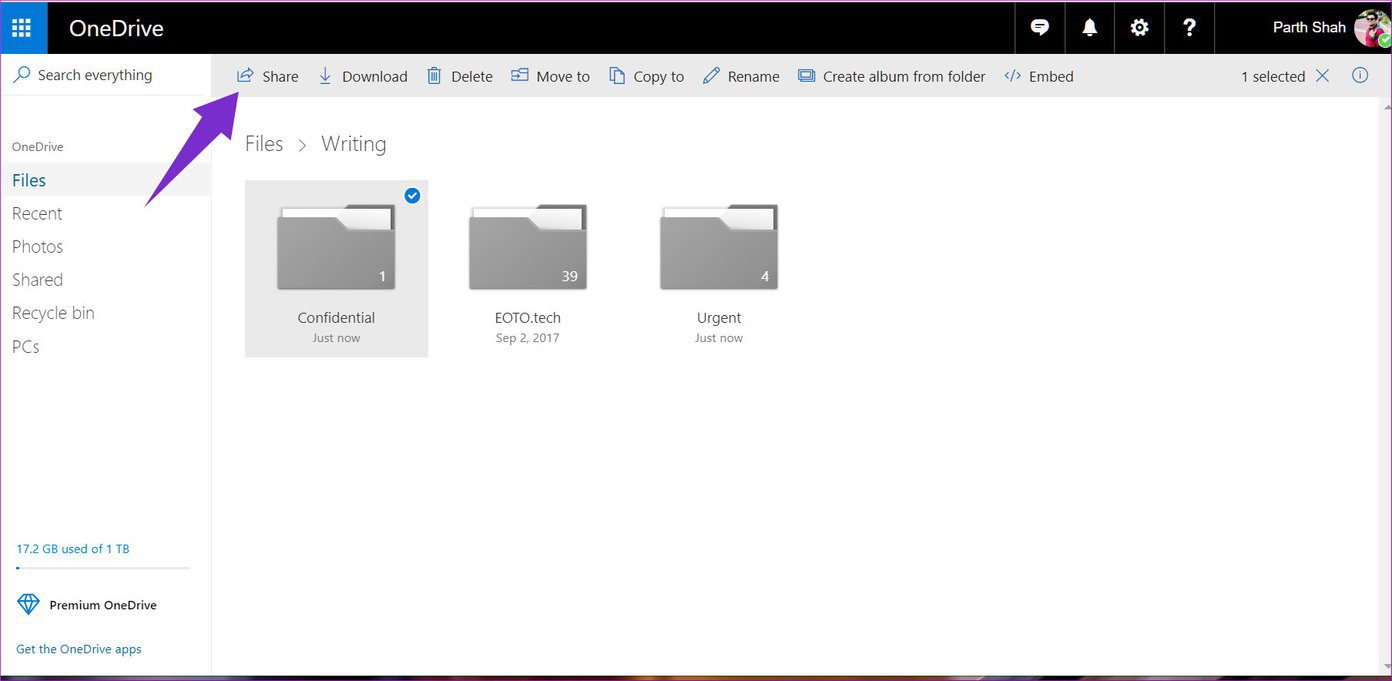
مرحله 4: در جعبه گفتگوی "share"، گزینه "Set password" را انتخاب کنید.
مرحله ۵: به لینک یک رمز عبور اضافه کنید و سپس گزینه "Get a link" را انتخاب کنید.
مرحله ۶: لینک را کپی کنید و سپس آن را با دیگران به اشتراک بگذارید (شما باید رمز عبور را با دریافتکننده به اشتراک بگذارید تا او بتواند به فایلهای موجود در لینک دسترسی پیدا کند).
متأسفانه، این قابلیت تنها در "OneDrive Web" موجود است و در هیچیک از اپلیکیشنهای موبایل یا اپلیکیشن بومی "Windows 10" وجود ندارد. امیدواریم که مایکروسافت به زودی این گزینه را به اپلیکیشنهای موبایل اضافه کند تا راحتی بیشتری فراهم شود.
راهحل 2: استفاده از Biometrics
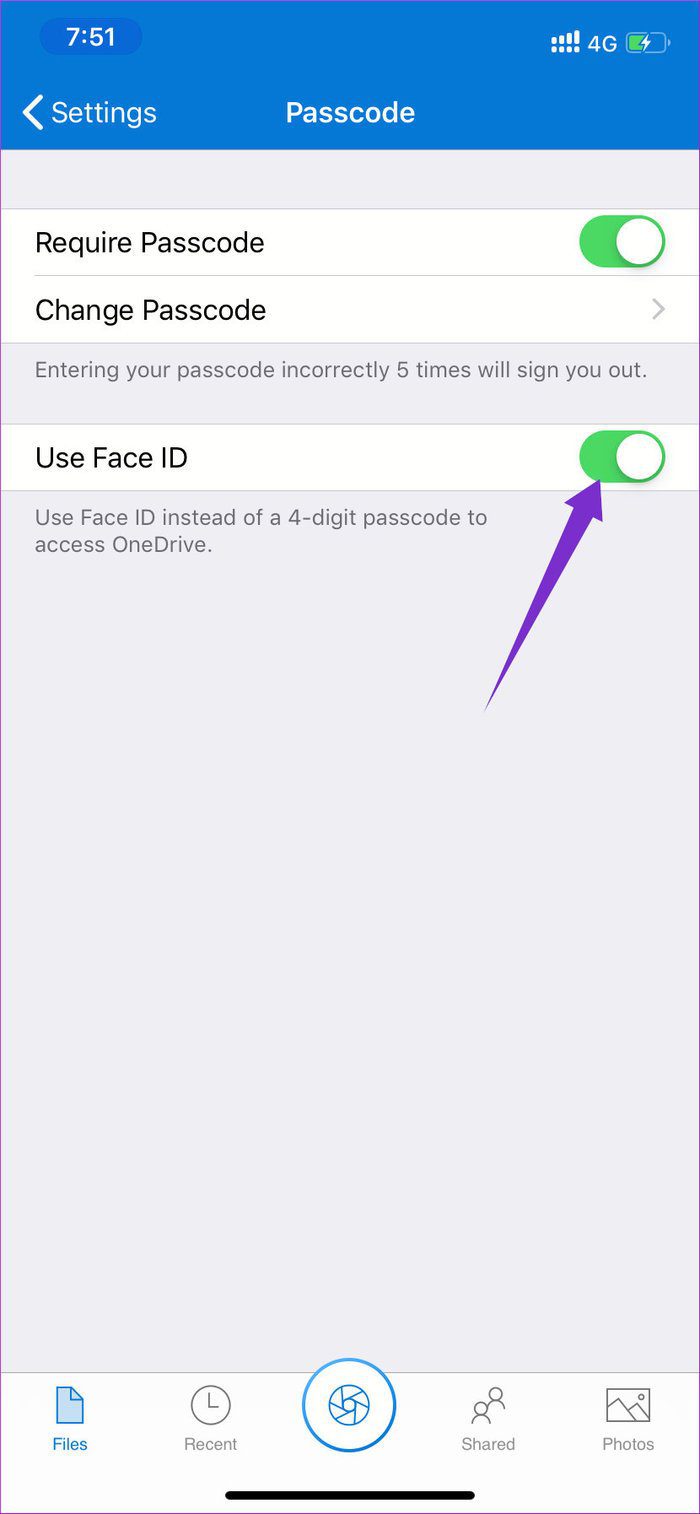
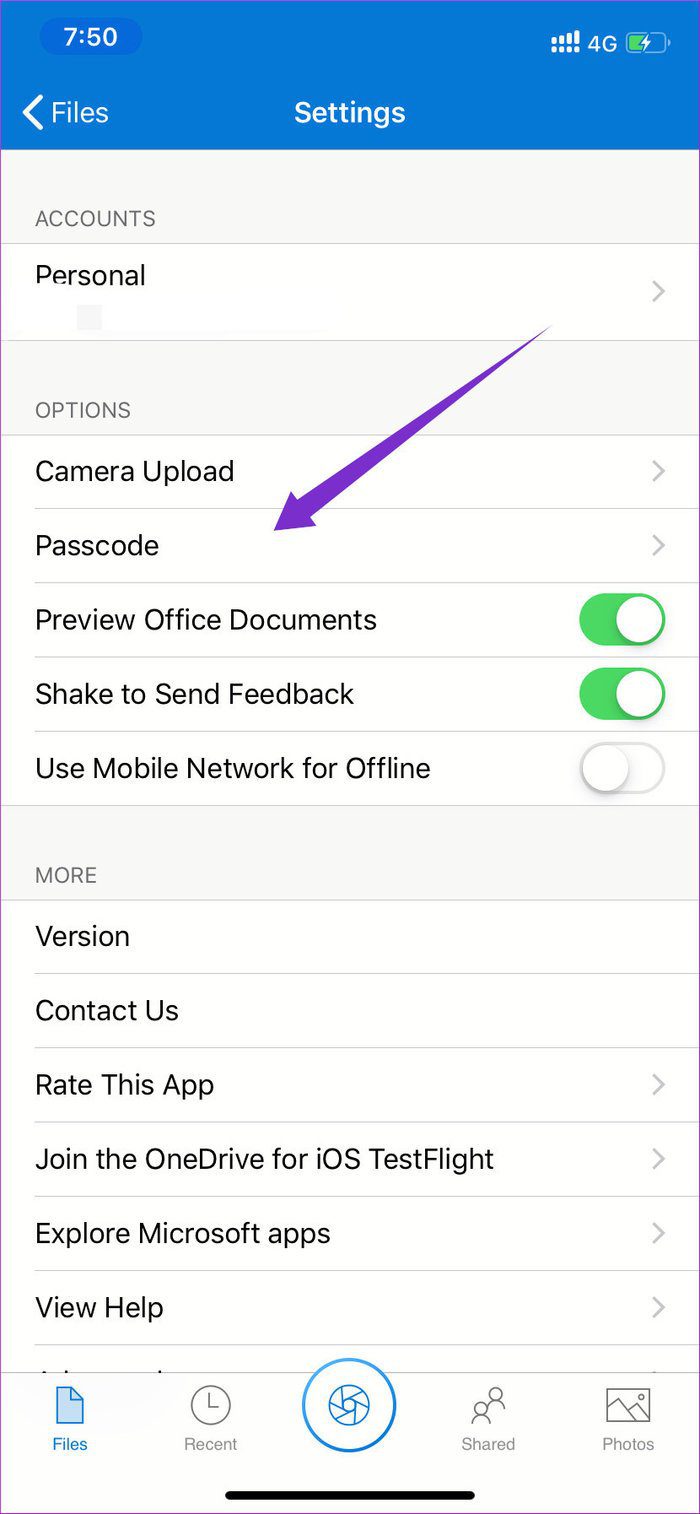
این یکی از ابتداییترین ویژگیهای امنیتی است که همه باید از آن استفاده کنند. Microsoft از تمام "biometric authentication" های پیشفرض در Android (Fingerprint)، iOS (Face ID) و Windows 10 (Windows Hello) پشتیبانی میکند.
اپلیکیشن "OneDrive" را باز کنید > "Settings" > "Security" و گزینه مربوطه را فعال کنید. بهطور پیشفرض، باید یک رمز ۴ رقمی تنظیم کنید فقط در صورتی که نتوانید از گزینه بیومتریک استفاده کنید.