بنابراین چند روز پیش داشتم یک مشکل در کامپیوتر دوستم را با استفاده از "TeamViewer" رفع اشکال میکردم. و با کمال ناراحتی متوجه شدم که هیچ صدایی از طرف دیگر نمیآید. اگر مشکل نیازی به صدا نداشت، به راحتی از آن میگذشتم. اما همانطور که شانس با من یار نبود، این مشکل مربوط به "VLC" بود که به طور خاص به صدا نیاز داشت.
در شرایطی مانند این، تنظیمات صدا معمولاً مقصر اصلی هستند. این مشکل ممکن است به ماژول فردی ("Remote Control" یا "Meeting") مرتبط باشد یا به برنامهای که شما بر روی دستگاه شخص دیگری اجرا میکنید، مربوط باشد.
بنابراین، در این پست امروز، هر دو جنبه را پوشش میدهیم و به شما نشان میدهیم چگونه صدا را در "TeamViewer" بر روی کامپیوترهای "Windows 10" فعال کنید.
صدا در نشستهای "Remote Control"
مرحله 1: وقتی "Team Viewer" را باز کردید، به پنجره اصلی بروید و روی "Extras > Options" کلیک کنید.
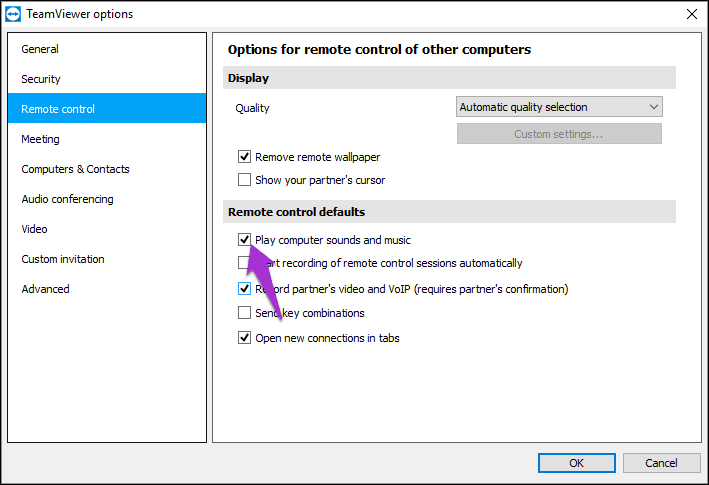
مرحله 2: روی "Remote control" (گزینه سوم از بالا) کلیک کنید و گزینه ‘"Play computer sounds and music"’ را در بخش "Remote control defaults" بررسی کنید.
برای اینکه صدا در جلسات "remote control" به صورت عادی عمل کند، گزینه فوق باید در هر دو کامپیوتر فعال بماند.
با این حال، اگر هنوز در پخش صدا از برنامههای دیگر مانند "VLC" مشکل دارید، نگاهی به تنظیمات صوتی "VLC" باید آن را درست کند.
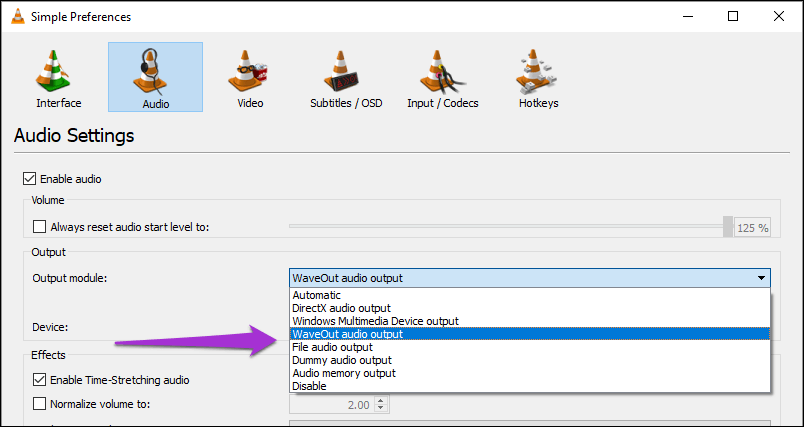
در "VLC"، روی "Tools > Preferences" کلیک کنید و زبانه Audio را انتخاب کنید. پس از ورود، به بخش Output بروید و روی منوی گزینههای کشویی کلیک کنید تا "output module" را به "WaveOut audio output" تنظیم کنید. "speakers" را انتخاب کرده و روی OK کلیک کنید.
صدا در جلسات
خوشبختانه، در "TeamViewer Meetings"، تنظیمات صدا دقیقا در رابط کاربری جلسه قرار دارند. به این معنی که نیازی نیست صفحه را ترک کنید تا در تنظیمات جستجو کنید.
وقتی جلسهای را شروع کردید، روی آیکون "Cog" در کارت "Screen Sharing" ضربه بزنید. "Share computer sounds and music" را انتخاب کنید. همین است. شرکتکنندگان در طرف دیگر تقریبا بلافاصله قادر به شنیدن صدا خواهند بود.
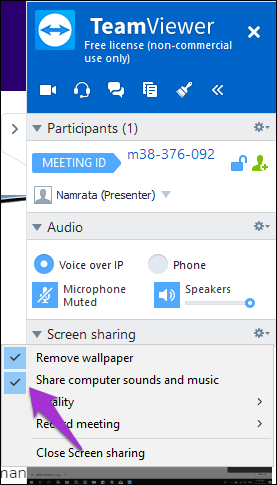
فقط مطمئن شوید که "microphone" را وقتی صحبت نمیکنید خاموش نگه دارید. صبر کنید، این تمام ماجرا نیست.
ترفندهای بیشتر "TeamViewer"
1. "Record Sessions" به صورت خودکار
آیا میدانستید که میتوانید جلسات "Remote Control" را بهطور خودکار ضبط کنید؟ بله، درست خواندید. این ترفند مفید است اگر اغلب فراموش میکنید روی دکمه "Record" ضربه بزنید.
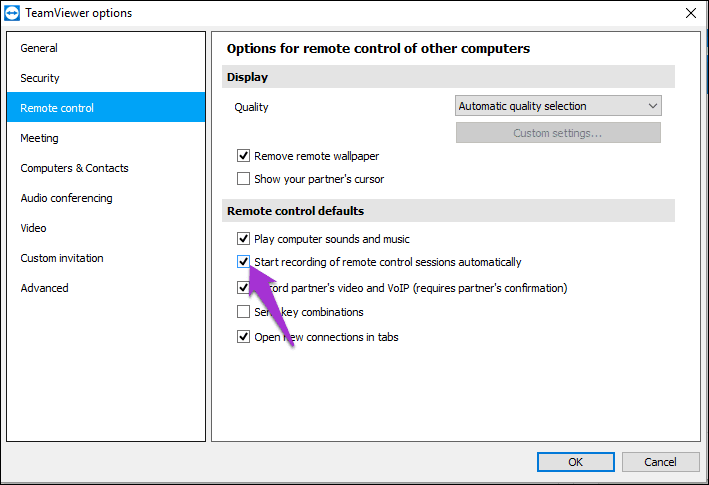
تنها کاری که باید انجام دهید این است که به "Extras > Options > Remote control" بروید و گزینه ضبط خودکار صفحه نمایش را انتخاب کنید. به این ترتیب، دیگر نیازی نخواهید داشت هر بار که یک جلسه را شروع میکنید، نگران فشردن دکمه ضبط باشید.
2. بهینهسازی Speed
کاش جلسات از راه دور (و ویدئو کالها) همانطور روان و شفاف بودند که در فیلمها نشان میدهند. متأسفانه، واقعیت و انتظارات بسیار متفاوت هستند. کمی تأخیر تا حدودی قابل قبول است، اما گاهی اوقات وقتی نشانگر به نظر میرسد که به صورت منقطع و با پرش حرکت میکند، میتواند بسیار آزاردهنده شود.
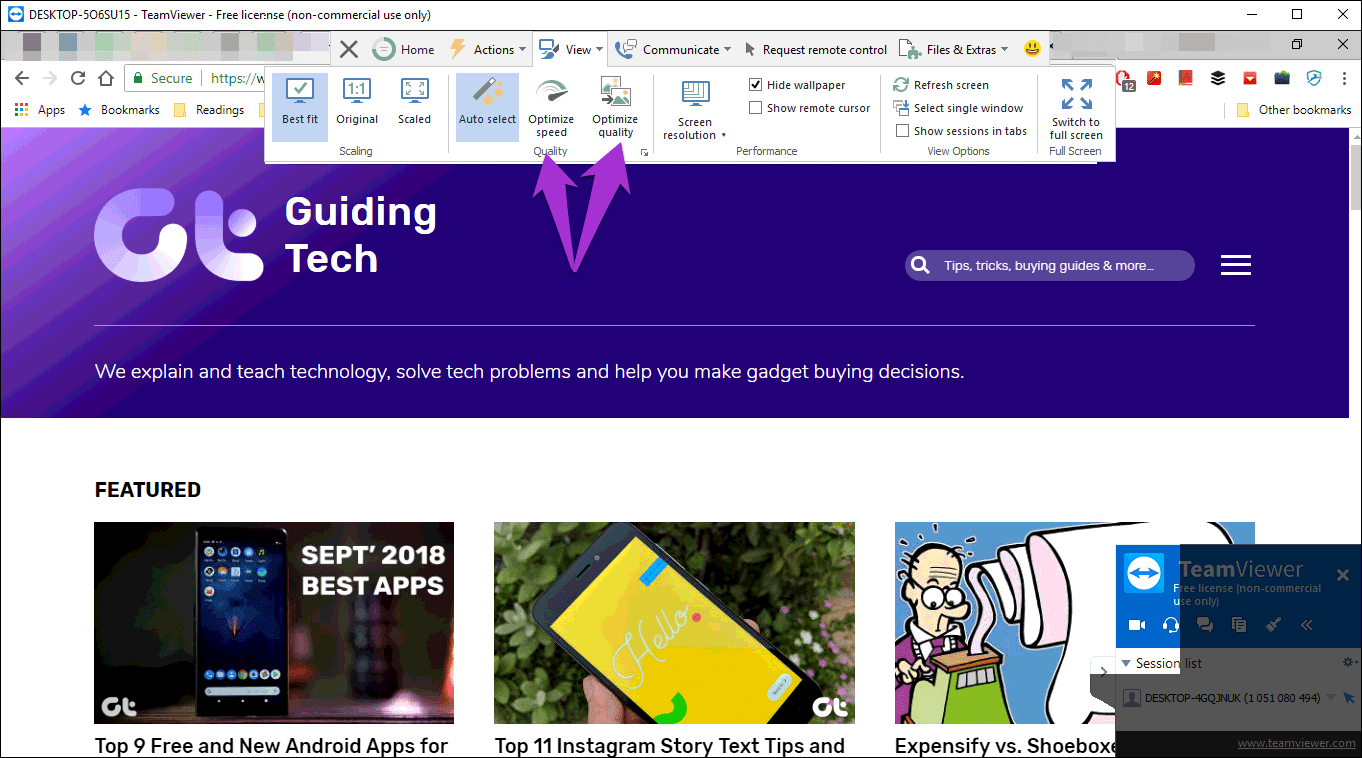
خوشبختانه، این مشکل میتواند تا حدی با بهینهسازی سرعت برطرف شود. روی "View" کلیک کنید و "Optimize speed" را انتخاب کنید. همچنین، اگر اتصال شما ضعیف یا کند است، کلیک روی "Optimize Quality" نیز میتواند کمک کند.
3. راهاندازی یک "Confirmation Box"
تنظیمات پیشفرض "TeamViewer" اجازه دسترسی کامل به کامپیوتر شما را میدهد وقتی به یک جلسه "Remote Control" میپیوندید. اما اگر بخواهید ابزار قبل از دادن کنترل از شما اجازه بگیرد، این کار نیز قابل انجام است.
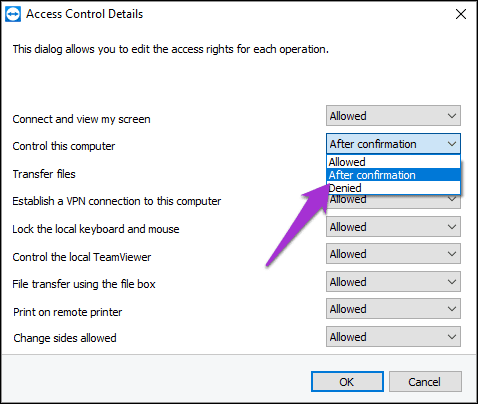
برای انجام این کار، باید به گزینههای Advanced (Extras > Options) بروید و به دنبال کارت «Advanced settings for connection to this computer» بگردید. در بخش Access control، گزینه Custom settings را انتخاب کرده و روی Configure کلیک کنید.
روی منوی کشویی برای گزینه "Control this computer" کلیک کنید و "After confirmation" را انتخاب کنید. همین!
4. "Reboot" مانند یک حرفهای
اگر لازم است که "client machine" را ریبوت کنید، همه میدانیم که اقدام استاندارد برای ضربه زدن روی دکمه "Restart" باعث بسته شدن "TeamViewer" میشود. و شما باید دوباره اتصال را باز کنید تا ببینید آیا تغییرات اعمال شدهاند یا خیر. خب، ما یک راه کوتاهتر برای شما داریم.
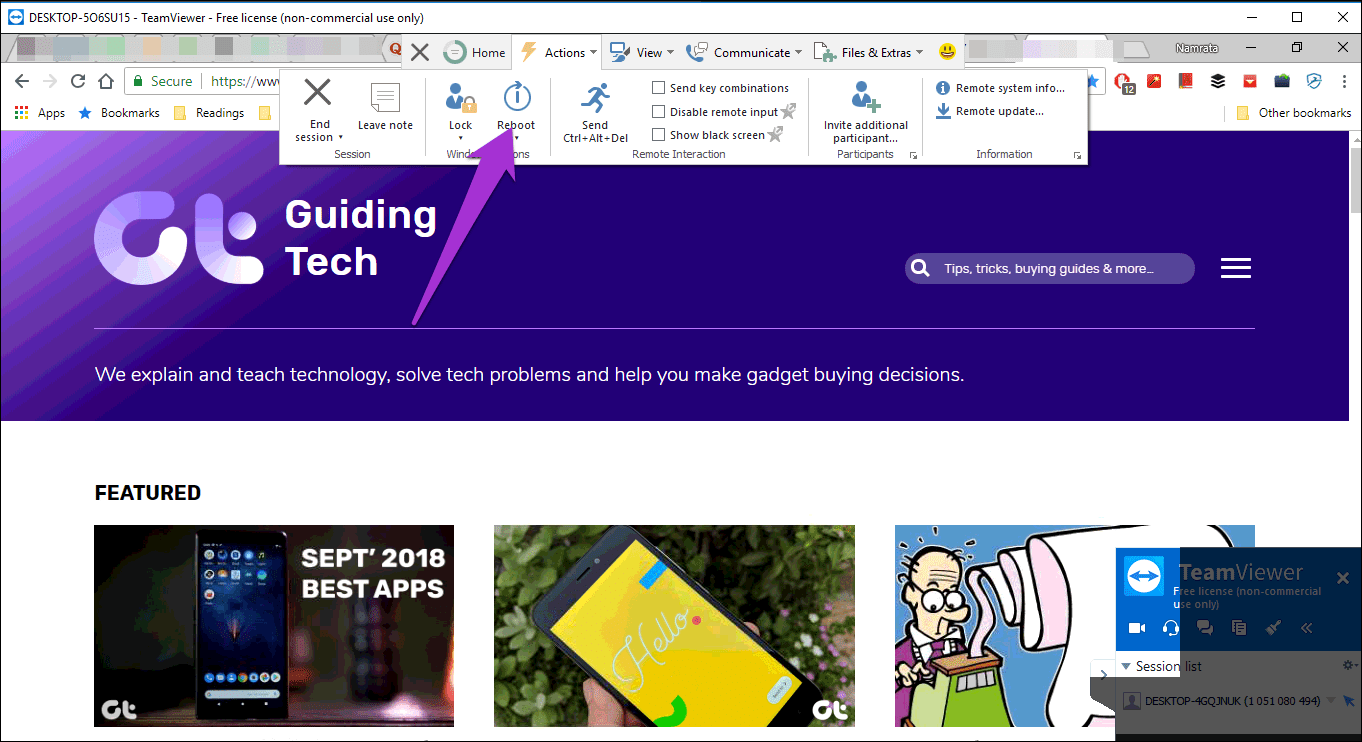
بر روی Action در نوار ابزار کلیک کنید و "Reboot" را انتخاب کنید.
توجه:
جلسات راه دور را مانند یک حرفهای "Take" کنید
بیشک "TeamViewer" دسترسی از راه دور را ساده کرده و با چندین پلتفرم سازگار است. و بهصورت رایگان در دسترس است. همچنین، امکان جلسات راه دور متعدد را فراهم میکند. مگر اینکه از آن به عنوان بخشی از یک برنامه پشتیبانی استفاده کنید، کمک از راه دور چیزی نیست که به صورت روزانه به آن نیاز داشته باشید. برای من، معمولاً برای کمک به پدرم با سیستم نسبتاً قدیمیاش استفاده میشود.
شما چطور؟ هر چند وقت یکبار مجبورید از "TeamViewer" استفاده کنید و کدام ویژگیها را بیشتر استفاده میکنید؟