چگونه یادداشتهای دستنویس را در "OneNote" بنویسیم
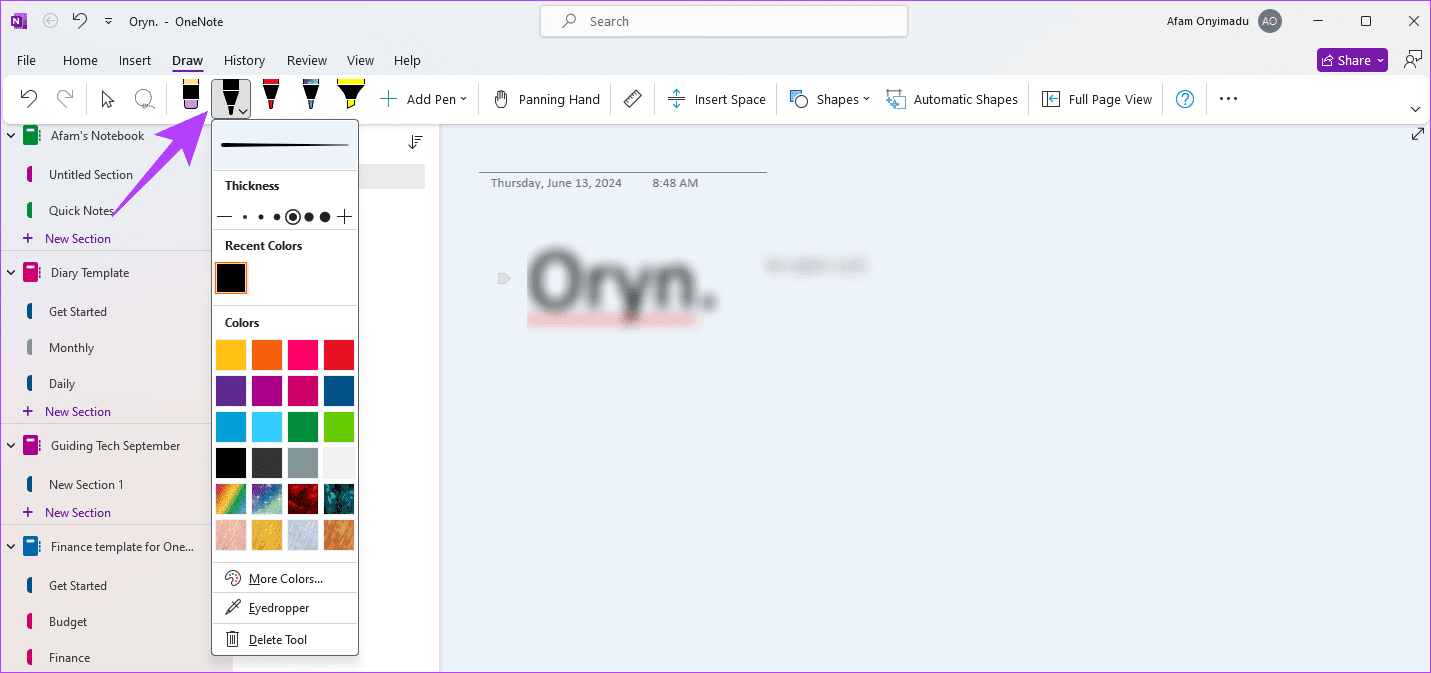
مرحله 1: در برنامه "OneNote"، گزینه Draw را کلیک کنید و ابزار قلم یا "highlighter" مورد نظر خود را انتخاب کنید. وقتی ابزار را انتخاب میکنید، شکل "cursor" تغییر میکند.

مرحله ۲: شروع به نوشتن روی "canvas" کنید.
هر ابزار "pen/highlighter" تنظیمات مختلفی برای تغییر اندازه و رنگ ارائه میدهد. شما میتوانید با کلیک دوباره روی ابزار و باز کردن منوی کشویی به این تنظیمات دسترسی پیدا کنید.
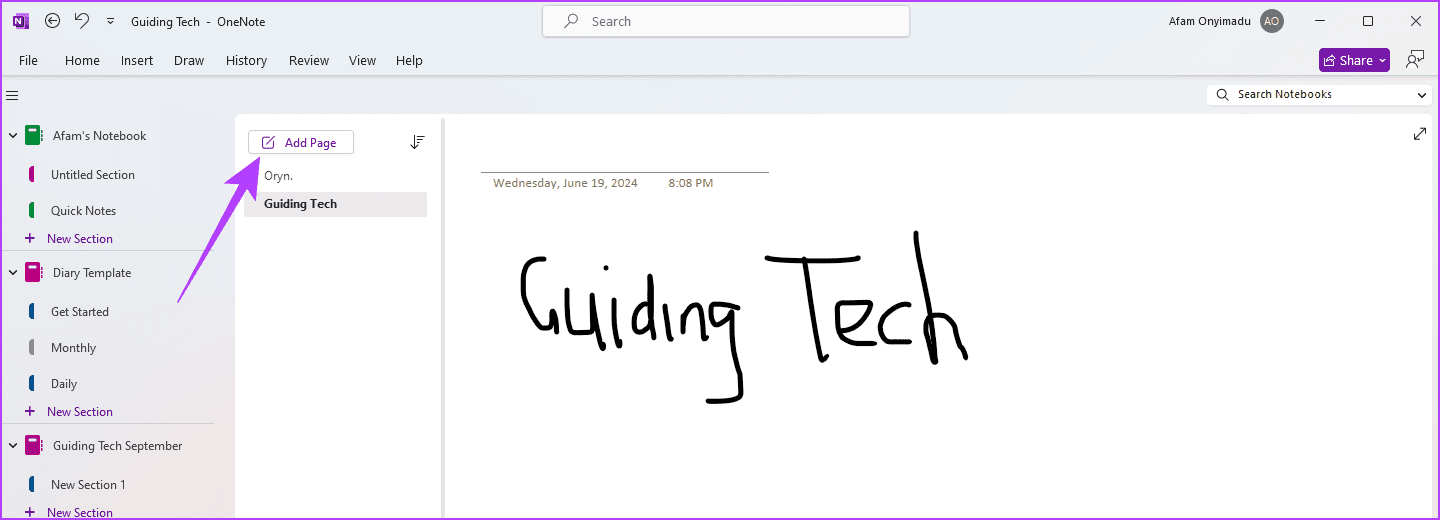
پس از اینکه یک صفحه را کامل کردید، میتوانید با کلیک روی دکمه "Add page" در پایین ستون دوم به صفحه بعدی بروید.
تبدیل دستنویس به "Text"
بعد از یادداشتبرداری، میتوانید آنها را به یک "text file" تبدیل کنید و "OneNote" در این کار عملکرد خوبی دارد. برای تبدیل دستنوشتههای خود به متن، این مراحل را دنبال کنید:
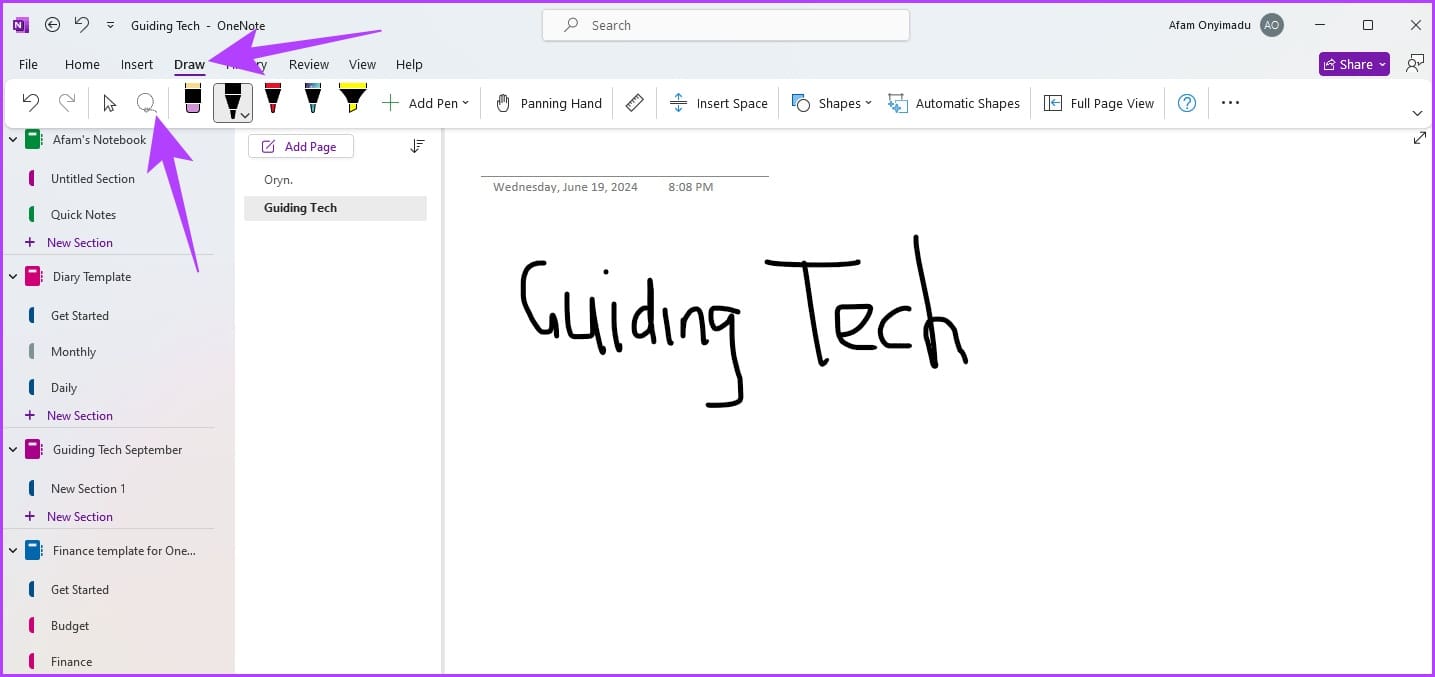
مرحله 1: روی منوی "Draw" کلیک کنید > ابزار "Lasso Select" را در نوار ابزار بالا انتخاب کنید. این ابزار به شما کمک میکند تا دستنوشتهای که میخواهید به متن تبدیل کنید را انتخاب کنید.
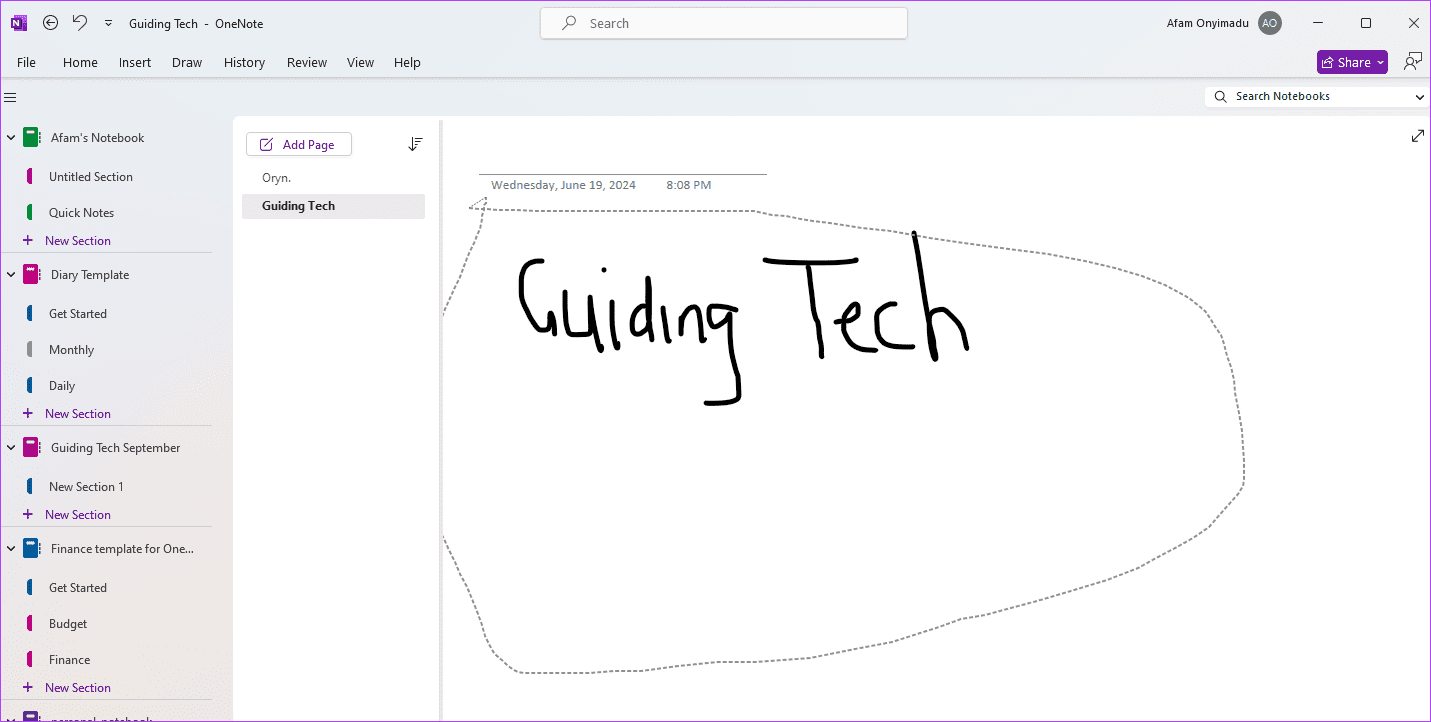
مرحله 2: یک انتخاب در اطراف یادداشتهای دستنویس خود که میخواهید به متن تبدیل کنید، رسم کنید.
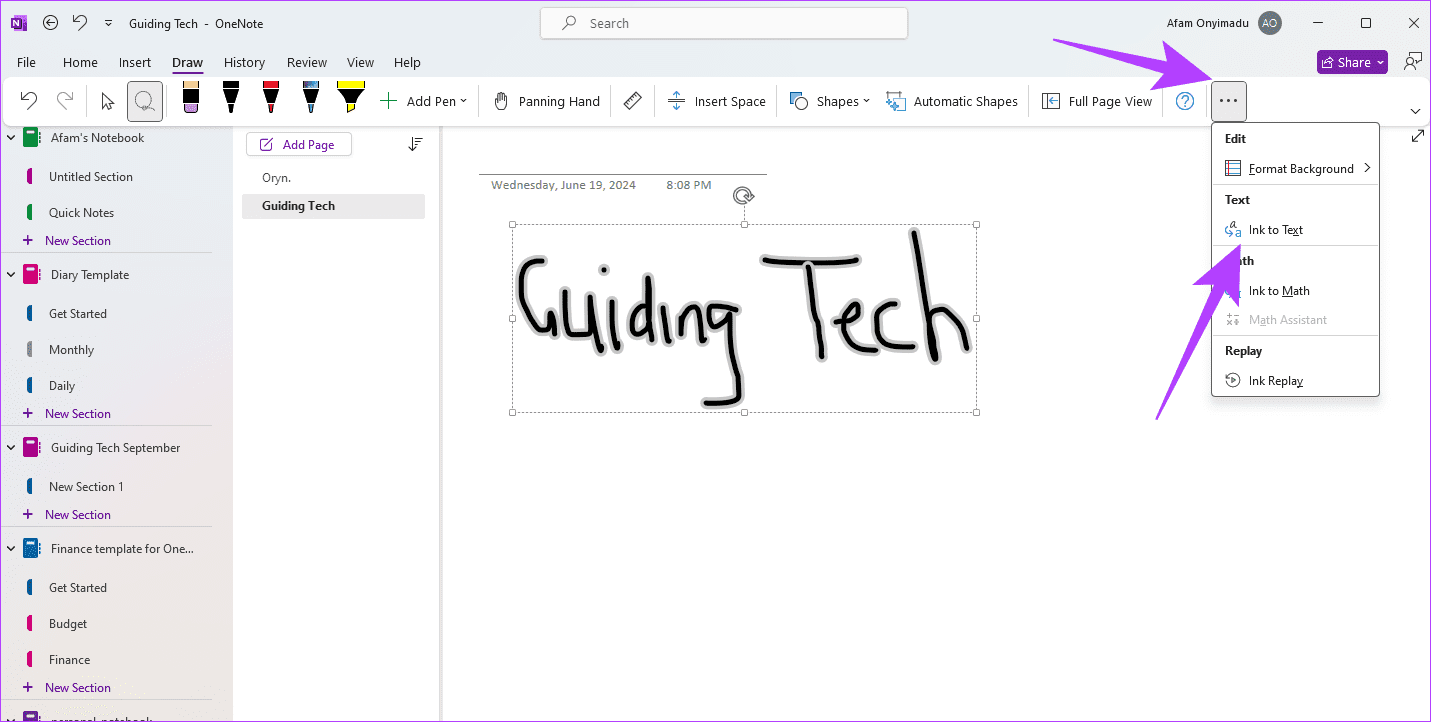
مرحله ۳: اکنون، روی آیکون بیشتر کلیک کنید و گزینه "Ink to Text" را انتخاب کنید تا دستخط انتخابی شما بهسرعت به متن تبدیل شود.
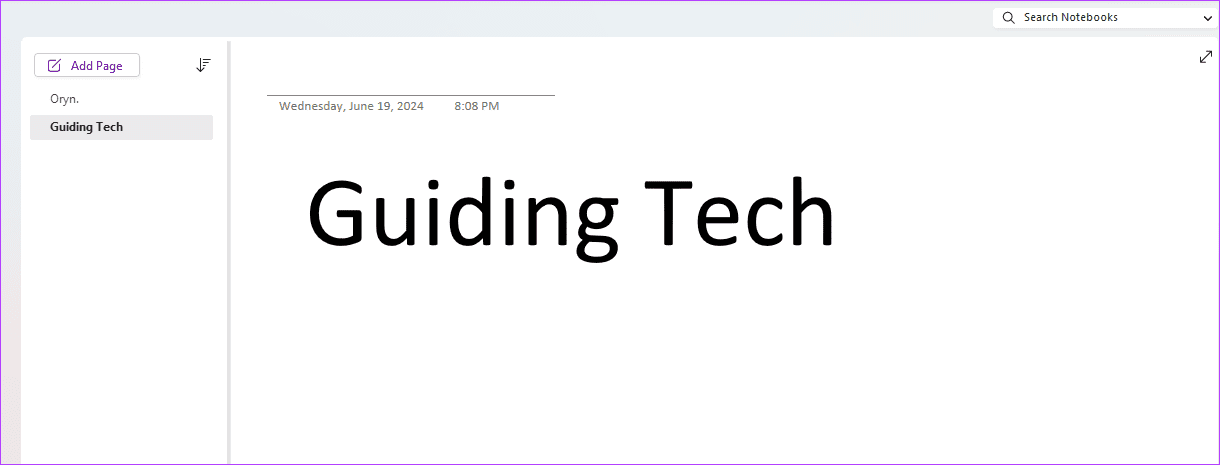
اکنون باید متن دستنویس خود را ببینید که انگار با "کیبورد" تایپ شده است.
تبدیل Ink به ریاضی
علاوه بر تبدیل کلمات دستنویس به متن، "OneNote" به شما امکان میدهد نوشتهها یا فرمولهای ریاضی دستنویس را نیز تبدیل کنید. مراحل زیر را دنبال کنید.
مرحله 1: در برنامه "OneNote"، روی گزینه "Draw" کلیک کنید > ابزار قلم یا هایلایتر مورد نظر خود را انتخاب کنید. وقتی یک ابزار انتخاب میشود، شکل نشانگر تغییر میکند.
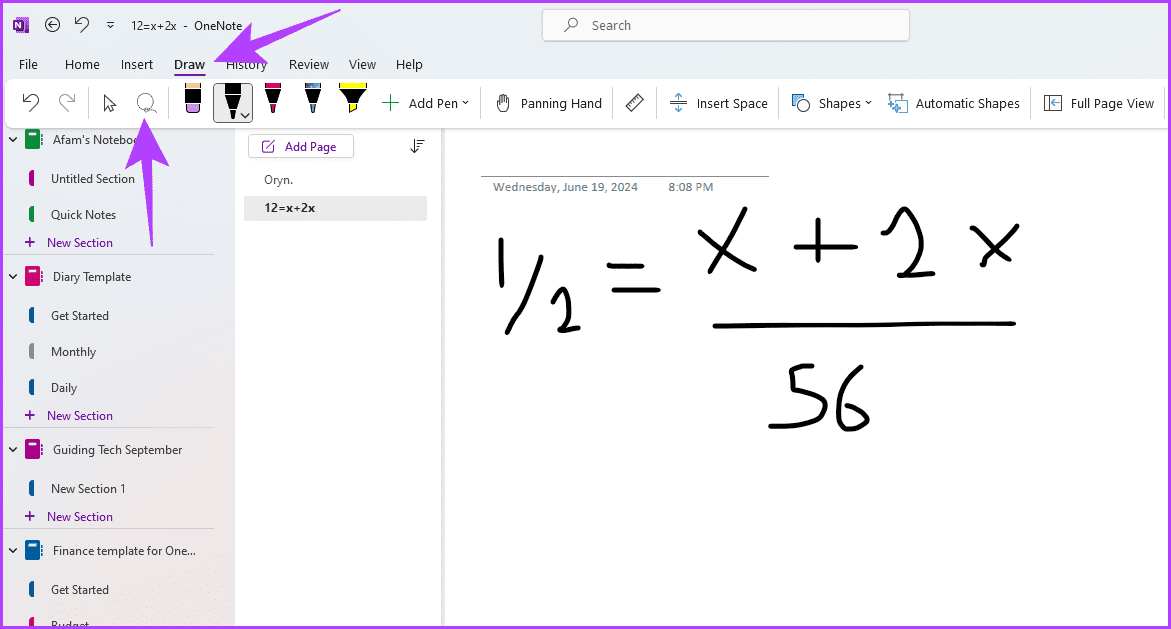
مرحله ۲: شروع به نوشتن هر متن ریاضی، فرمول یا معادله کنید.
مرحله ۳: روی منوی "Draw" کلیک کنید > ابزار "Lasso Select" را در نوار ابزار بالا انتخاب کنید.
مرحله ۴: یک انتخاب دور یادداشتهای دستنویس خود بکشید.
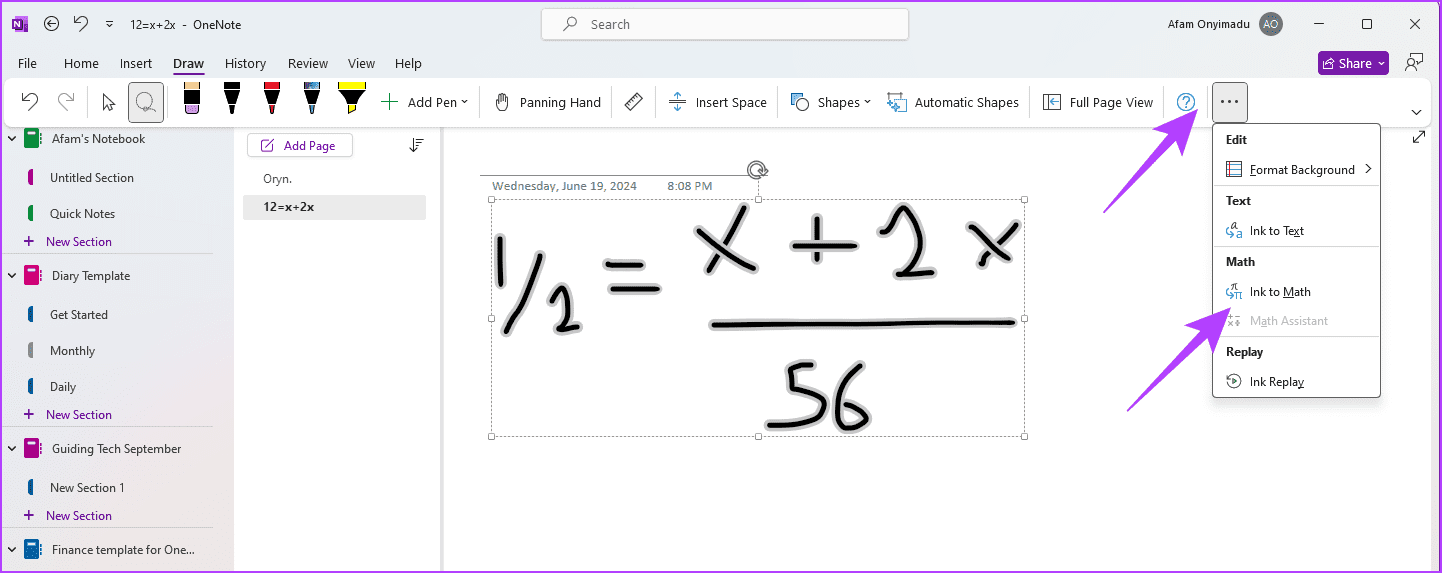
مرحله ۵: حالا، روی آیکون بیشتر کلیک کنید > "Ink to Math" را انتخاب کنید تا دستنویس انتخابی شما بهسرعت به ریاضی تبدیل شود.
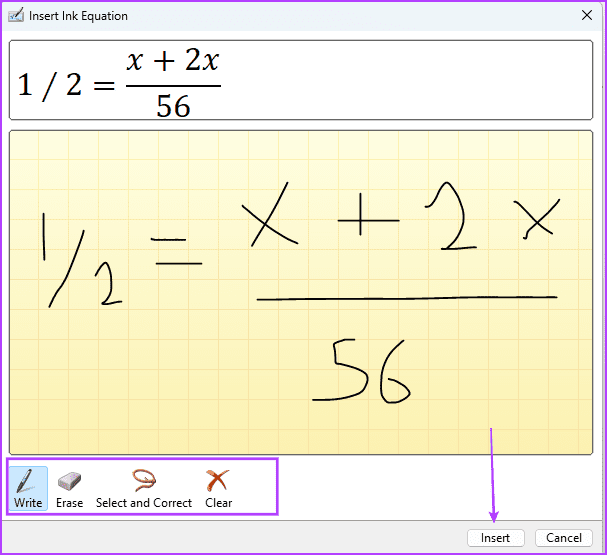
مرحله 6: نوشته را به دلخواه خود با استفاده از گزینههای "Write"، "Erase"، "Select and Correct" و "Clear" ویرایش کنید > روی "Insert" کلیک کنید.
توجه: میتوانید برخی از اصلاحات پایه را دنبال کنید اگر "OneNote" باز نمیشود.