گاهی اوقات، ویرایشگرهای تصویر قدرتمندی مثل "GIMP" و "Photoshop" یک کار ساده را دشوار میکنند یا گزینه را در یک رابط کاربری پر ازدحام مخفی میکنند. به عنوان مثال، به مورد برش یک تصویر به شکل خاصی توجه کنید. بهطور مشابه، در حالی که "GIMP" یک دکمه اختصاصی برای برگرداندن تصویر ارائه میدهد، استفاده از آن واضح نیست.
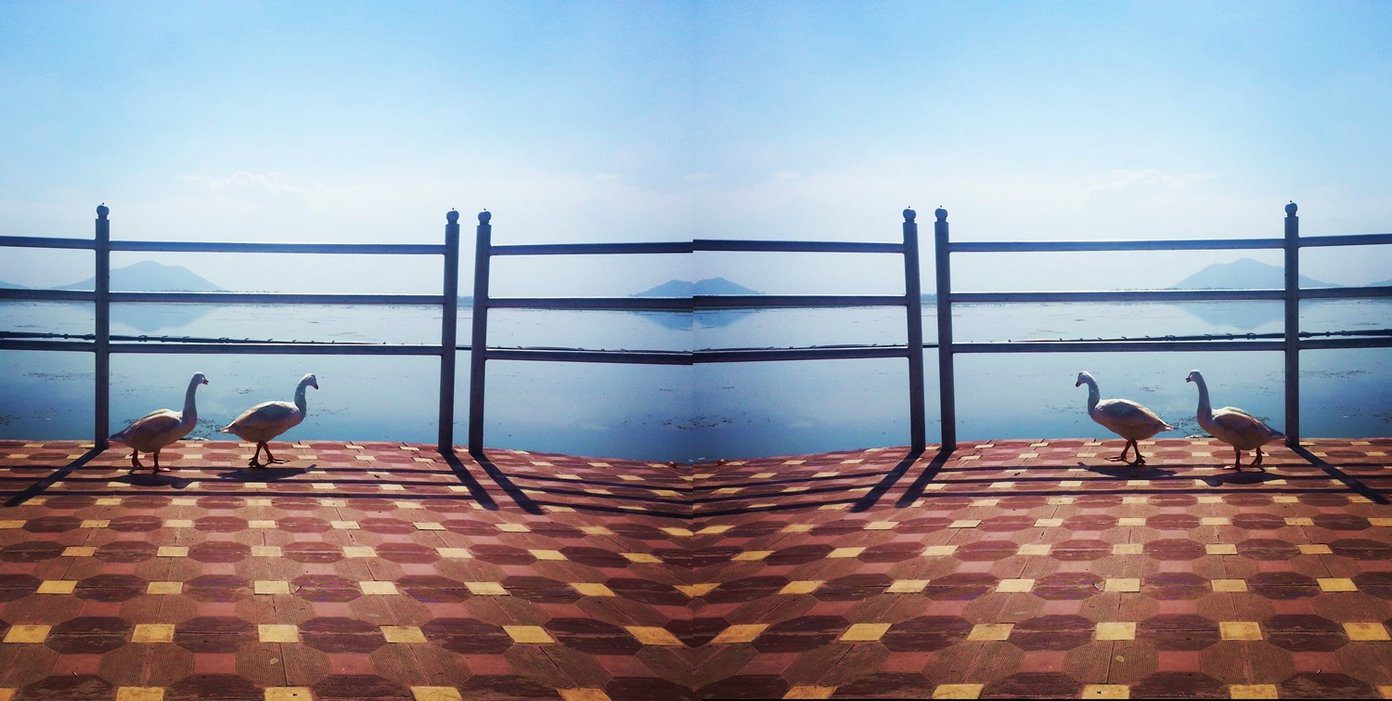
چرخاندن یک تصویر به معنای چرخش ۱۸۰ درجهای آن به صورت افقی یا عمودی است. تصویر نهایی، تصویر آینهای از تصویر اصلی است. برای چرخاندن تصویر، لایه یا انتخاب در "GIMP" کمی متفاوت است.
اگر میخواستید از ابزار چرخش در "GIMP" استفاده کنید، همه چیز درباره آن را در این پست خواهید یافت. در اینجا راهنمایی برای چرخاندن یک تصویر در "GIMP" آورده شده است.
دو روش برای انجام این کار وجود دارد. بیایید آنها را بررسی کنیم.
1. استفاده از "Built-In Flip Tool"
ابزار "native flip" میتواند برای معکوس کردن لایه، انتخاب و مسیر استفاده شود. شما میتوانید در دو جهت "flip" کنید — افقی و عمودی. اولی جهت تصویر را از چپ به راست تغییر میدهد در حالی که دومی از بالا به پایین. به غیر از آن، هیچ چیز دیگری تغییر نمیکند. چه ابعاد و چه اطلاعات پیکسل.
تصویر را در "GIMP" بچرخان
در اینجا نحوه انجام آن آمده است.
گام 1: "GIMP" را اجرا کرده و تصویری که میخواهید برگردانید را باز کنید.
گام 2: روی "Flip tool" که در جعبه ابزار قرار دارد، کلیک کنید. آیکون دارای دو فلش درون یک جعبه است.
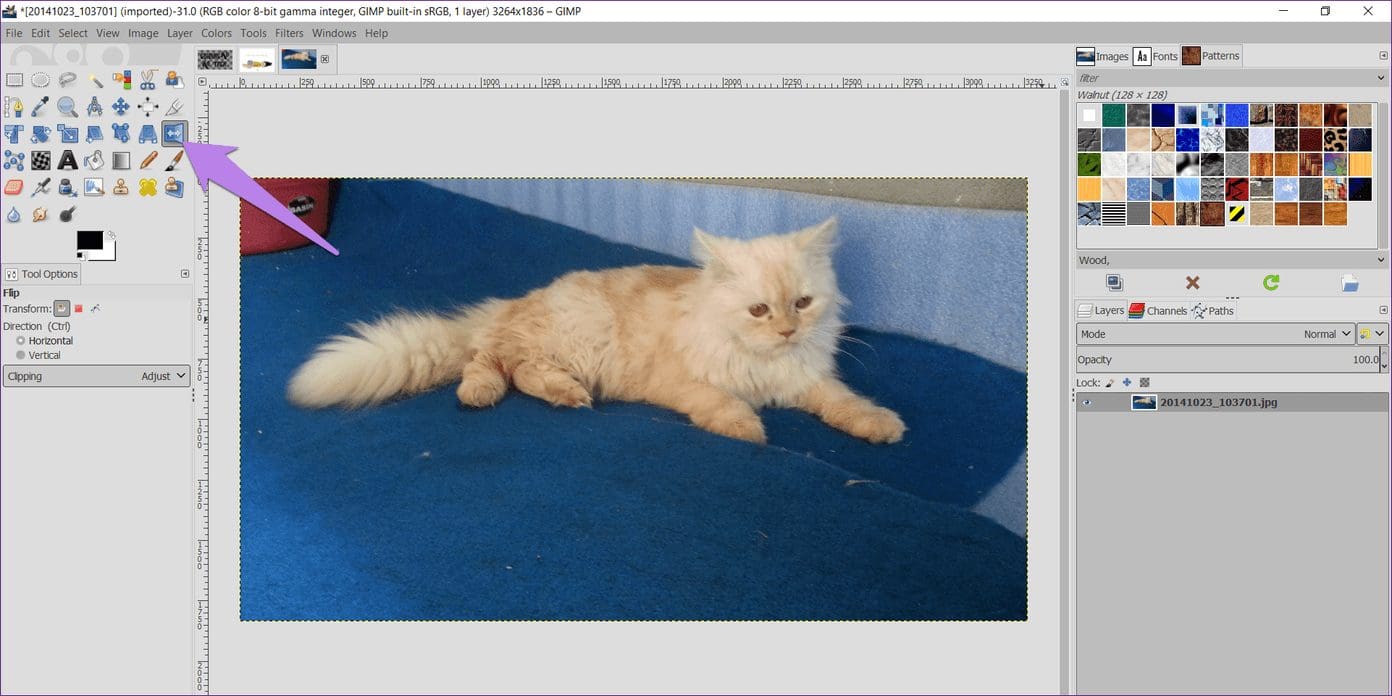
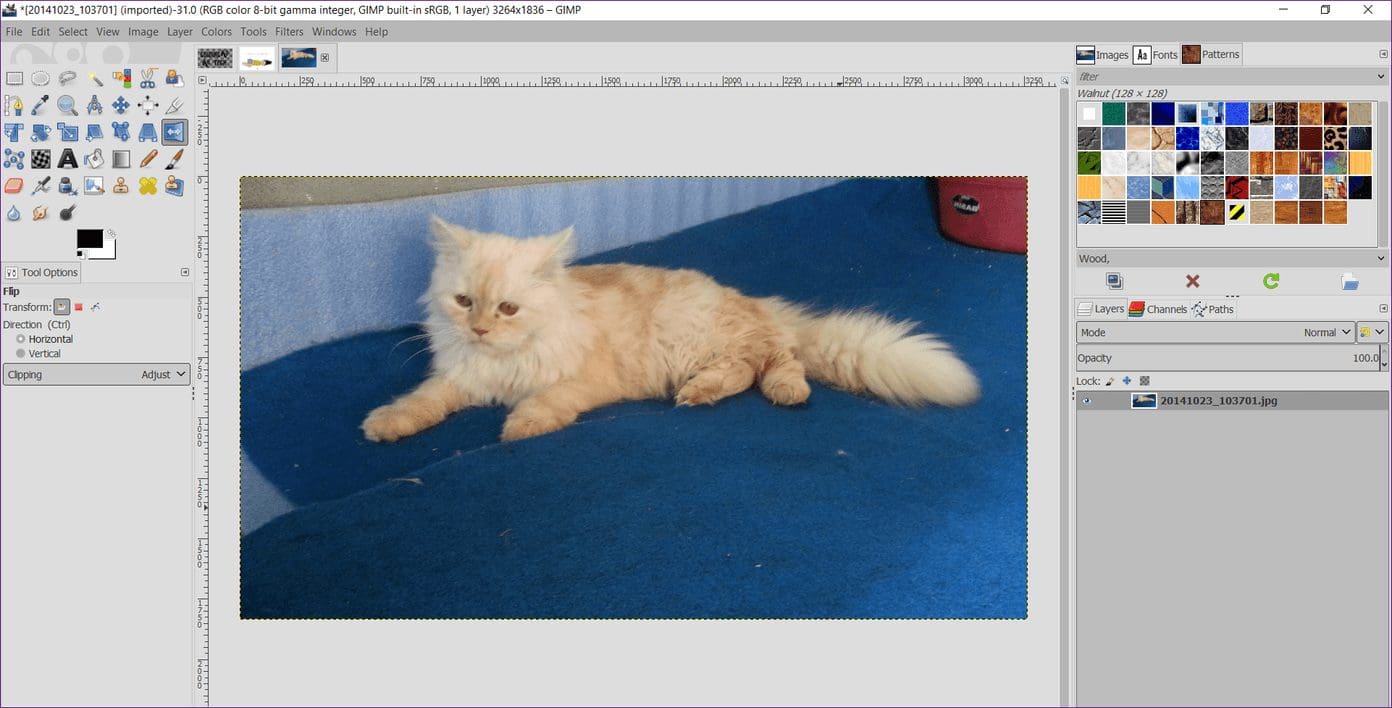
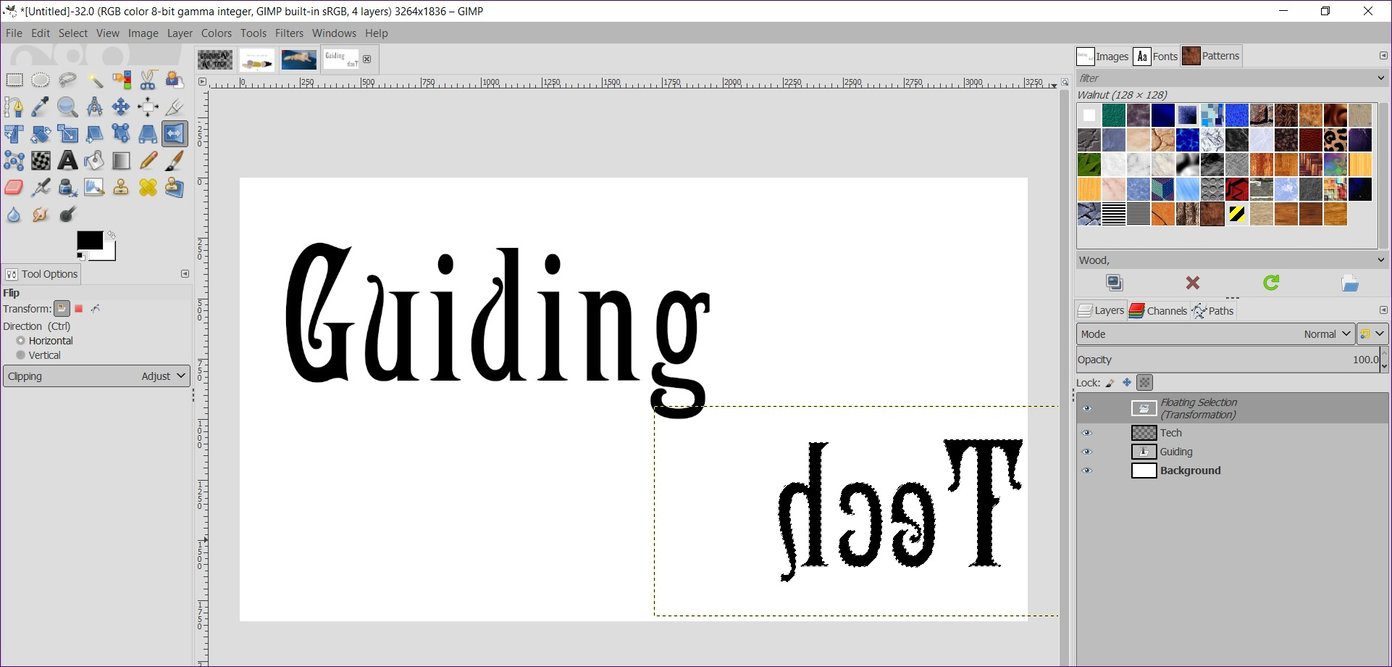
مرحله 3: به طور پیشفرض، "horizontal flip" فعال است. اگر در هر جایی از تصویر کلیک کنید، به صورت افقی برگردانده میشود.
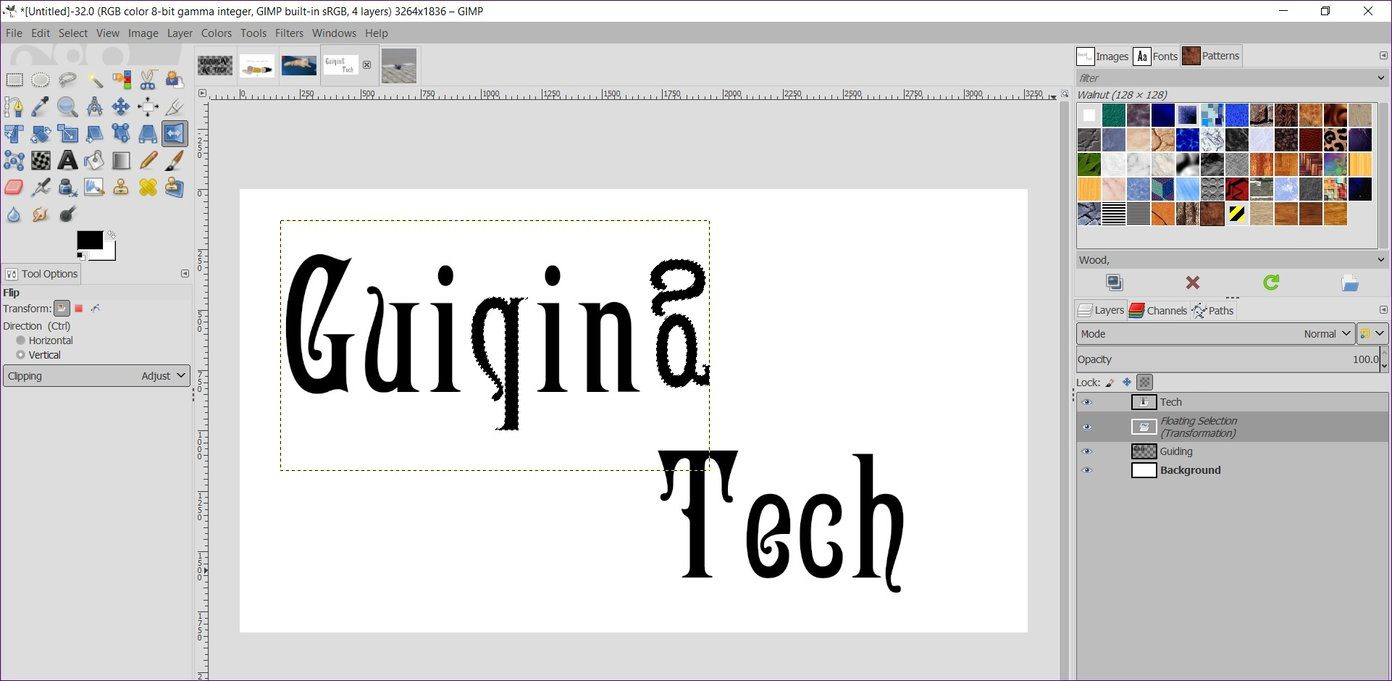
برای تغییر جهت به حالت عمودی، در زیر Direction در "flip Tool Options"، گزینه Vertical را انتخاب کنید. سپس دوباره روی تصویر کلیک کنید تا آن را برگردانید.
Tip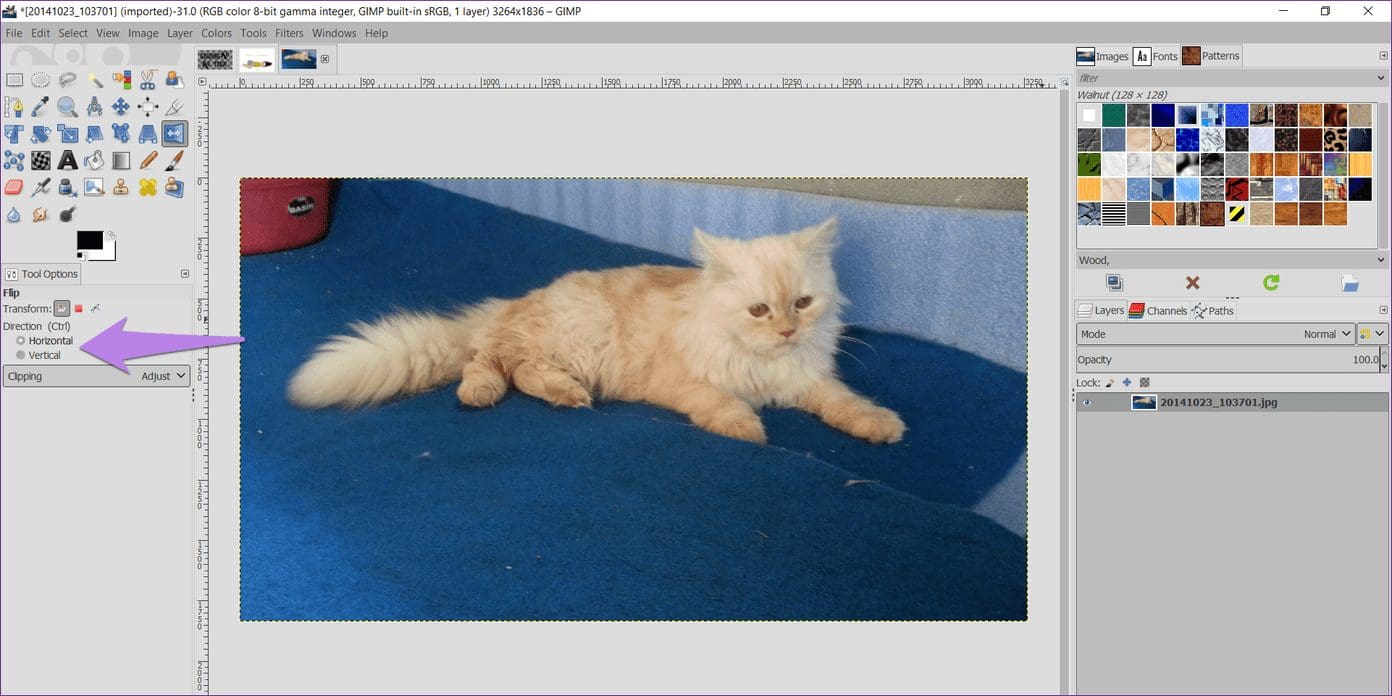
لایه را در "GIMP" بچرخانید
در صورتی که میخواهید یک لایه خاص از تصویر را "flip" کنید، آن لایه را با کلیک کردن روی آن در جعبه "Layers" انتخاب کنید. سپس روی ابزار "Flip" کلیک کرده و با کلیک کردن در هر جایی از تصویر، آن را "flip" کنید.
انتخاب را در "GIMP" برعکس کنید
وارونه کردن انتخاب زمانی که میخواهید تنها قسمتی خاص از لایه را وارونه کنید، مفید است. این کار میتواند برای وارونه کردن حروف الفبا، اشیاء و موارد دیگر استفاده شود.
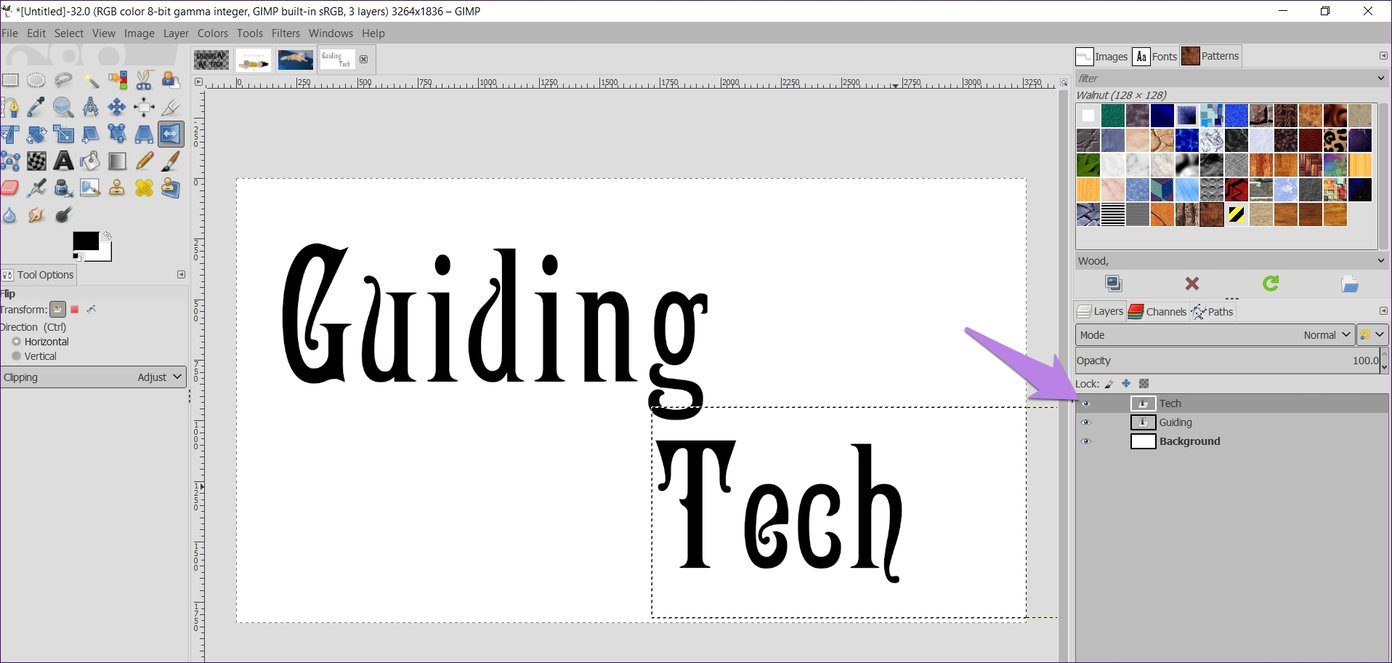
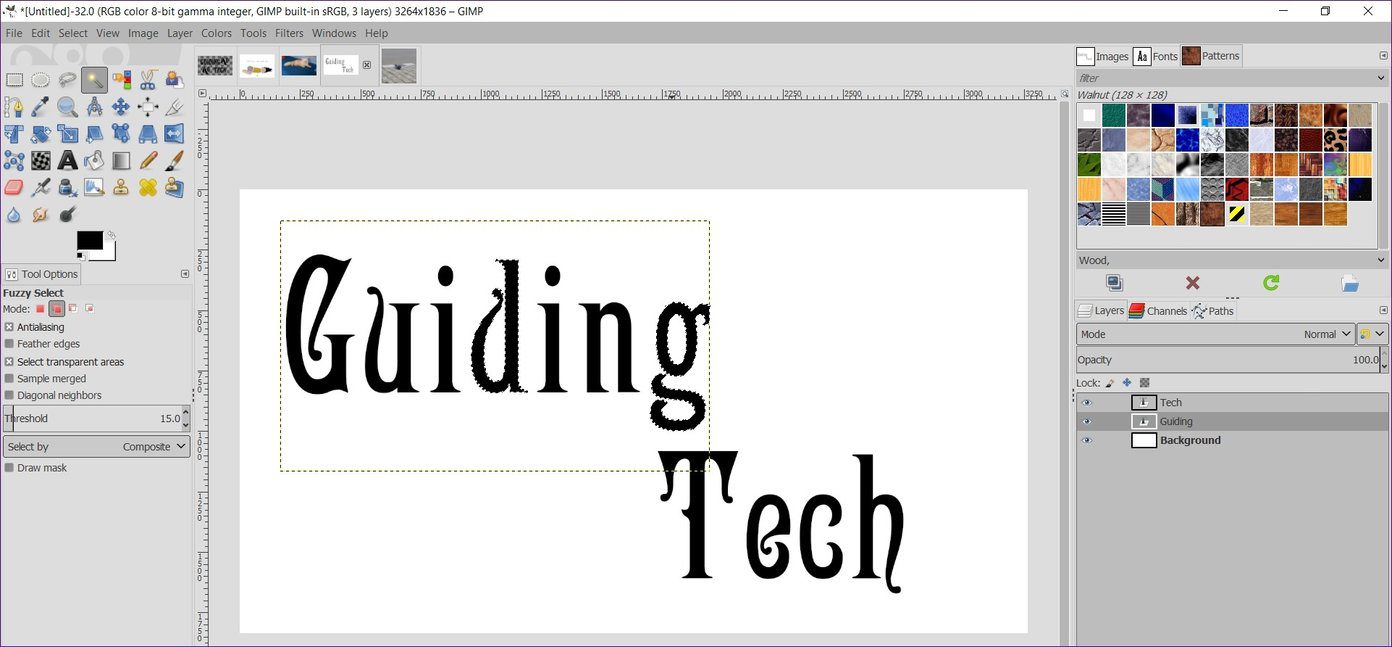
برای انجام این کار، پس از باز کردن تصویر در "GIMP"، روی هر یک از ابزارهای انتخاب کلیک کنید. از "Fuzzy select tool" برای متن استفاده کنید. انتخاب خود را روی تصویر علامت بزنید. برای مثال، در تصویر زیر، من d و g را از لایه Guiding انتخاب کردهام.
سپس ابزار "Flip" را فعال کنید و در هر نقطهای از تصویر کلیک کنید. نتیجه دلخواه را خواهید گرفت.
2. استفاده از "Transform Tool"
راه دیگر برای دستیابی به همان نتیجه با کمک گزینه "Transform" است. برخلاف ابزار "Flip" که به شما اجازه میدهد انتخاب را نیز معکوس کنید، در این حالت، شما فقط میتوانید یک لایه یا یک تصویر کامل را معکوس کنید.
لایه را "Flip" کن
برای انجام این کار، مراحل زیر را دنبال کنید:
مرحله 1: تصویر را در "GIMP" باز کنید.
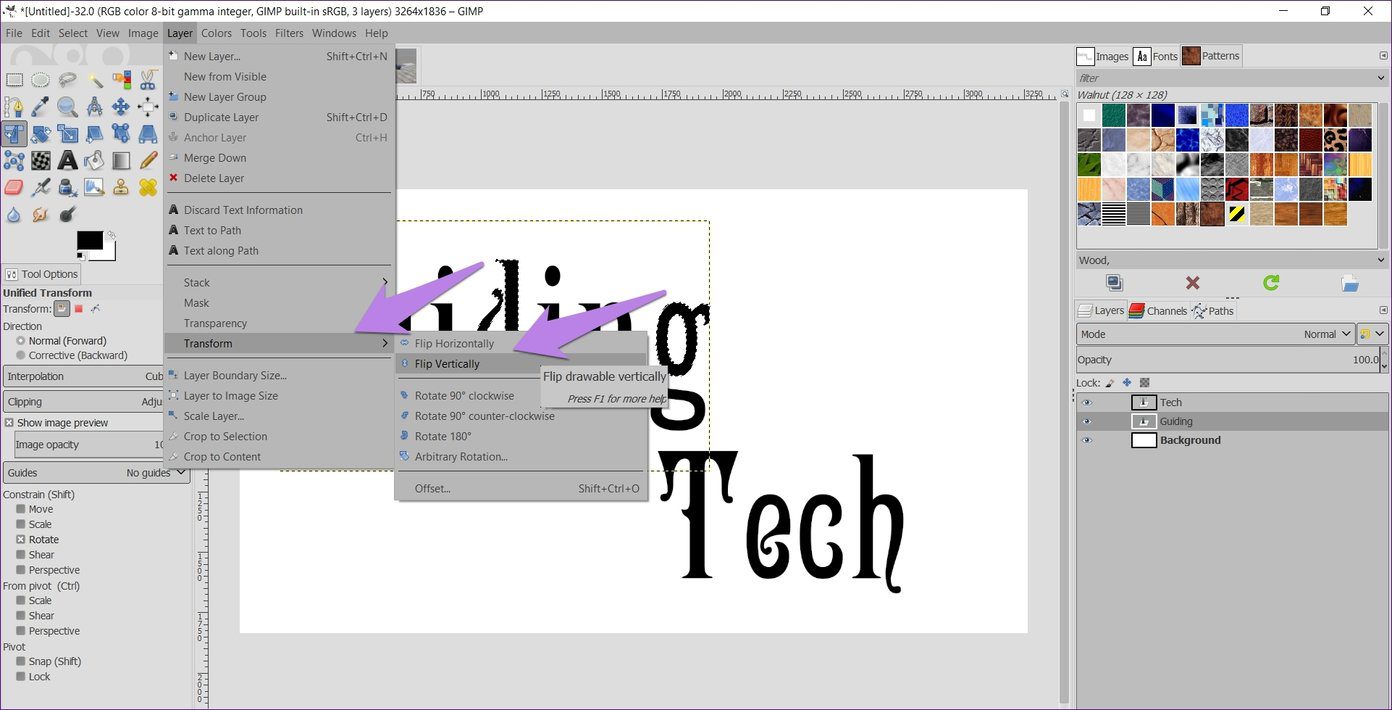
مرحله 2: بر روی گزینه "Layer" در نوار بالا کلیک کنید و سپس "Transform" را انتخاب کنید.
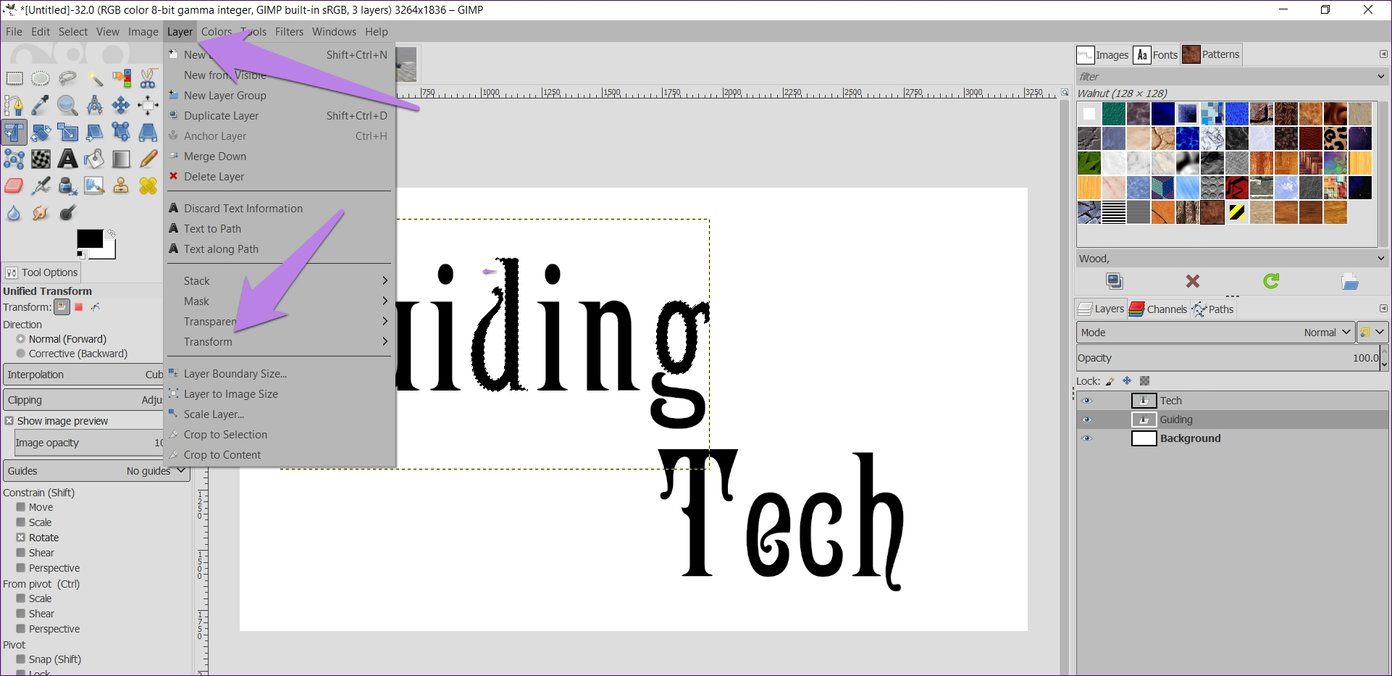
مرحله 3: جهت برگرداندن مورد نظر خود را با کلیک کردن روی "Flip Horizontally" یا "Flip Vertically" انتخاب کنید. این کار لایه انتخاب شده فعلی را برمیگرداند.
برگرداندن تمام لایهها در "GIMP"
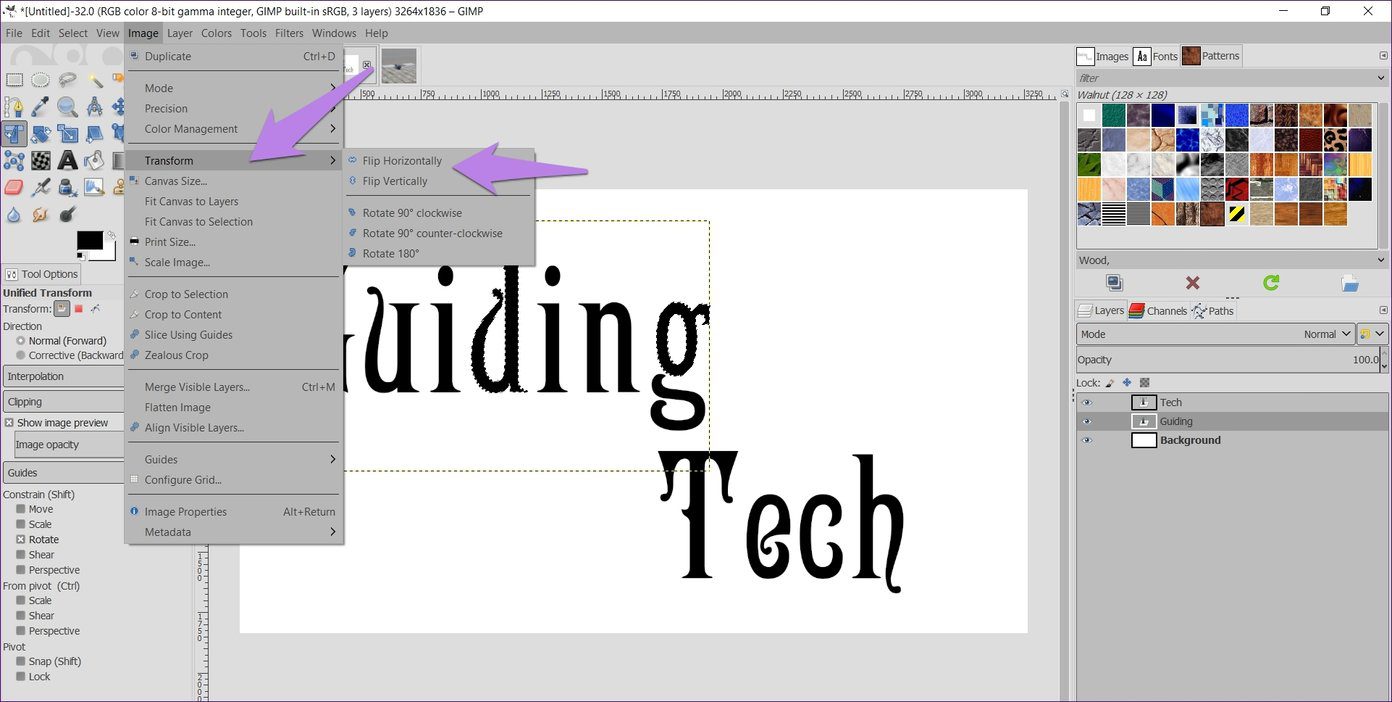
برای چرخاندن محتوای تمام لایهها، نیاز دارید از یک گزینه "Transform" دیگر استفاده کنید. برای این کار، روی گزینه "Image" که در نوار بالا وجود دارد کلیک کنید و سپس "Transform" را انتخاب کرده و گزینه چرخش خود را انتخاب کنید.
نکته اضافی: ایجاد "Mirror Effect" در "GIMP"
برای انجام این کار، ابتدا باید تصویر را "duplicate" کرده و سپس اندازه تصویر را افزایش دهیم، و بعد از آن باید آن را "flip" کنیم.
در اینجا مراحل آن به تفصیل آمده است.
مرحله 1: تصویری که میخواهید افکت آینهای برای آن ایجاد کنید را در "GIMP" باز کنید.
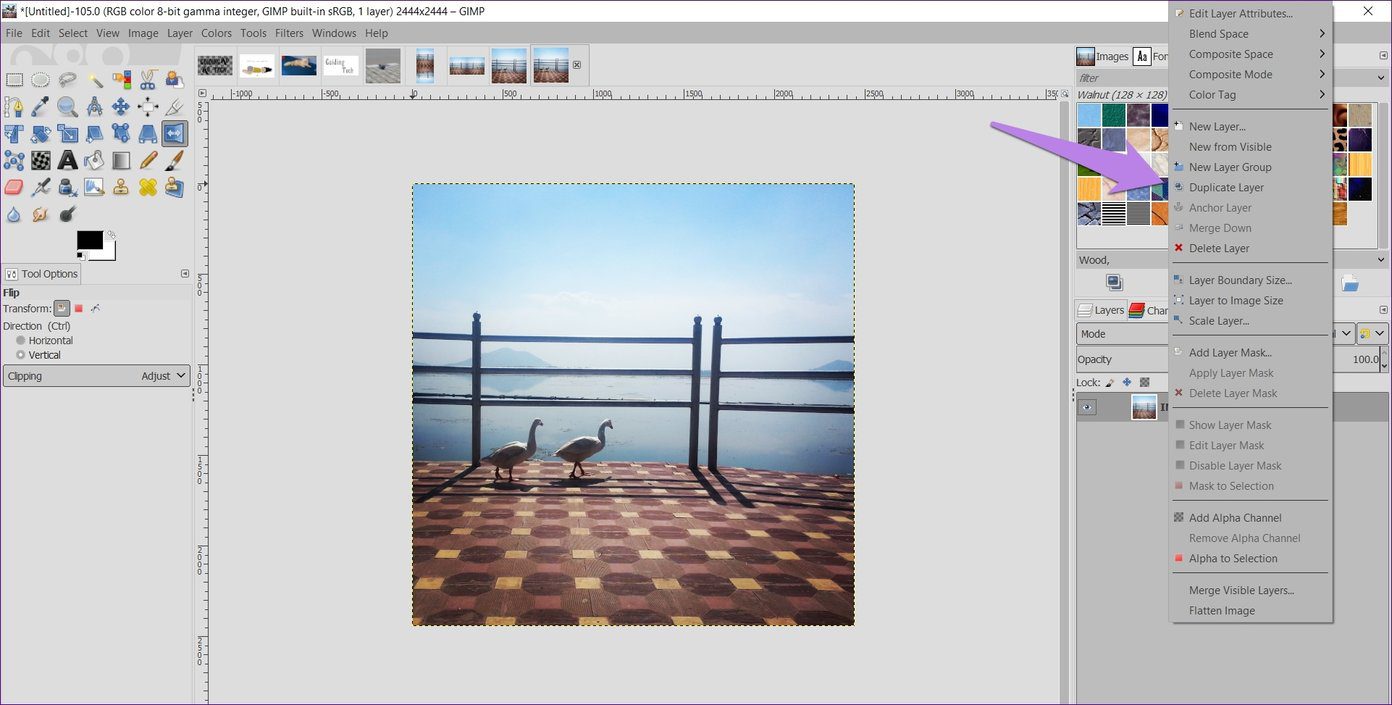
مرحله 2: روی لایه در کادر "Layers" راست کلیک کرده و "Duplicate Layer" را انتخاب کنید.
مرحله 3: حالا باید اندازه "canvas" را افزایش دهیم. برای این کار، روی "Image" در نوار بالا کلیک کنید و "Canvas Size" را از آن انتخاب کنید.
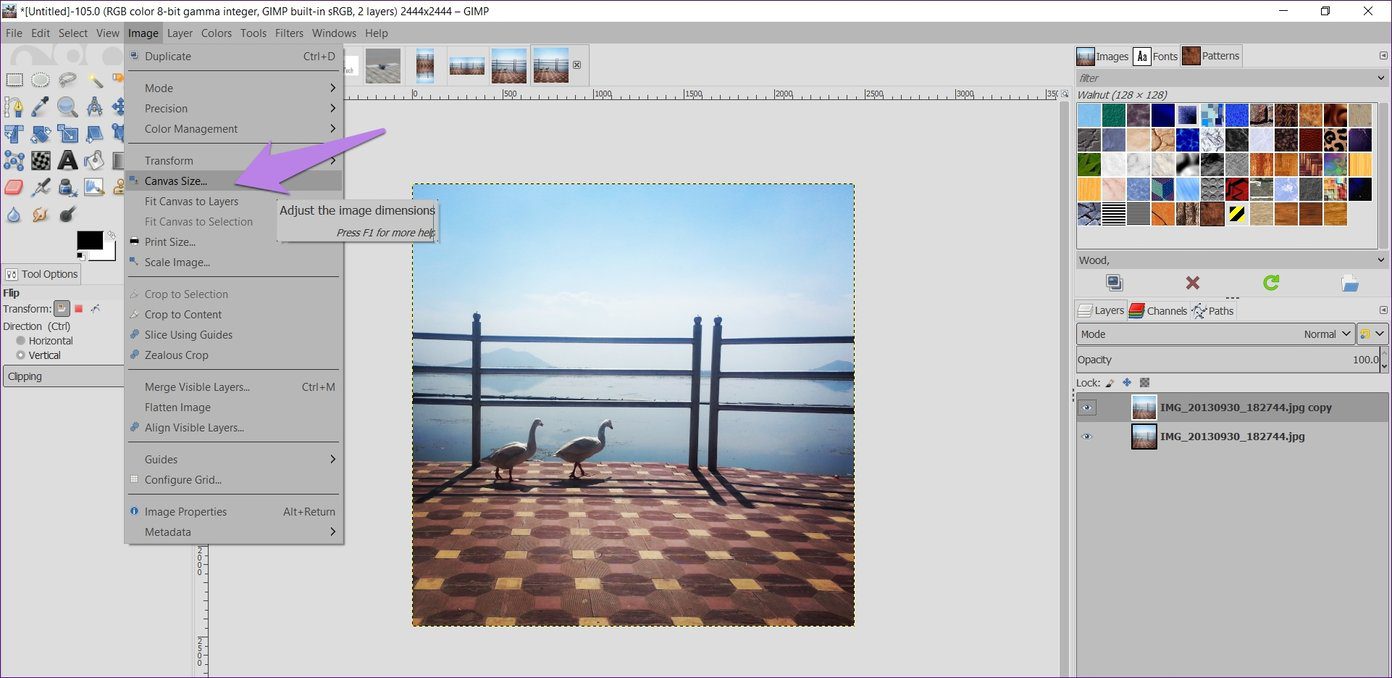
مرحله 4: اگر میخواهید افکت "mirror" را به صورت افقی ایجاد کنید، باید عرض "canvas" را افزایش دهید و برای افکت "mirror" عمودی، ارتفاع را افزایش دهید. برای این کار، باید *2 (بله، این یک ستاره در جلوی 2 است) را در کنار بعد داده شده در جعبه مربوطه وارد کنید. به عنوان مثال، اگر بخواهم افکت "mirror" عمودی ایجاد کنم، *2 را در جعبه ارتفاع مینویسم. سپس روی جعبه "Resize" کلیک کنید.
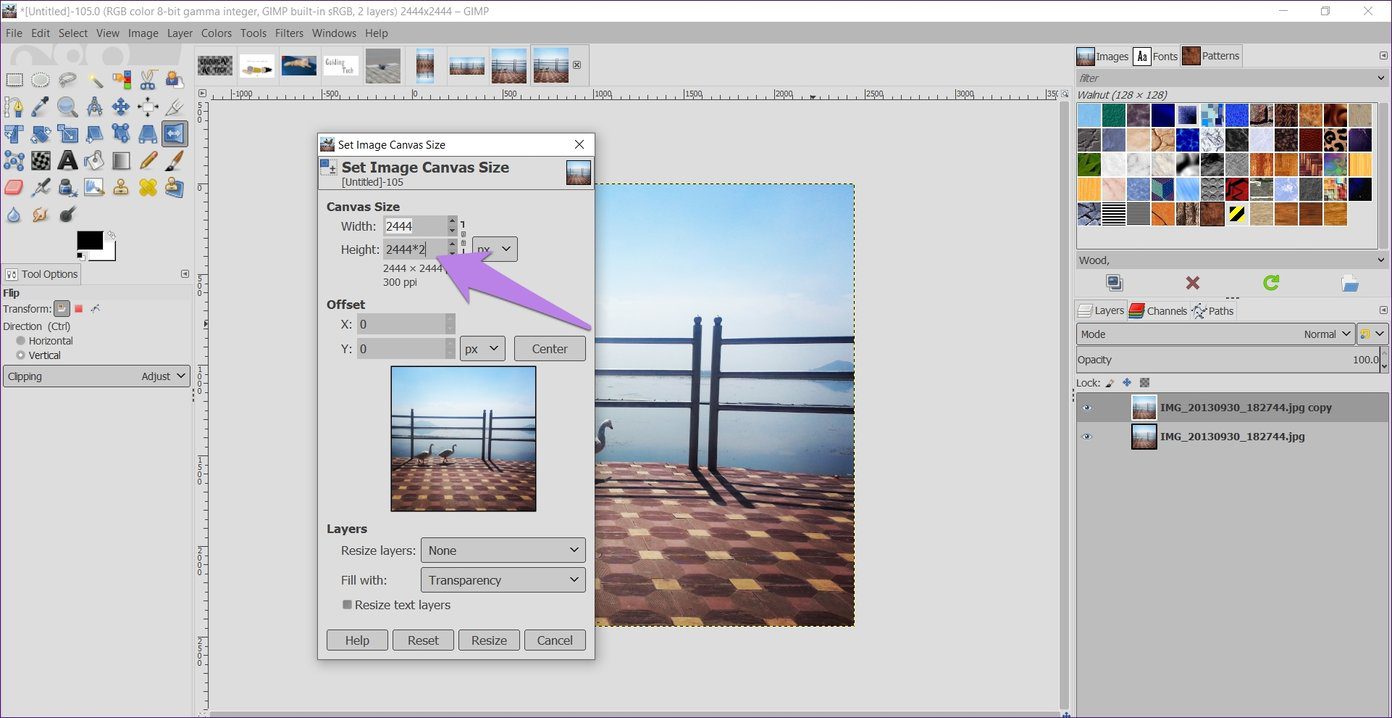
انجام این کار ناحیهای به اندازه تصویر شما ایجاد خواهد کرد.
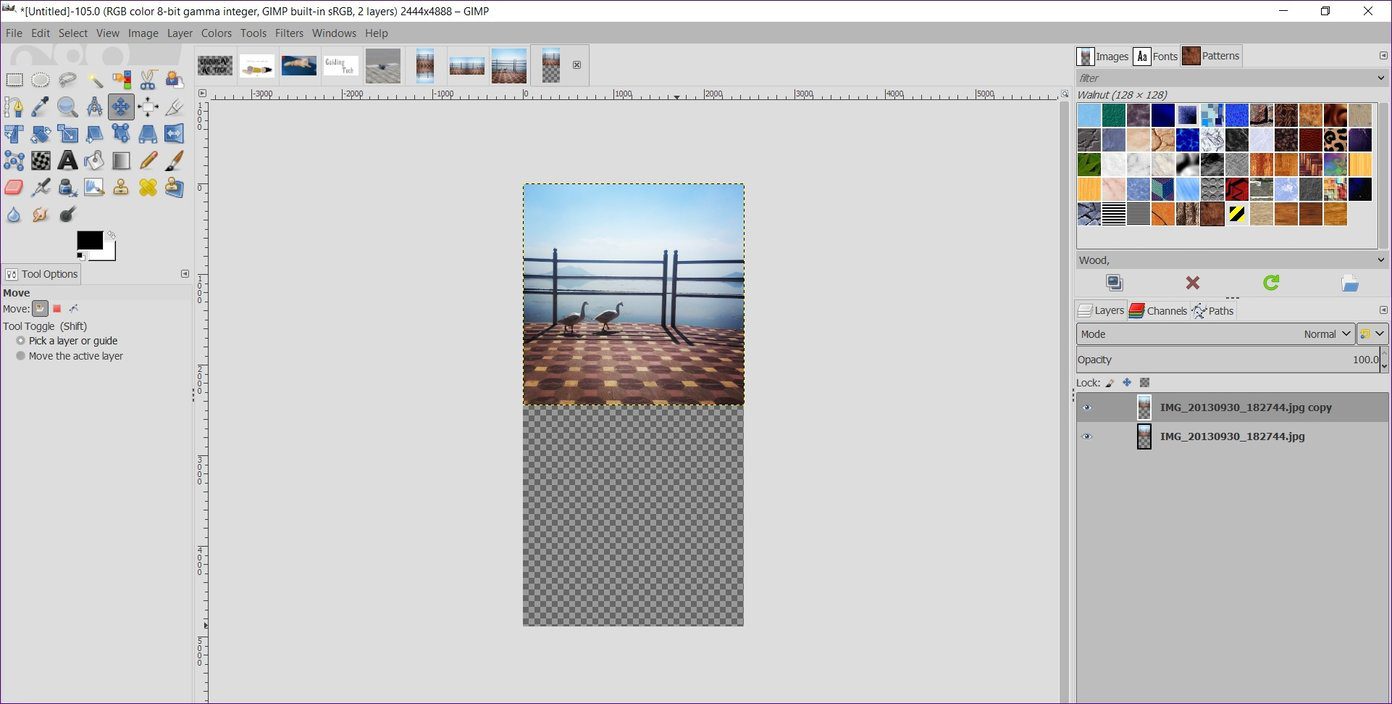
مرحله ۵: روی ابزار "Move" کلیک کنید و لایه را به ناحیه خالی پایین بکشید.
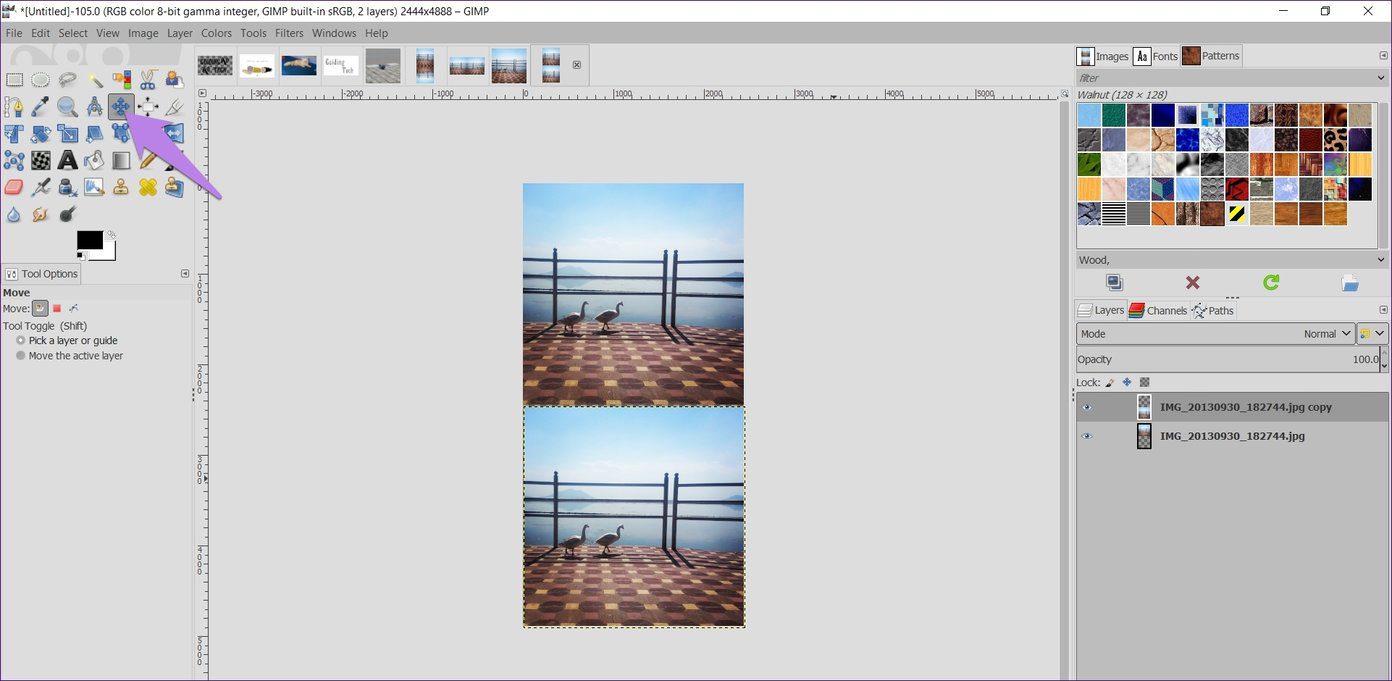
مرحله ۶: با انتخاب لایه پایین، بر روی ابزار "Flip" کلیک کنید و جهت "Vertical" را انتخاب کنید. در صورتی که عرض را افزایش داده بودید، باید در اینجا "Horizontal" را انتخاب کنید.
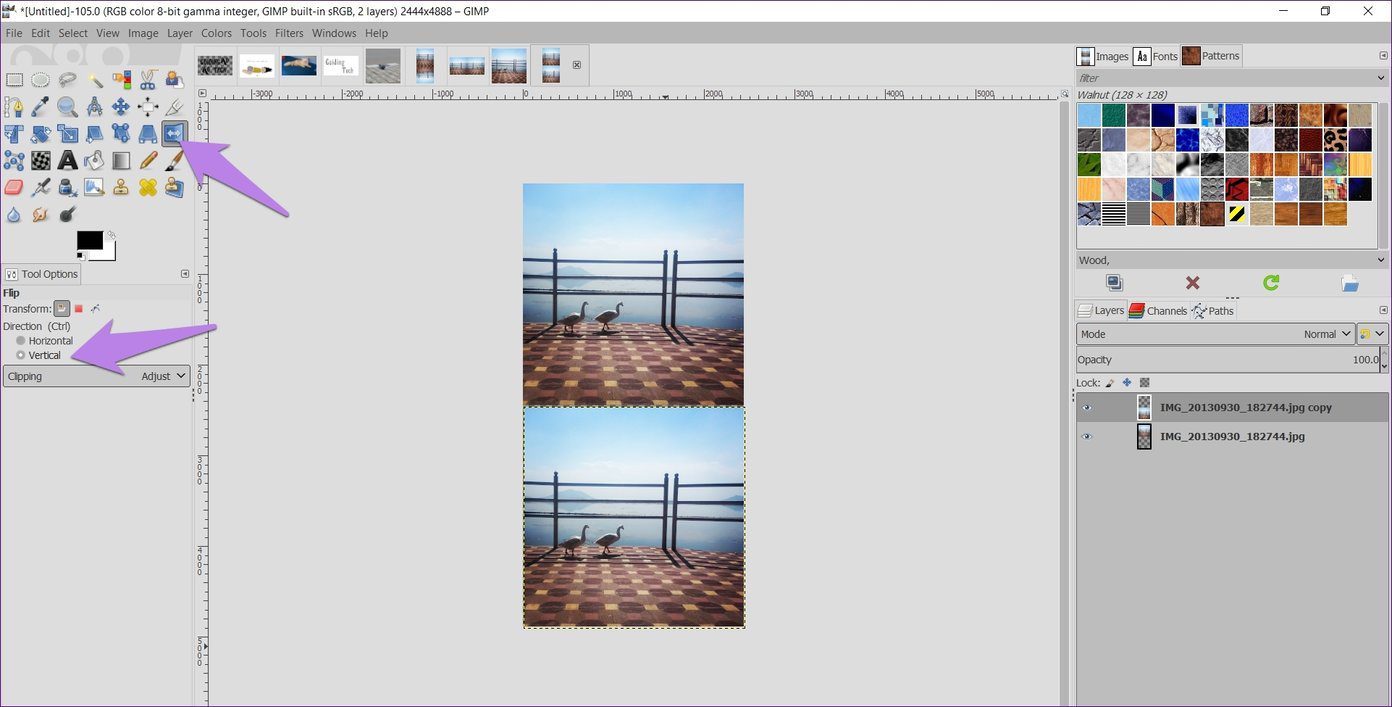
مرحله 7: در هر نقطهای از تصویر کلیک کنید تا لایه زیرین "flip" شود. این کار تصویر شما را با "mirror effect" ایجاد میکند.
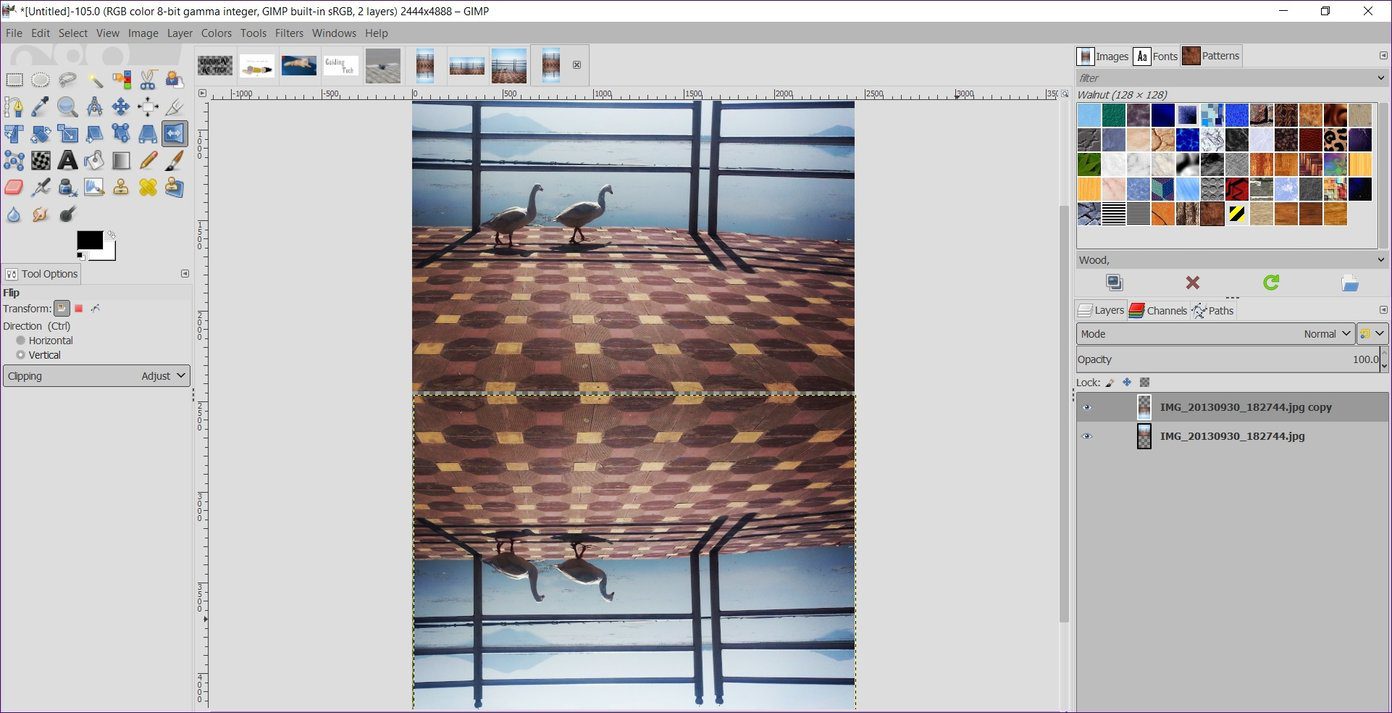
جادوی "Mirror"
وارونه کردن تصویر نتایج چشمگیری تولید میکند. شما میتوانید از آن برای تغییر جهت شیء داخل تصویر استفاده کنید تا با نیازهای شما سازگار شود. برای مثال، اگر مرد در شیء به سمت راست نگاه میکند، میتوانید از "flip tool" استفاده کنید تا او را به سمت چپ نگاه کنید. به همین ترتیب، اثر آینهای تصاویر جالبی ایجاد میکند.
در ادامه: تصاویر با پسزمینه شفاف، دستکاری تصویر را آسان میکند. بدانید که چگونه پسزمینه تصویر را در "GIMP" شفاف کنید.