اول از همه، بابت خرید "HP Active Pen" یا لپتاپ لمسی "HP" جدید تبریک میگویم. حالا که شما با افتخار صاحب یکی از این دو شدهاید، بگذارید بگویم "Windows" به طور قابل توجهی تجربه لمسی را با "Windows 10" بهبود بخشیده است — چه با استفاده از انگشتان و چه با یک قلم دیجیتال.
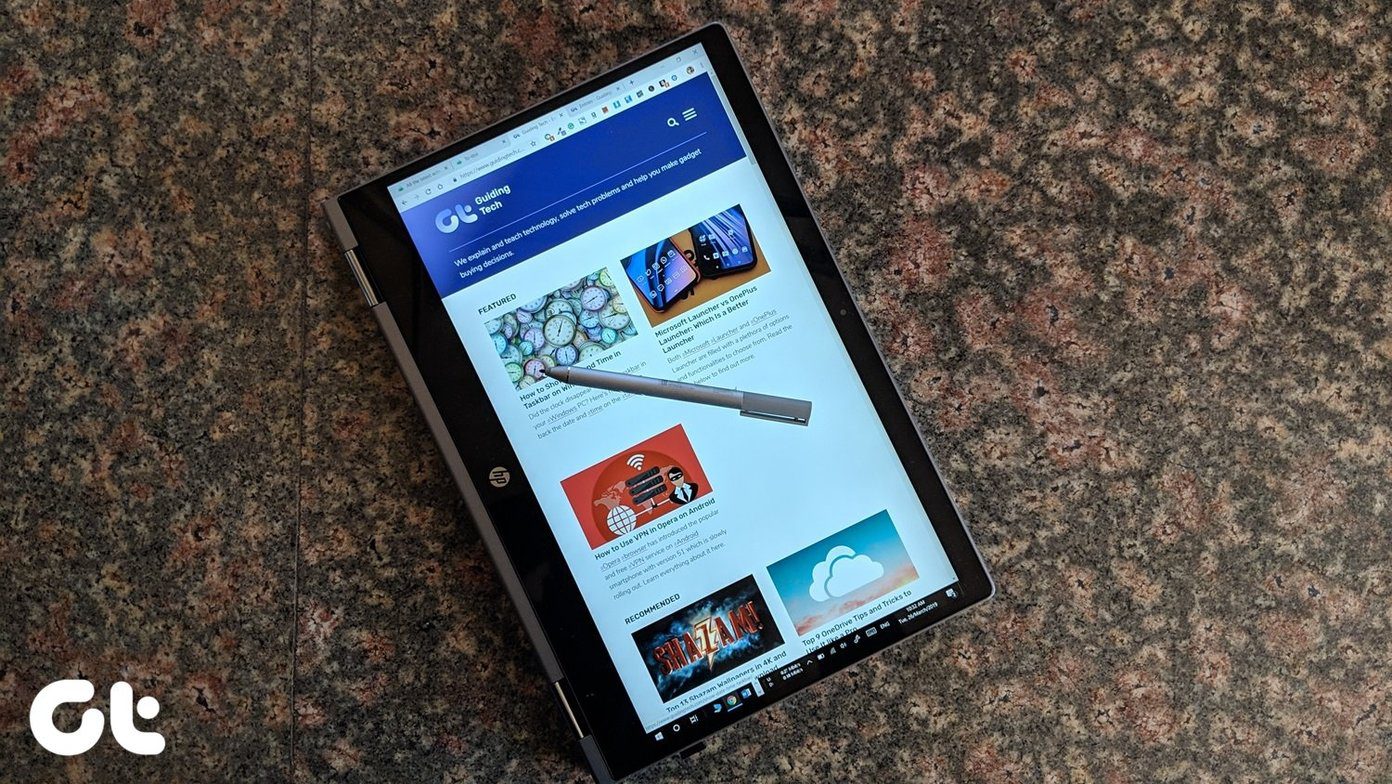
شما ممکن است تا به حال متوجه شده باشید که عملکرد اصلی "HP Pen" این است که با نوک قلم آیتم را انتخاب کنید و با دوبار ضربه زدن آن را باز کنید. اما این تمام چیزی نیست که "HP Active Pen" میتواند انجام دهد، زیرا ویژگیهای پنهان دیگری نیز دارد.
بنابراین در این پست، ما به دنیای "HP Active Pen" عمیقتر خواهیم پرداخت و برخی از نکات و ترفندهای آن را به شما خواهیم گفت. این پست را به عنوان راهنمای "HP Pen" یا یک راهنما در نظر بگیرید.
بیایید شروع کنیم.
استفاده از "Pen" به عنوان پاککن
بیشتر قلمهای HP دارای دو دکمه جانبی هستند. بیایید برای این پست آنها را دکمه بالا و دکمه پایین بنامیم. شکل دکمهها ممکن است برای مدل شما متفاوت باشد.
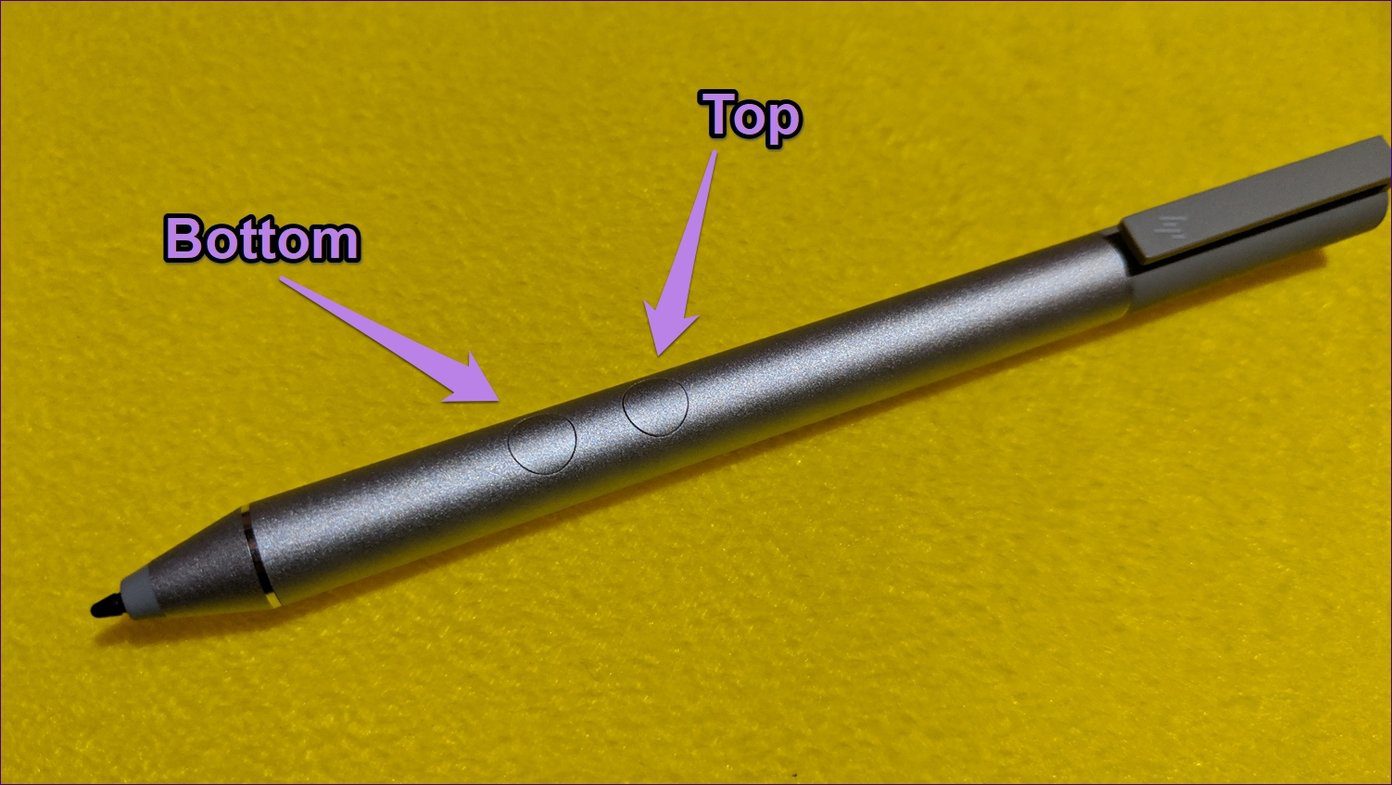
به طور پیشفرض، با فشار دادن دکمه پایینی، "Pen" به یک پاککن دیجیتال تبدیل میشود. از آن برای پاک کردن نقاشی، رنگ یا متن دستنویس در برنامههای پشتیبانی شده مانند "OneNote"، "Word"، "Sketchpad" و دیگران استفاده میشود. تنها کاری که باید انجام دهید این است که دکمه را فشار دهید و "Pen" خود را بر روی دادهای که میخواهید حذف کنید بکشید.
Note:کلیک راست بدون "Mouse"
دکمه بالایی به شما اجازه میدهد که در هر جایی که پشتیبانی میشود، "right-click" کنید. برای انجام این کار، صفحه نمایش لپتاپ را با "Pen" لمس کنید، دکمه بالایی را برای یک یا دو ثانیه فشار دهید و نگه دارید، سپس دکمه را رها کنید و "Pen" را بلند کنید. انجام این کار منوی "right-click" را باز میکند. در صورتی که منوی "right-click" در رایانه شما کند است، این راهحلها را امتحان کنید.
Pro Tipانتخاب متن
یکی دیگر از روشهای مفید استفاده از "HP Pen" این است که متن معمولی را همانطور که با ماوس خود انجام میدهید انتخاب کنید. برای این کار، به سادگی با "Pen" صفحه را لمس کنید و منتظر ظاهر شدن نماد تایپ بمانید. سپس "Pen" را بکشید تا متن را انتخاب کنید.
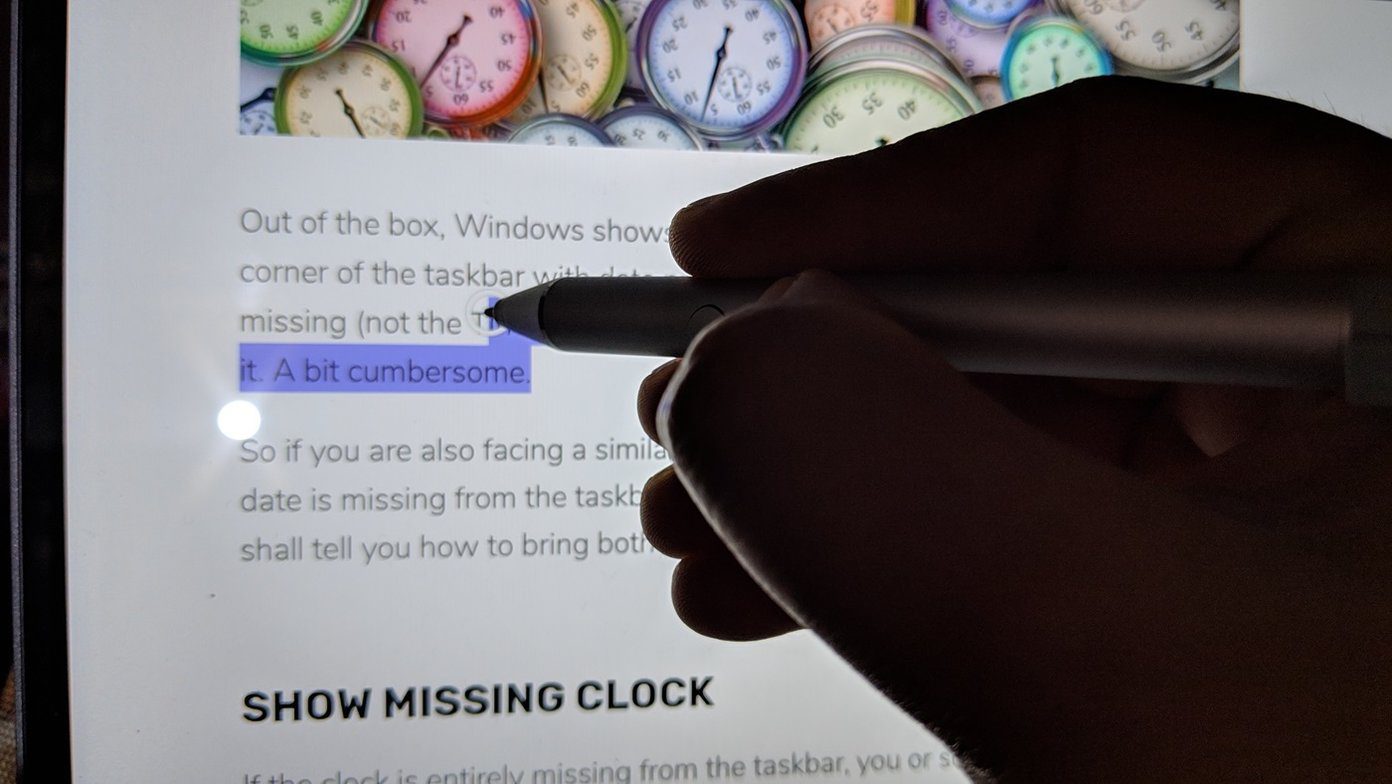
این قابلیت بدون فشار دادن هیچ دکمهای بر روی برنامههایی مانند "Word" کار میکند. اما برای برنامههای دیگر مانند "Chrome"، ابتدا باید دکمهی بالایی را فشار داده و نگه دارید و سپس قبل از لمس صفحه، قلم را بر روی متنی که میخواهید انتخاب کنید بکشید و در حالی که دکمه را نگه داشتهاید.
باز هم، درست مانند یک ماوس، با دو بار ضربه زدن بر روی متن با قلم خود، کلمه انتخاب میشود و با سه بار ضربه زدن، کل پاراگراف انتخاب میشود.
پیشنمایش را مشاهده کنید
در دستگاههای "Windows" که از قابلیت لمسی برخوردارند، "Pen" جایگزین یا یک گزینه جایگزین برای موس سنتی است. بنابراین تقریباً همان عملکردها را انجام میدهد، از جمله نمایش پیشنمایشها. برای باز کردن یک پیشنمایش، کافی است "Pen" را روی یک آیتم نگه دارید.
از آن در "YouTube" برای مشاهده پیشنمایش ویدیو استفاده کنید، آن را روی دکمهها/منوها در یک وبسایت حرکت دهید، یا آن را بر روی اپلیکیشنها در "taskbar" نگه دارید — به عنوان چند مثال ذکر شد.
تغییر عملکرد دکمهها
از رفتار پیشفرض دکمههای "HP Pen" خود خوشتان نمیآید؟ خب، آن را به یک عملکرد دلخواه تغییر دهید. میتوانید از دکمهها برای گرفتن "screenshot"، پخش، توقف، بازگشت به عقب و انجام کارهای مفید دیگر استفاده کنید.
برای سفارشیسازی دکمهها، به کمک برنامه "HP Pen Control" نیاز خواهید داشت. در برخی دستگاهها، این برنامه به صورت پیشفرض نصب شده است. برای باز کردن آن، به "Start Menu" بروید و به دنبال برنامه "HP Pen Control" بگردید. اگر برنامه در دسترس نیست، آن را از لینک زیر دانلود کنید.
دانلود "HP Pen Control"
پس از نصب، آن را اجرا کنید. پنجره زیر را خواهید دید:
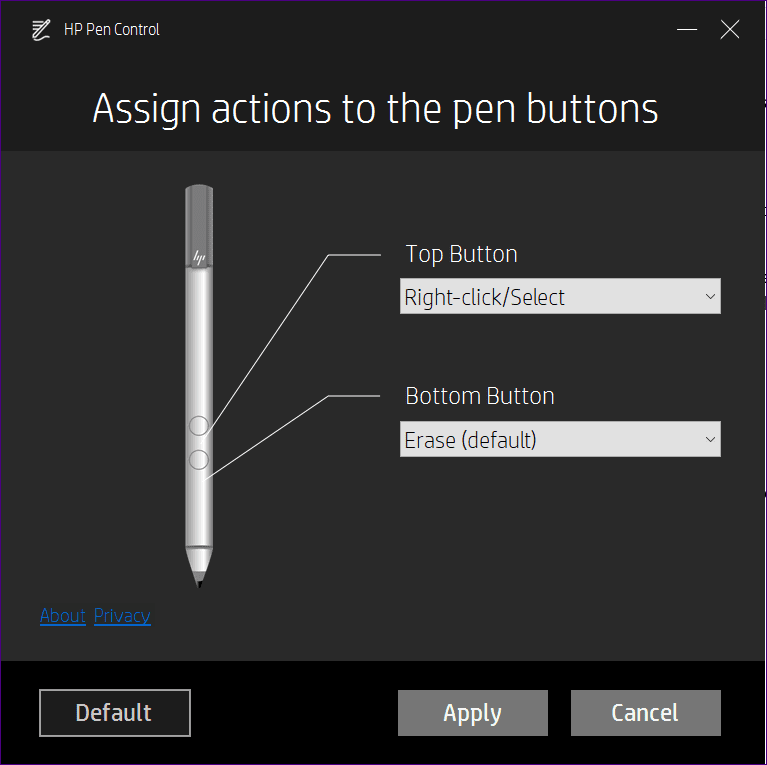
عمل جدید دکمهها را از جعبههای کشویی موجود در کنار نام آنها انتخاب کنید و روی Apply کلیک کنید.
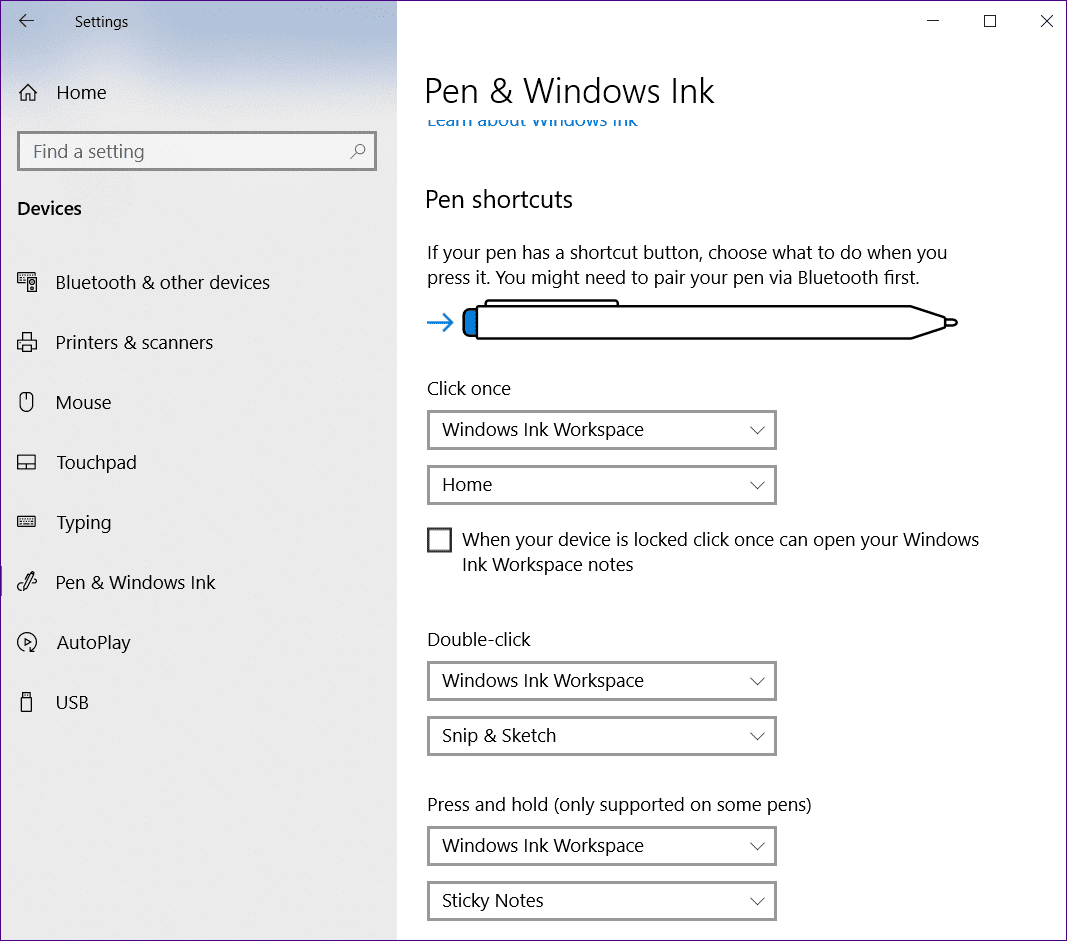
دکمهها نمیتوانند برای باز کردن "apps" سفارشی شوند. با این حال، اگر از "HP Active Pen with App Launch" استفاده میکنید، میتوانید دکمه "App launch" را برای باز کردن یک "app" به انتخاب خود سفارشی کنید. برای این کار، به "Windows Settings > Devices > Pen & Windows Ink" بروید. به پایین بروید و عملکرد را در قسمت "Pen shortcuts" تغییر دهید.
نوشتن متن روی صفحه
هنگامی که شما از لپتاپ HP خود به عنوان یک تبلت استفاده میکنید، نه لزوماً در حالت "tablet mode"، میتوانید از متن دستنویس برای وارد کردن در "text field" استفاده کنید. به این معنی که اگر با نوشتن دستی راحت هستید، نیازی به استفاده از "touch keyboard" ندارید و میتوانید مستقیماً روی صفحه بنویسید و آن به متن تبدیل خواهد شد.
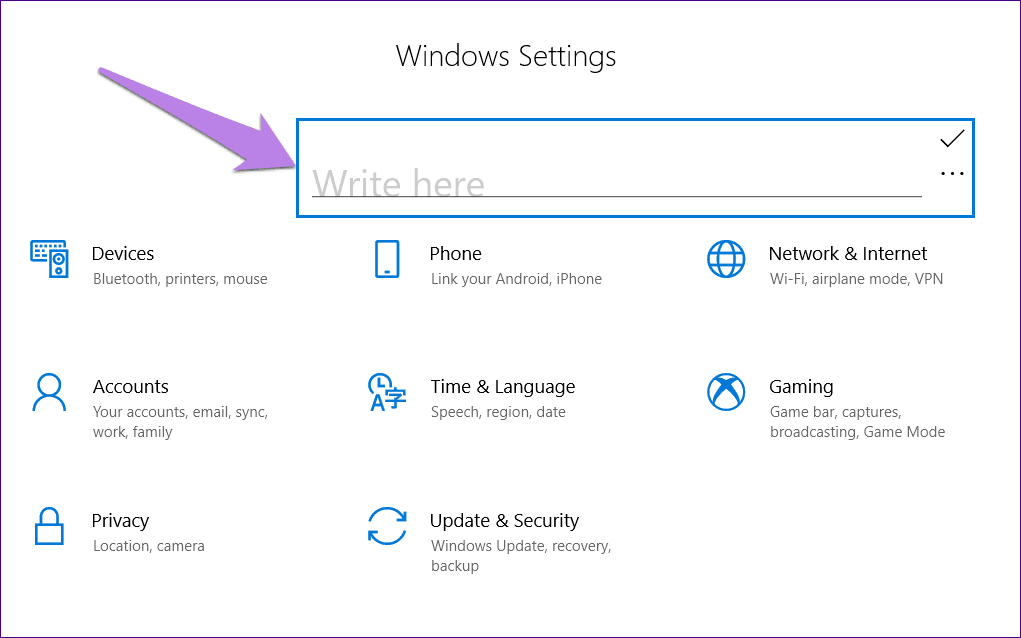
برای این کار، با نوک "Pen" هر "text field" را فشار دهید و "handwriting panel" باز خواهد شد. حالا با "Pen" بنویسید و خواهید دید که به صورت همزمان به متن تبدیل میشود.
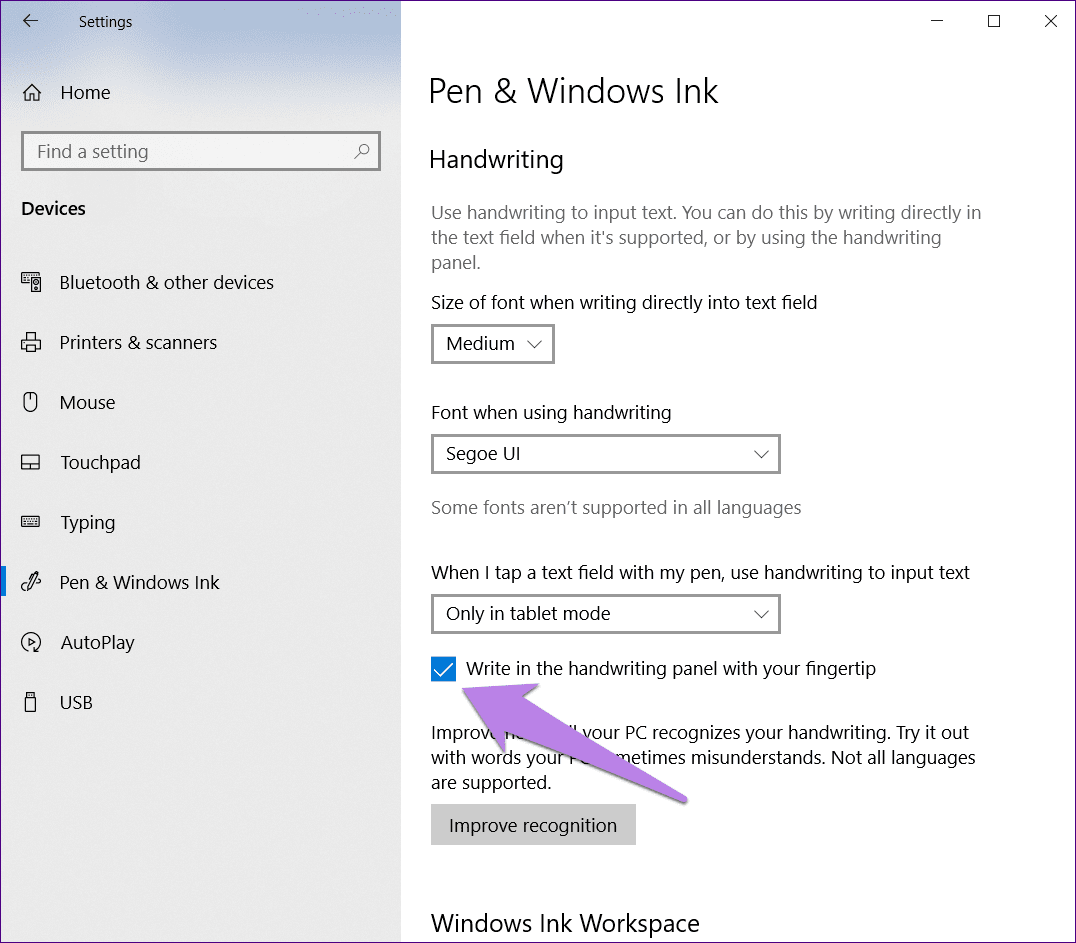
همچنین، میتوانید حتی مستقیماً با انگشتان خود روی "handwriting panel" بنویسید. برای این کار باید تنظیمات ‘Write in the handwriting panel with your fingertip’ را که در "Windows Settings > Devices > Pen & Windows Ink" موجود است فعال کنید. حتماً نکات مربوط به حالت دستنویس که در زیر ذکر شده است را بررسی کنید.
ترسیم در "Windows Apps"
شما ورودی مستقیم قلم را در برنامههای Windows که از آن پشتیبانی میکنند مانند "Microsoft Office apps"، "Sticky Notes"، "Photos app"، و غیره مشاهده خواهید کرد. وقتی با نوک قلم خود صفحه را لمس میکنید، میتوانید مستقیماً در برنامه شروع به نوشتن یا نقاشی کنید. به شما گزینههای سفارشیسازی مانند اندازه قلم، نوع، رنگها و چیزهای دیگر ارائه خواهد شد.
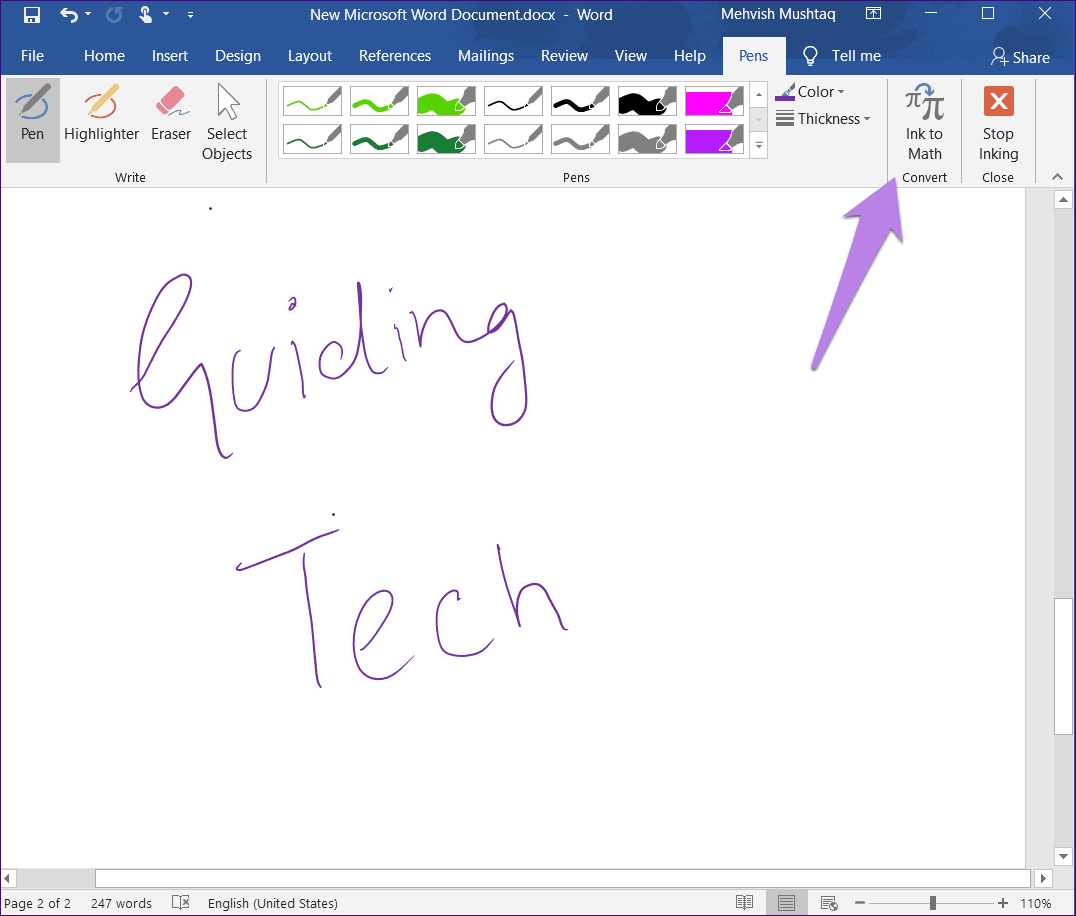
Tip: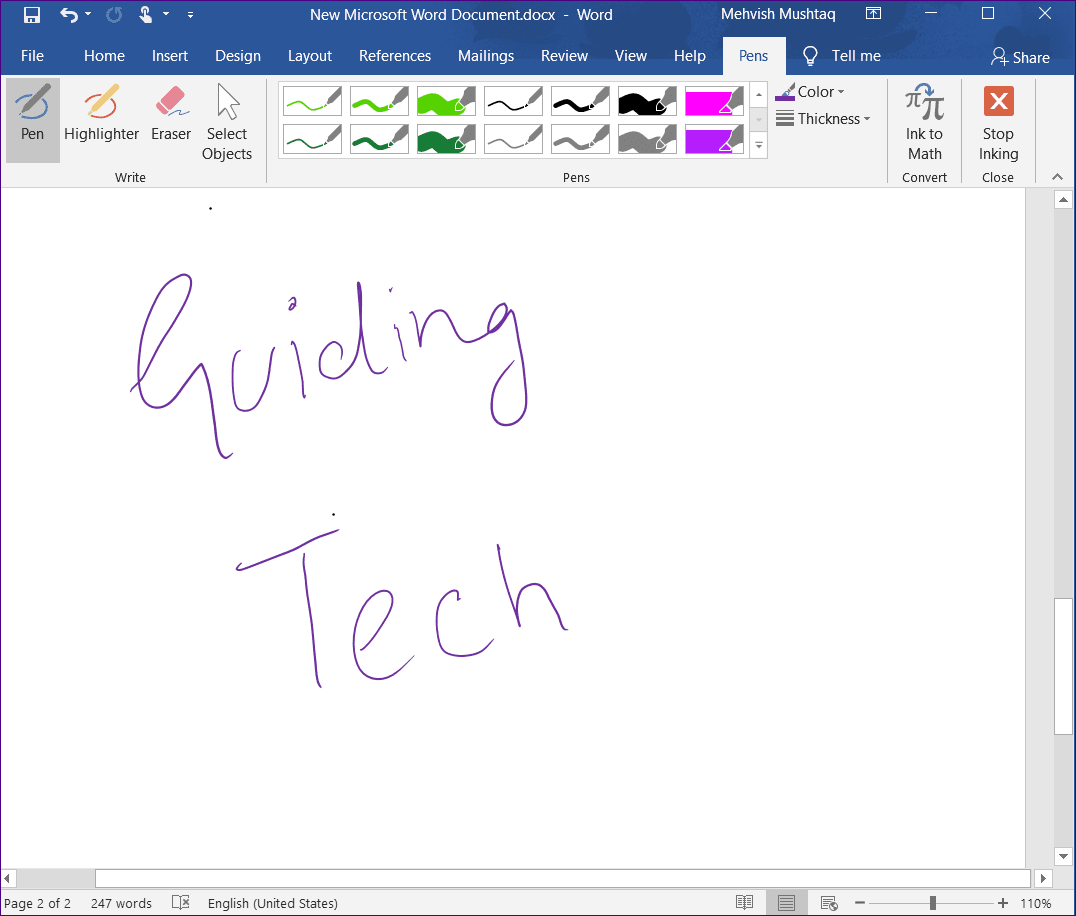
شما میتوانید از این حالت برای تبدیل فرمولهای دستنویس به فرم ریاضی با استفاده از گزینه "Ink to Math" - هر جا که موجود باشد، استفاده کنید.
نکات اضافی برای "Handwriting Panel"
در اینجا چند نکته وجود دارد که میتوان از آنها برای آسانتر کردن فرآیند نوشتن با خودکار در "handwriting panel" استفاده کرد. این پنل به این شکل است:
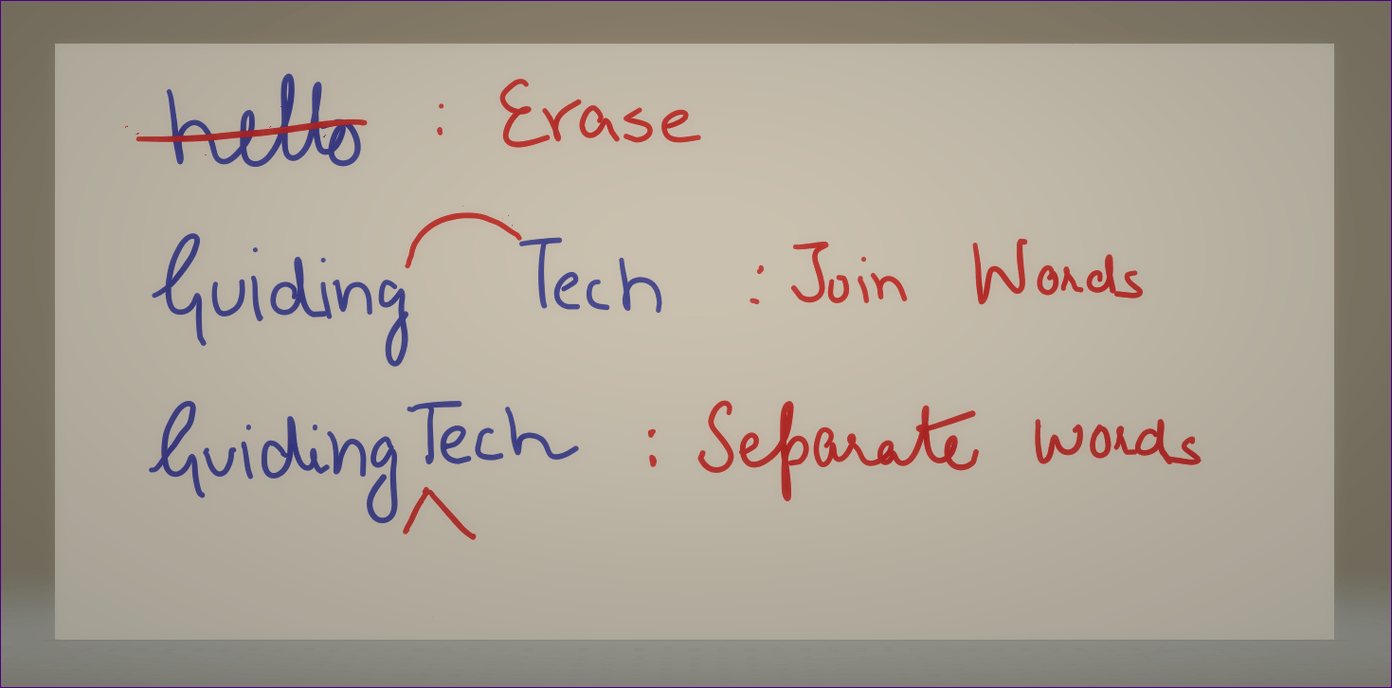
پاک کردن یک کلمه
در بخش دستنویس یا ورودی، زمانی که دستنویس به متن تبدیل شد، یک خط افقی بر روی کلمهای که میخواهید حذف کنید بکشید.
کلمات را به هم بپیوند.
برای پیوستن دو کلمه به یکدیگر، یک قوس بر روی آنها بکشید.
به طور مشابه، برای جدا کردن دو کلمه از یکدیگر، یک "caret" (^) بین آنها بکشید.
میتوانیم بیشتر داشته باشیم؟
بنابراین اینگونه میتوانید بهطور کامل از "HP Active Pen" خود بهرهبرداری کنید. خیلی دوست دارم که امکانات بیشتری مانند آنچه در "S Pen" سری "Samsung Note" وجود دارد، داشته باشم. داشتن توانایی باز کردن برنامهها با دکمههای کناری و سفارشیسازی عملکرد آنها هنگام نگه داشتن طولانی مدت یک مزیت خواهد بود. شما چه ویژگیهایی را در "HP Active Pen" میخواهید؟ در نظرات پایین به ما اطلاع دهید. بعدی: از برنامههای قدیمی روی "Windows 10 PC" خود خسته شدهاید؟ این 15 برنامه ضروری برای "Windows 10" را بررسی کنید.