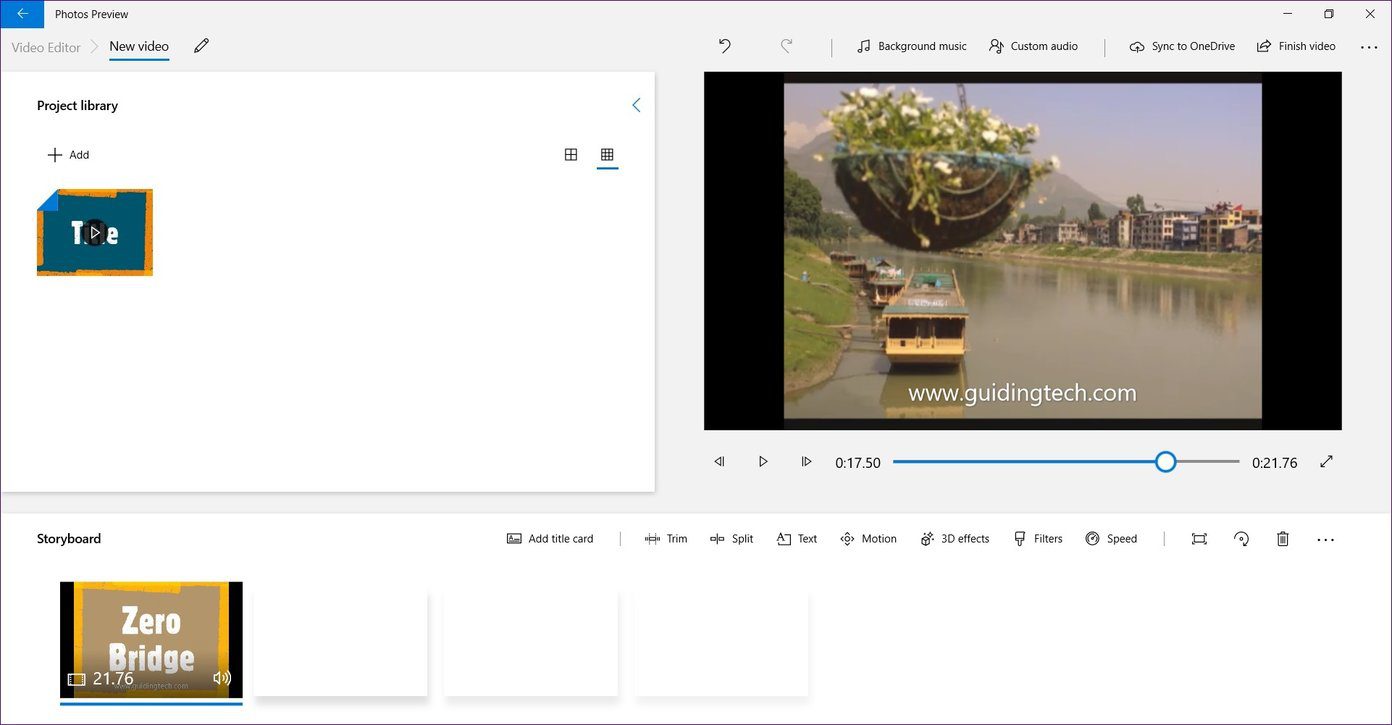
هنگامی که واقعیت را میپذیرید که "Windows Movie Maker" دیگر در "Windows 10" وجود ندارد، شروع به کاوش در جایگزین آن، یعنی "Photos app" میکنید. در ابتدا، ویرایشگر ممکن است بیروح به نظر برسد، اما چند دقیقه با آن وقت بگذرانید و از قابلیتهای ویرایش ویدیو آن شگفتزده خواهید شد. علاوه بر اینکه به شما اجازه میدهد ویدیوها را برش دهید، اسلایدشو ایجاد کنید و فیلتر به ویدیوها اضافه کنید، میتوانید در "Microsoft Photos app" به ویدیو متن نیز اضافه کنید.
با اضافه کردن متن به یک ویدیو، میتوانیم "title cards" ایجاد کنیم، محتوای ویدیو را توضیح دهیم، اعتباردهی کنیم و کارهای مشابه انجام دهیم. اگر میخواستید با استفاده از این اپلیکیشن به "slideshow" یا ویدیوی خود متن اضافه کنید، در جای درستی هستید.
در این پست، به شما خواهیم گفت که چگونه میتوانید "caption" یا عنوانی به ویدیو در "Microsoft Photos video editor" اضافه کنید. به عنوان یک امتیاز، چند نکته و ترفند مرتبط با این موضوع را نیز با شما به اشتراک خواهیم گذاشت.
بیایید شروع کنیم.
افزودن متن به کلیپهای "Individual"
اگر در حال ایجاد یک ویدیو از ابتدا در "Microsoft Photos app" شامل چندین کلیپ ویدیویی یا عکس جداگانه هستید، در اینجا نحوه افزودن متن به آنها آمده است.
مرحله ۱: "Photos app" را باز کنید و به صفحه ویرایشگر ویدیو بروید.
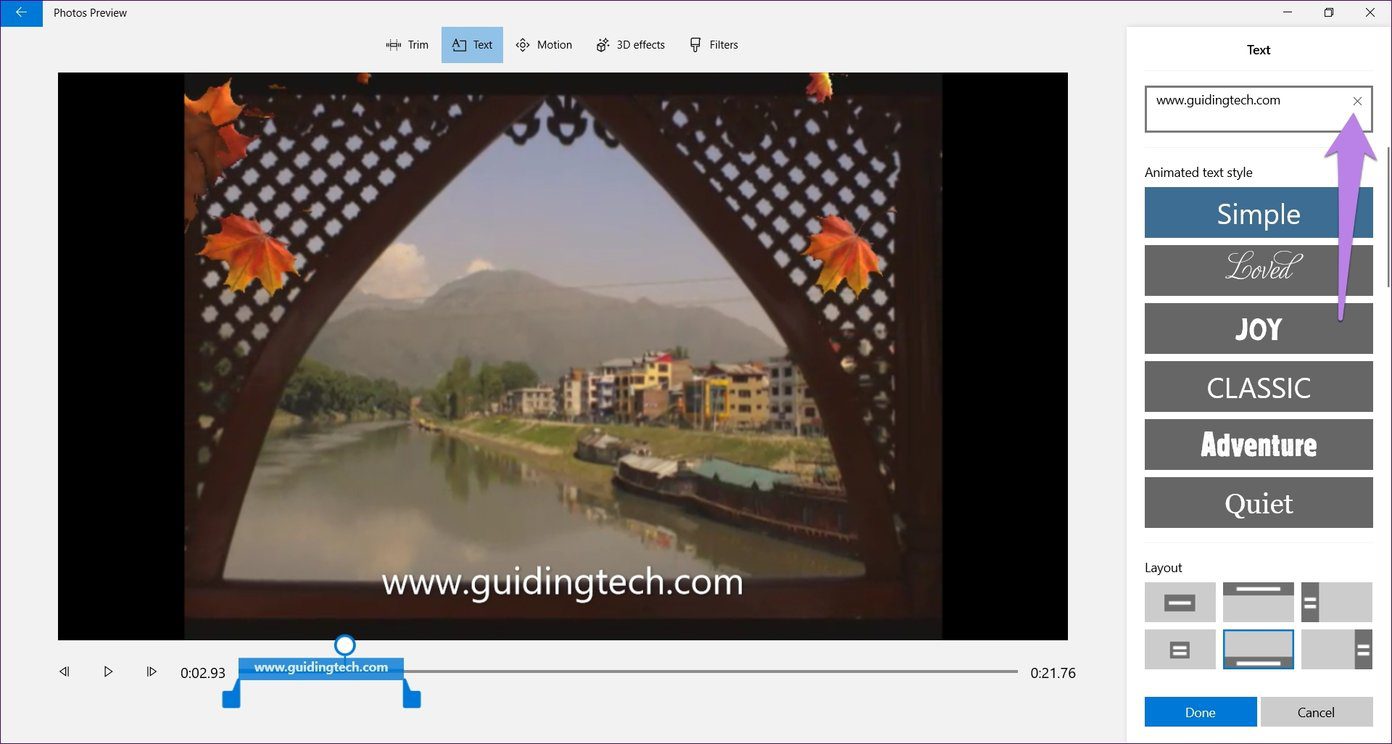
مرحله ۲: در بخش "Storyboard"، بر روی کلیپی که میخواهید به آن متن اضافه کنید، کلیک کنید. سپس گزینه "Text" که در نوار ابزار بالا قرار دارد را بزنید. به صورت جایگزین، بر روی کلیپ راستکلیک کرده و به "Edit > Text" بروید.
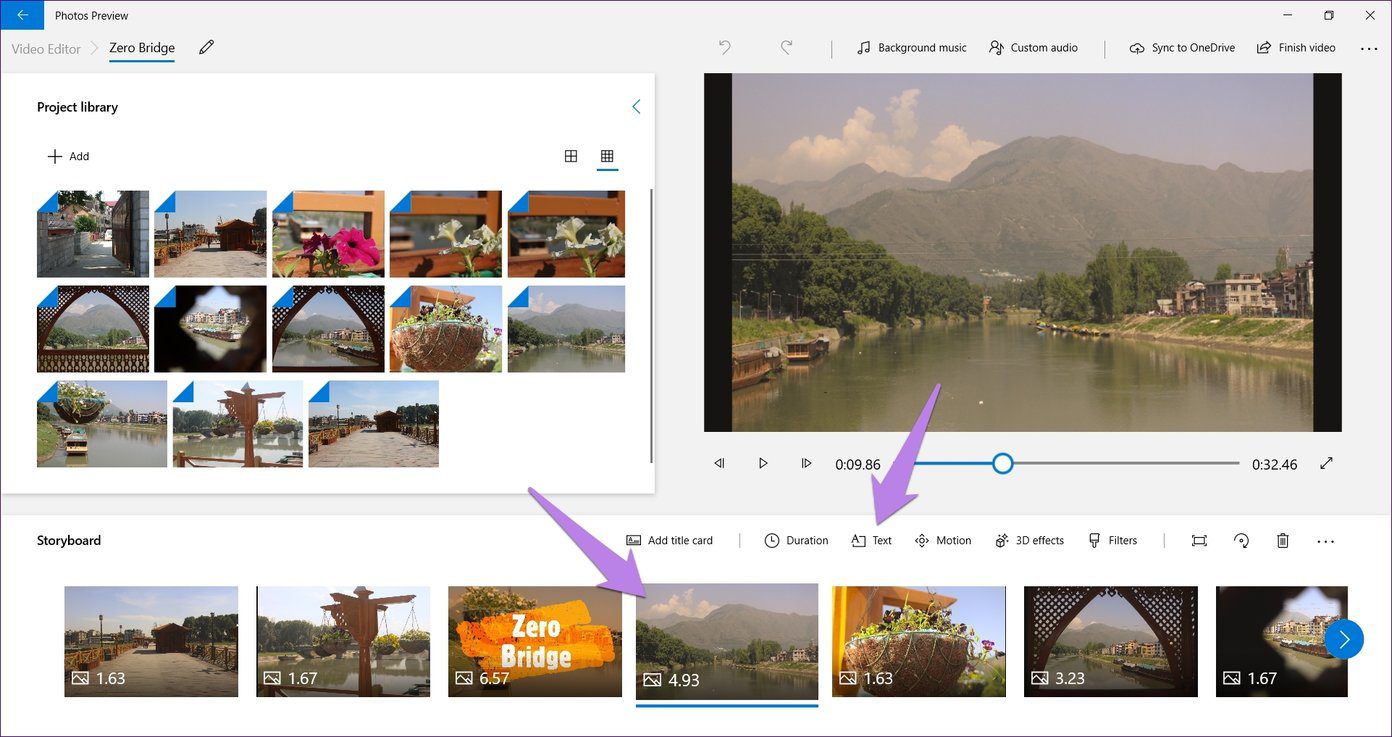
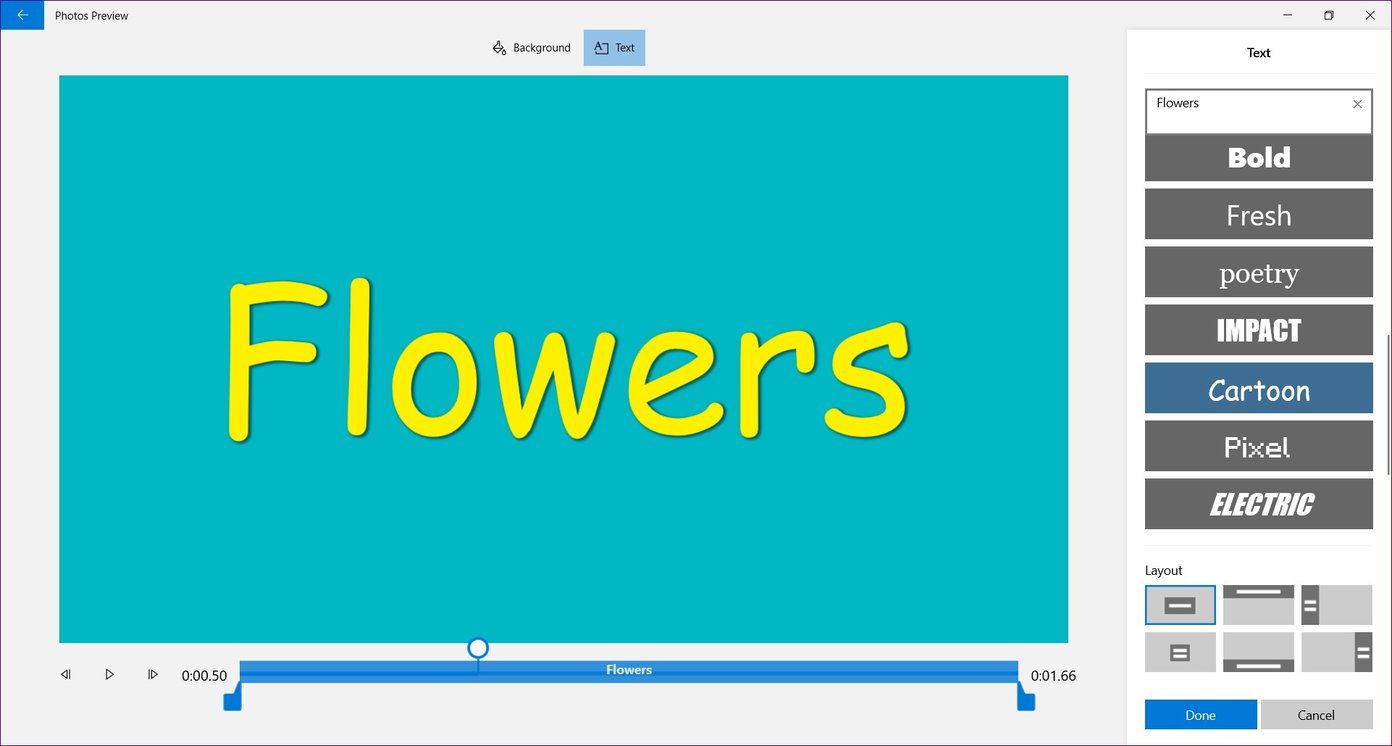
مرحله 3: در صفحه بعد، متن خود را در "Text box" که در سمت راست قرار دارد، تایپ کنید.
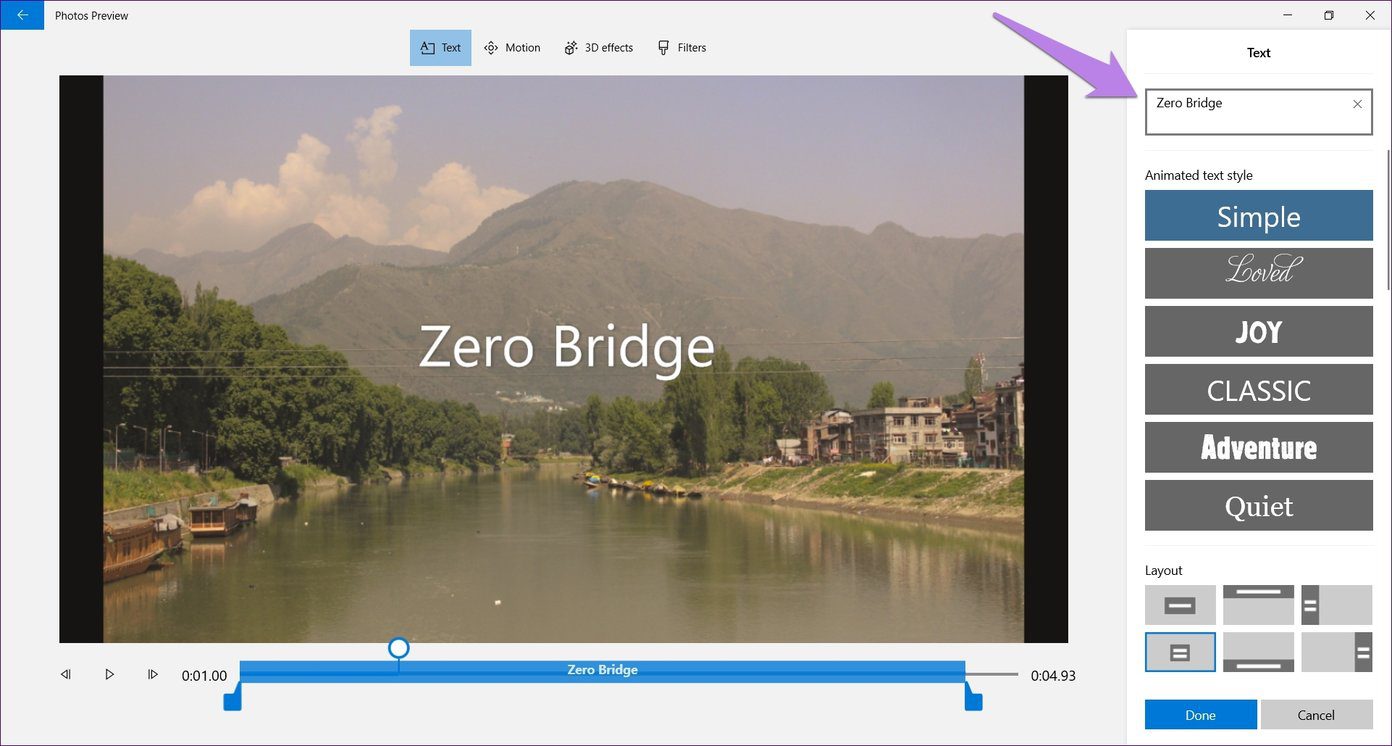
مرحله ۴: سبک فونت و موقعیت خود را از گزینههای موجود در سمت راست انتخاب کنید.
Tip: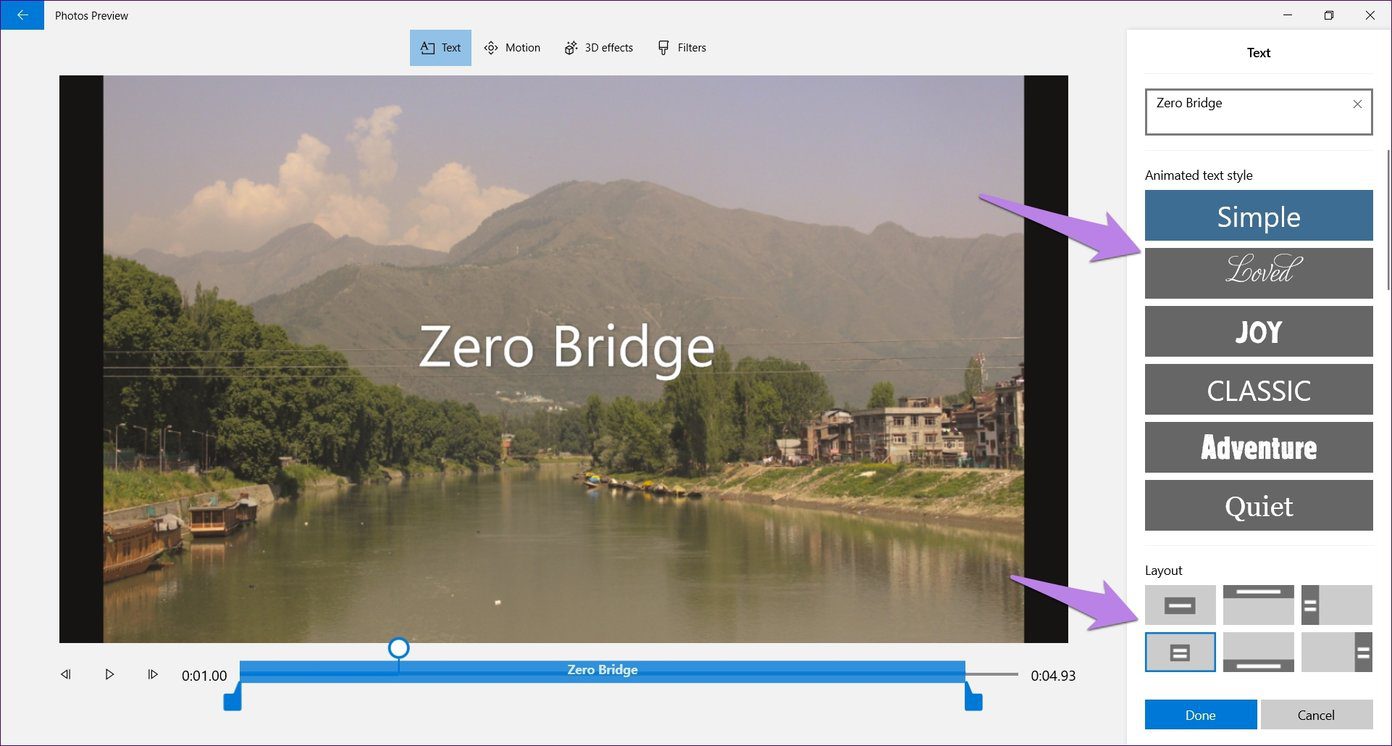
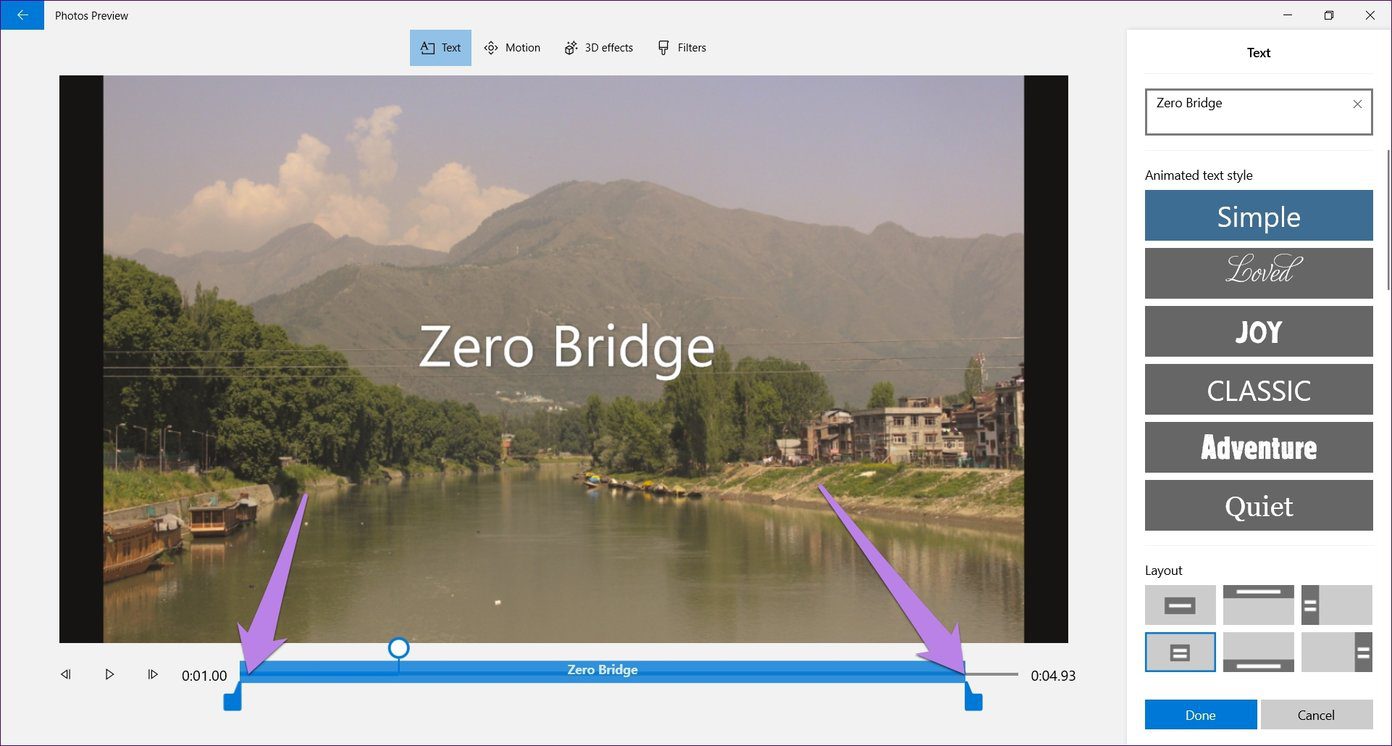
مرحله 5: برای تنظیم مدت زمان متن برای کلیپ انتخاب شده، موقعیت دو علامت آبی روی "slider" را تغییر دهید.
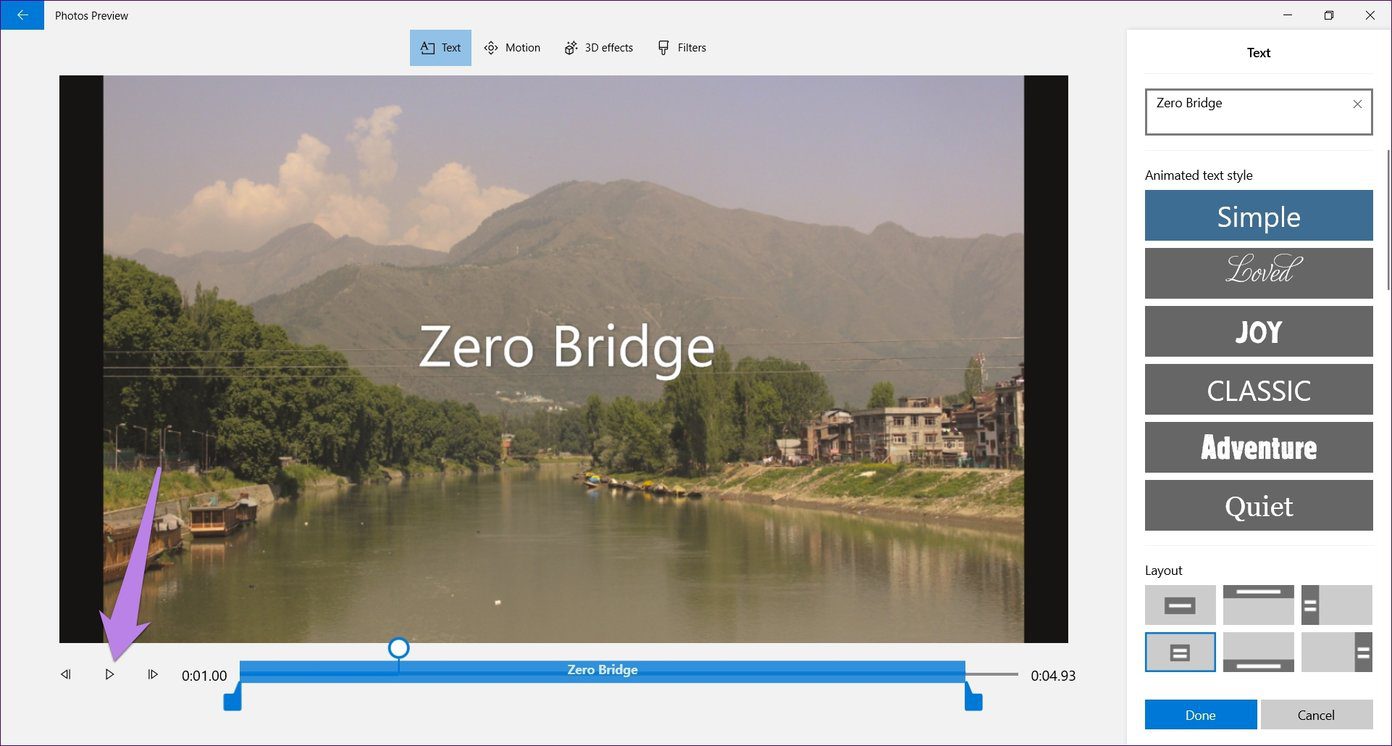
مرحله 6: دکمه "play" را فشار دهید تا متن را پیشنمایش کنید.
مرحله 7: دکمه "Done" را فشار دهید.
مراحل بالا را تکرار کنید تا متن متفاوتی به هر کلیپ اضافه کنید.
افزودن متن مشابه به ویدیو در ویندوز ۱۰
ویرایشگر ویدئو در برنامه "Photos" این نقطهضعف را دارد که نمیتوانید همان متن را به کل کلیپ اضافه کنید. برای مثال، اگر لازم باشد یک "text watermark" یا یک "website URL" اضافه کنید، در این صورت باید متن را به کلیپهای جداگانه به طور مکرر اضافه کنید. برای جلوگیری از این کار، یک راهحل ساده وجود دارد.
کاری که باید انجام دهید این است که ویدئو را پس از اتمام ایجاد و ویرایش در برنامه "Photos" صادر یا ذخیره کنید. سپس باید یک پروژه جدید شروع کنید و ویدئوی تازه ایجاد شده را اضافه کنید. از آنجایی که اکنون فقط یک کلیپ واحد است، همانطور که در بالا ذکر شد متن را اضافه کنید و از علامتها برای افزایش مدت زمان نمایش متن استفاده کنید. سپس متن برای کل مدت زمان کلیپ نمایش داده خواهد شد.
حذف متن از ویدیو
برای حذف متنی که به کلیپ خود اضافه کردهاید، نیازی نیست که کلیپ را به طور کامل حذف کنید. در عوض، روی کلیپ کلیک کنید و گزینه "Text" را انتخاب کنید همانطور که هنگام اضافه کردن متن انجام دادید. سپس، دکمه کوچک ضربدر کنار متن در ناحیه تایپ را بزنید. یا به طور دیگر، کلید "Backspace" را فشار دهید تا آن را حذف کنید.
نکات و ترفندهایی برای متن در "Video Editor" برنامه "Photos"
در اینجا نحوه بهبود متن اضافه شده به ویدیوهای ایجاد شده در "Photos app" آمده است.
1. "Add Title Card"
به جای اضافه کردن متن روی یک تصویر یا ویدیو، میتوانید آن را روی یک "solid background" اضافه کنید. برای این کار، باید یک "title card" اضافه کنید.
برای انجام این کار، مراحل زیر را دنبال کنید:
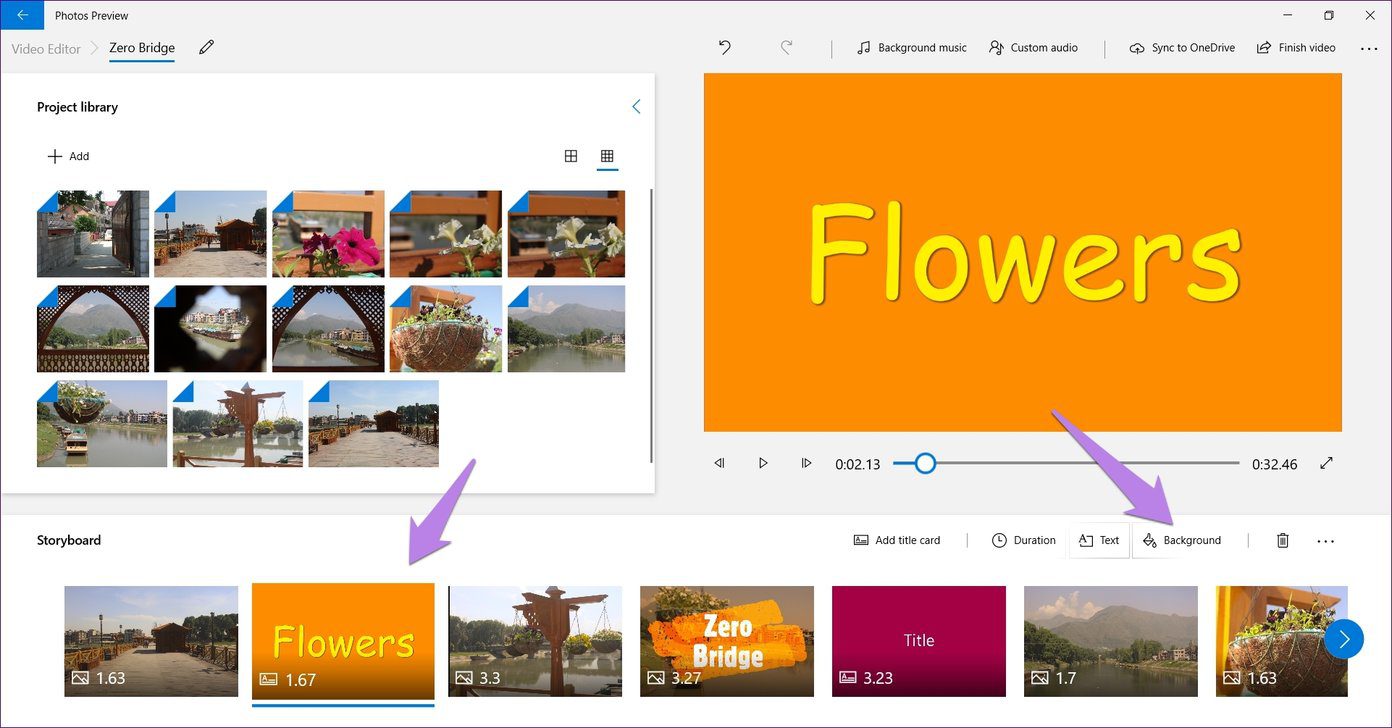
مرحله ۱: روی کلیپی که میخواهید قبل از آن یک "title card" اضافه کنید کلیک کنید و گزینه "Add title card" را در نوار ابزار بزنید.
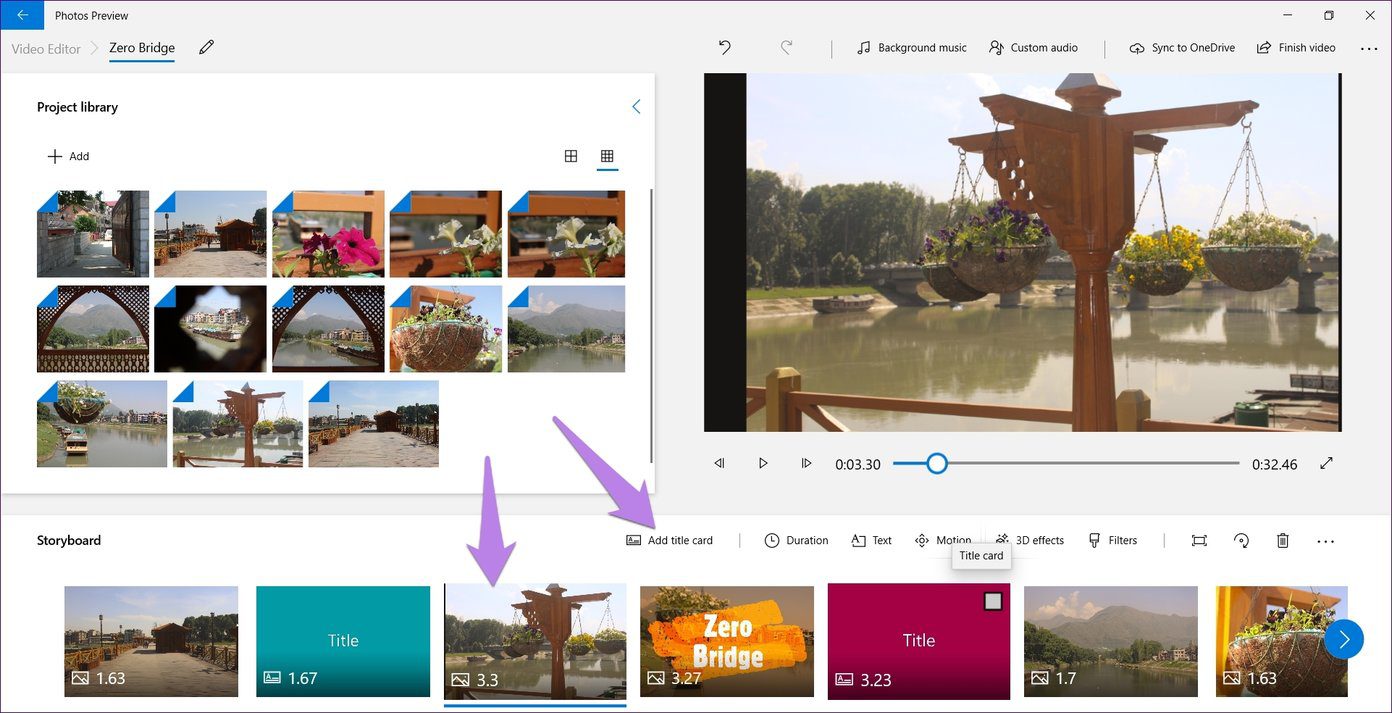
مرحله 2: بر روی "title card" که اضافه شده کلیک کنید و سپس بر روی گزینه "Text" کلیک کنید.
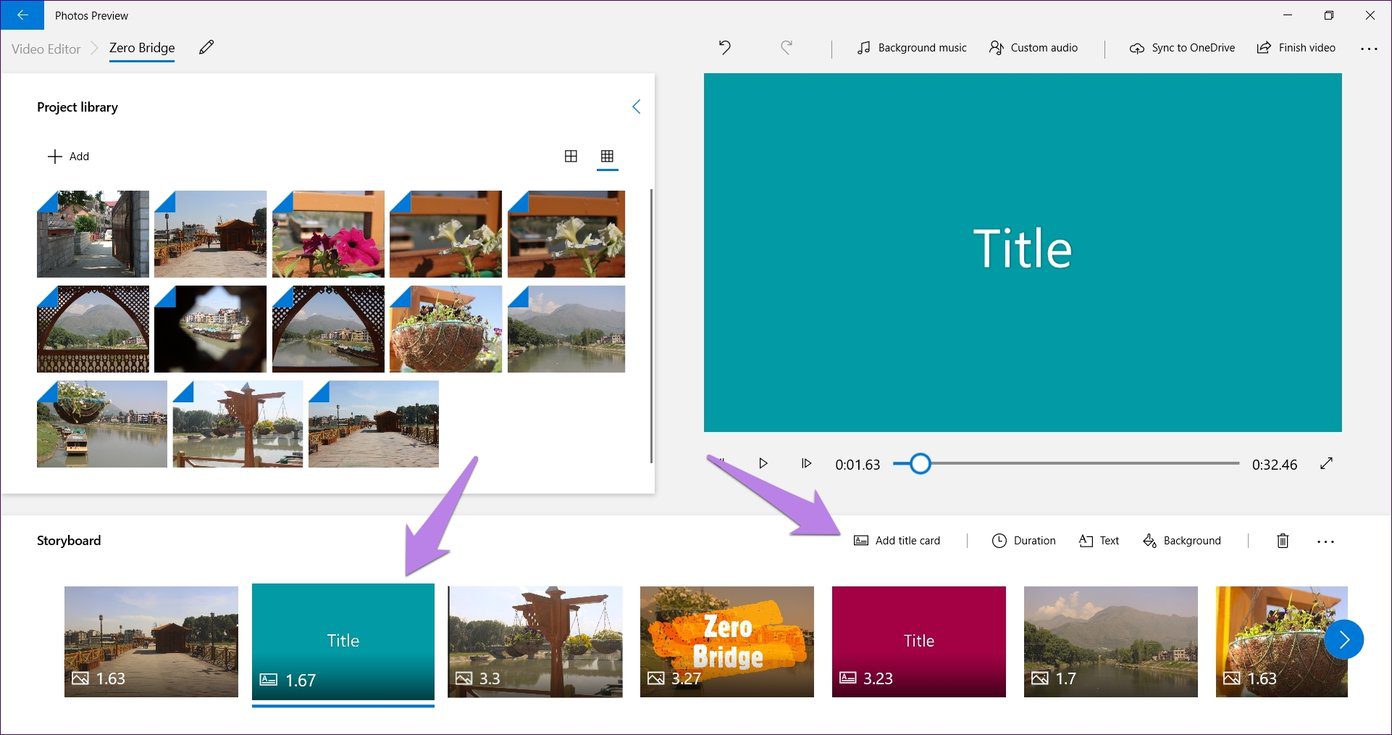
مرحله 3: سپس متن را همانطور که در بالا انجام دادید اضافه کنید. سبک، چیدمان و مدت زمان را بر اساس نیاز خود انتخاب کنید. دکمه "Done" را بزنید تا به عقب برگردید.
شما میتوانید رنگ پسزمینه "title card" را نیز تغییر دهید. برای این کار، روی "title card" کلیک کنید و گزینه "Background" را انتخاب کنید. سپس رنگ مورد نظر را انتخاب کنید.
2. افزودن "Background Image" از "Bing"
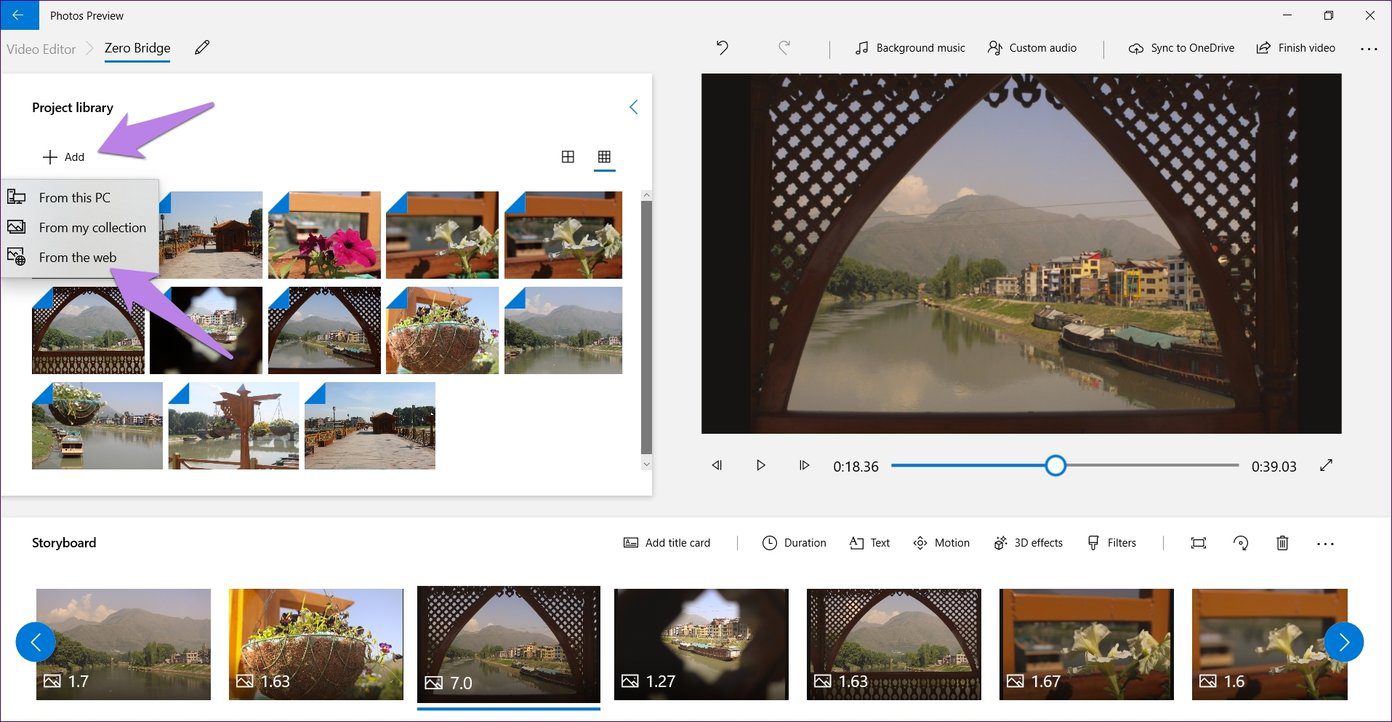
اگر متن بر روی پسزمینه ساده یا عکسها/ویدیوهای شما خوب به نظر نمیرسد، میتوانید با کمک "Bing" مستقیماً در "Photos apps" یک تصویر پسزمینه جدید اضافه کنید. برای این کار، بر روی گزینه "Add" که در زیر گزینه "Project library" قرار دارد کلیک کنید و "From the web" را انتخاب کنید.
سپس از کادر جستجو برای پیدا کردن تصویر مرتبط استفاده کنید. دکمه "Insert" را برای افزودن تصویر بزنید.
Note: By default, the Creative Commons License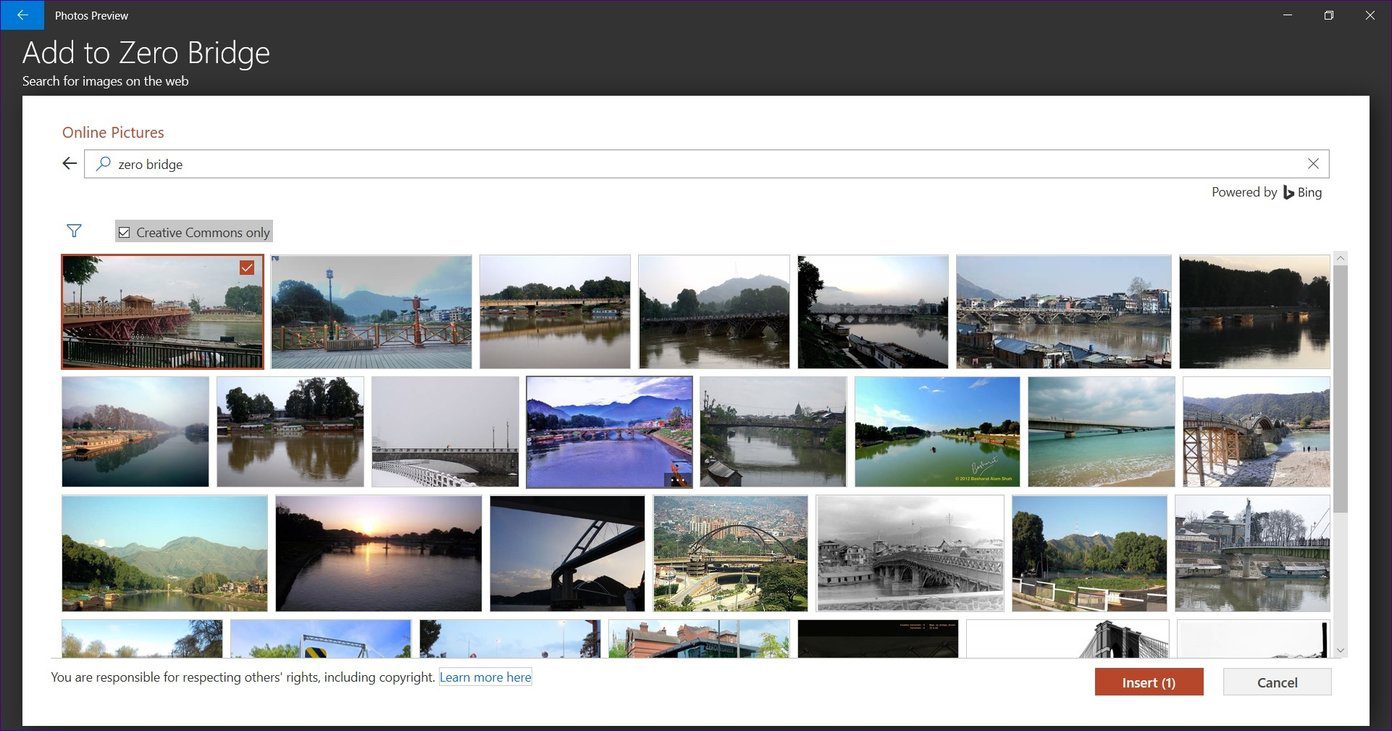
شما تصویر را در زیر "Project library" پیدا خواهید کرد. آن را به "Storyboard" بکشید و متن خود را اضافه کنید.
Tip: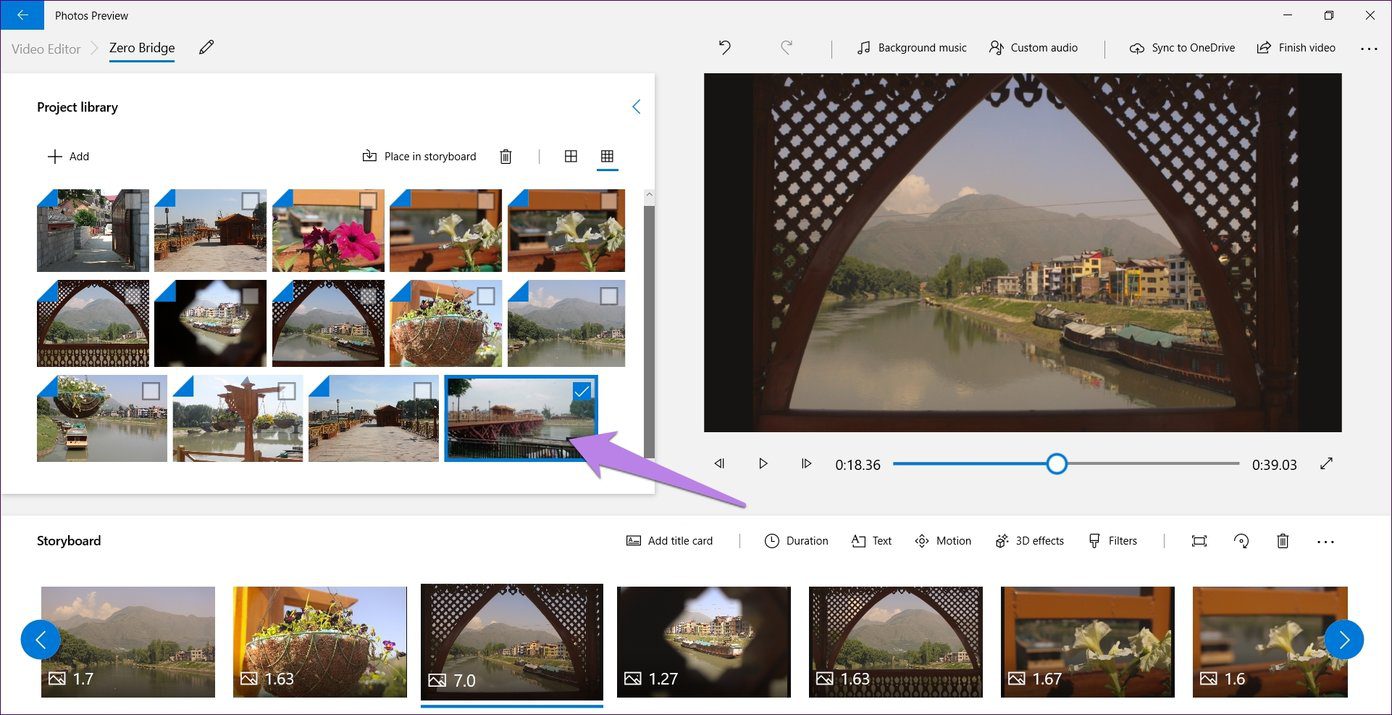
3. ایجاد Credits
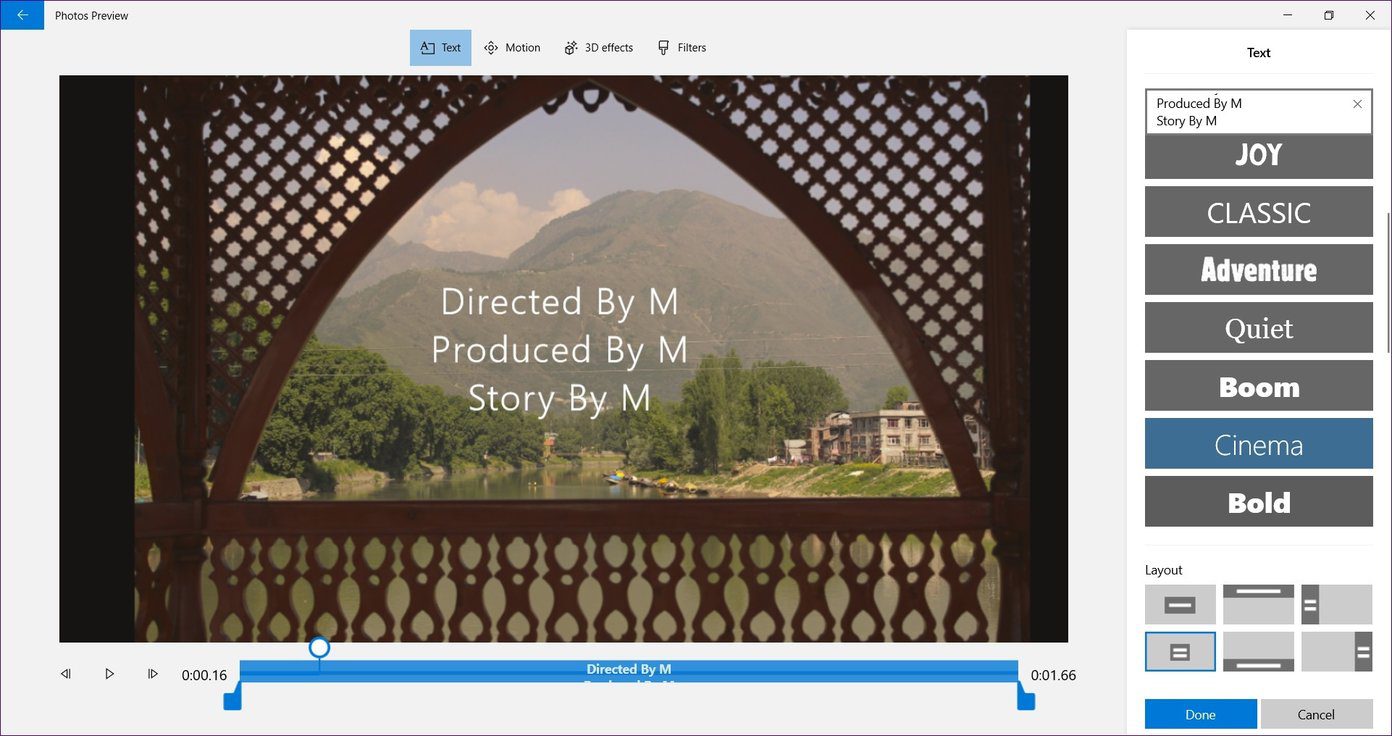
از آنجایی که شما تنها میتوانید یک متن به یک "clip" اضافه کنید، ممکن است در مورد چگونگی افزودن "credits" کنجکاو باشید. اگر تعداد محدودی "credits" دارید، هنگام وارد کردن متن، کلید Enter را فشار دهید تا یک خط جدید ایجاد شود. این کار به افزودن "credits" به ویدیوی شما کمک میکند.
4. متن انیمیشنی
تمام سبکهای فونت ارائه شده توسط "Microsoft Photos" به صورت متحرک هستند. برای اینکه آنها به درستی کار کنند، مدت زمان کلیپ باید حداقل 3-4 ثانیه باشد. دکمه پخش را فشار دهید تا پیشنمایش انیمیشن را ببینید.
هر چه بیشتر، بهتر
بنابراین اینگونه میتوانید به ویدیوی خود در "Photos apps" متن اضافه کنید. متأسفانه، این ویژگی دارای کاستیهایی است. اولاً، شما نمیتوانید بیش از یک متن به یک کلیپ ویدئویی اضافه کنید. باید ویدیو را تقسیم کرده و سپس چندین متن اضافه کنید. ثانیاً، برنامه "Photos" نمیتواند برای اضافه کردن زیرنویس استفاده شود زیرا ویژگیهای مناسبی ندارد. آخرین نکته اینکه شما حتی نمیتوانید اندازه فونت متن را تغییر دهید.
امیدوارم مایکروسافت این ویژگیها را اضافه کند تا تجربه کلی ویرایش ویدیو در "Windows 10" بهبود یابد.
بعدی: طرفدار برنامه "Microsoft Photos" نیستید؟ 5 جایگزین برتر آن را بررسی کنید.