چند روز پیش، داشتم با تنظیمات "Taskbar" در لپتاپ "Windows" خود بازی میکردم. بعداً متوجه شدم که چیزی مشکل دارد — "taskbar" تاریخ فعلی را نشان نمیداد. به ذهنم نرسید که بازیگوشی من میتواند دلیل ناپدید شدن تاریخ و زمان باشد.
ویندوز به صورت "out of the box" هم زمان و هم تاریخ را در گوشه پایین سمت راست "taskbar" نمایش میدهد و تاریخ در زیر زمان قرار دارد. وقتی تاریخ از "taskbar" ناپدید شد (نه تاریخ "Tinder" البته!)، مجبور شدم روی زمان کلیک کنم تا آن را ببینم. کمی دست و پا گیر بود.
بنابراین، اگر شما نیز با مشکلی مشابه مواجه هستید که یا کل ساعت یا فقط تاریخ از "taskbar" ناپدید شده است، به جای درستی آمدهاید. در اینجا به شما خواهیم گفت که چگونه میتوانید هر دو مورد را به "taskbar" بازگردانید.
نمایش ساعت گمشده
اگر ساعت بهطور کامل از نوار وظیفه ناپدید شده است، ممکن است شما یا شخص دیگری بهطور تصادفی آن را در "settings" خاموش کرده باشید. یک بهروزرسانی اخیر "Windows" نیز میتواند مسئول این مسئله باشد. اما نگران نباشید. این مراحل را دنبال کنید تا ساعت را برگردانید.
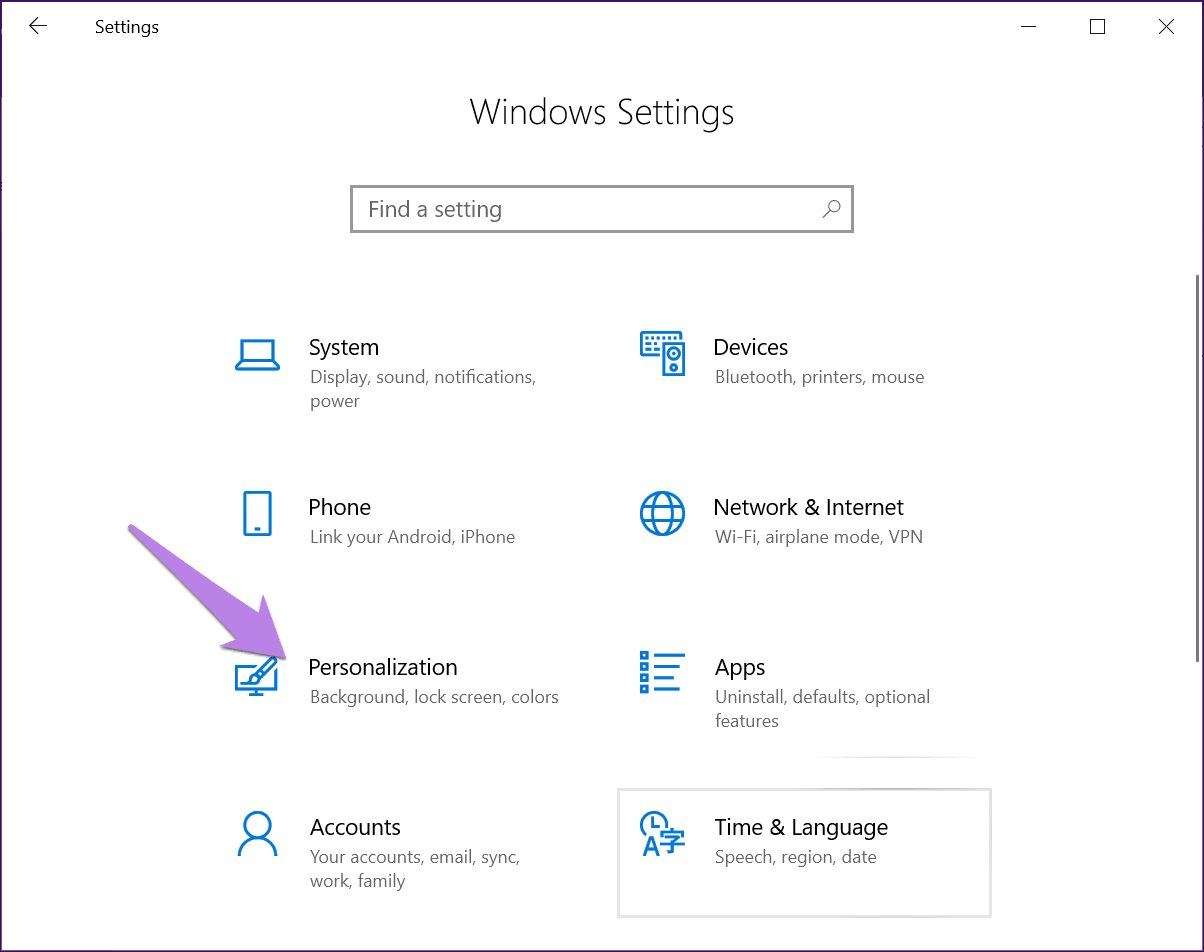
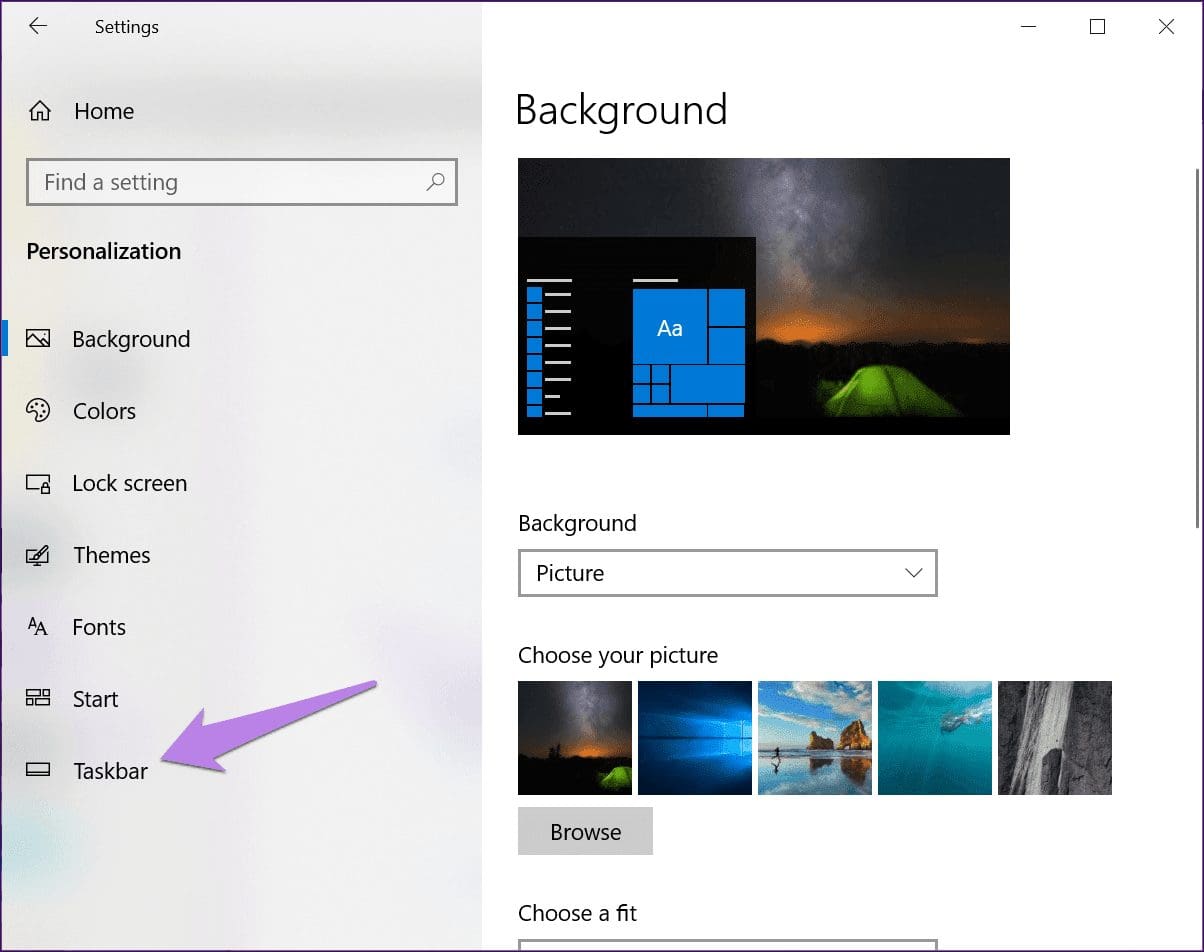
مرحله ۱: به "Windows Settings" بروید و روی "Personalization" کلیک کنید.
مرحله ۲: "Taskbar" را انتخاب کنید.
مرحله 3: به پایین بروید و روی 'Turn system icons on or off' کلیک کنید.
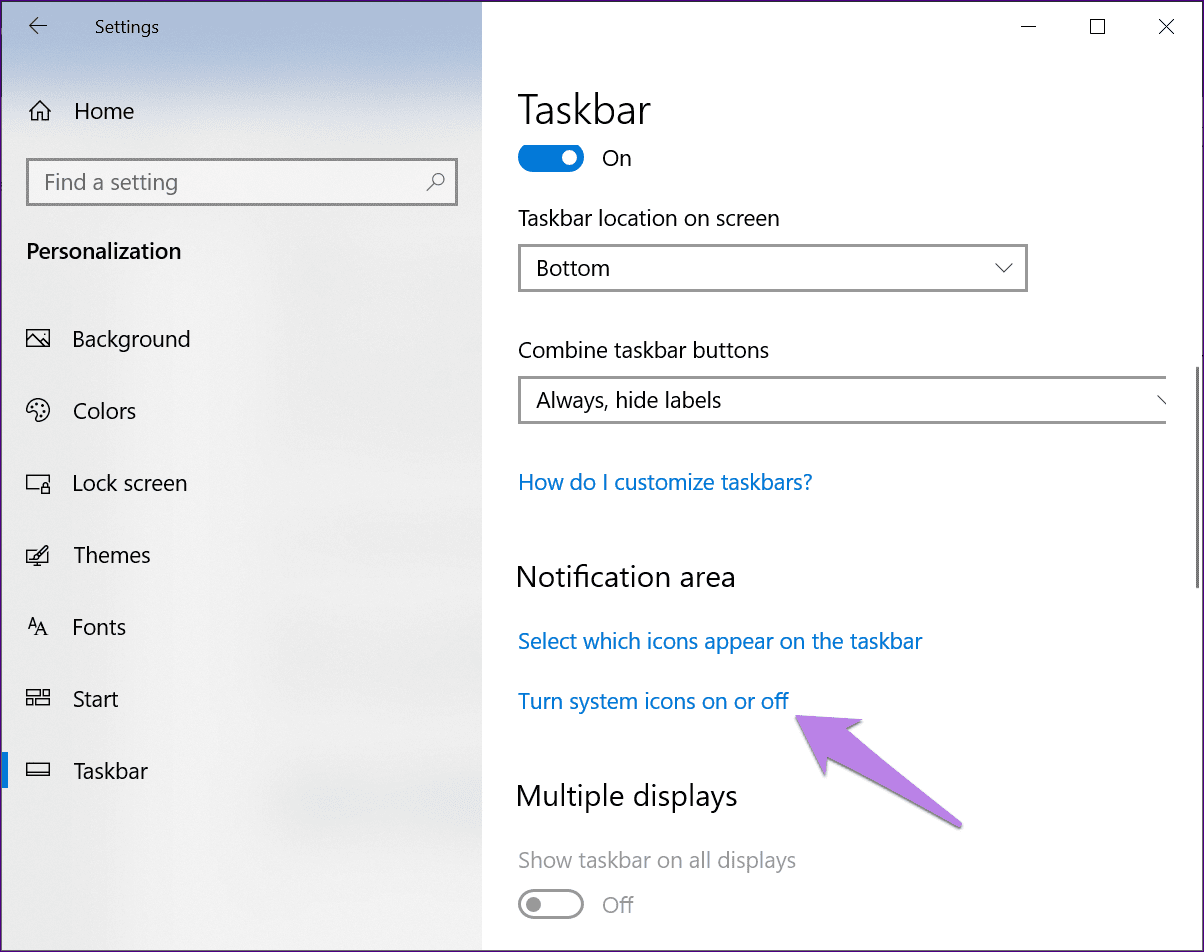
مرحله 4: در صفحه بعدی، مطمئن شوید که "Clock" فعال است. اگر فعال است، آن را خاموش و دوباره روشن کنید.
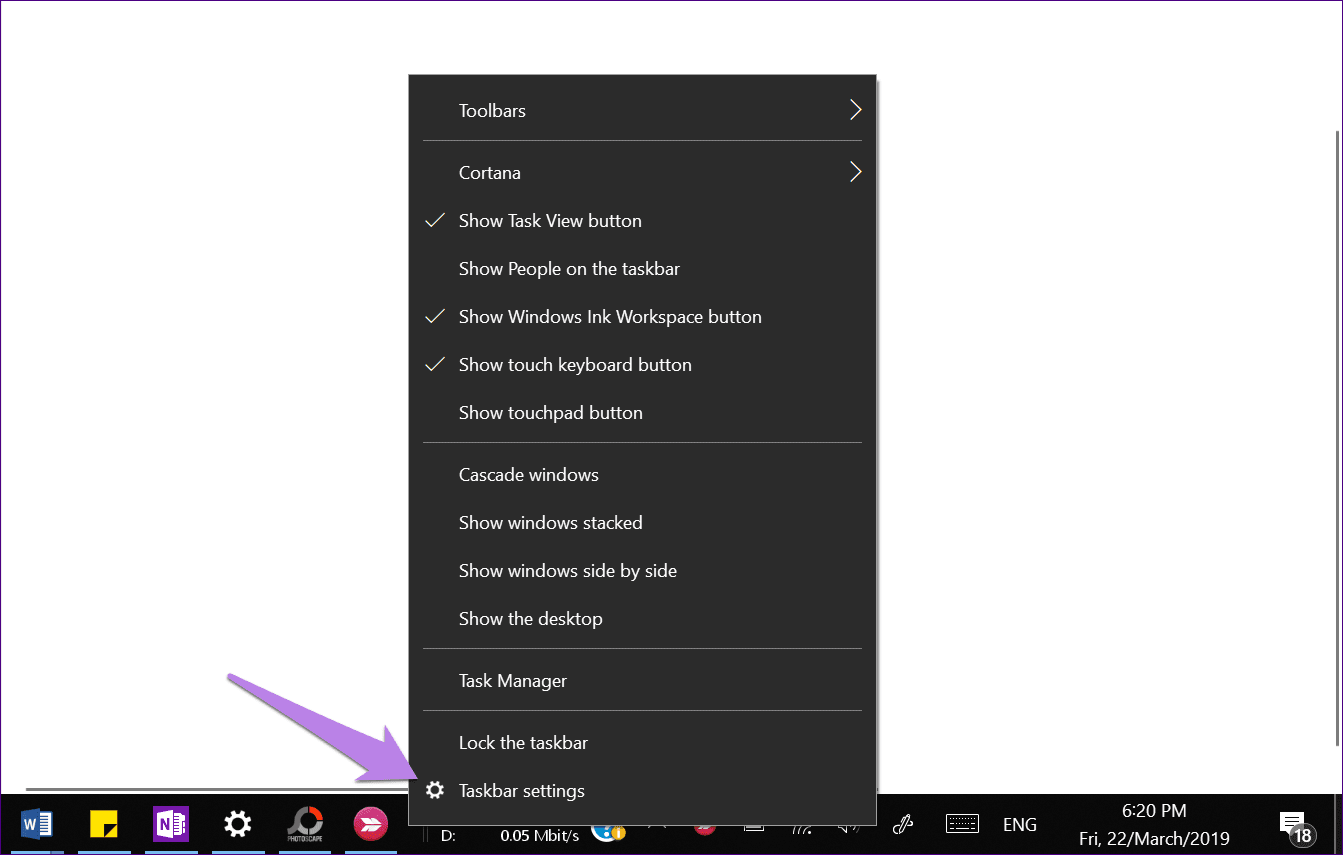
به طور جایگزین، روی هر نقطهای از "taskbar" راستکلیک کنید و "Taskbar settings" را انتخاب کنید. سپس مراحل سه و چهار ذکر شده در بالا را دنبال کنید.
مشاهده "Blacked out Clock"
اگر ساعت وجود دارد اما یا سیاه شده یا سایهدار است و دیدن تاریخ و زمان را دشوار میکند، این کاری است که باید انجام دهید.
تغییر Background
گاهی اوقات پسزمینه ویندوز خراب میشود که باعث نامرئی شدن ساعت در "taskbar" میشود. تنها کاری که باید انجام دهید این است که پسزمینه را تغییر دهید. برای این کار، به "Settings > Personalization > Background" بروید. در اینجا یک پسزمینه جدید انتخاب کنید.
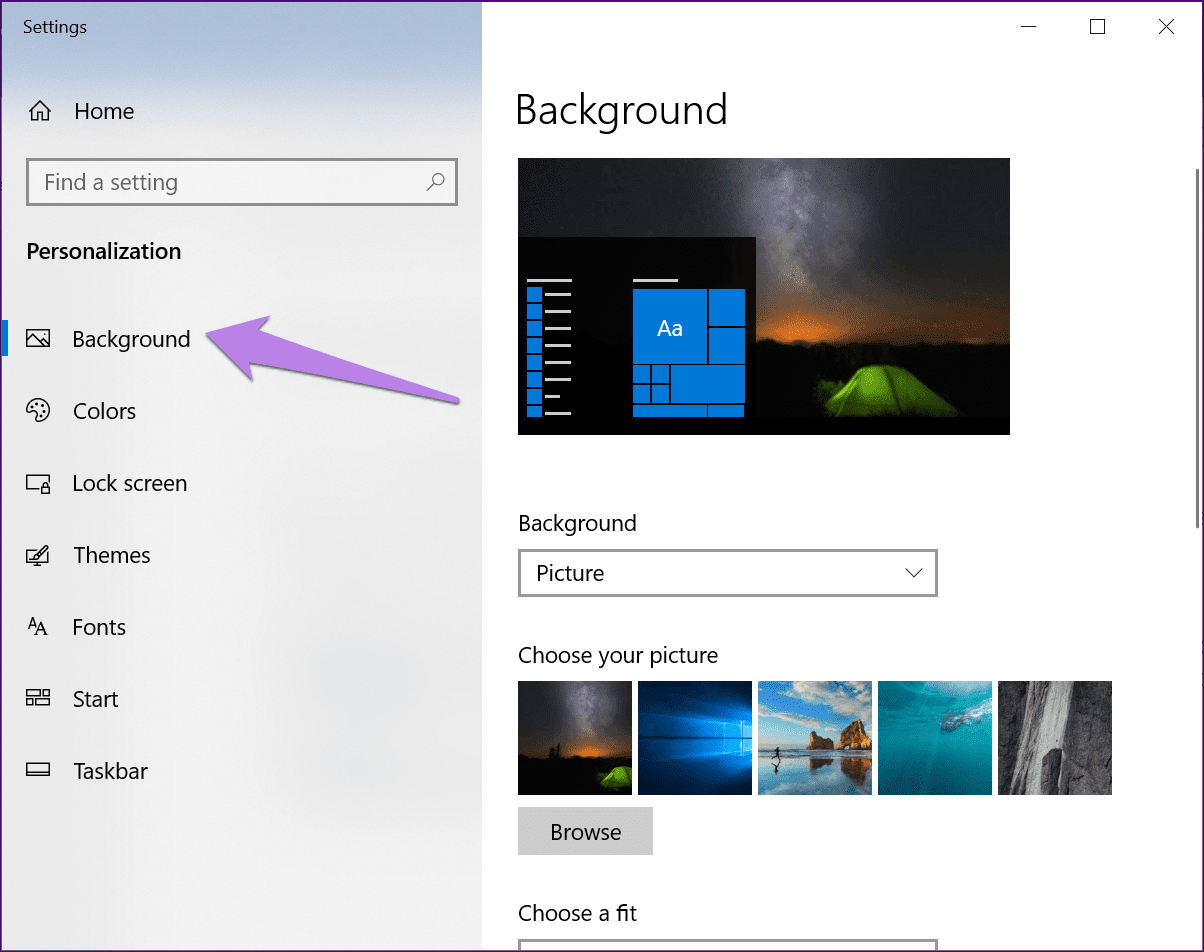
بهطور جایگزین، روی دسکتاپ "right-click" کنید و از منو "Personalize" را انتخاب کنید. سپس روی "Background" کلیک کرده و آن را تغییر دهید.
تغییر "Theme"
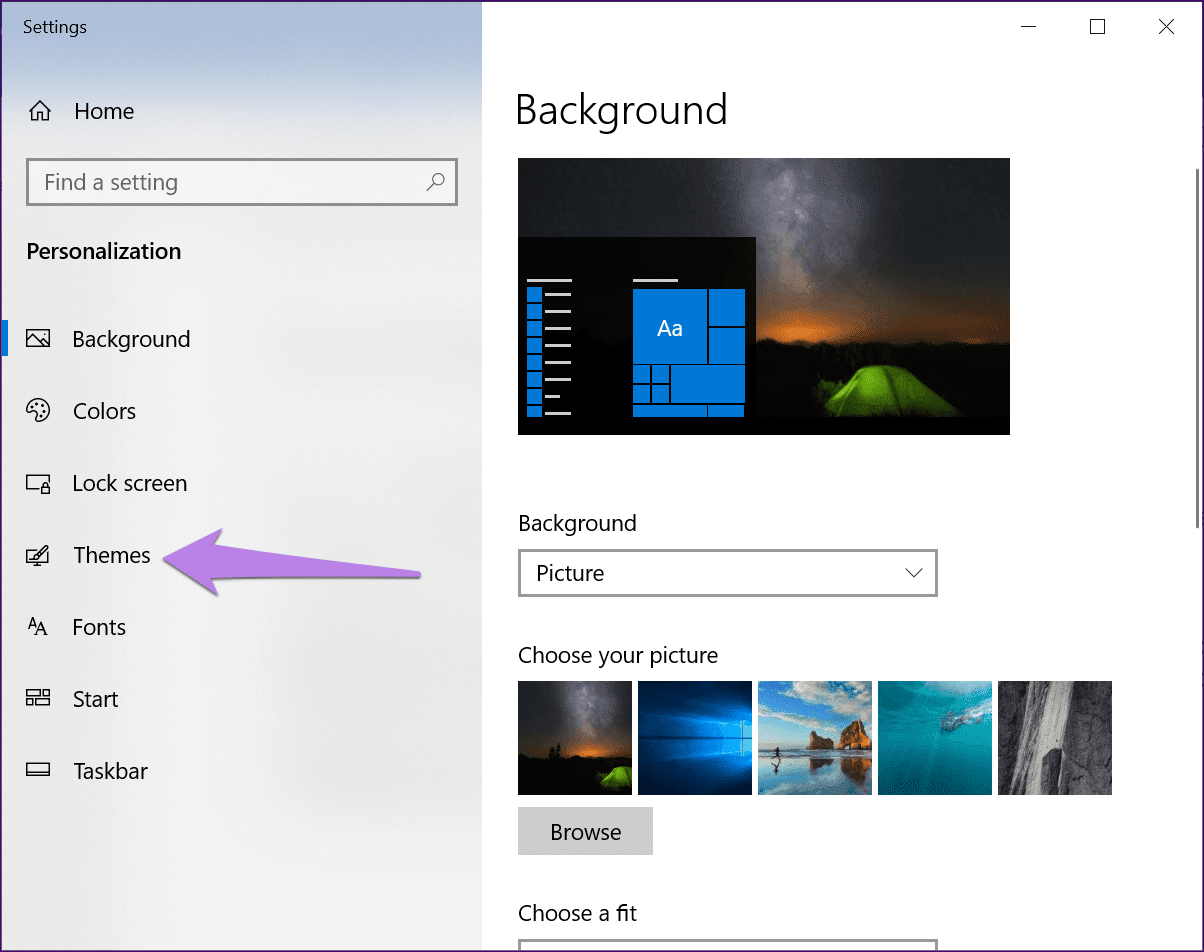
اگر تغییر پسزمینه ساعت را برنگرداند، سعی کنید "theme" رایانه خود را تغییر دهید. برای این کار، به "Settings > Personalization > Themes" بروید. یک "theme" متفاوت انتخاب کنید.
تغییر رنگ "Taskbar" به سیاه
اگر رنگ "accent" کامپیوتر خود را تغییر دهید، یک تنظیم وجود دارد که آن را به "taskbar" نیز اعمال میکند. شاید رنگ "accent" و رنگ "clock" به خوبی هماهنگ نباشند و به همین دلیل آن را سیاه کنند.
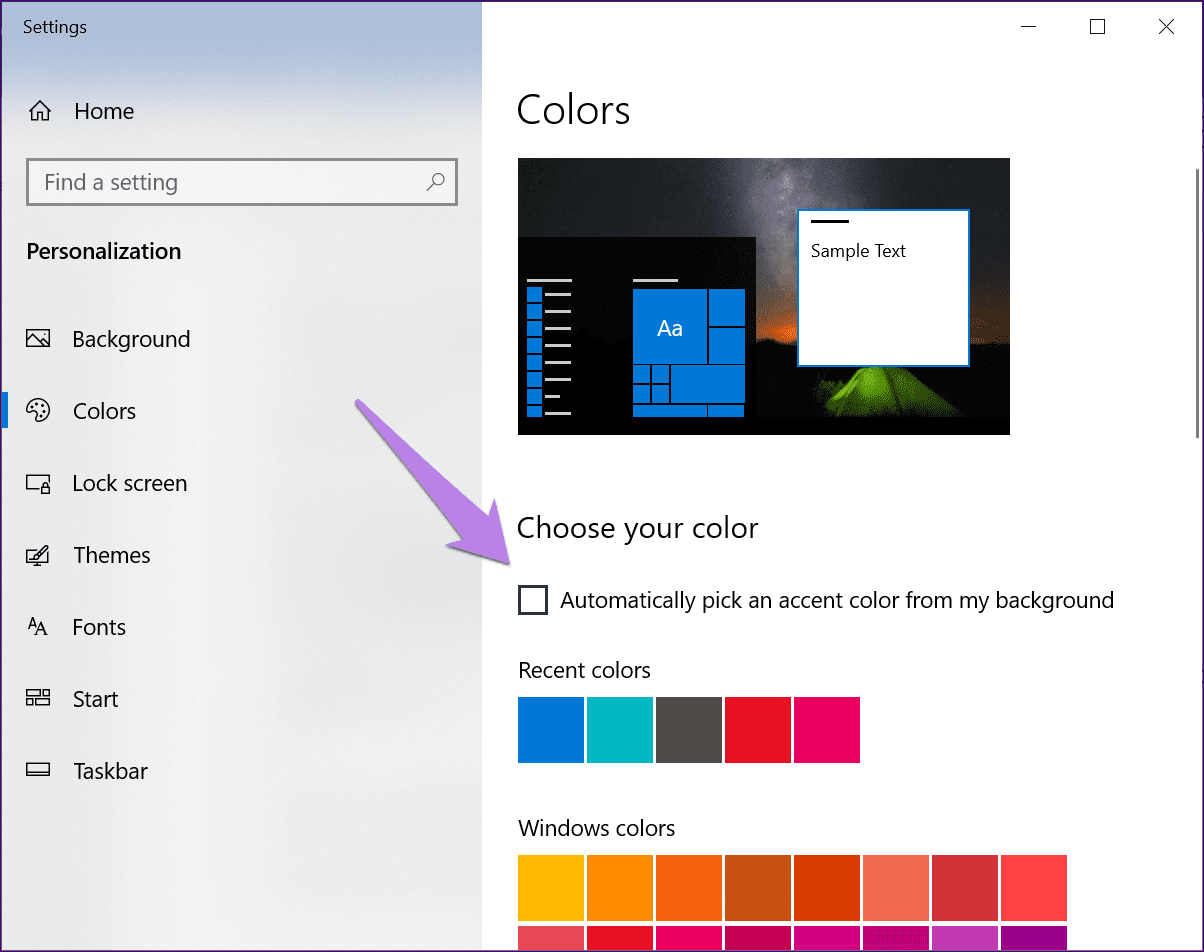
بنابراین، برای مشاهده مجدد "clock"، باید چند تنظیم "personalization" را تغییر دهید و بررسی کنید که آیا تغییری ایجاد میکند یا خیر. ابتدا به "Settings > Personalization > Colors" بروید. گزینه «Automatically pick an accent color from my background» را از حالت انتخاب خارج کنید.
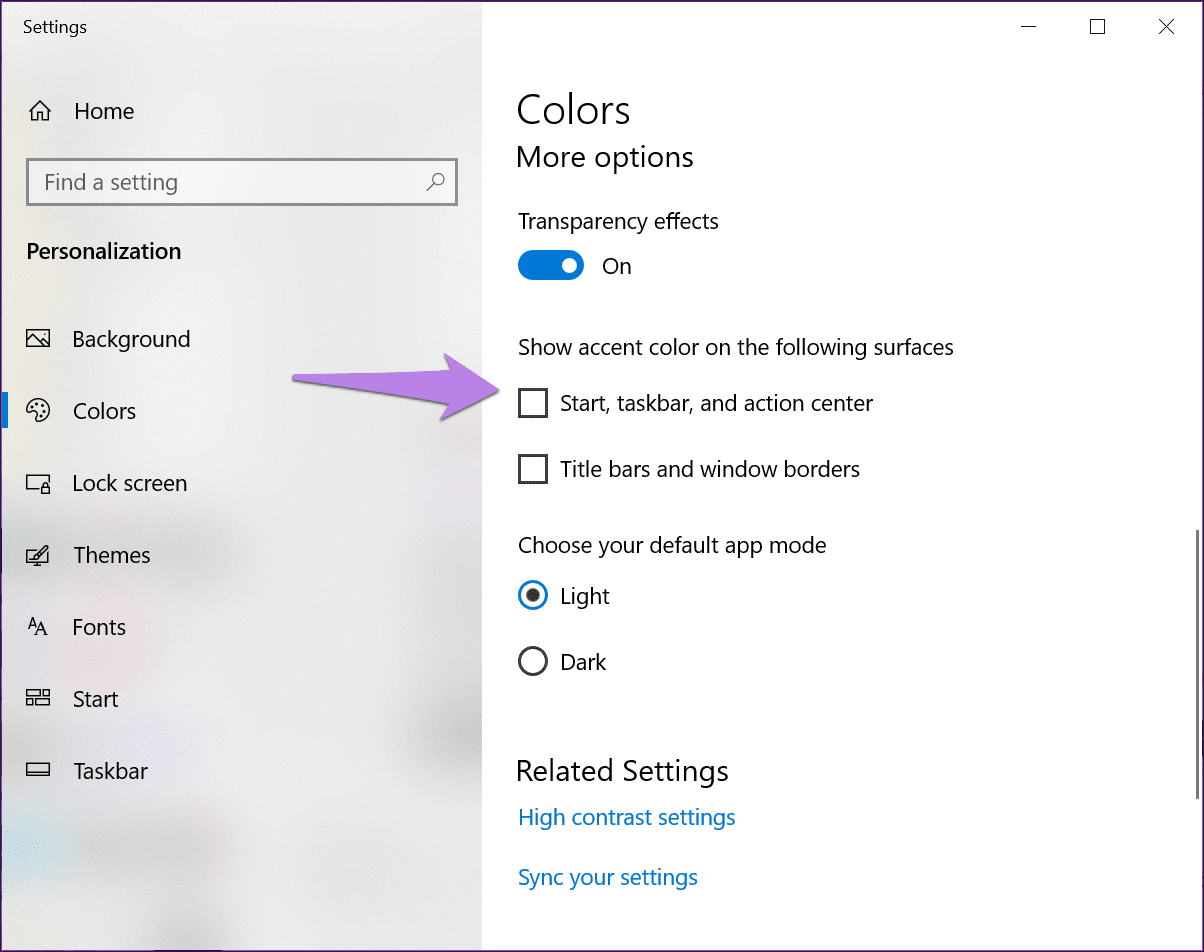
ثانیاً، در همان صفحه به پایین بروید و گزینه 'Show Color on Start, taskbar, and action center' را غیرفعال کنید.
نمایش تاریخ بر روی Taskbar
بسیاری از مواقع، تنها تاریخ از "taskbar" ناپدید میشود. در چنین مواردی، این راهحلها را دنبال کنید تا آن را برطرف کنید.
خاموش کردن "Small Icons"
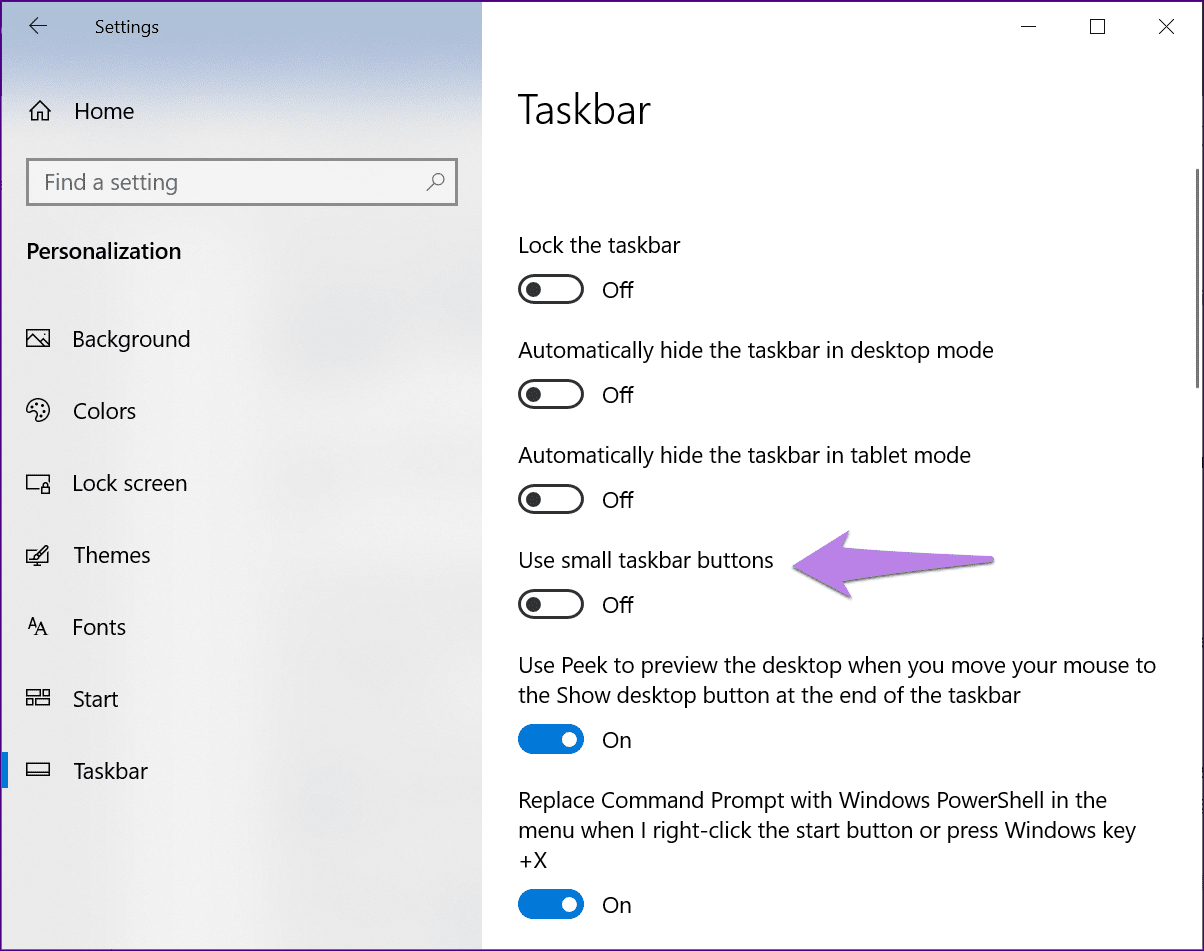
به یاد دارید که در ابتدای پست گفتم که بازی کردن با تنظیمات "taskbar" تاریخ را به هم ریخته بود؟ مقصر، تنظیمات دکمههای کوچک "taskbar" بود. به طور اساسی، فعال کردن این تنظیم اندازه "taskbar" را کاهش داده و تاریخ را مخفی میکند. بنابراین، باید آن را خاموش کنید تا تاریخ قابل مشاهده شود.
برای این کار، به "Settings > Personalization > Taskbar" بروید. یا به صورت جایگزین، روی "taskbar" راستکلیک کرده و "Taskbar settings" را انتخاب کنید. در اینجا، گزینه ‘Use small taskbar buttons’ را خاموش کنید.
افزایش اندازه "Taskbar"
یک راه دیگر برای برگرداندن تاریخ این است که اندازه "taskbar" را افزایش دهید. ابتدا مطمئن شوید که "taskbar" قفل نشده است. اگر قفل باشد، قادر به تغییر اندازه آن نخواهید بود.
برای باز کردن قفل "taskbar"، بر روی "taskbar" راستکلیک کنید. از منویی که ظاهر میشود، گزینه ‘Lock the taskbar’ را از حالت انتخاب خارج کنید. اگر قبلاً از حالت انتخاب خارج شده است، به مرحله بعد بروید.
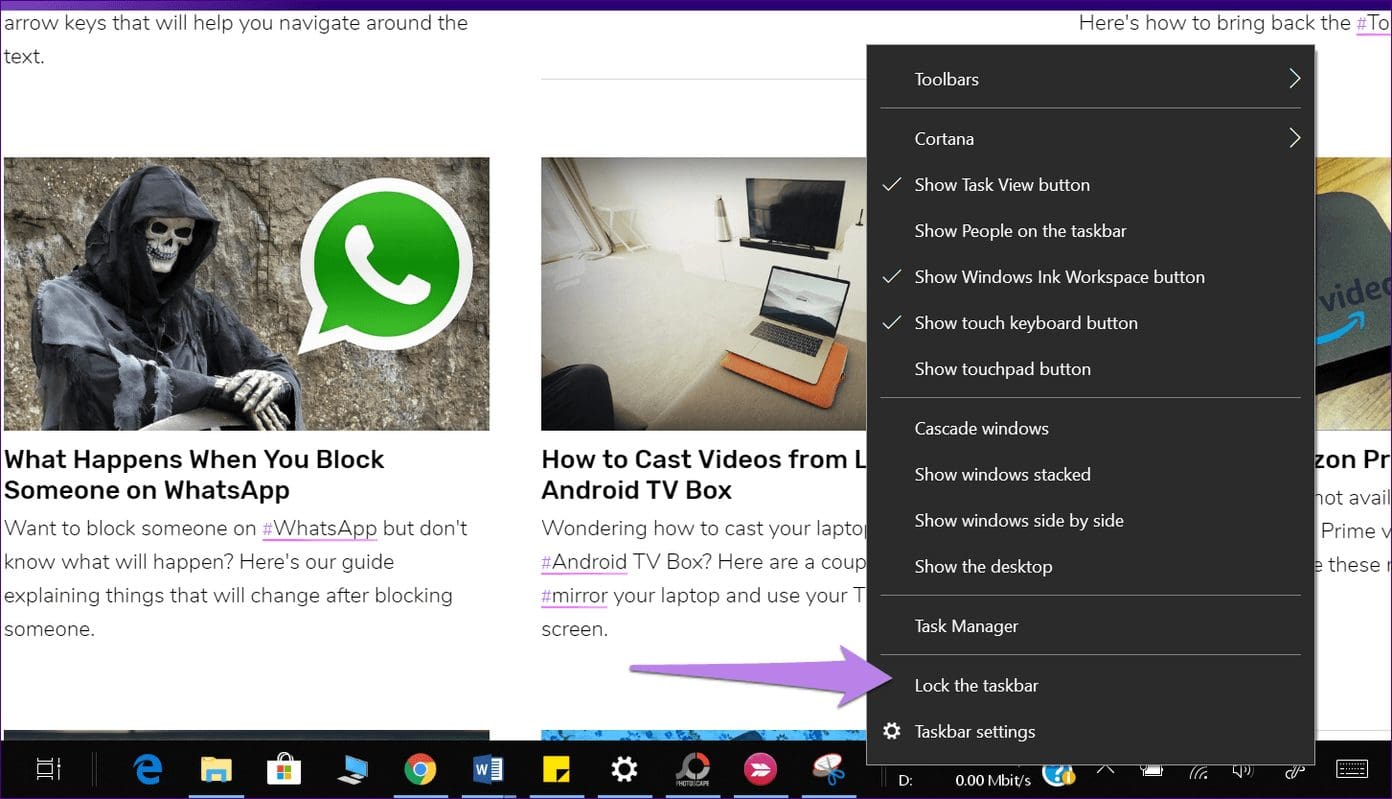
حالا، نشانگر خود را به لبه بالایی "taskbar" ببرید. متوجه خواهید شد که به یک فلش دو طرفه تبدیل میشود. وقتی این اتفاق افتاد، دکمه چپ موس را کلیک کرده و نگه دارید و آن را به سمت بالا بکشید تا عرض "taskbar" را تغییر دهید. با این کار، تاریخ در زیر زمان اضافه میشود.
تغییر قالب زمان
گاهی اوقات، فرمت زمان ممکن است دستکاری شده باشد و این ممکن است دلیل نمایش ندادن تاریخ در "taskbar" باشد. شما نیاز دارید که فرمت زمان را تغییر دهید تا تاریخ در "taskbar" نمایش داده شود.
برای انجام این کار، مراحل زیر را دنبال کنید:
مرحله 1: "Control Panel" را در رایانهتان باز کنید و به "Region" بروید.
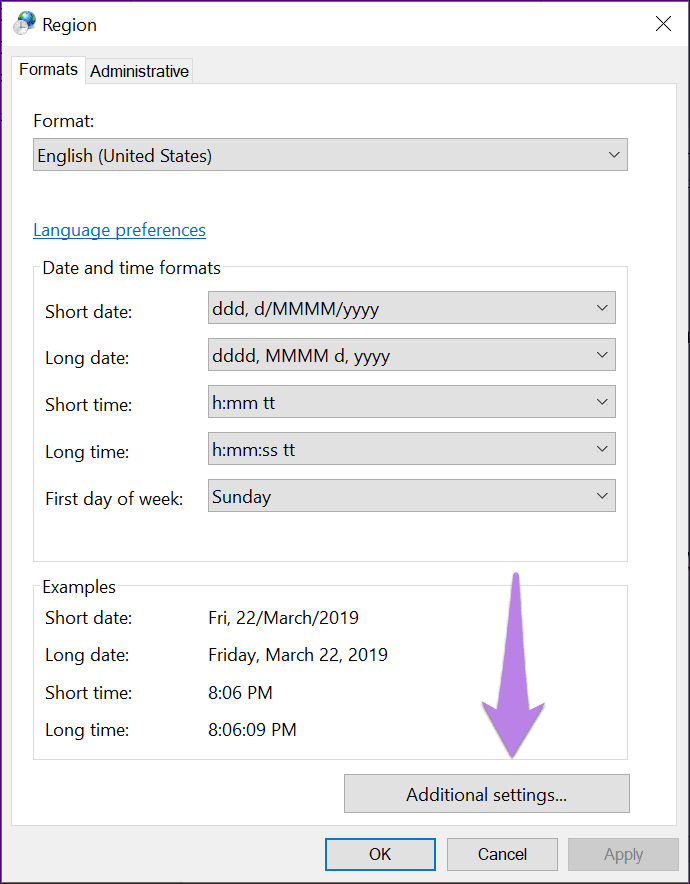
مرحله 2: در پنجره "پاپ-آپ" که ظاهر میشود، روی "Additional settings" کلیک کنید.
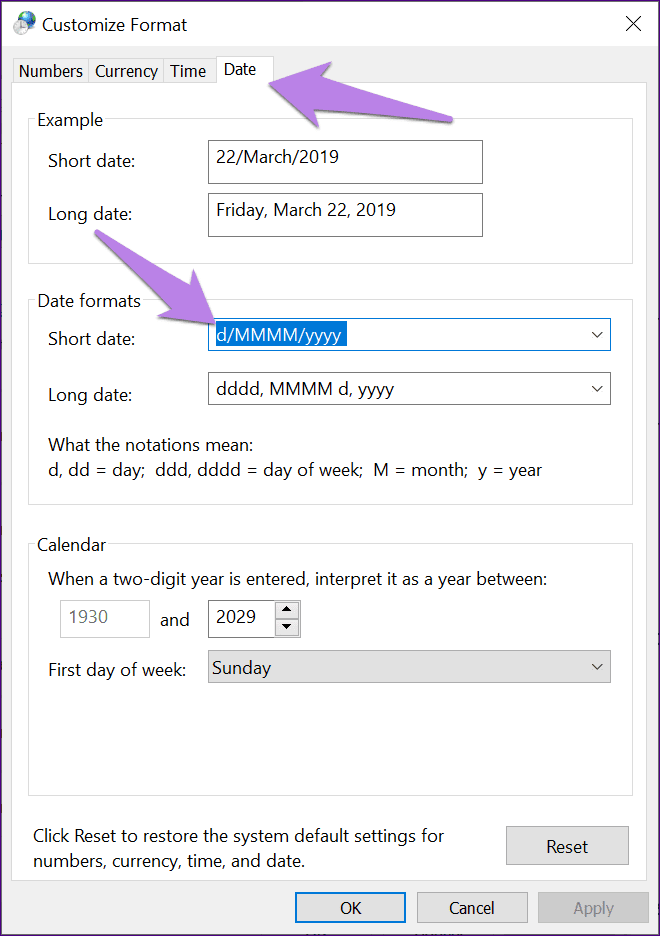
مرحله 3: سپس در پنجره "Customize Format"، روی تب "Date" کلیک کنید. در اینجا مطمئن شوید که d یا dd در "Short date" وجود دارد، که d و dd به ترتیب به اعداد یک رقمی و دو رقمی اشاره دارند. به این معنی که اگر تاریخ 5 مارس باشد، با d به صورت 5 و با dd به صورت 05 نمایش داده میشود.
نکته اضافی: افزودن روز هفته به "Taskbar"
بهطور پیشفرض، Windows روز هفته را در کنار زمان و تاریخ نمایش نمیدهد. برای افزودن آن، مراحل یک و دو تغییر قالب زمان را دنبال کنید، یعنی به "Control Panel" > "Region" > "Additional settings" بروید.
روی "Date" کلیک کنید. اکنون در قالب زمان کوتاه، ddd یا dddd را اضافه کنید، که اولی شکل کوتاه روز و دومی نام کامل روز را نمایش خواهد داد. به عنوان مثال، انتخاب ddd جمعه را به صورت Fri نمایش میدهد و dddd جمعه را به صورت Friday نشان میدهد.
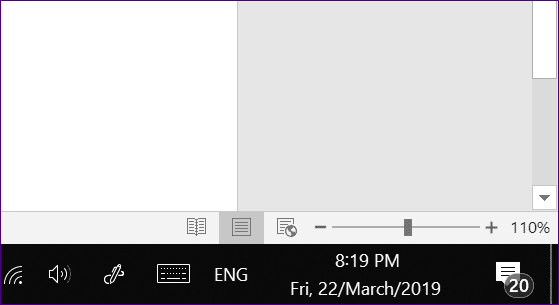
راستی، حتی میتوانید درصد باقیمانده باتری را روی "taskbar" در صورت استفاده از لپتاپ اضافه کنید.
زمان ارزشمند است، اینطور نیست؟
تصور کنید که از یک "Windows PC" بدون آن ساعت کوچک و دوستداشتنی در گوشه سمت راست "taskbar" استفاده کنید. هیچکس نمیخواهد چنین مجازاتی را تحمل کند. امیدواریم راهحلهای بالا ساعت شما را دوباره به مسیر خود برگرداند.
در ادامه: آیا علاقهمندید که سرعت اینترنت زنده را روی "taskbar" خود نمایش دهید؟ در اینجا نحوه انجام آن بهراحتی آورده شده است.