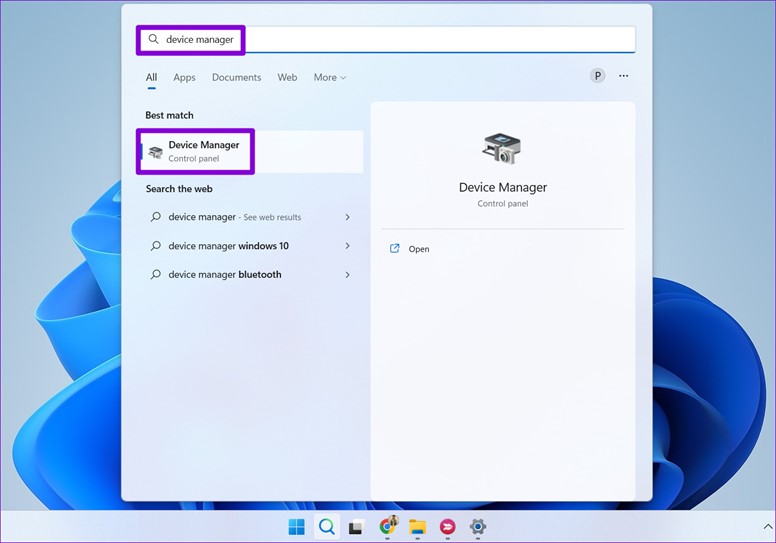
روش 1: تغییر پسزمینه از طریق برنامه Photos
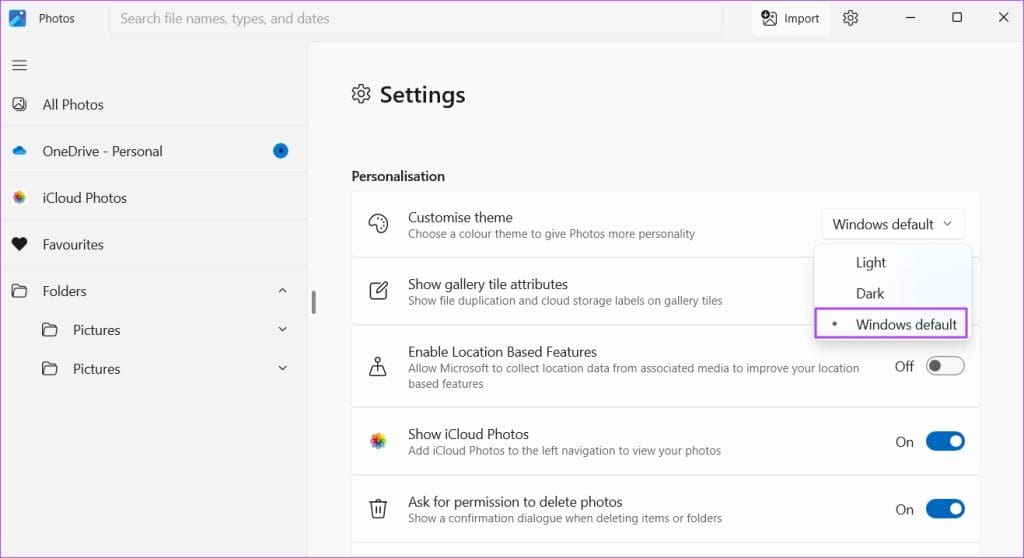
بهطور پیشفرض، اپلیکیشن Photos حالت رنگ مشخص شده توسط سیستمعامل را نمایش میدهد. با این حال، به جای تغییر رنگ سیستم (که بر سایر اپلیکیشنهای بومی ویندوز تأثیر میگذارد)، اپلیکیشن Photos دارای "toggles" داخلی است تا بهسرعت بین حالتهای رنگی سوئیچ کند.
توجه: این فرآیند برای هر دو ویندوز 10 و 11 مشابه است.
گام 1: اپلیکیشن Photos را اجرا کنید > روی "gear icon" در نوار بالا کلیک کنید.

مرحله 2: در پنجره Settings، رنگ پسزمینه برای برنامه Photos را از منوی کشویی "Customize theme" انتخاب کنید.
روش ۲: تغییر رنگ پسزمینه از طریق "Windows Settings"
اگر میخواهید برنامه "Windows Photos" بهطور خودکار با تم رنگی ویندوز هماهنگ شود، باید تغییری در برنامه "Settings" ایجاد کنید. در اینجا مراحل کار آمده است:
مرحله 1: برنامه "Photos" را باز کنید > روی آیکون چرخدنده کلیک کنید > از منوی کشویی "Customize theme" گزینه "Windows default" را انتخاب کنید.
مرحله 2: کلیدهای Windows + I را فشار دهید تا "Settings app" باز شود. سپس، به "Personalization > Colors" بروید و "color theme" مورد نظر را از منوی کشویی "Choose your mode" انتخاب کنید.
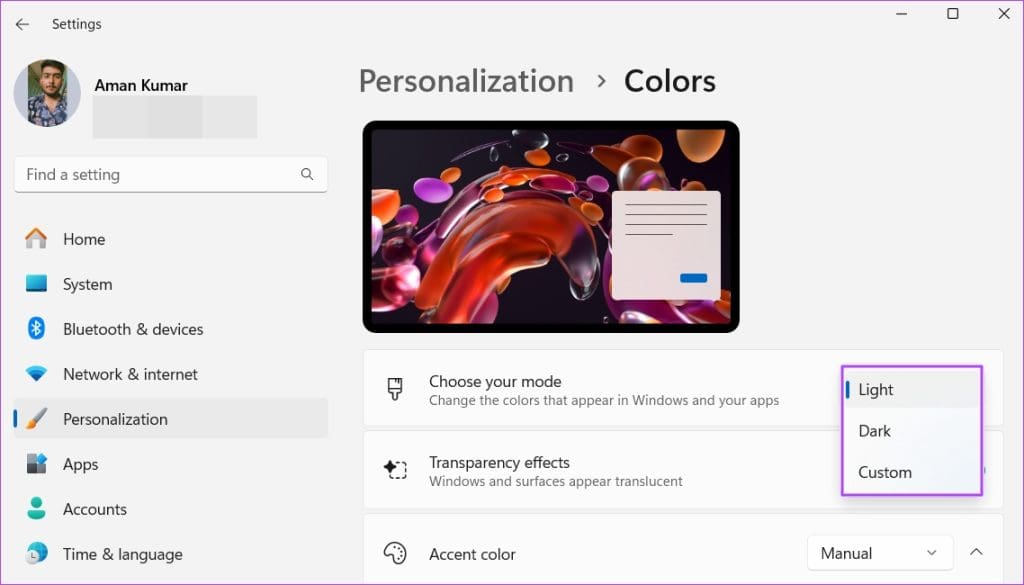
برای ویندوز 10، اپلیکیشن "Settings" را باز کنید، "Personalization" > "Colors" را انتخاب کنید. تم رنگی مورد نظر را از منوی کشویی "Choose your mode" انتخاب کنید.
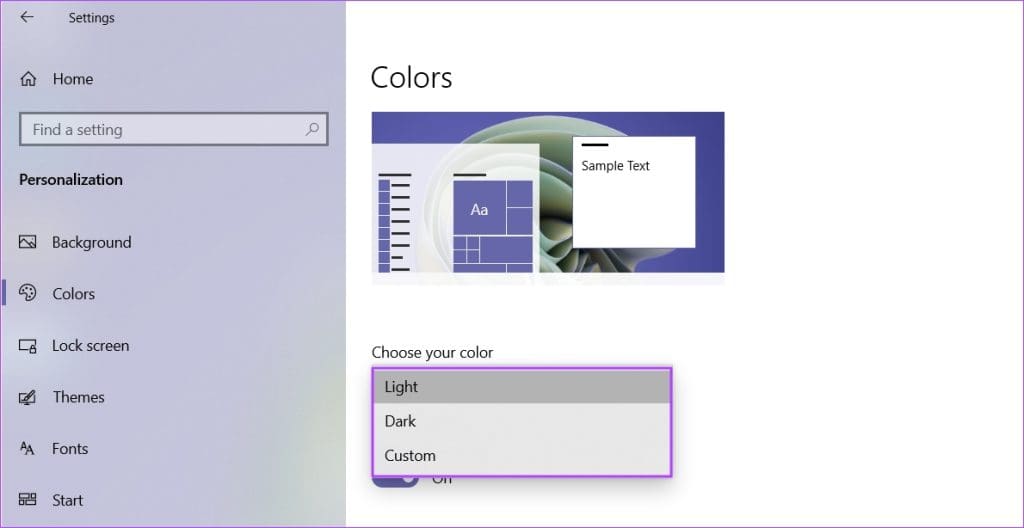
بعد از این، رنگ پسزمینهی برنامهی Windows Photos با تم رنگی که در "Settings" انتخاب کردهاید، هماهنگ خواهد شد. همچنین بخوانید: چگونه خطای ‘Class not registered’ را هنگام باز کردن عکسها در "Windows 11" برطرف کنیم.