یکی از سادهترین روشها برای انتقال عکسها از آیفون/آیپد به ویندوز کامپیوتر شما این است که آن را با یک "USB cable" متصل کنید. با این کار، پوشه "DCIM" روی کامپیوتر شما قابل مشاهده میشود. "DCIM" مخفف "Digital Camera Images" است که پوشهای است که تمام تصاویر موجود روی دستگاه شما را در خود جای داده است. چه آنها از دوربین گرفته شده باشند، چه یک "screenshot" یا هر تصویر دانلود شدهای.

متأسفانه، برای برخی از کاربران، پوشه "DCIM" زمانی که آیفون یا آیپد به کامپیوتر متصل میشود، در رایانه نمایش داده نمیشود. برای دیگران، در حالی که پوشه "DCIM" قابل مشاهده است، خالی است و هیچ عکسی را نشان نمیدهد. برای تعداد کمی از کاربران، پوشه تنها برخی از تصاویر را نشان میدهد. اگر شما هم با این مشکل مواجه هستید، وقت آن است که با آن خداحافظی کنید. در اینجا چند روش برای رفع مشکل خالی بودن پوشه "DCIM" در ویندوز 10 خواهید یافت.
آیفون و "PC" خود را راهاندازی مجدد کنید
اگر مشکل بهطور ناگهانی و بدون هیچ دلیلی رخ داده است، ایده خوبی است که "iPhone/iPad" و کامپیوتر "Windows" خود را مجدداً راهاندازی کنید.

باز کردن قفل iPhone/iPad
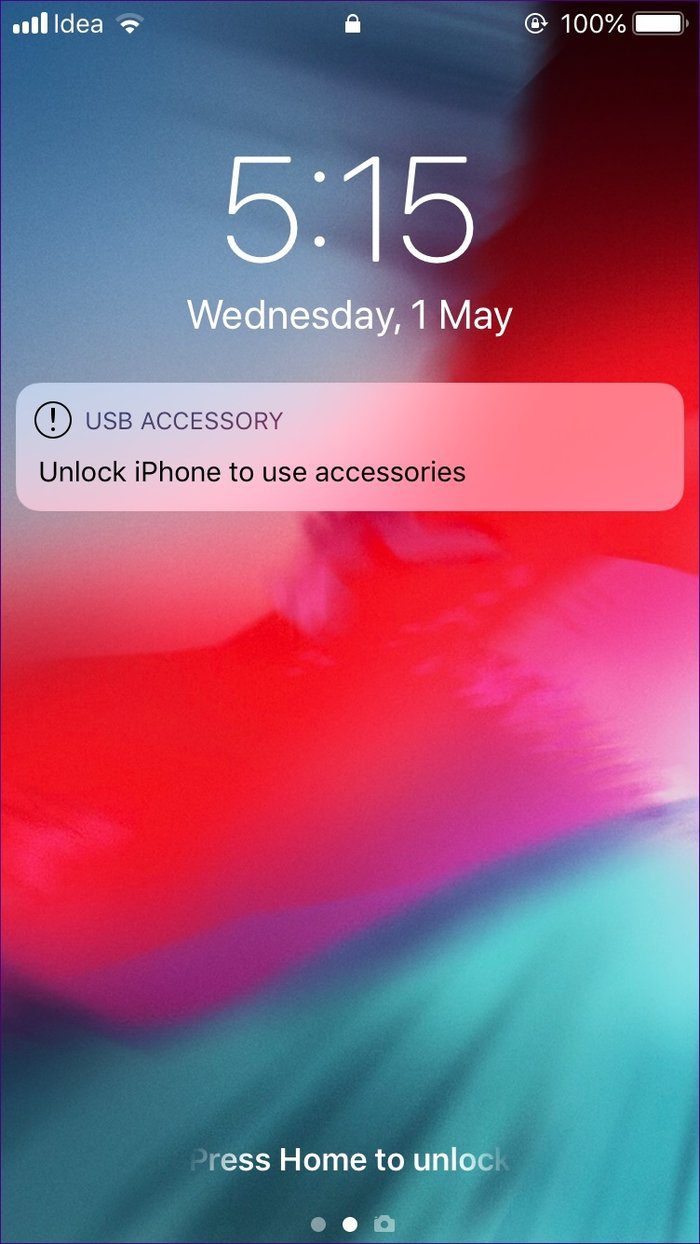
اگر آیفون یا آیپد شما قفل باشد و آن را از طریق USB به رایانه متصل کنید، اکثر مواقع دستگاه را نشان نخواهد داد. حتی اگر صدای ding را بشنوید و دستگاه شما شروع به شارژ شدن کند، باید یک بار آیفون یا آیپد خود را باز کنید تا آن را "authorize" کنید. نیازی نیست کار دیگری انجام دهید، دستگاه را باز کنید و پوشه بر روی رایانه شما ظاهر خواهد شد.
کامپیوتر خود را "Authorize" کنید
هنگامی که برای اولین بار "iPhone/iPad" خود را به کامپیوتر وصل میکنید یا پس از بازنشانی برخی تنظیمات، یک پنجرهی پاپآپ روی "iPhone" شما ظاهر میشود. این پنجره از شما میخواهد که کامپیوتر را مجاز کنید. روی "Trust" بزنید.
به طور جایگزین، اگر پنجرهی پاپآپ را دریافت نکردید یا مطمئن نیستید که آیا کامپیوتر مجاز به دسترسی به "iPhone" شما است یا خیر، به کمک "iTunes" نیاز خواهید داشت. برای این کار، مراحل زیر را دنبال کنید:
مرحله 1: "iPhone" خود را با استفاده از کابل "USB" به کامپیوتر وصل کنید.
مرحله 2: "iTunes" را باز کنید و روی گزینهی "Account" در نوار بالایی کلیک کنید. از منو، "Authorizations" و سپس "Authorize This Computer" را انتخاب کنید.
مرحله 3: از شما خواسته میشود که Apple ID و رمز عبور خود را وارد کنید. جزئیات لازم را تایپ کنید و "Authorize" را بزنید. امیدواریم که پوشه DCIM را در رایانه خود ببینید.
بازنشانی "Location" و "Privacy"
بازنشانی تنظیمات مکان و حریم خصوصی هیچ دادهای را روی تلفن شما حذف نخواهد کرد. فقط کنترلهای حریم خصوصی و مجوزهای دسترسی به مکان شما را بازنشانی میکند. به این معنی که هر برنامهای که مجوز دسترسی به این دو را داشته باشد، دوباره از شما برای مجوز لازم درخواست میکند. بازنشانی در اینجا مفید است زیرا باید دوباره به "کامپیوتر" خود اجازه دهید تا از "تلفن" شما استفاده کند.
برای بازنشانی تنظیمات مکان و حریم خصوصی، مراحل زیر را دنبال کنید:
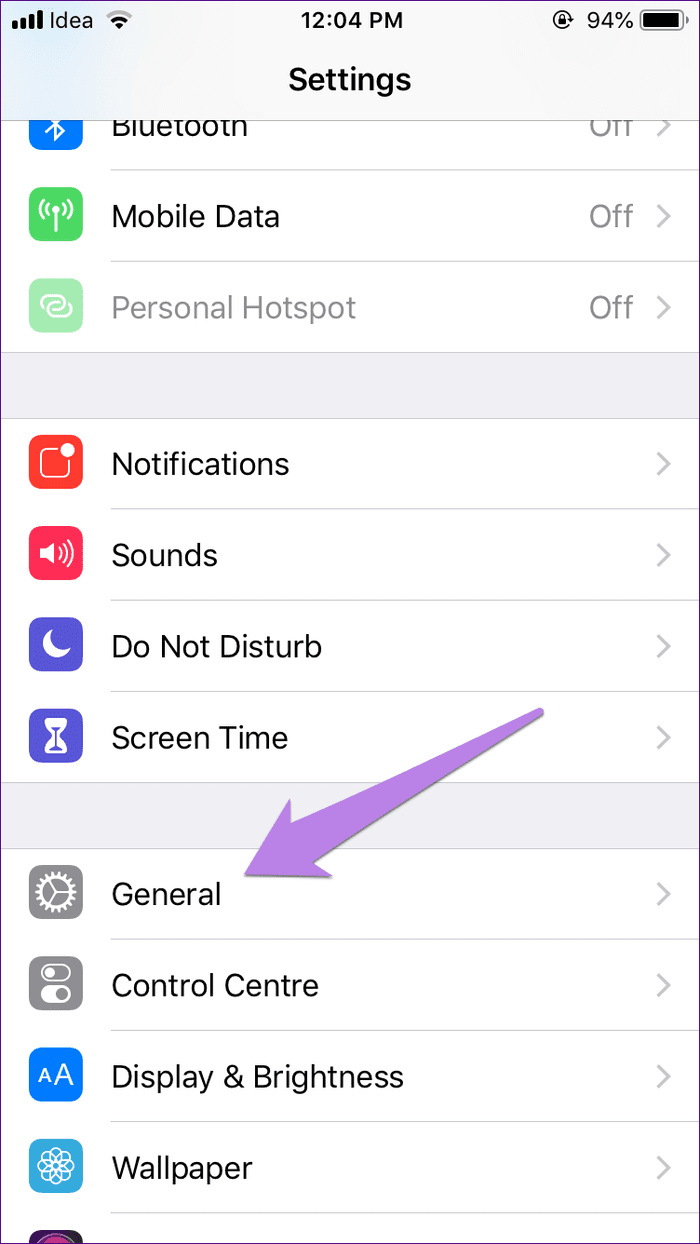
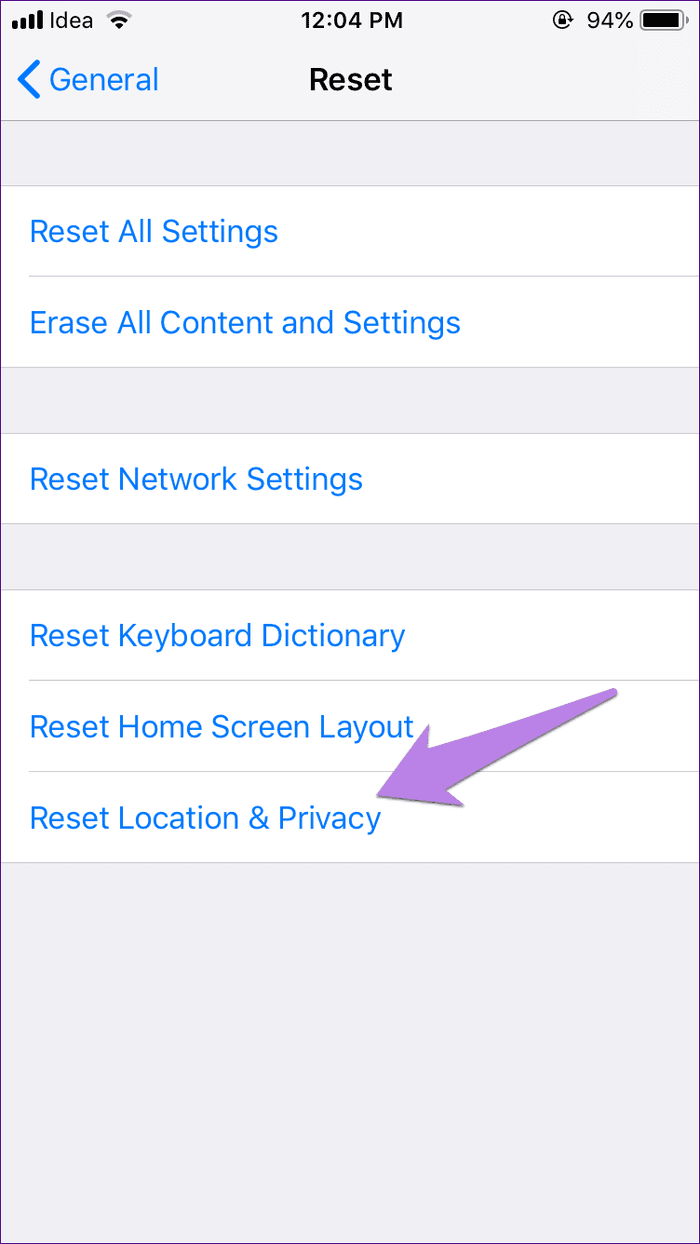
مرحله 1: "Settings" را در تلفن خود باز کرده و به "General" بروید.
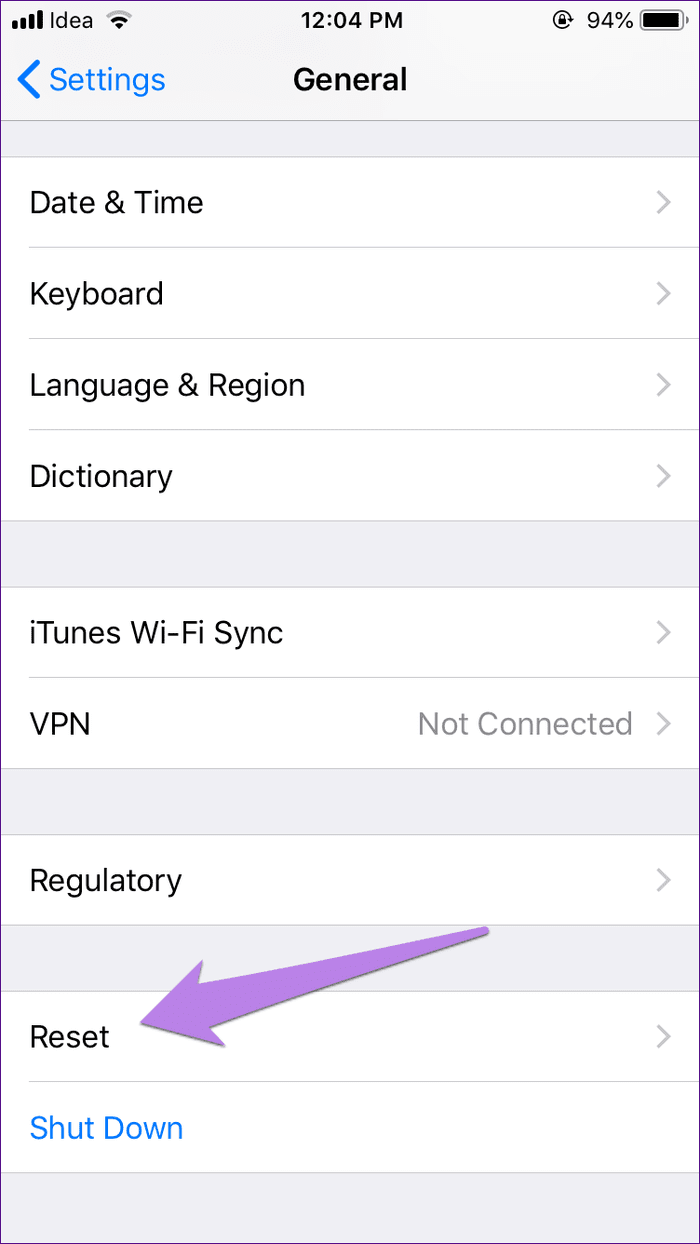
مرحله 2: بر روی Reset بزنید و سپس Reset Location & Privacy را انتخاب کنید. از شما خواسته میشود که "phone passcode" خود را وارد کنید.
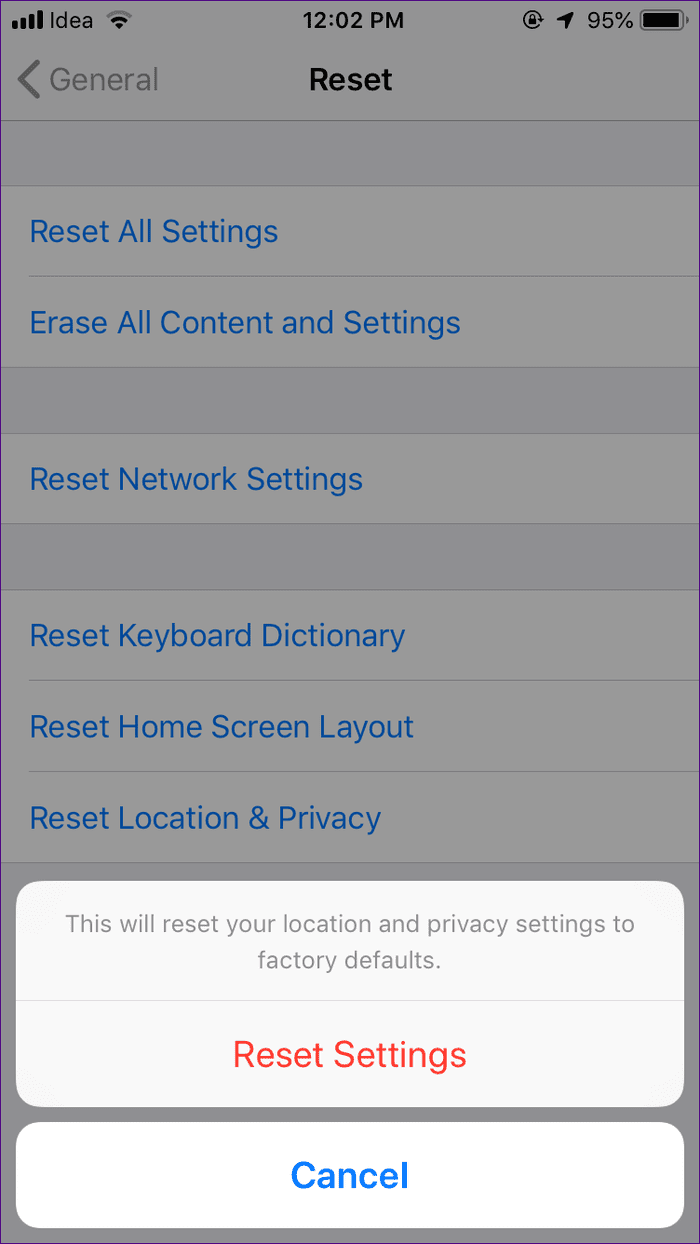
مرحله ۳: یک کادر تأیید ظاهر خواهد شد، روی "Reset Settings" ضربه بزنید.
بعد از انجام این کار، آیفون خود را به کامپیوتر متصل کنید و از شما خواسته میشود که آن را "authorize" کنید. پس از انجام این کار، "USB" را جدا کرده و دوباره وصل کنید. شما قادر خواهید بود به عکسهای خود دسترسی پیدا کنید.
یک عکس جدید بگیر
این راهحل ممکن است کمی عجیب به نظر برسد، اما به بسیاری از کاربران کمک کرده است، بهویژه افرادی که برای اولین بار آن را متصل میکنند یا "camera roll" آنها خالی است. دلیل این است که هیچ عکسی روی "iPhone/iPad" شما وجود ندارد و به همین دلیل پوشه نمایش داده نمیشود.
بنابراین برای حل این مشکل، با استفاده از دوربین دستگاه یک عکس جدید بگیرید. سپس آن را به کامپیوتر خود متصل کنید.

خاموش کردن "iCloud Photos"
اگر پوشه "DCIM" خالی است یا فقط چند عکس نمایش میدهد، احتمال زیادی وجود دارد که عکسهای شما در "iCloud" ذخیره شده باشند. عکسی که در "iPhone" یا "iPad" خود میبینید تنها یک نسخه بهینهسازی شده است و نه نسخه واقعی. فایل واقعی در "iCloud" ذخیره شده است و بنابراین از طریق "File Manager" در رایانه شما قابل دسترسی نیست.
حالا دو راه وجود دارد که کمک میکند. ابتدا، میتوانید عکسها را مستقیماً از "iCloud.com" روی رایانه خود دانلود کنید، اما این کار نیاز به یک اتصال اینترنت فعال دارد. اگر در این کار با مشکلی مواجه شدید، از این راهحلها برای راهنمایی استفاده کنید.
به صورت جایگزین، میتوانید با خاموش کردن گزینه «Optimize iPhone storage» آنها را روی گوشی خود دانلود کنید. انجام این کار تمام عکسها را از "iCloud" روی گوشی شما دانلود خواهد کرد. به یاد داشته باشید که این کار فضای زیادی از حافظه گوشی شما را اشغال خواهد کرد و باید فضای کافی برای ذخیره آنها داشته باشید.
برای این کار، مراحل زیر را دنبال کنید:
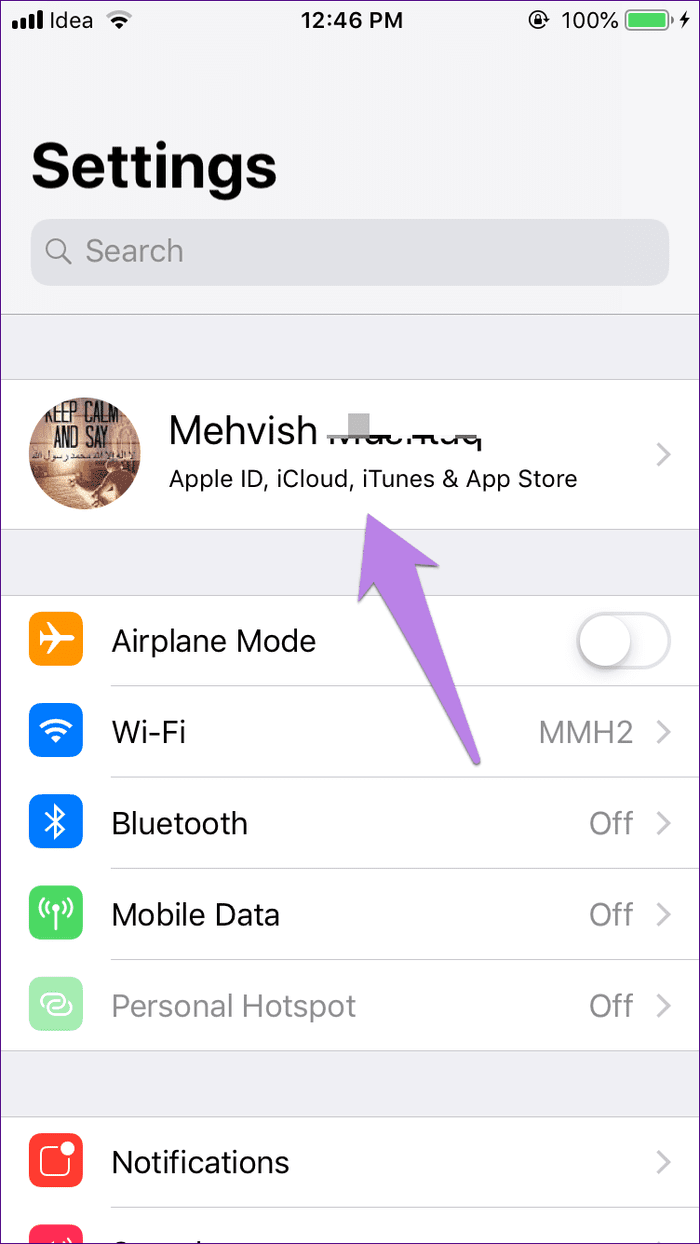
مرحله 1: "Settings" را باز کرده و روی نام خود در بالا ضربه بزنید.
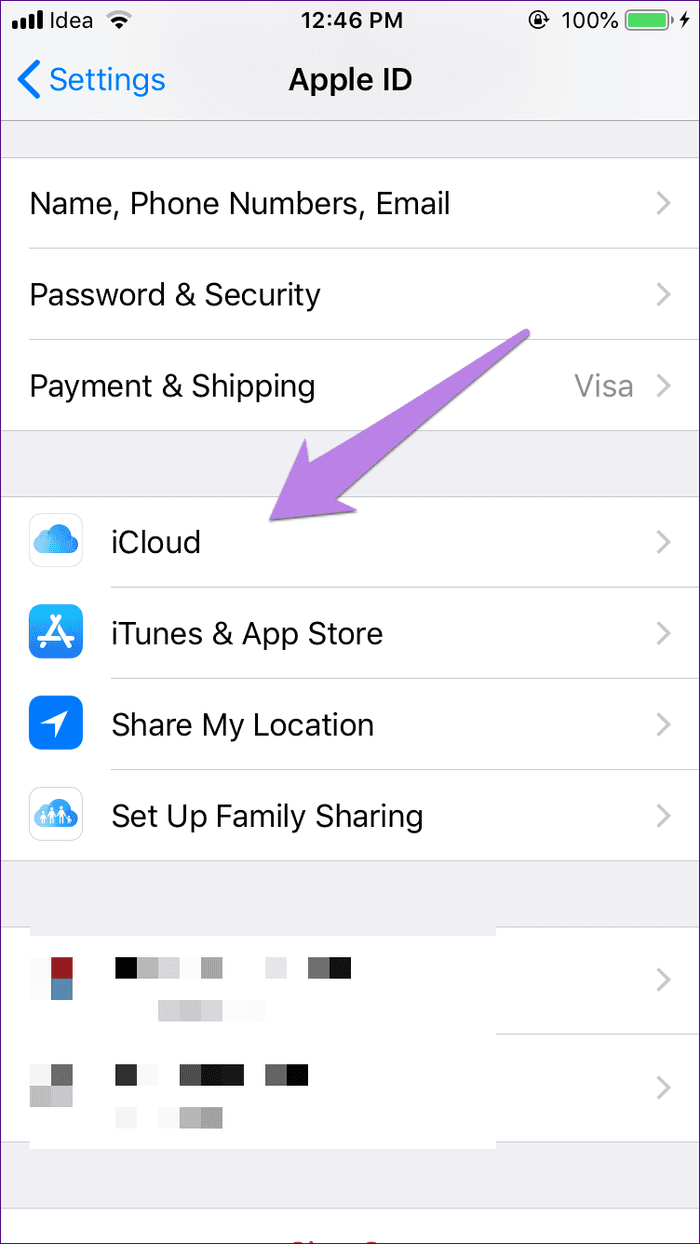
مرحله ۲: روی iCloud و سپس Photos ضربه بزنید.
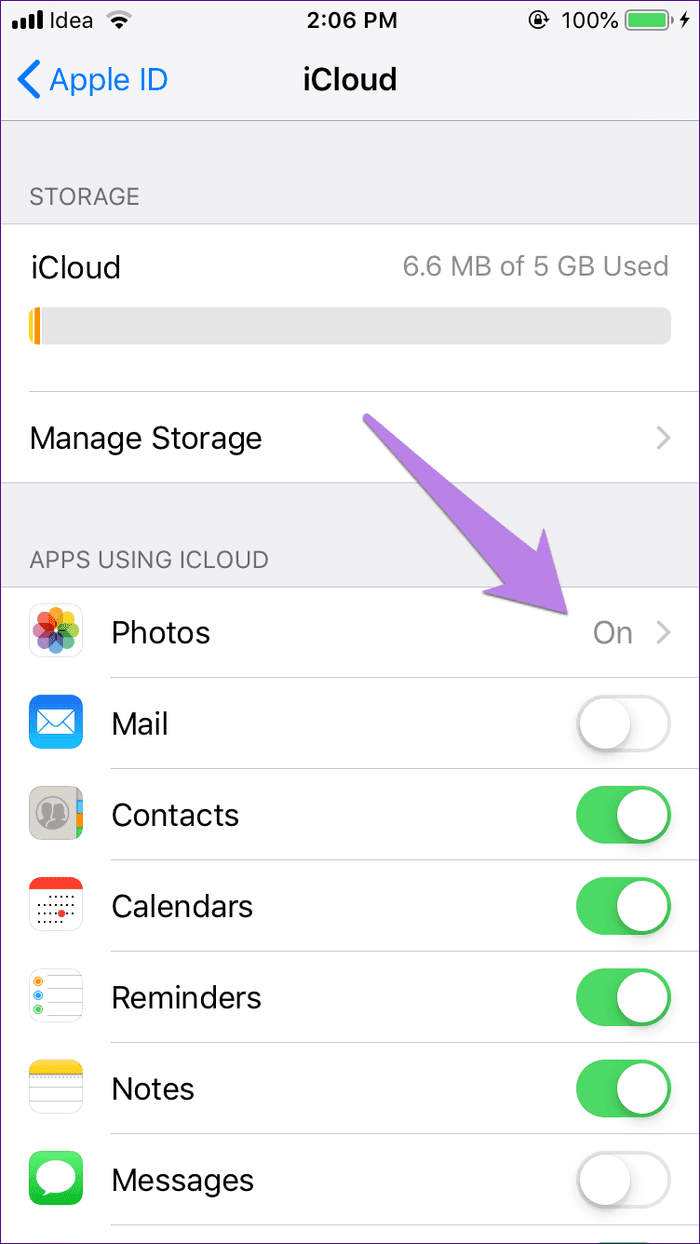
مرحله 3: اگر "Optimize iPhone Storage" انتخاب شده است، پس مطمئناً این مقصر است. روی "Download and Keep Originals" ضربه بزنید.
Note: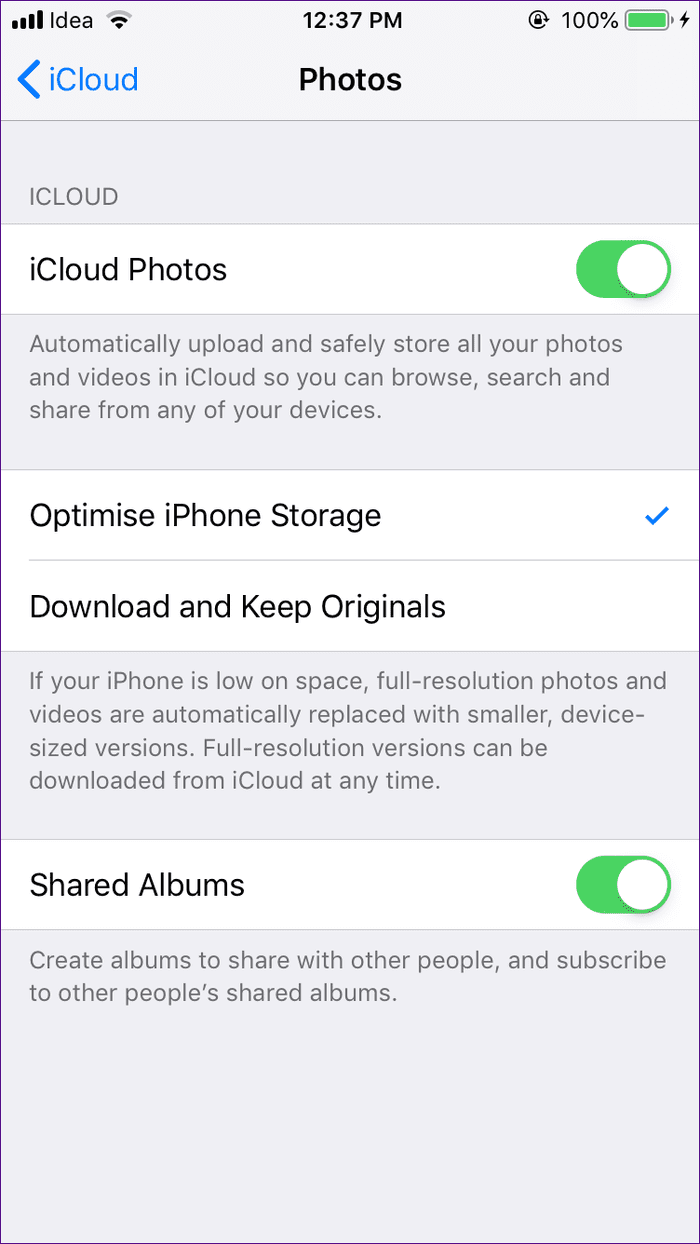
مرحله 4: وقتی که دانلود عکسها به پایان رسید، گوشی خود را به کامپیوتر متصل کنید. باید بتوانید آنها را در داخل پوشه "DCIM" مشاهده کنید.
اگر نمیخواهید عکسهای آینده خود را در "iCloud" ذخیره کنید، گزینه "iCloud" را در مرحله 3 بالا خاموش کنید. با این کار، هیچیک از تصاویر موجود در "iCloud" یا گوشی شما حذف نخواهد شد. با این حال، اگر عکسها را از گوشی یا "iCloud" حذف کنید و در آینده عکسهای "iCloud" را فعال کنید، آن عکسهای حذف شده از سایر دستگاهها نیز حذف خواهند شد. در حال حاضر، این عملیات تنها رفتار را به ذخیره عکسها در گوشی به جای یک فضای ابری تغییر میدهد.
نصب مجدد iTunes
برای عملکرد صحیح اتصالات بین رایانه شخصی و iPhone/iPad، "iTunes" لازم است زیرا تمام درایورهای مورد نیاز را نصب میکند. پیشنهاد میکنیم نرمافزار را حذف نصب کرده و سپس مجدداً نصب کنید تا ببینید آیا مشکل حل میشود یا خیر. همچنین، همیشه آخرین نسخه "iTunes" را دانلود کنید.
"Download iTunes"
حذف "Apple Mobile Device USB Driver"
گاهی اوقات، حذف "Apple driver" نیز به حل مشکل کمک میکند. در اینجا مراحل انجام این کار آمده است:
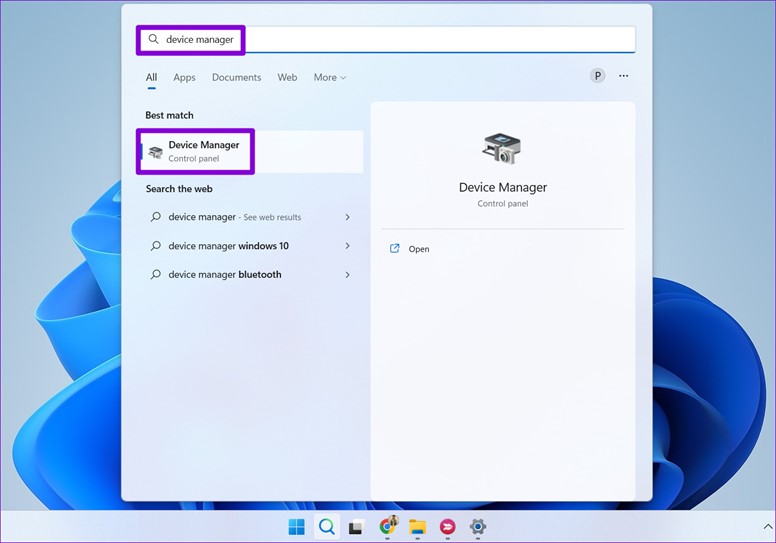
مرحله 1: "My Computer" یا "This PC" را در رایانهتان باز کنید. در هر جایی راستکلیک کرده و "Properties" را انتخاب کنید. سپس روی "Device Manager" در سمت چپ کلیک کنید.
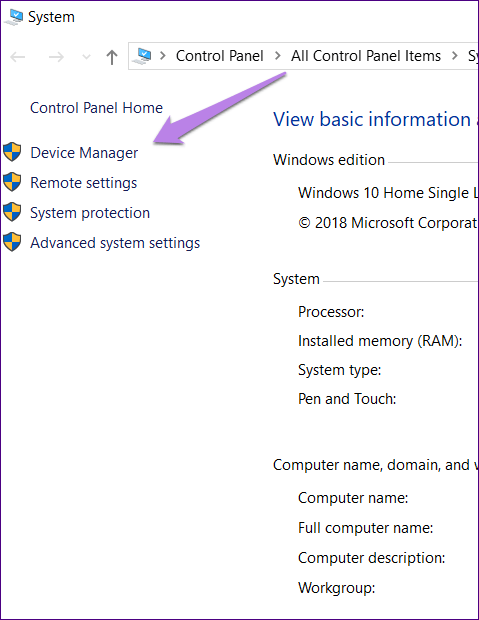
به طور جایگزین، از کلیدهای میانبر "Windows Key+R" برای باز کردن "Run" استفاده کنید. "devmgmt.msc" را تایپ کنید تا "Device Manager" به صورت مستقیم باز شود.
گام ۲: در زیر "Device Manager"، به دنبال دستگاههای "Universal Serial Bus" بگردید. بر روی "Apple Mobile Device USB Device" راستکلیک کرده و "Uninstall device" را انتخاب کنید.
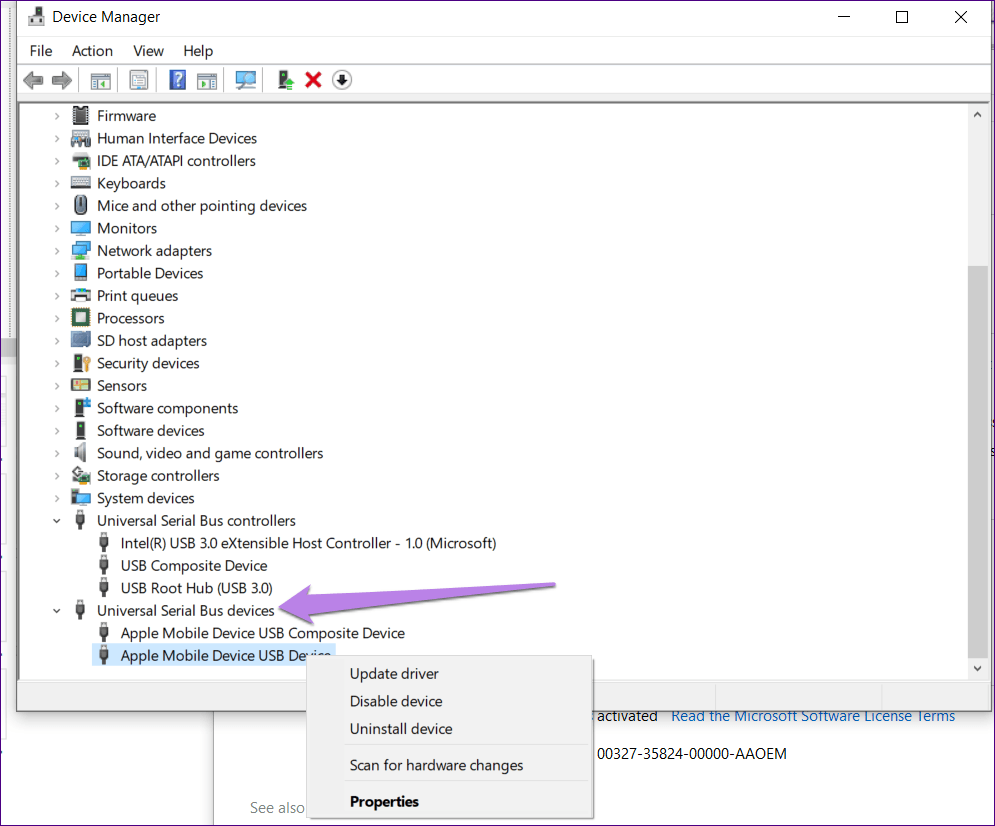
صبر کنید تا حذف نصب شود. سپس رایانه خود را راهاندازی مجدد کرده و "iPhone" یا "iPad" خود را به آن متصل کنید. "driver" دوباره دانلود خواهد شد. پس از دانلود، دستگاه خود را جدا کرده و دوباره متصل کنید.
آن را به آرامی حرکت بده
انتقال عکسها از "iPhone/iPad" به یک کامپیوتر زمانی که نیاز به آزادسازی فضای ذخیرهسازی روی دستگاه خود دارید، بسیار مفید است. تصور کنید که آن را به یک کامپیوتر وصل کنید و یک پوشه خالی دریافت کنید. خوشبختانه، روزهای بد تمام شده است زیرا میتوانید مشکل را با راهحلهای بالا به سرعت حل کنید.
در ادامه: دانلود فایلها روی "iOS" گاهی اوقات میتواند مشکل باشد. در اینجا نحوه دانلود هر فایلی روی "iPhone" و "iPad" آمده است.