با بهروزرسانی اخیر Windows 10 نسخه 1809، مایکروسافت بهبودهای زیادی را به "Xbox Game Bar" اضافه کرد. تمام گیمرهای معمولی و همچنین علاقهمند به کامپیوتر، به "Game bar" به عنوان یک ابزار ضروری نگاه میکنند چون شامل چندین "ویجت" جدید است که با عملکردهای اضافی همراه هستند.
با این حال، چندین کاربر که از نسخه 1809 یا بالاتر "Windows 10" استفاده میکنند، با مشکلاتی در هنگام اجرای "game bar" مواجه هستند. انجمنهای متمرکز بر "Windows OS" پر از پرسشهایی درباره کار نکردن "Windows 10 game bar" هستند. این همان چیزی است که ما قصد داریم با این پست به آن بپردازیم.
بدون مقدمه بیشتر، بیایید نگاهی به برخی از رایجترین مشکلاتی که ممکن است در حین استفاده از "game bar" با آنها مواجه شوید و اینکه چگونه میتوانید آنها را برطرف کنید، بیندازیم.
نوار بازی Windows 10 باز نمیشود
یکی از رایجترین مشکلاتی که هنگام تلاش برای استفاده از "Windows 10 game bar" با آن مواجه خواهید شد این است که با "Windows key + G" باز نمیشود. خوشبختانه، راهحلی ساده برای این مشکل وجود دارد. برای حل این مشکل مراحل زیر را دنبال کنید:
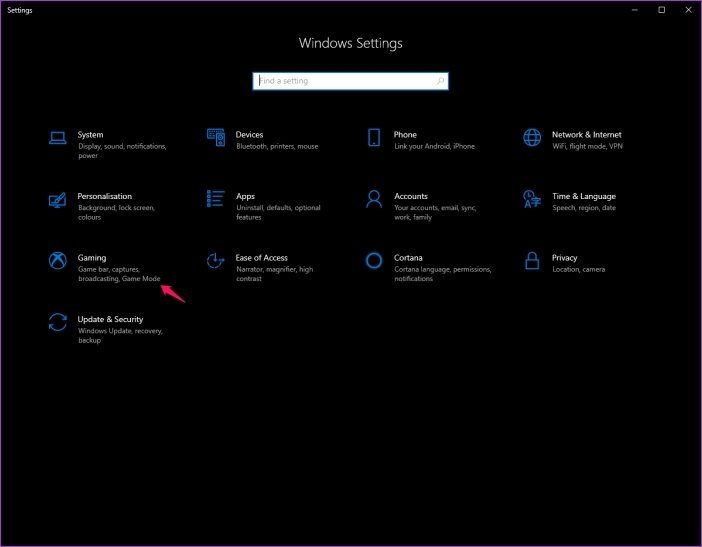
مرحله ۱: با استفاده از "Windows key + I" به تنظیمات "Windows 10" بروید و روی گزینه "Gaming" کلیک کنید.
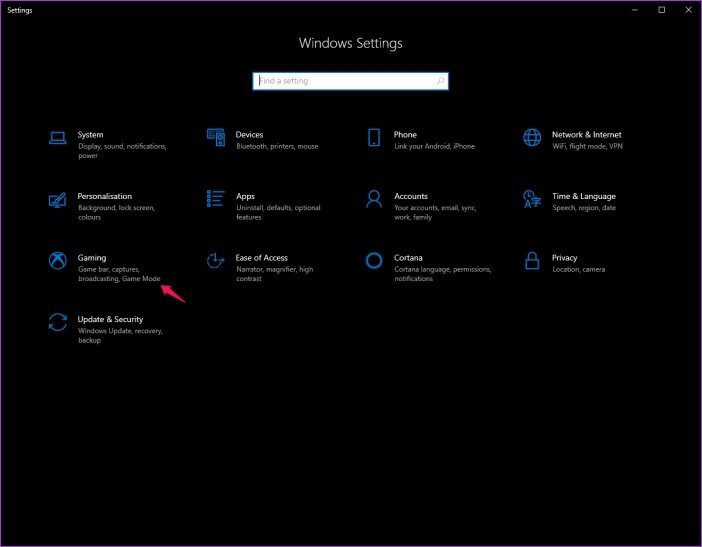
مرحله 2: اینجا، گزینه "Game bar" را از منوی سمت چپ انتخاب کنید، و سپس کلید تغییر وضعیت زیر تنظیمات ‘Record game clips, screenshots and broadcast using Game bar’ را روشن کنید.
حالا تنظیمات را ببندید، یک بازی را اجرا کنید و دوباره سعی کنید از میانبر "Windows Key + G" استفاده کنید. "Game bar" اکنون باید بدون هیچ مشکلی ظاهر شود. اگر هنوز کار نمیکند، باید قبل از تلاش مجدد سیستم خود را راهاندازی مجدد کنید.
نمیتوان "Game Mode" را در "Windows 10" روشن کرد
ویژگی "Game Mode" در ویندوز 10 یک نعمت برای هر کسی است که از اختصاص منابع سیستم ویندوز به فرآیندهای پسزمینه دیگر در حین اجرای بازی خسته شده است. با فعال بودن این ویژگی، ویندوز بخش بزرگی از منابع سیستم شما را به بازی که در حال انجام آن هستید اختصاص میدهد تا با هیچگونه توقف ناخواسته یا افت فریم مواجه نشوید.
این ویژگی طوری تنظیم شده است که به محض اجرای یک بازی به طور خودکار فعال شود. در صورتی که کار نکرد، میتوانید با این مراحل ساده آن را به صورت دستی فعال کنید:
مرحله 1: تنظیمات ویندوز 10 را با استفاده از میانبر Windows key + I باز کرده و بر روی گزینه "Gaming" کلیک کنید.
مرحله 2: اینجا، گزینه "Game Mode" را از لیست سمت چپ انتخاب کرده و سپس دکمه تغییر وضعیت زیر تنظیم "Game Mode" را روشن کنید.
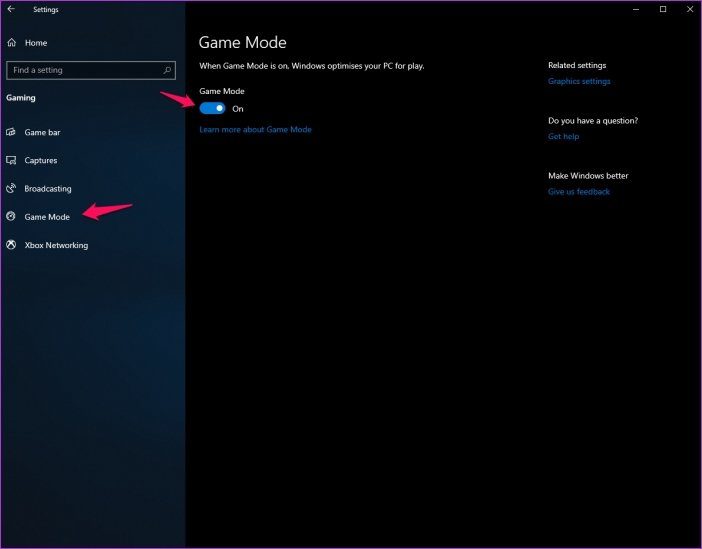
حالا هر بار که یک بازی را روی سیستم خود اجرا میکنید، "Game Mode" به طور خودکار فعال میشود. ساده است، نه؟
کلیدهای میانبر "Windows 10 Game Bar" کار نمیکنند
اگر "Game bar" با استفاده از میانبر "Win+G" ظاهر نمیشود، احتمالاً یک تضاد با بازی یا صفحهکلید شما وجود دارد. برخی از بازیها و لوازم جانبی بازی شناخته شدهاند که کلید Windows را غیرفعال میکنند تا از فشار دادن تصادفی آن در حین بازی جلوگیری کنند.
برای رفع این مشکل، نیاز است که میانبرهای صفحهکلید برای "game bar" را دوباره تنظیم کنید. فقط این مراحل ساده را برای تنظیم مجدد میانبرهای صفحهکلید دنبال کنید:
مرحله 1: به تنظیمات "Windows 10" بروید با استفاده از میانبر "Win+I" و گزینه "Gaming" را کلیک کنید.
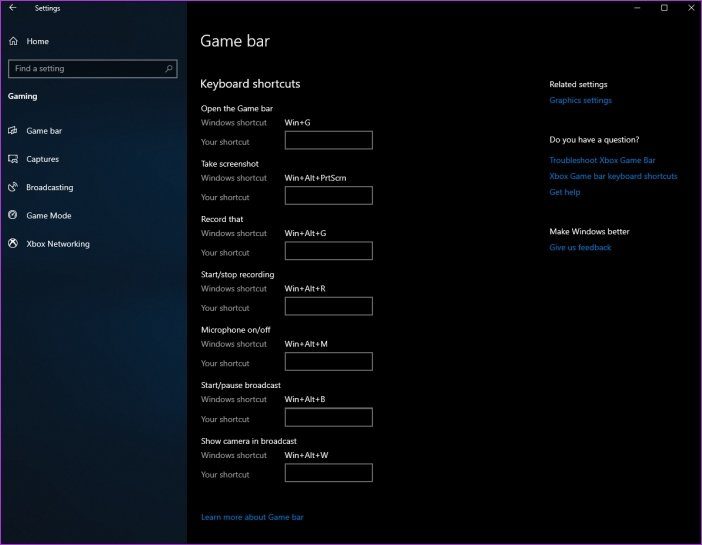
مرحله 2: اینجا، گزینه "Game bar" را از فهرست سمت چپ انتخاب کنید و به پایین به بخش "Keyboard shortcuts" بروید.
یک "keyboard shortcut" جدید به انتخاب خود در فضای خالی کنار هر عملکرد وارد کنید و آماده استفاده شوید. مطمئن شوید که "keyboard shortcut"ی که قبلاً استفاده شده است را انتخاب نکنید، زیرا ممکن است باعث بروز تضادهای غیرضروری شود.
نوار بازی Windows 10 در بازیهای تمامصفحه کار نمیکند
در حالی که "Windows 10 Game bar" باید با بیشتر بازیهایی که قادر به اجرا در حالت تمام صفحه هستند کار کند، هنوز این احتمال وجود دارد که با برخی عناوین خاص کار نکند.
اگر اینطور است، لازم است به تنظیمات داخل بازی بروید و حالت تمام صفحه را غیرفعال کنید. همچنین میتوانید بسته به بازی که در حال انجام آن هستید، حالتهای "Windowed" یا "Windowed Fullscreen" را انتخاب کنید. پس از انجام این کار، قادر خواهید بود "Game bar" را در بازی بدون هیچ مشکلی اجرا کنید.
نصب مجدد "Windows 10 Game Bar App"
اگر هیچ یک از راهحلهای ذکر شده در بالا کار نکرد، باید "Windows 10 Game bar" را دوباره نصب کنید. اما برای این کار، ابتدا باید آن را حذف نصب کنید. مراحل زیر را برای حذف نصب و سپس نصب مجدد "Game bar" دنبال کنید:
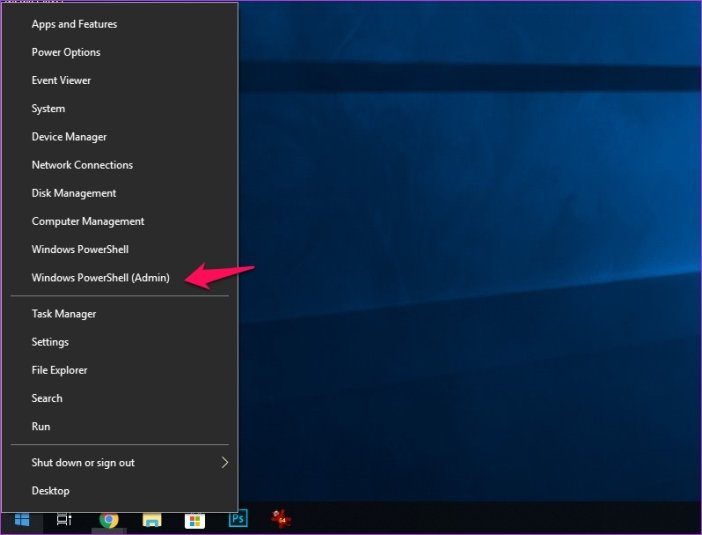
مرحله 1: بر روی دکمه "Start" کلیک راست کرده و "Windows PowerShell (Admin)" را از منوی بازشونده انتخاب کنید.
مرحله 2: فرمان زیر را در "PowerShell" وارد کرده و کلید Enter را فشار دهید تا "Game Bar" از سیستم شما حذف شود.
Get-AppxPackage *xbox* | Remove-AppxPackage
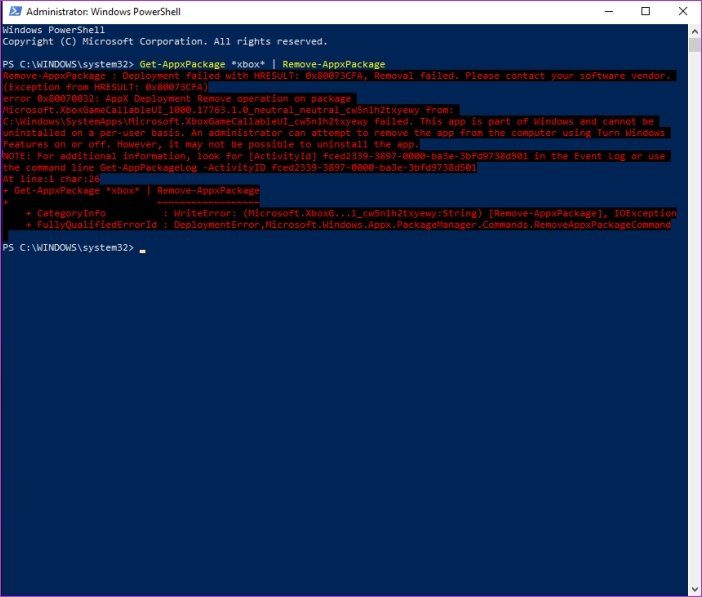
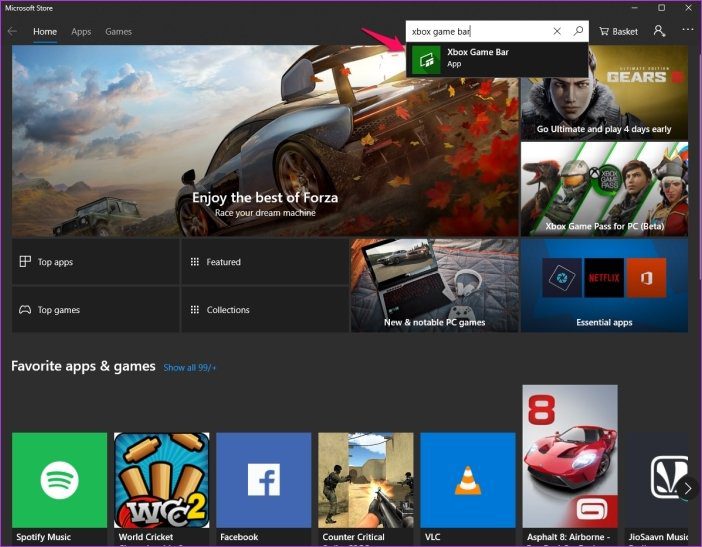
مرحله 3: حالا به Microsoft Store بروید و دنبال Xbox Game Bar بگردید.
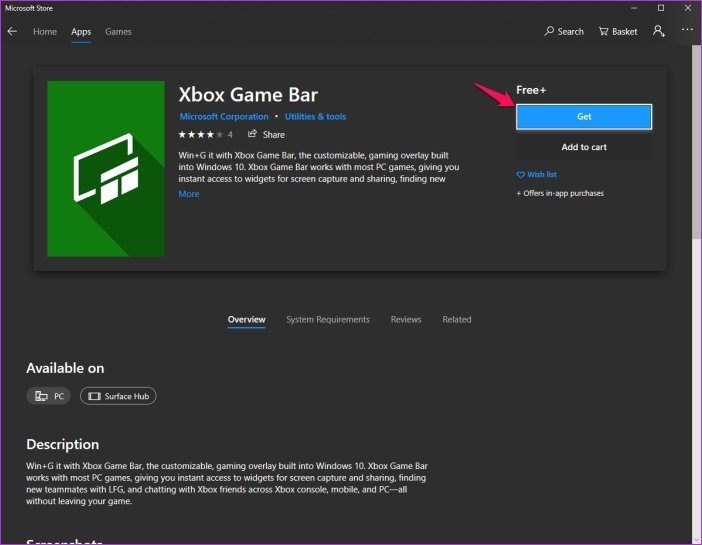
مرحله ۴: روی دکمه "Get" در صفحه "Xbox Game Bar" کلیک کنید و سپس روی "Install" کلیک کنید.
نوار بازی "Windows 10" اکنون باید بر روی سیستم شما نصب شده باشد. سعی کنید با استفاده از میانبر "Windows key + G" آن را بالا بیاورید، و باید چیزی شبیه به این ببینید.
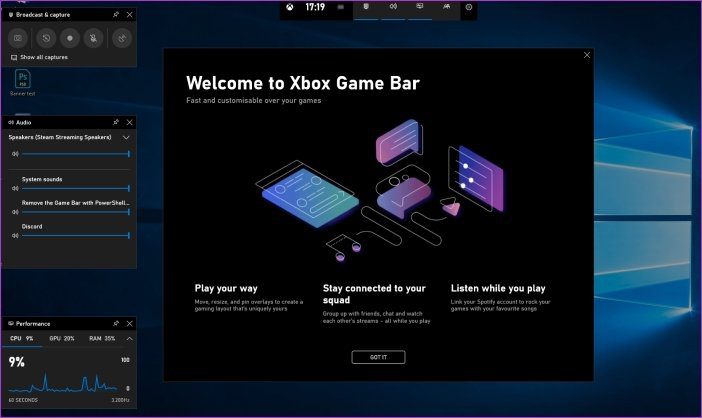
سیستم خود را راهاندازی مجدد کنید تا تغییرات اعمال شوند.
از "Windows 10 Game Bar" لذت ببرید
اکنون امیدواریم که یکی از راه حلها به اجرای "Game bar" در سیستم شما کمک کرده باشد. میتوانید از آن برای فعالیتهای متنوعی مانند ضبط بازی، نظارت بر استفاده از سیستم و کنترل حجم صدا استفاده کنید. همچنین میتوانید از آن برای پخش بازی خود در سایت استریمینگ مایکروسافت — "Mixer" استفاده کنید.
در ادامه: آیا هنگام بازیهای چندنفره آنلاین در کامپیوتر خود با مشکلات تاخیر مواجه هستید؟ توصیه میکنیم راه حلهای پیشنهادی ما را بررسی کنید تا ببینید چگونه میتوانید "high ping" را در "Windows 10" رفع کنید تا بازیهای چندنفره را به شکلی کارآمدتر بازی کنید.