آیا در ویندوز 10 ناگهان مربعهای سیاه پشت برخی پوشهها ظاهر میشوند؟ به نظر خیلی زشت میآیند، درست است؟
خوشبختانه، این فقط یک باگ بصری است و هیچ اتفاقی برای هیچیک از فایلها یا زیرپوشهها درون آن پوشههای تحت تأثیر نمیافتد. بنابراین، اگر نگرانی شما را دیوانه کرده، آرام باشید!
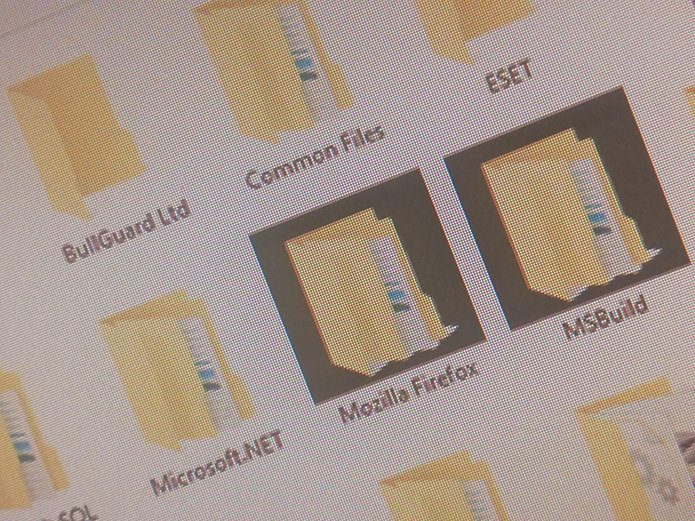
مشکل پسزمینه سیاه پوشه میتواند به دلایل مختلفی رخ دهد — "outdated thumbnail caches"، فایلهای سیستمی خراب، و غیره. خوشبختانه، این مشکل قابل حل است!
بدون اتلاف وقت بیشتر، بیایید پوشههای شما را هرچه سریعتر واضح و شفاف کنیم!
رایانه خود را "Restart" کنید
ممکن است در این روزگار عجیب به نظر برسد، اما سیستمعاملهای "Windows" هنوز هم پس از یک راهاندازی مجدد خوب، تمایل دارند که کارها را به درستی انجام دهند. بنابراین، بیایید ابتدا این موضوع را حل کنیم.
منوی "Start" را باز کنید، روی آیکون "Power" کلیک کنید و سپس روی "Restart" کلیک کنید.
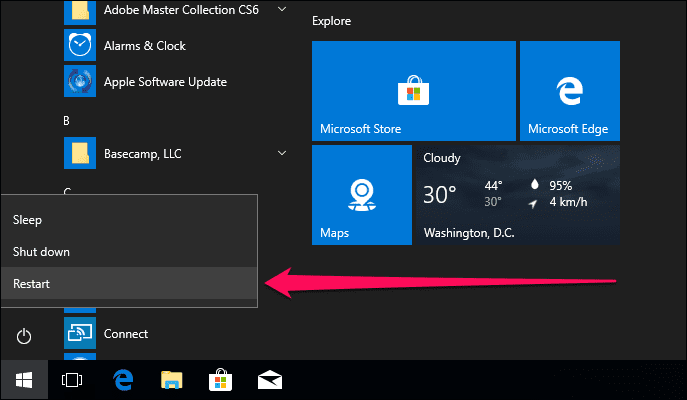
اگر پوشههای آسیبدیده بعد از راهاندازی مجدد به نظر عادی میآیند، شما مشکلی ندارید. اگر اینطور نیست — یا اگر مشکل بعد از مدتی دوباره برمیگردد — بیایید ادامه دهیم.
بازنشانی "Thumbnail Cache"
کش قدیمی "thumbnail" دلیل اصلی نمایش مربعهای سیاه پشت پوشهها است، بنابراین بیایید سعی کنیم آن را از کامپیوترتان حذف کنیم. نگران نباشید. "Folder thumbnails" به مرور زمان بهطور خودکار بازتولید میشوند.
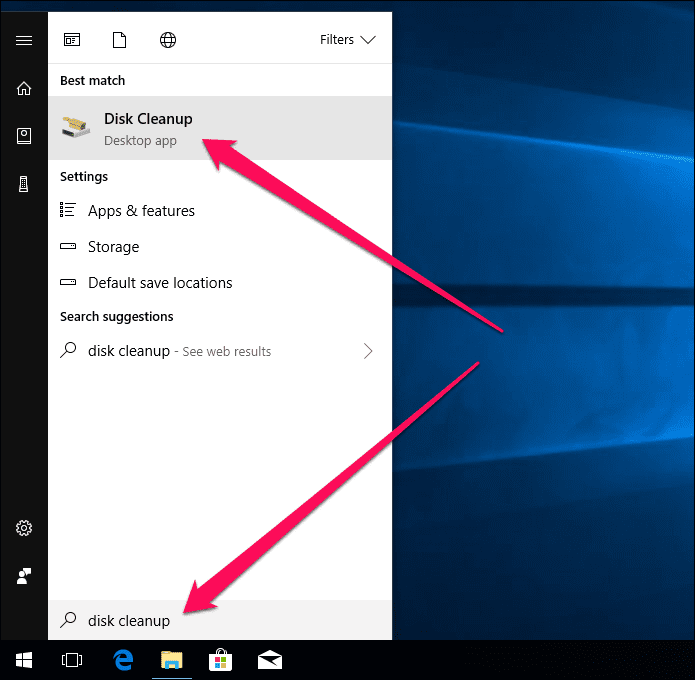
مرحله 1: منوی "Start" را باز کنید، به دنبال "Disk Cleanup" بگردید و دکمه "Enter" را فشار دهید. حالا باید ابزار "Disk Cleanup" بارگذاری شده باشد.
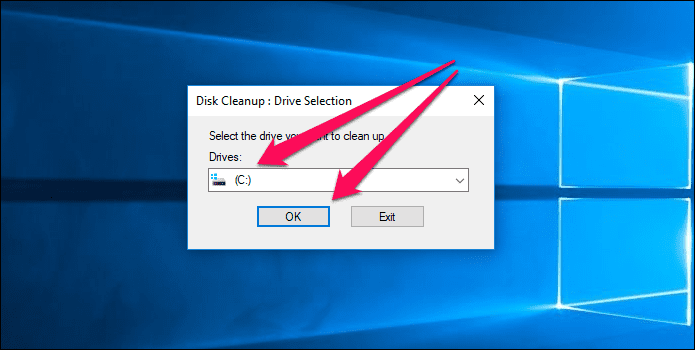
مرحله 2: درایوی که "Windows 10 installation" روی آن نصب شده را انتخاب کنید. معمولاً این درایو C است.
اکنون، روی OK کلیک کنید. "Windows 10" باید مدتی طول بکشد تا فایلهای قابل حذف را درون درایو اسکن کند.
مرحله 3: کادر کنار Thumbnails را علامتدار نگهدارید، سپس روی OK کلیک کنید. همچنین میتوانید در همین حین هر نوع فایل ناخواسته دیگری - به عنوان مثال فایلهای موقت - را حذف کنید.
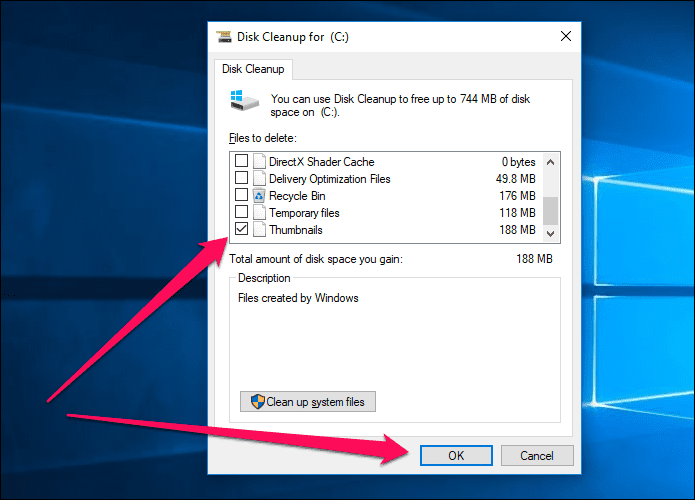
ویندوز 10 باید در عرض چند ثانیه "thumbnail cache" شما را حذف کند، و این امکان وجود دارد که آن پسزمینههای سیاه پوشه برای همیشه ناپدید شوند.
اگر ناپدید نشدند، ادامه میدهیم.
بروزرسانی "Display Driver"
یکی دیگر از دلایل اصلی بروز مشکلات تصویری، "graphics driver" قدیمی است. شما میتوانید به راحتی "graphics drivers" خود را از طریق کنسول "Device Manager" بهروزرسانی کنید.
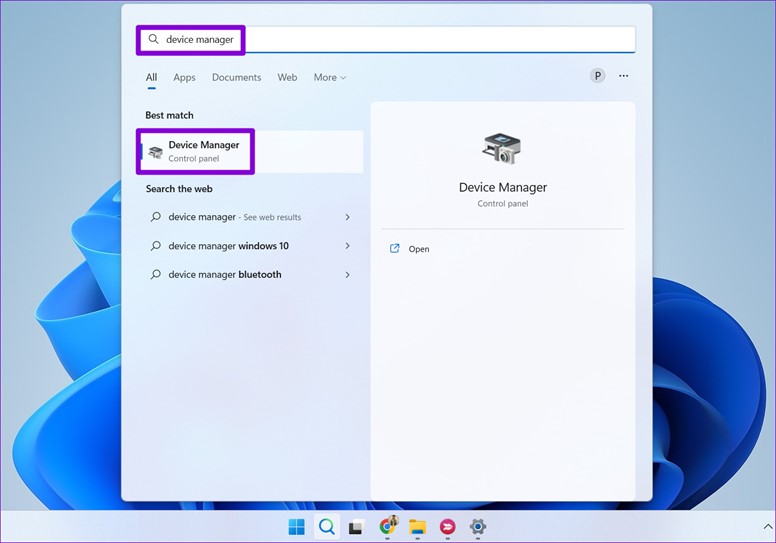
مرحله 1: جستجو و باز کردن "Device Manager" از طریق منوی "Start".
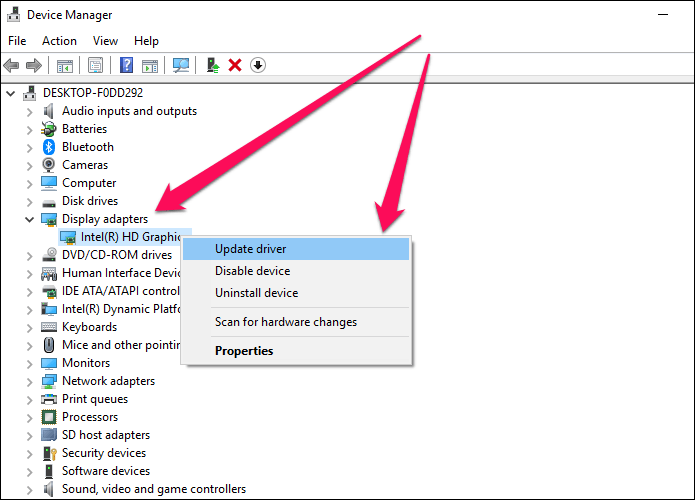
مرحله 2: بخش با برچسب "Display Adapters" را باز کنید، سپس روی کارت ویدیوی خود راستکلیک کرده و "Update Driver Software" را انتخاب کنید.
مرحله 3: در پنجره "Update Drivers" روی "Search Automatically for Updated Driver Software" کلیک کنید.
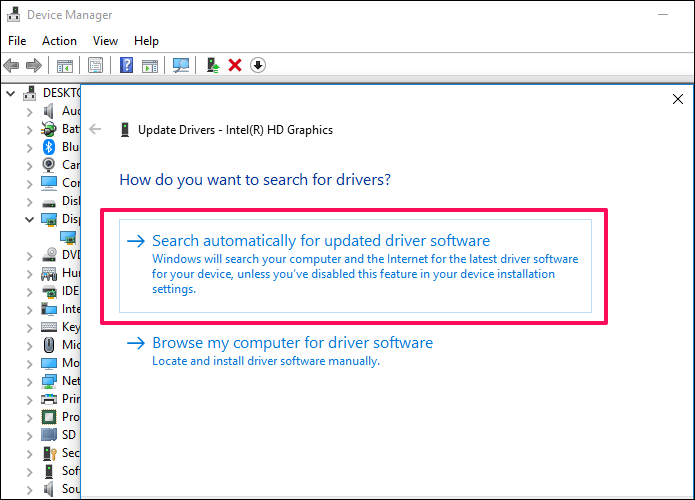
مدیر دستگاه باید بهطور خودکار آخرین بهروزرسانیها را از طریق اینترنت دانلود و نصب کند. اگر چندین مورد زیر "Display Adapters" فهرست شده است، این فرآیند را برای هر یک از آنها تکرار کنید.
Note: اگر "Device Manager" نتواند درایورهای مناسب را بهطور خودکار پیدا کند، باید آنها را بهصورت دستی از وبسایت سازنده دانلود کنید. در اینجا برخی از لینکها به تولیدکنندگان اصلی آمده است:
NVIDIA | AMD | Intel | HP | Dell | ASUS
پس از انجام این کار، گزینه "Browse My Computer for Driver Software" را در پنجره "Update Drivers" استفاده کنید و فایلهای دانلود شده را انتخاب کنید.
اجرای "SFC Scan"
فایلهای سیستمی خراب میتوانند باعث بروز برخی مشکلات بصری شوند که یکی از آنها پسزمینههای سیاه پوشهها است. خوشبختانه، راهی برای تعمیر خودکار این فایلها وجود دارد که شامل اجرای یک "command" از طریق "Command Prompt console" است.
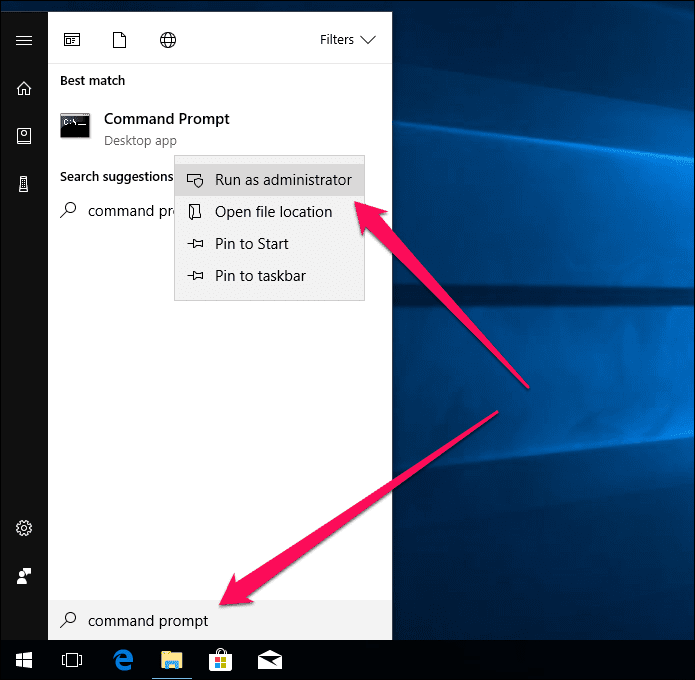
مرحله 1: "Command Prompt console" را در حالت ارتقا یافته باز کنید. برای این کار، آن را در "Start menu" جستجو کنید، روی نتیجه جستجوی "Command Prompt" کلیک راست کرده و سپس "Run as Administrator" را انتخاب کنید.
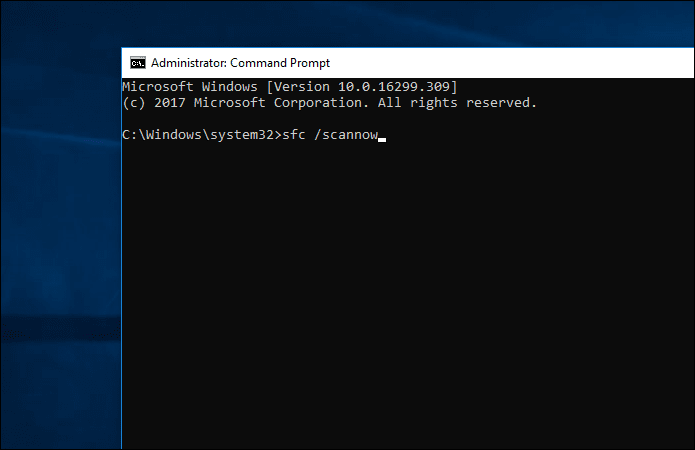
مرحله ۲: عبارت "sfc /scannow" را در "console" تایپ کنید و "Enter" را فشار دهید تا اسکن سیستم آغاز شود. توجه داشته باشید که ممکن است مدتی طول بکشد تا به پایان برسد.
اگر فایلهای سیستمی خراب شناسایی و تعمیر شدند، با پیغام "Windows Resource Protection found corrupt files and successfully repaired them" مواجه میشوید که امیدواریم مشکل پسزمینه سیاه پوشه را حل کند.
اگر به جای آن پیغام "Windows Resource Protection did not find any integrity violations" یا "Windows Resource Protection found corrupt files but was unable to fix some of them" را مشاهده کردید، به راهحل نهایی بروید.
اجرای دستور DISM
یک دستور "DISM" مشکلات عمیق و زیرساختی در ویندوز 10 را رفع میکند و زمانی که به حل مشکل ما میرسد، بسیار مفید است.
شما همچنین میتوانید اسکن "SFC" را بهطور معمول انجام دهید اگر پیام "Windows Resource Protection found corrupt files but was unable to fix some of them" را قبلاً دریافت کردهاید.
در یک کنسول "Command Prompt" با دسترسیهای مدیریتی، تایپ کنید "DISM /Online /Cleanup-Image /RestoreHealth" و کلید "Enter" را فشار دهید.
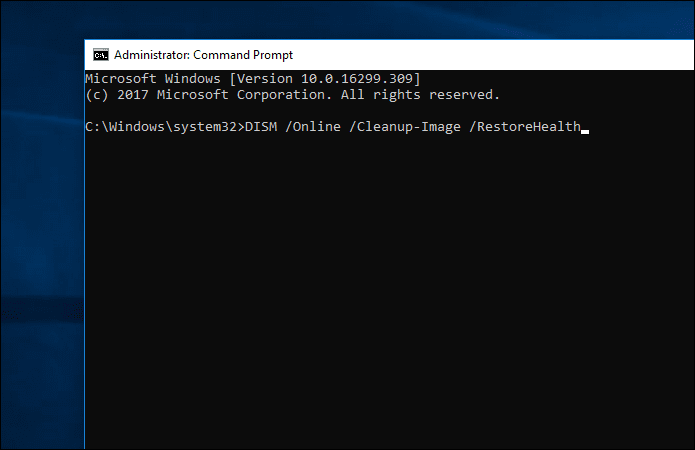
ممکن است مدتی طول بکشد تا هر گونه مشکلی پیدا و رفع شود. ممکن است شمارشگر پیشرفت برای مدتی در 20% متوقف شود، اما این معمول است.
زمانی که به انتها رسیدید، دوباره "SFC scan" را انجام دهید اگر قبلاً نتوانستهاید آن را با موفقیت تمام کنید، و سپس "console" را ترک کرده و کامپیوتر خود را مجدداً راهاندازی کنید. امیدوارم که ببینید آن پسزمینههای سیاه مزاحم ناپدید شدهاند.
از ویندوز به صورت معمول لذت ببرید
پوشههای شما باید اکنون خوب به نظر برسند. معمولاً، یک "thumbnail cache reset" یا بهروزرسانی "display driver" باید مشکلات را برطرف کند و بهندرت نیاز دارید که یک اسکن "SFC" یا "DISM" انجام دهید.
و در نهایت، مطمئن شوید که کامپیوتر خود را بهروز نگه دارید. ممکن است "Windows 10" بهزودی یک راهحل دائمی ارائه دهد و واقعاً نمیخواهید آن را از دست بدهید.
پس چطور پیش رفت؟ بخش نظرات درست در زیر است.