برنامه Photos در ویندوز 10 یکی از بهینهترین برنامهها نیست. برای باز شدن زمان زیادی میبرد، هنگام بارگذاری عکسها دچار تأخیر میشود و حتی برخی تصاویر را بهدرستی نمایش نمیدهد. این برنامه همچنین برای بدتر کردن اوضاع، یا به صورت تصادفی یا مکرر هنگام انجام وظایف معمولی مانند "editing" و "printing" خراب میشود.

اگر برنامه "Photos" همچنان برای شما مشکل ایجاد میکند، نگران نباشید. چند نکته برای عیبیابی وجود دارد که میتوانید از آنها عبور کنید و آن را بهدرستی به کار بیاندازید. بنابراین بدون هیچ معطلی، بیایید آنها را بررسی کنیم.
خاتمه دادن، تعمیر یا "Reset" اپلیکیشن
معمولاً برنامه Photos به دلایل متداولی مانند فرآیندهای سیستم خراب، "data cache" قدیمی یا فایلهای برنامه خراب، از کار میافتد. خوشبختانه، "Windows 10" گزینههای متنوعی ارائه میدهد که میتوانید برای رفع همه این مشکلات به راحتی از آنها استفاده کنید.
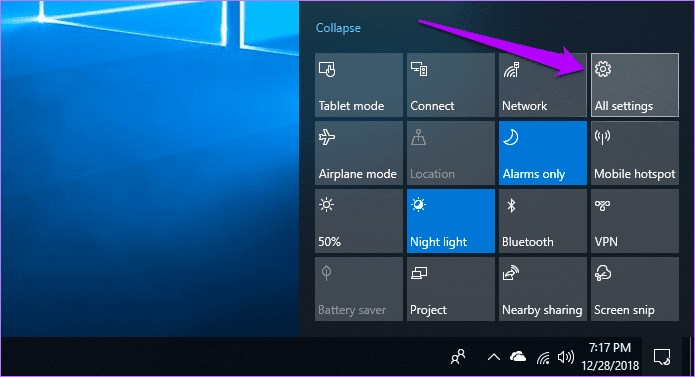
مرحله 1: "Action Center" را باز کرده و روی "All Settings" کلیک کنید.
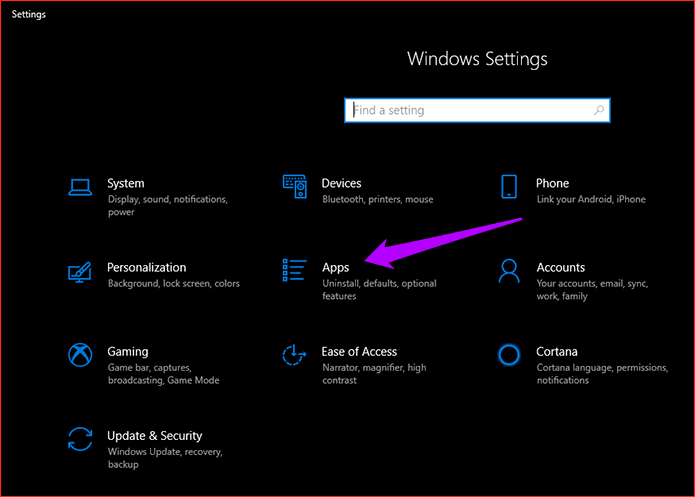
مرحله 2: در برنامه "Settings"، روی "Apps" کلیک کنید.
مرحله 3: به پایین پانل "Apps & Features" بروید و سپس روی "Microsoft Photos" کلیک کنید. بعد، روی "Advanced Options" کلیک کنید.
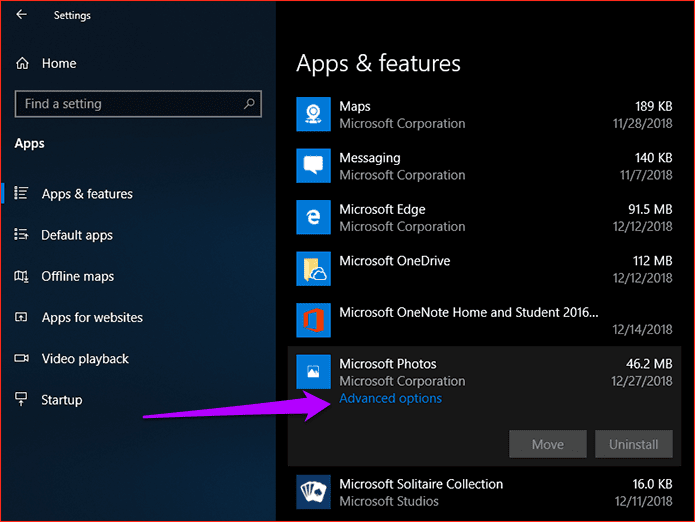
مرحله ۴: در صفحه بعدی، باید گزینههایی برای "terminate"، "reset"، و "repair" برنامه Photos را ببینید.
ابتدا با پایان دادن به "app" شروع کنید — این کار باید همه فرآیندهای مربوط به آن را متوقف کند. بررسی کنید آیا "Photos app" بدون مشکل کار میکند یا خیر.
اگر هنوز دچار مشکل است، باید "app" را با تعمیر فایلهای خراب که مانع از عملکرد صحیح آن میشوند، تعمیر کنید. شما باید "Photos app" را ظرف چند دقیقه آماده به کار کنید، بنابراین بررسی کنید که آیا مشکل پس از تعمیر ادامه دارد یا خیر.
اگر تعمیر "app" مشکل را حل نکرد، به بازنشانی آن فکر کنید تا همه دادههای ذخیره شده در "cache" آن حذف شود. بازنشانی "app" همچنین آن را به تنظیمات پیشفرض بازمیگرداند و به این ترتیب مشکلات ناشی از پیکربندی نادرست را حل میکند. یک بار دیگر، توصیه میکنم از آلبومها و پروژههای ویدیویی خود در "OneDrive" پشتیبان بگیرید قبل از اینکه ادامه دهید.
پس از بازنشانی، "Photos app" نیاز به ورود مجدد به حساب "Microsoft" شما دارد، اما باید اکنون به خوبی کار کند. با این حال، ممکن است نیاز باشد به صفحه تنظیمات "Photos app" بروید تا برخی ترجیحات مانند حالت رنگ پیشفرض را دوباره تنظیم کنید.
هنوز با مشکلاتی مواجه هستید؟ بیایید ببینیم اگر اینطور است، چه کاری میتوانید انجام دهید.
برنامه را دوباره نصب کنید
از آنجایی که تعمیر یا بازنشانی "Photos app" مشکل را حل نکرد، زمان آن رسیده که برنامه را حذف کرده و از ابتدا نصب کنید. این کار باید به حل مشکلات اساسی که نمیتوانید با روشهای عادی رفع کنید، کمک کند. با این حال، برنامههای داخلی ویندوز نمیتوانند مانند برنامههای دیگر حذف نصب شوند. به جای آن، شما باید از "Windows PowerShell" برای انجام این کار استفاده کنید.
به یاد داشته باشید:
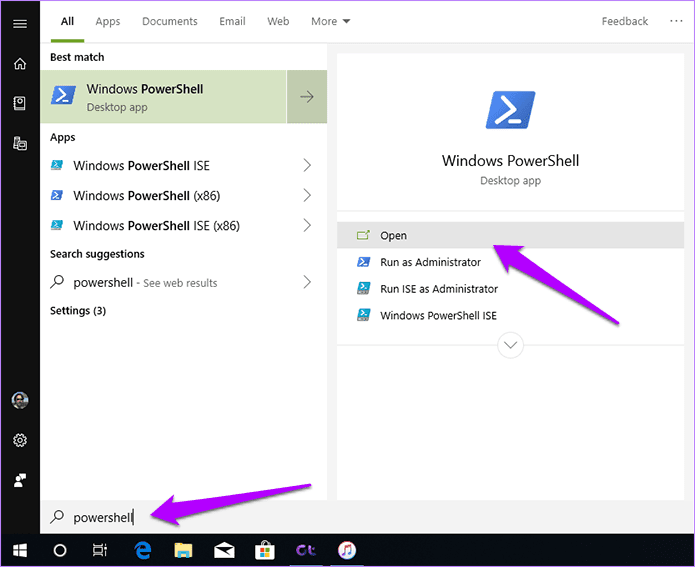
گام 1: "PowerShell" را در منوی استارت تایپ کرده و سپس روی "Open" کلیک کنید.
مرحله 2: کد زیر را در پنجره "PowerShell" تایپ کنید و دکمه Enter را فشار دهید:
Get-AppxPackage *Microsoft.Windows.Photos* | Remove-AppxPackage
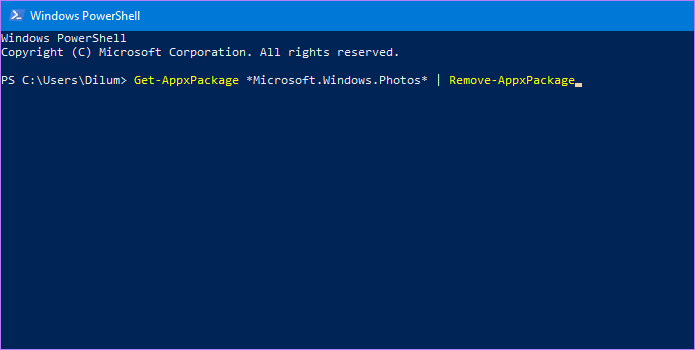
حذف کردن برنامه Photos فقط باید یک لحظه طول بکشد. "PowerShell" را ببندید و رایانه خود را راهاندازی مجدد کنید.
گام ۳: "Windows Store" را باز کنید، "Microsoft Photos" را جستجو کنید و برای بازگرداندن آن بر روی رایانه خود، روی "Install" کلیک کنید.
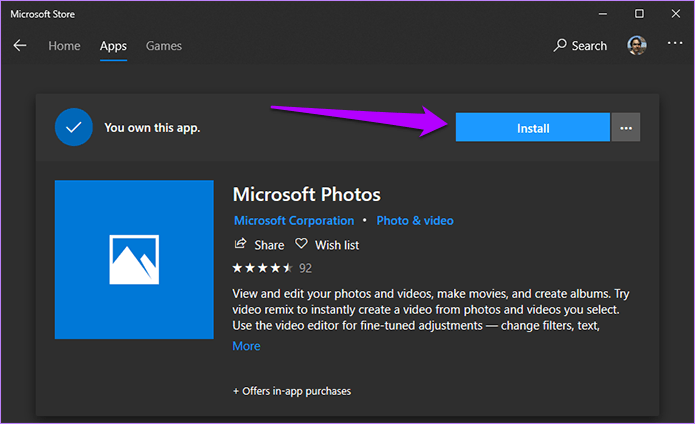
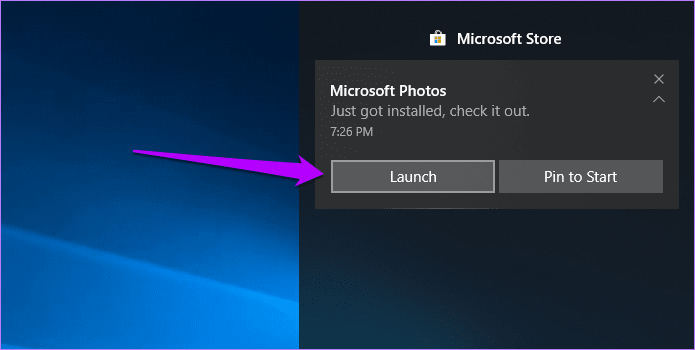
مرحله ۴: پس از اینکه نصب مجدد برنامه "Photos" به پایان رسید، گزینه "Launch" را در "Action Center" کلیک کنید تا برنامه باز شود. شما به صورت خودکار به برنامه وارد خواهید شد و به شرطی که زحمت پشتیبانگیری از آلبومها و پروژههای دیگر خود را در "OneDrive" کشیده باشید، همه چیز باید دقیقاً مثل قبل باشد.
خب، آیا برنامه Photos اکنون بسیار پایدار است؟ اگر نه، پس بیایید به برخی گزینههای دیگر نگاه کنیم.
ثبت مجدد "Photos App"
یکی دیگر از راهحلهای ممکن برای اینکه برنامه Photos به درستی کار کند، این است که برنامه را با حساب کاربری خود دوباره ثبت کنید. هر گونه مشکلی که به دلیل تضاد بین برنامه و حساب کاربری ویندوز شما ایجاد شده باشد، باید به زودی برطرف شود. "Command Prompt console" باید به شما در این کار کمک کند. مرحله 1: منوی Start را باز کنید، "cmd" را تایپ کنید و روی "Run as Administrator" کلیک کنید.
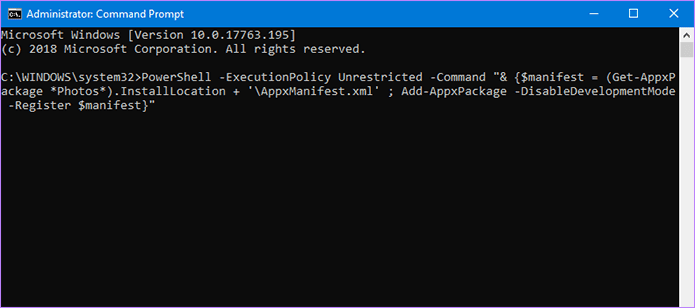
مرحله ۲: خط فرمان زیر را در "Command Prompt console" تایپ کنید و سپس "Enter" را فشار دهید:
PowerShell -ExecutionPolicy Unrestricted -Command "& {$manifest = (Get-AppxPackage *Photos*).InstallLocation + '\AppxManifest.xml' ; Add-AppxPackage -DisableDevelopmentMode -Register $manifest}"
پس از اتمام فرآیند "re-registration"، "Command Prompt console" را ببندید.
آیا این کار برنامه "Photos app" را درست کرد؟ اگر نه، به مرحله بعدی بروید.
بهروزرسانی Windows 10
از آنجا که شما قبلاً چندین تکنیک عیبیابی را بررسی کردهاید و هیچکدام کار نکردهاند، زمان آن رسیده است که بررسی کنید آیا نسخه ویندوز شما بهروز است یا خیر. معمولاً بهروزرسانیهای جدید شامل رفع مشکلاتی هستند که عیبیابی استاندارد نمیتواند حل کند. در حالی که "Windows 10" به گونهای تنظیم شده است که به طور خودکار خود را بهروزرسانی کند، همیشه بهتر است دوباره بررسی کنید.
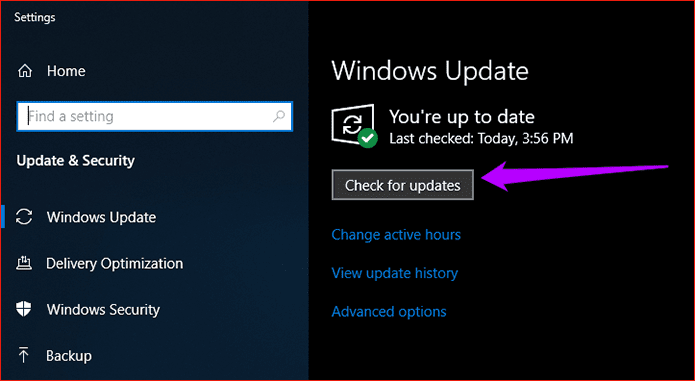
عبارت "Windows Update" را در منوی "Start" تایپ کنید و "Enter" را فشار دهید. در پنل "Windows Update"، روی "Check for Updates" کلیک کنید — اگر بهروزرسانیهای جدید موجود باشند، "Windows 10" باید به طور خودکار شروع به نصب آنها کند. اگر رایانه شما با هر مشکلی مواجه شد، راهنمای جامع عیبیابی "Windows Update" ما را بررسی کنید تا جزئیات بیشتری درباره اقداماتی که میتوانید انجام دهید، دریافت کنید.
هشدار:
اگر بهروزرسانیهای جدید پیدا و نصب شدند، برنامه Photos را اجرا کنید تا ببینید آیا دیگر "crash" نمیکند.
تغییر به "Windows Photo Viewer"
اگر برنامه Photos همچنان به طور مکرر دچار مشکل میشود، کاری زیادی نمیتوانید انجام دهید جز اینکه منتظر بمانید تا مایکروسافت یک بهروزرسانی برای رفع این مشکل ارائه کند. با این حال، با توجه به مدت زمانی که برنامه Photos برای تنظیمات مختلف رایانهها مشکل ایجاد کرده است، نمیتوانید واقعاً امید زیادی داشته باشید، میتوانید؟
در این بین، چرا به برنامه دیگری برای مشاهده عکسهای خود سوئیچ نمیکنید؟ ما لیست خوبی از جایگزینها را تهیه کردهایم که میتوانید به راحتی به آنها سوئیچ کنید. اگر از برنامههای "third-party" خوشتان نمیآید، همیشه میتوانید از "Windows Photo Viewer" استفاده کنید — بله، بیننده عکس پیشفرضی که در "Windows 7" و نسخههای قبلی وجود داشت.
مرحله 1: فایل رجیستری زیر را از وبسایت "Ten Forums" دانلود کنید.
"Download Windows Photo Viewer Registry File"
مرحله 2: روی فایل رجیستری دانلود شده دوبار کلیک کنید و سپس وقتی از شما خواسته شد، روی Yes کلیک کنید.
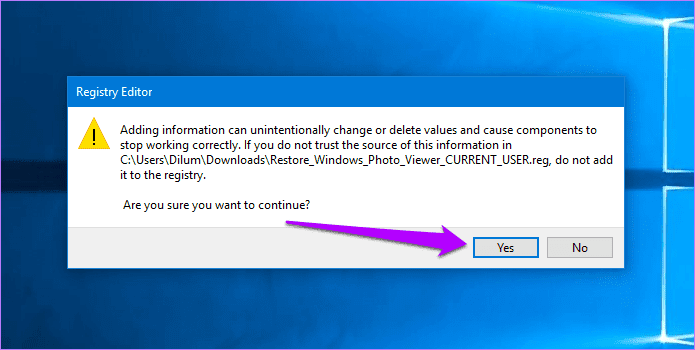
این فایل، "Windows Photo Viewer" که به طور معمول مخفی است را از طریق "Windows Registry" بازیابی میکند. در حالی که حالا میتوانید به سادگی از گزینه "Open With" پس از کلیک راست بر روی یک تصویر استفاده کنید تا آن را در "Windows Photo Viewer" بارگذاری کنید به جای استفاده از برنامه "Photos"، اگر میخواهید که آن را به تنظیمات پیشفرض برای باز کردن عکسها تبدیل کنید، ادامه را بخوانید.
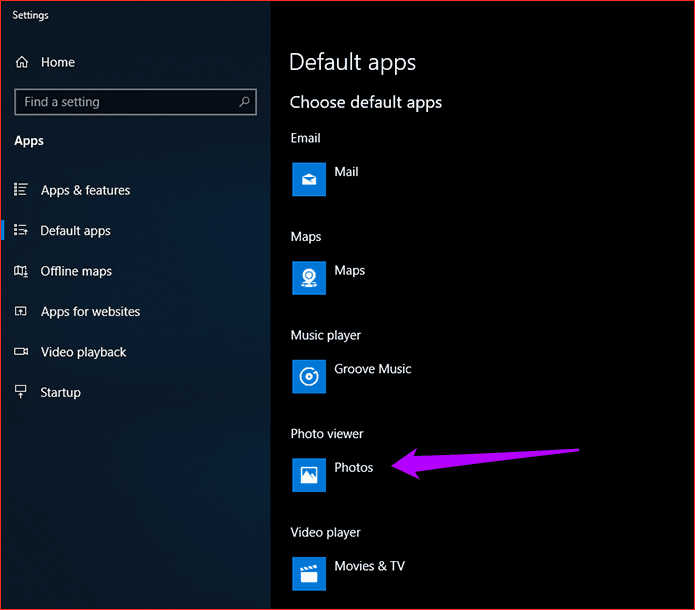
مرحله 3: "Default Apps" را در منوی "Start" تایپ کنید و "Enter" را فشار دهید. در پنجره "Default Apps" که ظاهر میشود، بر روی "Photos" در زیر "Photo Viewer" کلیک کنید.
مرحله ۴: روی "Windows Photo Viewer" در منوی زمینه کلیک کنید.
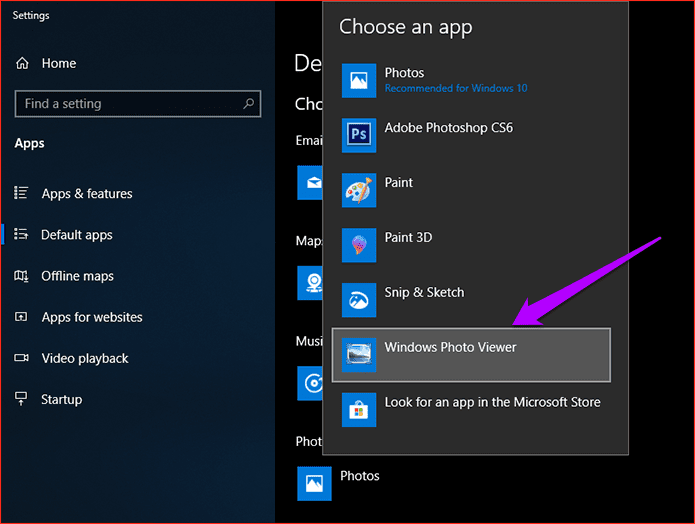
عکسهای شما از این پس باید بهطور خودکار در "Windows Photo Viewer" قدیمی بارگذاری شوند. اگرچه این برنامه ویژگیهای ویرایش تصویر "Photos app" را ندارد، اما برای مشاهده عکسها به خوبی بهینه شده است و جایگزین مناسبی است تا زمانی که یک بهروزرسانی آینده "Photos app" را اصلاح کند.
مایکروسافت، آن را "Patch" کن!
بنابراین، این کاری است که میتوانید انجام دهید تا از "crashing" مکرر "Photos app" جلوگیری کنید. امیدواریم نکات عیبیابی بالا به شما کمک کرده باشد و نیازی به انجام کارهای شدیدی مانند تغییر به "Windows Photo Viewer" قدیمی نداشته باشید. با این حال، به خاطر داشته باشید که برنامه ممکن است همچنان پس از استفاده طولانی مدت "crash" کند. بنابراین هر زمان که به مشکلی برخوردید، دوباره به یک سری عیبیابی بپردازید. امیدواریم که افراد در "Microsoft" برنامه را اصلاح کرده و مشکلات را بهطور کامل برطرف کنند.