اصلاحات اولیه
- ویندوز را بهروزرسانی کنید: قبل از شروع، مطمئن شوید که در حال اجرای آخرین نسخه "Windows" هستید. این احتمال وجود دارد که مشکلی که با آن مواجه هستید تنها یک باگ باشد که مایکروسافت ممکن است در آخرین بهروزرسانی خود آن را حل کرده باشد. به سادگی به "Settings" > "Windows Update" > "Check for updates" بروید.
- حذف برنامههای شخص ثالث: اگر از یک "third-party clipboard manager" استفاده میکنید، ممکن است این برنامه باعث ایجاد مشکلاتی با "Windows Clipboard" شود. بنابراین، شما باید برنامههای شخص ثالثی که از "Clipboard" استفاده میکنند و دیگر به آنها نیاز ندارید را حذف کنید.
- بررسی برای "Malware": همچنین ممکن است سیستم شما توسط "malware" آلوده شده باشد. مطمئن شوید که یک "antivirus" روی رایانه خود دانلود کنید تا برای این موضوع بررسی کنید.
چگونه مشکل کار نکردن "Windows Clipboard" را در ویندوز رفع کنیم
رفع 1: "Clipboard History" را روشن کنید
برای عملکرد "Clipboard"، مهم است که اطمینان حاصل کنید که ویژگی "Clipboard History" روشن باشد. در حالی که این تنظیم به طور پیشفرض فعال است، ممکن است به اشتباه آن را خاموش کرده باشید. برای رفع این مشکل، به سادگی به "Settings > System > Clipboard" بروید. در اینجا، کلید کنار "Clipboard history" را فعال کنید.
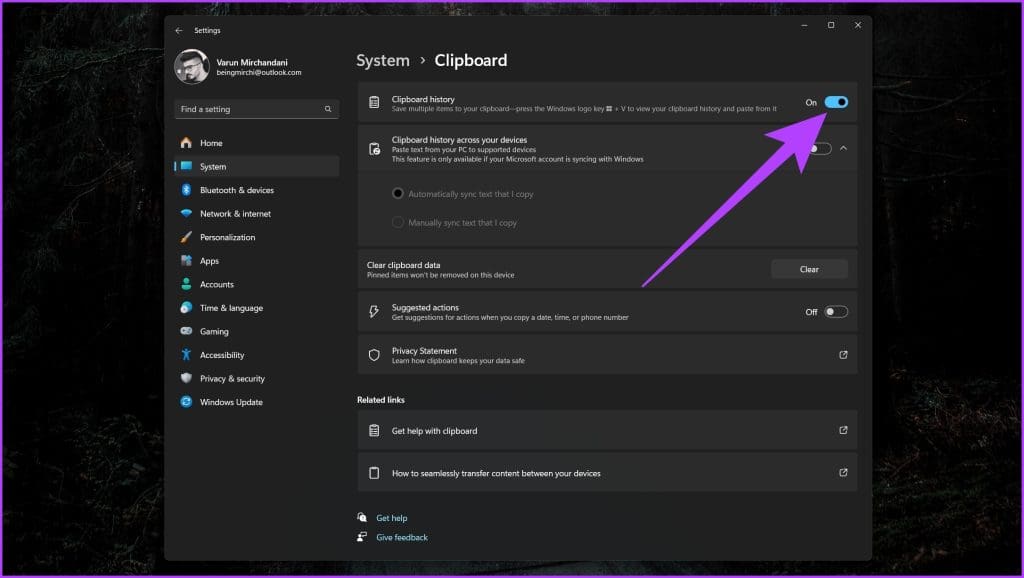
پس از فعالسازی، آن را با فشردن "Windows key + V" امتحان کنید. اگر مشکل سادهای در عملکرد "clipboard history" وجود داشت، این تغییر ساده باید آن را حل کند.
راهحل 2: "Windows Explorer" را مجدداً راهاندازی کنید
مشکل ممکن است به دلیل عملکرد نادرست "Windows Explorer" نیز باشد. در حالی که میتوانید بهراحتی آن را با یک راهاندازی مجدد ساده برطرف کنید، اما اگر کارهای در حال انجام یا اسناد مهمی باز دارید، ممکن است این بهترین راهحل نباشد. خوشبختانه، میتوانید بهسادگی "Windows Explorer" را مجدداً راهاندازی کنید تا این مشکل را برطرف کنید.
مرحله 1: کلیدهای Ctrl + Shift + Esc را فشار دهید تا "Task Manager" باز شود.
مرحله 2: به تب Details بروید و ‘explorer.exe‘ را پیدا کنید. بهسادگی روی آن راستکلیک کرده و ‘End Task‘ را انتخاب کنید.
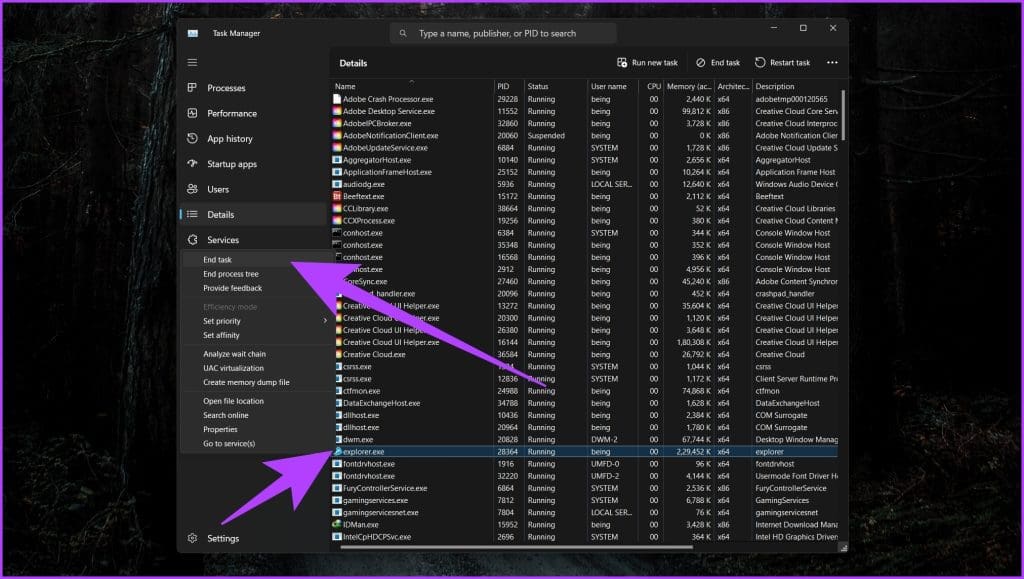
مرحله 3: اکنون کلیدهای Windows + R را فشار دهید تا پنجره "Run" باز شود. در اینجا، ‘explorer.exe‘ را وارد کرده و Enter را فشار دهید.
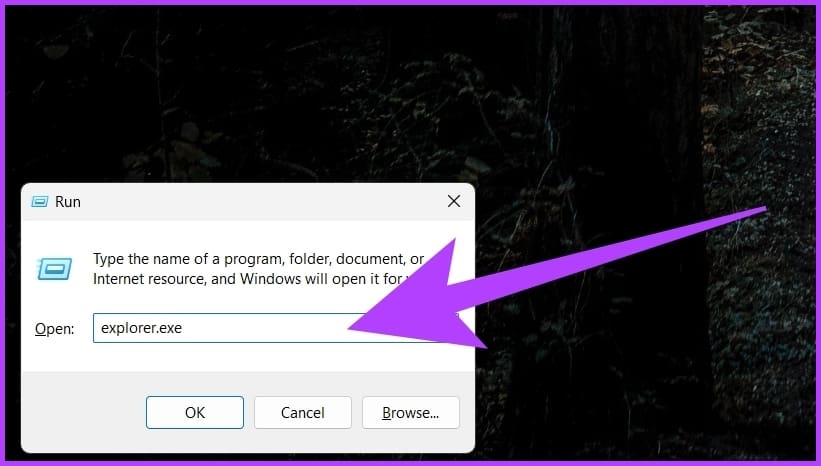
و همین است. این کار باید فرآیند "Windows Explorer" را راهاندازی مجدد کند و مشکل "clipboard" شما باید حل شود.
رفع مشکل 3: پاک کردن دادههای "Clipboard"
این احتمال وجود دارد که دادههای زیادی در "clipboard" ذخیره شده باشد که ممکن است باعث بروز مشکلاتی شود. بنابراین، یک راهحل ساده این است که دادههای "clipboard" را پاک کرده و از نو شروع کنید.
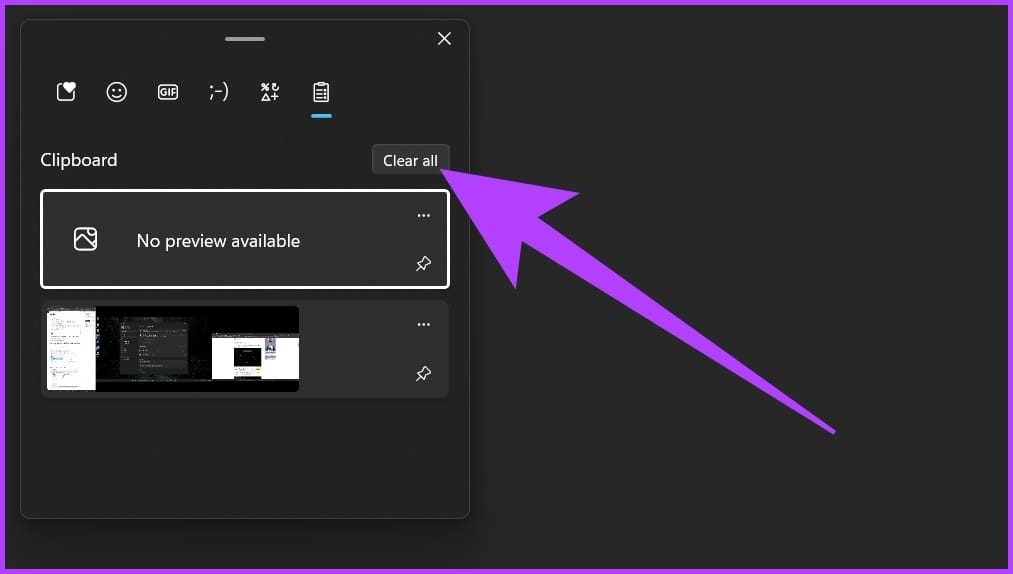
برای انجام این کار، به سادگی کلید Windows + V را روی صفحهکلید خود فشار دهید تا "Clipboard" ظاهر شود. اکنون روی Clear All کلیک کنید تا تمام "clipboard history" حذف شود.
اصلاح 4: تنظیم "Group Policy" را بررسی کنید
بنابراین، اگر ترفند بالا مشکل شما را حل نکرد، وقت آن است که کمی عمیقتر به تنظیمات پیشرفته بپردازید، یعنی "Group Policy". اگر بخواهید بدانید، "Windows Group Policy" دارای تنظیمات پیشرفته متنوعی است که میتوان برای تنظیم تنظیمات در یک کامپیوتر محلی تغییر داد، به شرطی که با آن آشنا باشید.
قدم 1: برای فراخوانی پنجره "Group Policy"، "Gpedit.msc" را در "Start Menu" جستجو کنید.
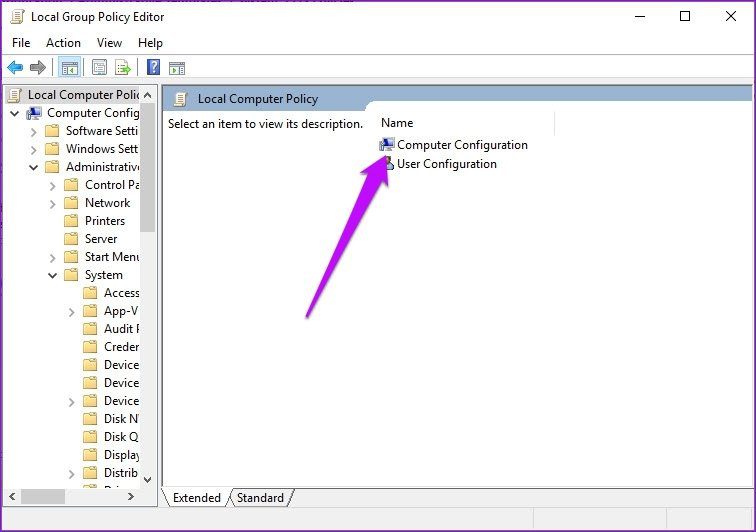
مرحله ۲: آن را اجرا کنید و بر روی "Computer Configuration" کلیک کنید.
مرحله 3: حالا به مسیر "Administrative Templates > System > OS Policies" بروید. زیر "OS Policies"، گزینههای "Clipboard History" و "Synchronization" را خواهید دید. و احتمال دارد که وضعیت هر دو به صورت "Not configured" تنظیم شده باشد.
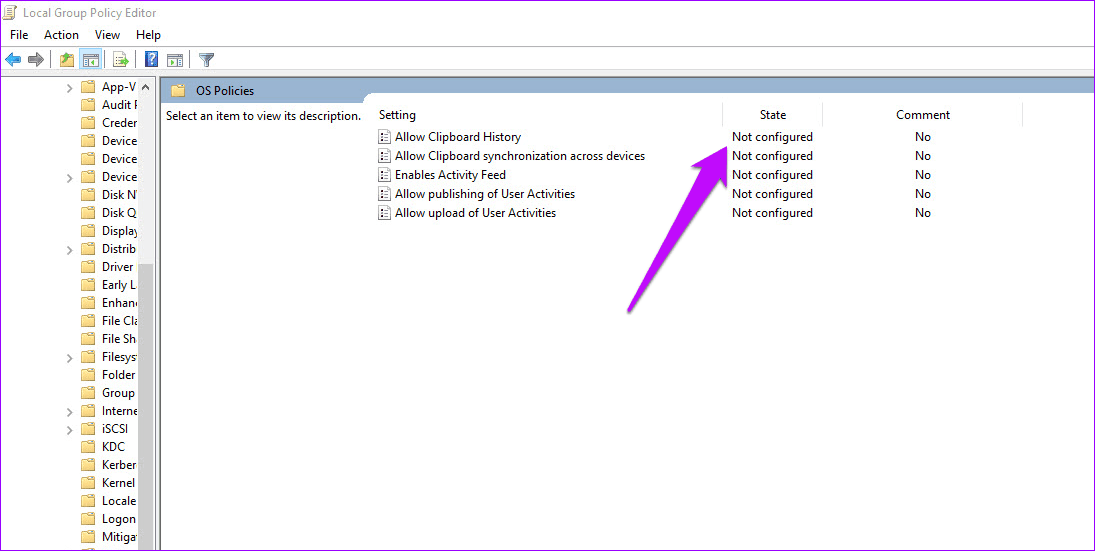
مرحله 4: تمام کاری که باید انجام دهید این است که روی "Allow Clipboard History" دوبار کلیک کنید. این کار یک پنجره ثانویه را باز میکند. "Enabled" را انتخاب کرده و دکمه "Apply" را بزنید.
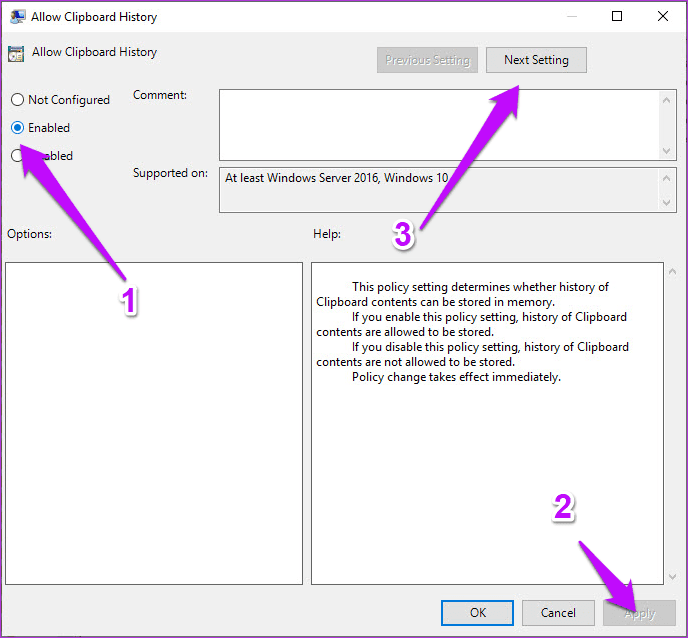
مرحله 5: سپس، روی دکمه "Next Setting" کلیک کنید و دوباره روی دکمه "Enabled" کلیک کنید. پس از انجام این کار، "OK" را فشار دهید.
اصلاح 5: بررسی "Windows Registry"
انجام دادن موارد فوق باید همان تأثیر را روی "Registry" شما داشته باشد. اما اگر اینطور نیست، ممکن است بخواهید مقادیر "Registry" را ویرایش کنید.
توجه
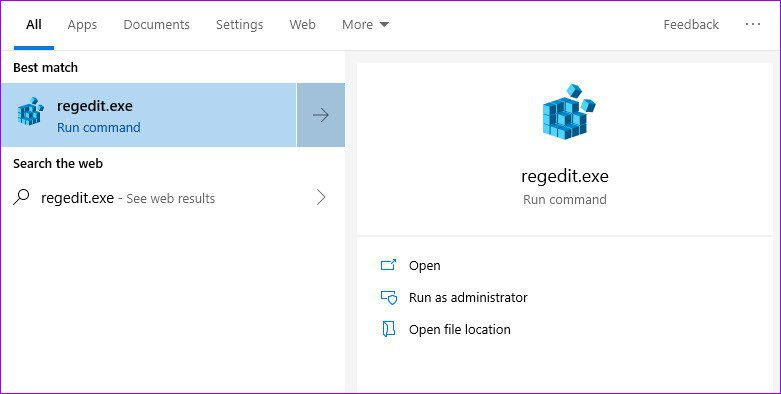
مرحله 1: پس از اینکه نسخه پشتیبان تهیه کردید، منوی "Start" را باز کنید، به دنبال "regedit.exe" بگردید و "Enter" را بزنید.
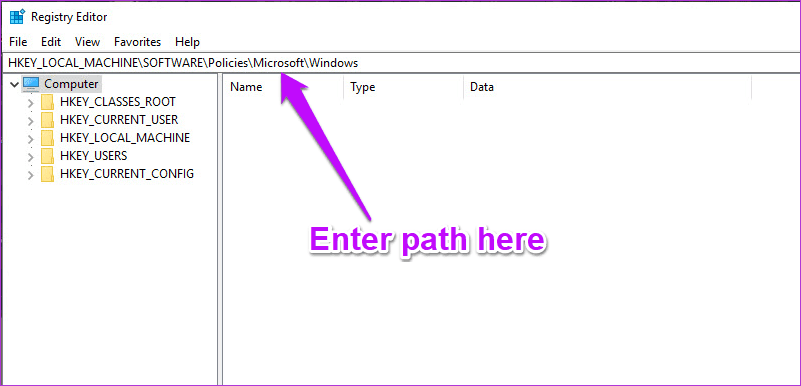
مرحله ۲: بعد، به مسیر زیر بروید،
HKEY_LOCAL_MACHINE\SOFTWARE\Policies\Microsoft\Windows\
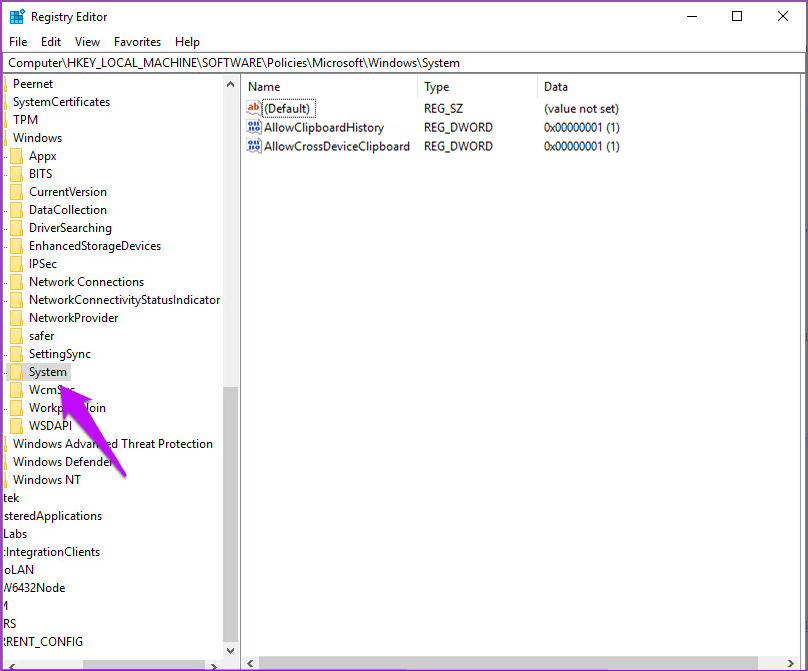
مرحله 3: روی System در منوی سمت چپ دوبار کلیک کنید. شما باید مقادیر زیر را که روی 1 تنظیم شدهاند، در اینجا ببینید.
- اجازه دادن به "Clipboard History"
- اجازه دادن به "CrossDeviceClipboard"
مرحله 4: اما در صورتی که "System" هیچ کلیدی به جز کلید پیشفرض نداشته باشد، باید خودتان مقادیر را اضافه کنید. برای اضافه کردن آنها، روی فضای موجود در پنجره "Registry" کلیک کنید و "New" را انتخاب کنید. سپس، مقدار "DWORD (32-bit)" را انتخاب کنید.
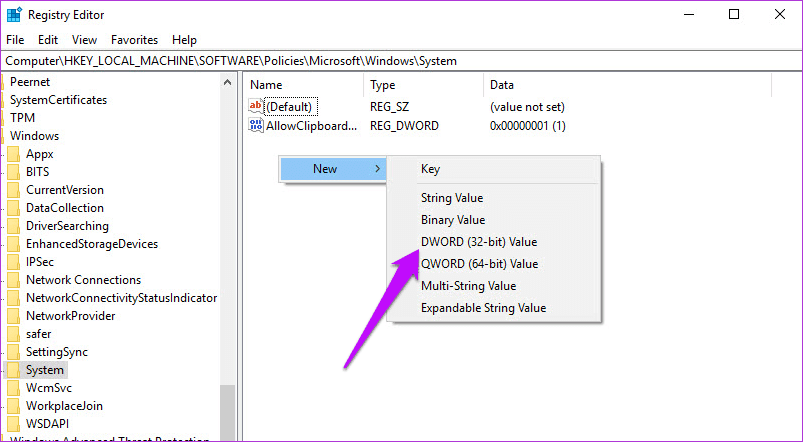
وقتی کار تمام شد، روی کلید دوبار کلیک کنید و مقدار هر کلید را به 1 تنظیم کنید.
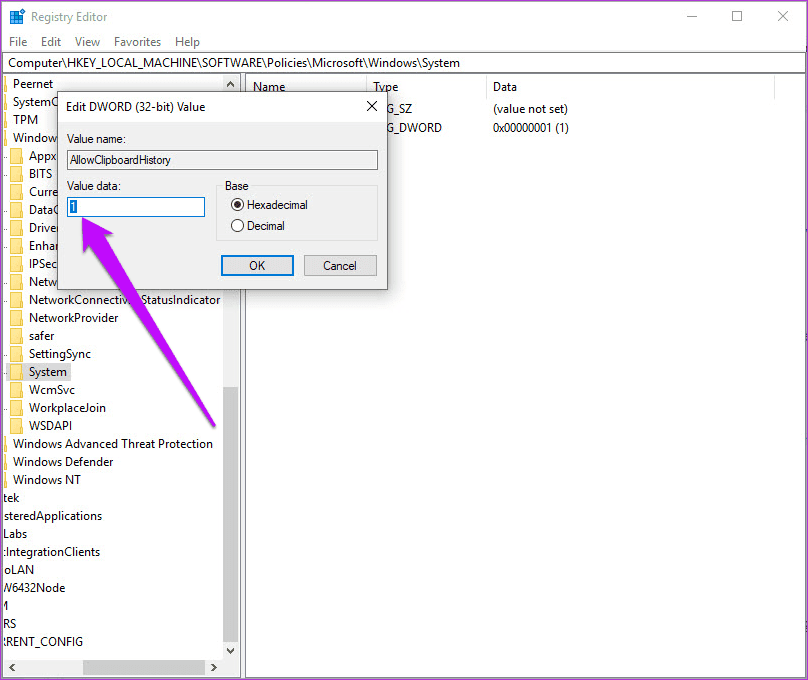
پس از انجام این کار، سیستم خود را "restart" کنید، و مشکل باید به خودی خود حل شود.