روش 1: بازنشانی رمز عبور "Microsoft Account"
ویندوز اکنون از "Microsoft Account" برای ورود به کامپیوتر شما استفاده میکند. بنابراین، اگر یک حساب کاربری ادمین متصل به یک "Microsoft account" دارید، میتوانید آن را به صورت آنلاین با استفاده از یک دستگاه دیگر یا از "Windows PC Lock Screen" بازنشانی کنید.
مرحله ۱: در صفحه ورود ویندوز، روی گزینه "I forgot my password" > "I forgot my PIN" کلیک کنید. این گزینه فقط زمانی ظاهر میشود که از یک "PIN" برای ورود استفاده کنید. اگر از رمز عبور استفاده میکنید، مستقیماً شما را به صفحه بازنشانی رمز عبور انتقال خواهد داد.
مرحله ۲: در مرحله بعد، ویندوز پیامی نشان میدهد که میتواند یک اعلان به دستگاه دیگری که در آن وارد شدهاید ارسال کند، یا میتوانید لینک "Use your password instead" را انتخاب کنید. این شما را به صفحه ورود "Microsoft" میبرد. از آنجا میتوانید با دنبال کردن مراحل روی صفحه، حساب "Microsoft" و رمز عبور خود را وارد کرده و ورود ویندوز خود را بازنشانی کنید.
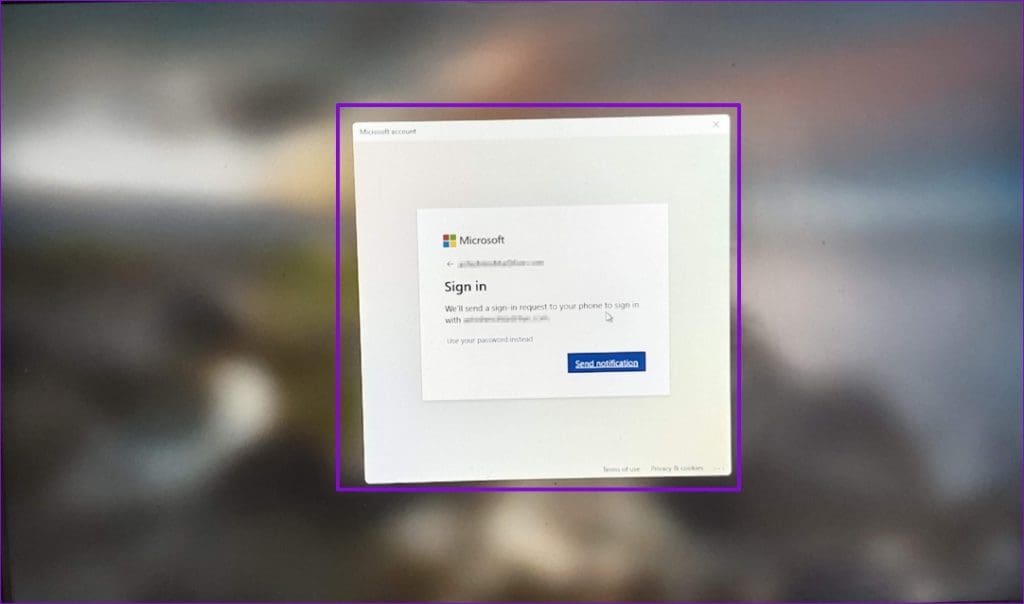
مرحله 3: پس از اینکه رمز عبور خود را "reset" کردید، به "PC" بازگردید و دوباره وارد شوید.
روش ۲: استفاده از یک حساب کاربری مدیر دیگر (حساب محلی)
اگر یک حساب کاربری Administrator دیگر در ویندوز خود دارید، از آن برای بازنشانی رمز عبور حساب دیگر استفاده کنید.
مرحله 1: با استفاده از حساب کاربری Administrator دیگر وارد ویندوز خود شوید.
مرحله 2: بعد، کلید Windows + R را فشار دهید تا پنجره "Run" باز شود، "compmgmt.msc" را تایپ کنید و Enter را فشار دهید.
مرحله 3: به "Local Users and Groups > Users" بروید. روی نام کاربر راست کلیک کرده و "Set password" را انتخاب کنید.
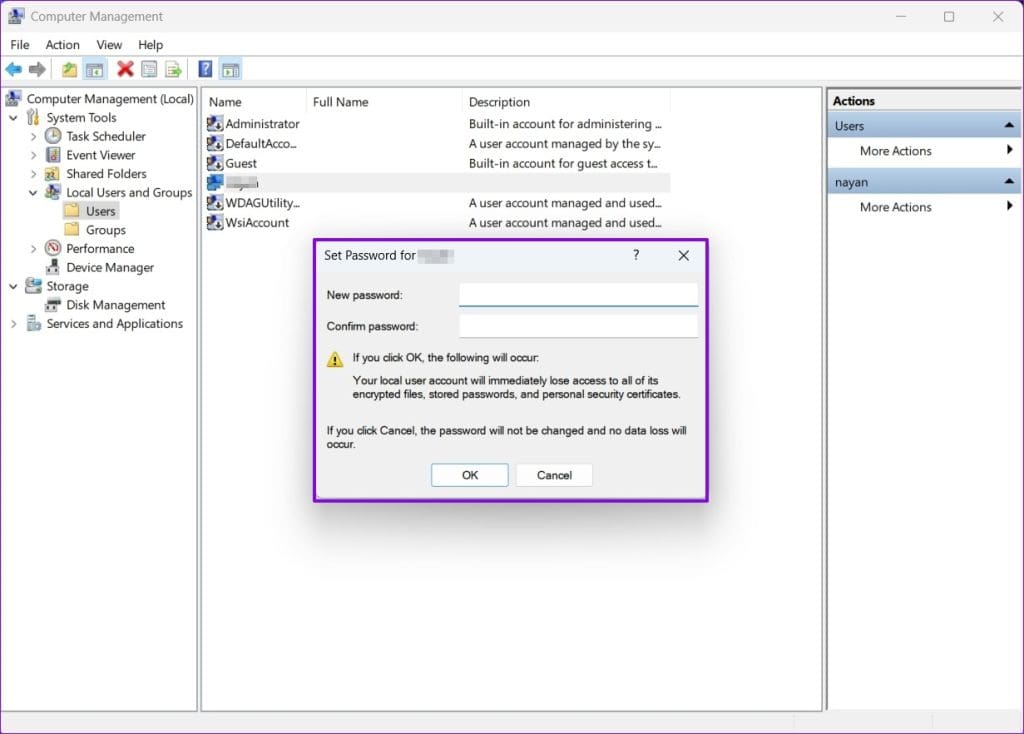
مرحله 4: در نهایت، یک "new password" وارد کنید و کار شما تمام است.
روش 3: استفاده از فرمان "Net User" در "Terminal" (حساب کاربری محلی)
اگر حسابهای کاربری ویندوز اضافی ندارید، میتوانید یک حساب کاربری مخفی "Admin" را در ویندوز فعال کرده و از آن برای تنظیم مجدد رمز عبور استفاده کنید.
مرحله 1: ابتدا، کامپیوتر خود را با نگه داشتن کلید "Shift" راهاندازی مجدد کنید.
مرحله 2: به "Troubleshoot" > "Advanced options" > "Command Prompt" بروید.
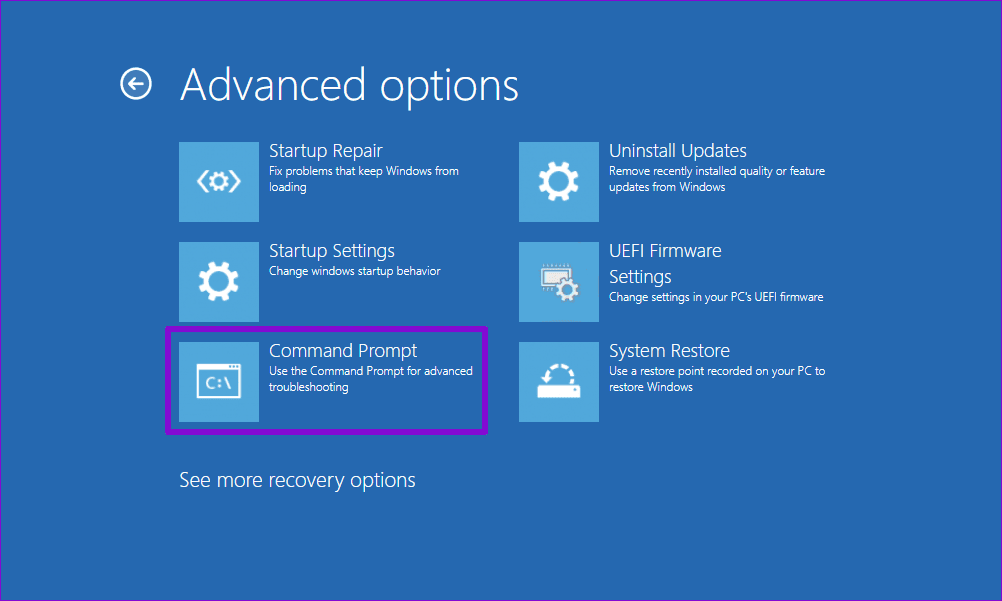
مرحله 3: فرمان زیر را اجرا کرده و Enter را فشار دهید.
net user administrator /active:yes
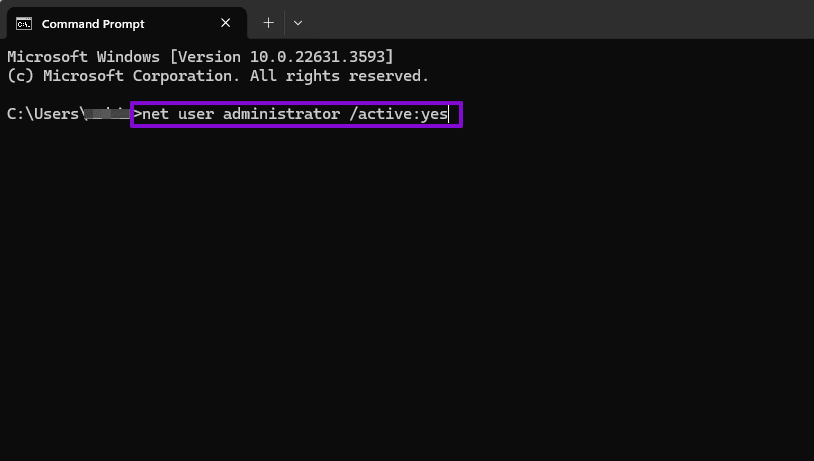
مرحله ۴: بعد از اجرای "command"، "Command Prompt" را ببندید و روی "Continue" کلیک کنید.
بعد از آن، کامپیوتر شما به طور عادی راهاندازی میشود و در صفحه ورود، یک حساب به نام "Administrator" بدون رمز عبور مشاهده خواهید کرد. اکنون میتوانید از این حساب مخفی "Admin" برای بازنشانی رمز عبور حساب کاربری فعلی با استفاده از روش ۲ استفاده کنید، یا میتوانید یک حساب کاربری جدید ایجاد کنید.