پسوندهای فایل در تعیین انواع خاصی از فایلها بسیار مهم هستند. بهویژه در OneDrive، جایی که ممکن است مجموعهای از فایلها از برنامهها و دستگاههای مختلف داشته باشید. با این حال، پسوندهای فایل به طور پیشفرض در برنامههای دسکتاپ و موبایل OneDrive قابل مشاهده نیستند. آیکونهای عمومی میتوانند اغلب گمراهکننده باشند و شما نمیدانید که با آنها چه کاری انجام دهید.

خوشبختانه، نمایش "file extensions" در نسخه دسکتاپ "OneDrive" بسیار آسان است و همچنین در "Android" نیز همینطور است. در حالی که "OneDrive for iOS" این کار را به آن اندازه راحت نمیکند، شما هنوز هم باید بتوانید با کمی تلاش "file extensions" را ببینید. پس بدون هیچ معطلی، بیایید ببینیم چگونه میتوانید این کار را انجام دهید.
روی Desktop
"OneDrive" هیچ راهکار داخلی برای فعال کردن پسوند فایلها روی دسکتاپ ارائه نمیدهد. اما از آنجا که به طور کامل با "Windows" یکپارچه شده است، میتوانید از قابلیت بومی "File Explorer" برای نمایش پسوندها استفاده کنید. با این حال، این کار باعث میشود که تمام فایلهای موجود در سایر دایرکتوریها — نه فقط "OneDrive" — نیز پسوند فایلها را نشان دهند، بنابراین باید به این نکته توجه داشته باشید.
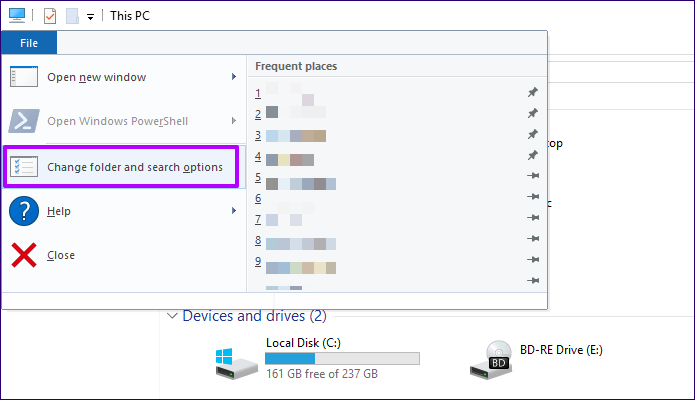
مرحله 1: "File Explorer" را باز کنید و سپس روی "File" در نوار منو کلیک کنید. در منوی کشویی، روی "Change Folder and Search Options" کلیک کنید.
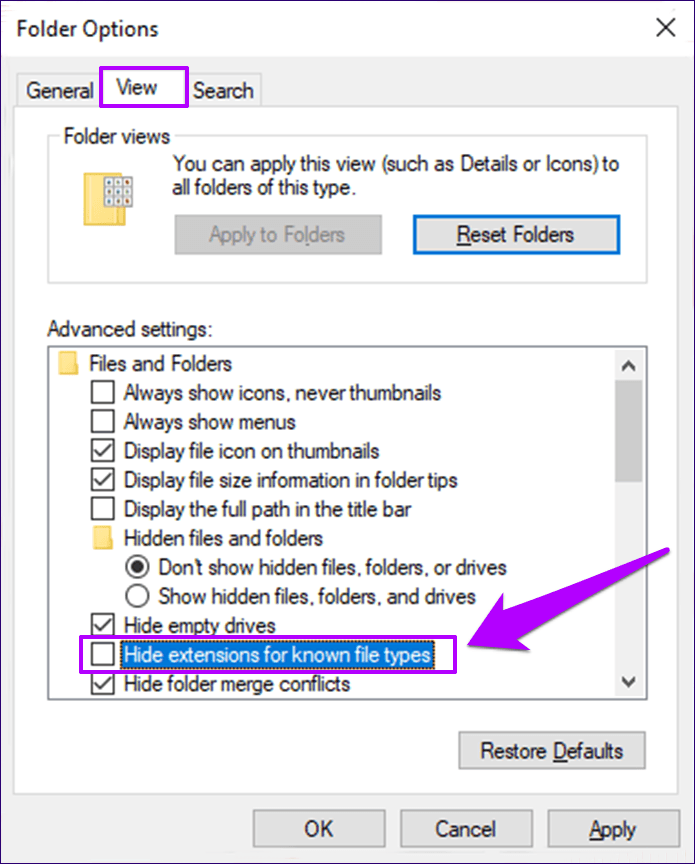
مرحله 2: در "Folder Options" به تب "View" بروید. در بخش "Advanced Settings"، تیک گزینه کنار "Hide Extensions for Known File Types" را بردارید. سپس، روی "Apply" کلیک کنید و بعد روی "OK" کلیک کنید تا تغییرات ذخیره شوند.
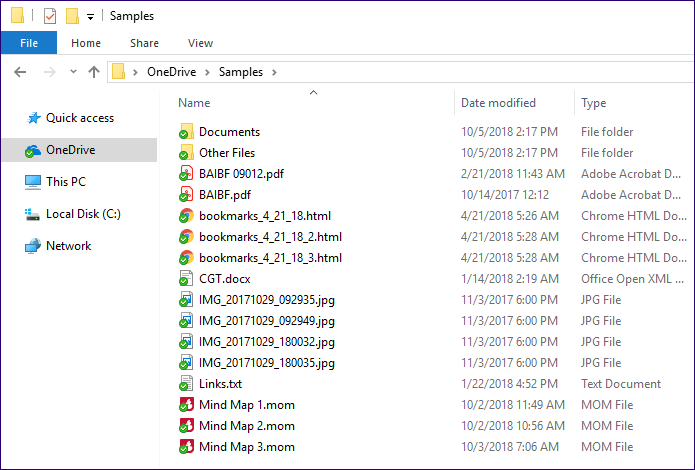
همین است. به پوشه "OneDrive" بروید و باید بتوانید تمام "file extensions" را ببینید. آنها همچنین مهم نیست از چه "View mode" استفاده میکنید - "List"، "Details"، "Large Icons"، و غیره، نمایش داده میشوند.
به طور جایگزین، شما میتوانید انتخاب کنید که فقط زمانی که واقعاً نیاز دارید، "extension" یک فایل را بررسی کنید. برای انجام این کار، کافی است روی فایل راست کلیک کرده و سپس در "context menu"، گزینه "Properties" را انتخاب کنید. "file extension" باید بهوضوح در کنار "Type of File" زیر تب "General" نمایش داده شود. اما این روش خستهکننده است اگر مجبور باشید چندین فایل را بررسی کنید.
راه دیگری برای تعیین "file extension" این است که به سادگی نشانگر ماوس را روی فایل ببرید — به احتمال زیاد باید "extension" در "tooltip" که ظاهر میشود، نمایش داده شود. اگر نه، باید از "Properties panel" فایل استفاده کنید تا متوجه شوید.
روی "Android"
توسعهدهندگان Microsoft با نسخه اندروید "OneDrive" بسیار ملاحظه کار بودهاند. آنها گزینهای مخصوص برای شما فراهم کردهاند که میتوانید از آن برای نمایش همیشگی "file extensions" استفاده کنید. با این حال، لازم است که بهطور مختصر به پنل Settings بروید تا این ویژگی را فعال کنید.
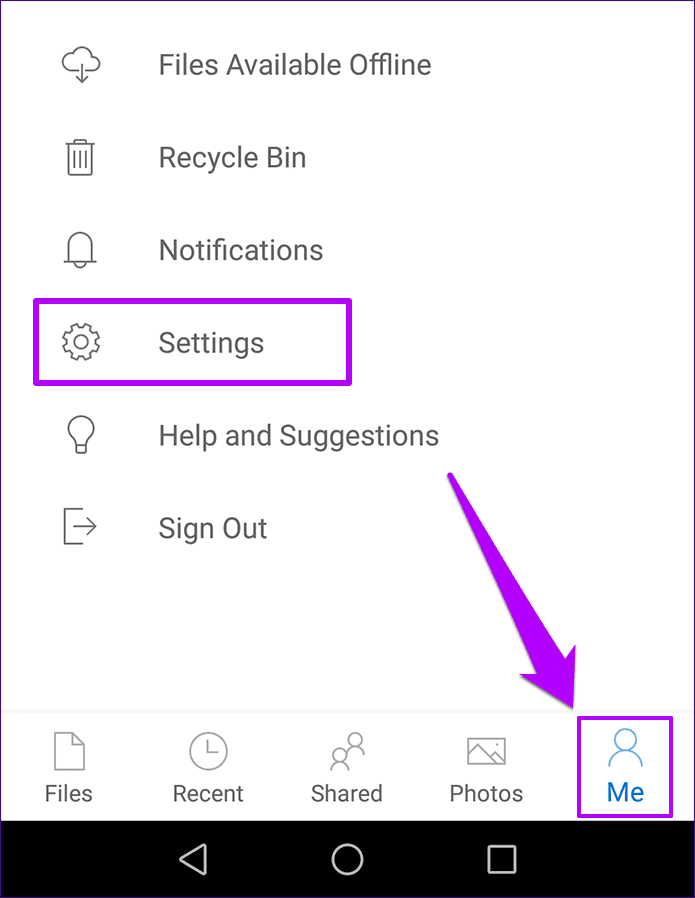
مرحله 1: برنامه "OneDrive" را اجرا کنید، روی آیکون Me در پایین صفحه ضربه بزنید، و سپس روی Settings ضربه بزنید.
مرحله ۲: در صفحه بعدی، کلید کنار "Show File Extensions" را روشن کنید و سپس به عقب برگردید.
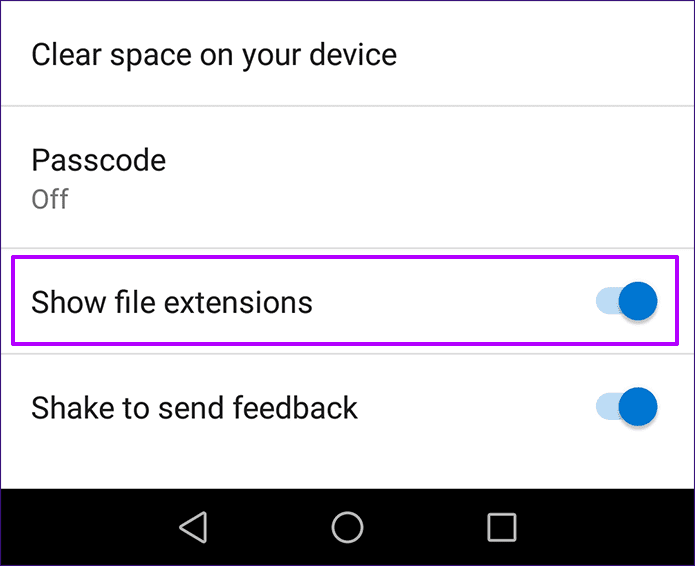
شما باید بلافاصله "extensions" برای تمام فایلهای لیست شده را ببینید. اگر این اتفاق نیفتاد، به سادگی "force-quit" کنید و برنامه را مجدداً راهاندازی کنید، و باید مشکلی نداشته باشید.
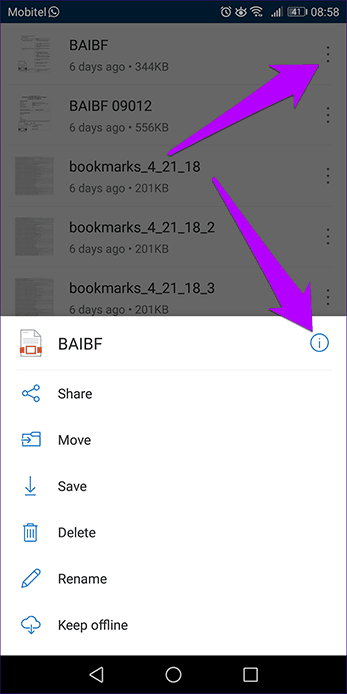
یک روش جایگزین برای بررسی پسوند یک فایل بدون روشن کردن گزینه "Show File Extensions"، ضربه زدن روی آیکون "Ellipsis" (سه نقطه) در کنار یک فایل است. در منویی که ظاهر میشود، روی آیکونی که به شکل یک علامت تعجب وارونه است ضربه بزنید و باید بتوانید پسوند را در کنار "Type" ببینید.
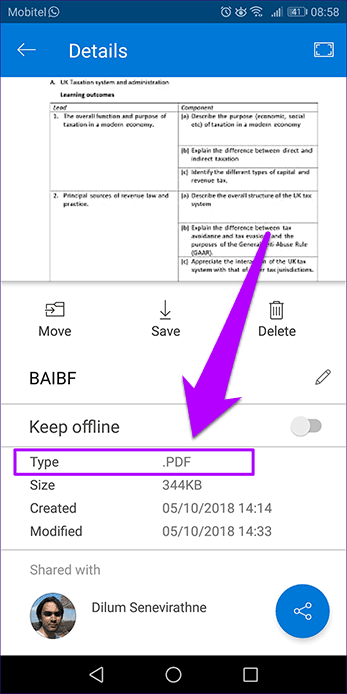
انجام این کار در تمام مدت زمان دردسر زیادی دارد، اما برای موارد یکباره بسیار مفید است.
در "iOS"
در حالی که OneDrive بر روی iOS به طور کلی بسیار عالی است، متاسفانه برخلاف نسخه اندروید، به طور پیشفرض هیچ روشی داخلی برای نمایش "file extensions" ندارد. بنابراین، باید به صورت دستی "extensions" را جستجو کنید وقتی که نیاز دارید، اما این کار آسانتر از چیزی است که فکر میکنید.
آیکون Ellipsis را در کنار هر فایل میبینید؟ فقط روی یکی ضربه بزنید و باید "file extension" را همراه با نام فایل در بالای منوی نمایش داده شده ببینید.
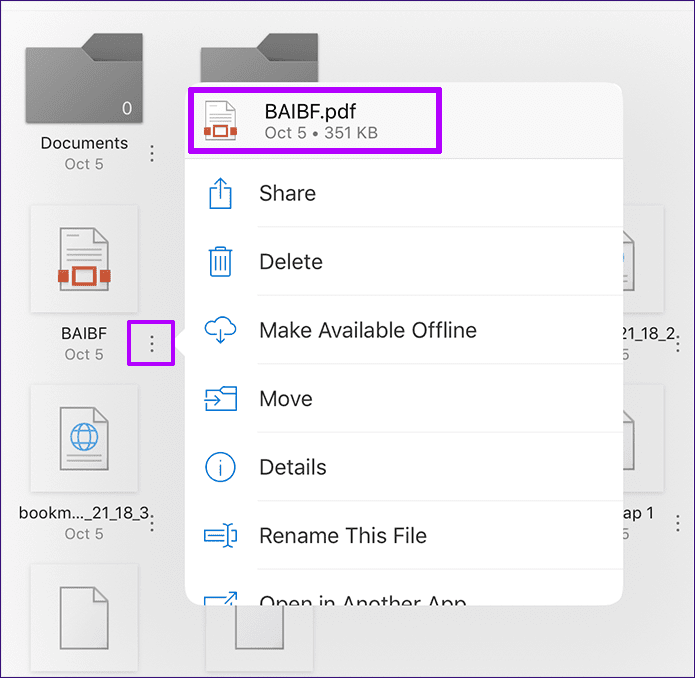
علاوه بر این، میتوانید در همان منو روی Details ضربه بزنید تا جزئیات اضافی فایل — تاریخ تغییر، اندازه، مکان، و غیره را ببینید.
اگر برای کار با "OneDrive" به "Files app" متکی هستید، به سادگی یک فایل را بهطور مختصر لمس کنید و نگه دارید، سپس روی Info در منوی متنی که ظاهر میشود ضربه بزنید.
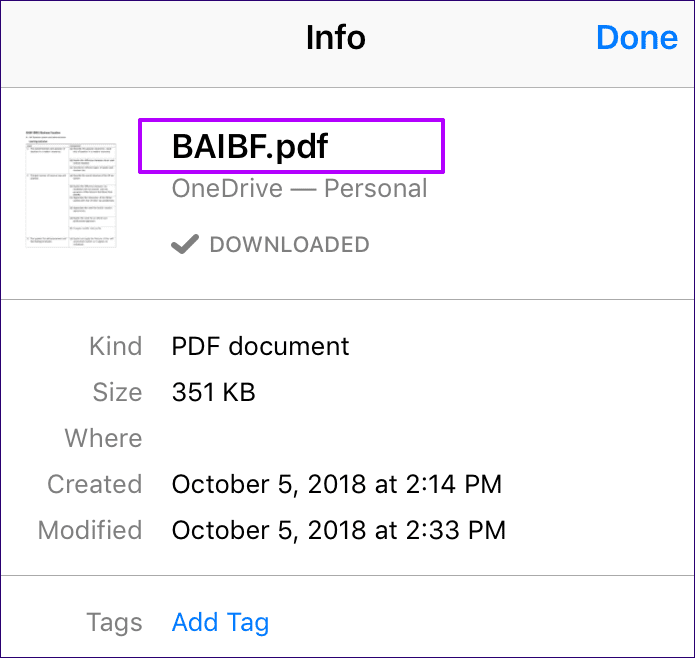
نام فایل همراه با "extension" باید در بالای پنجره "Info pop-up box" قابل مشاهده باشد.
در مورد "Web App" چی؟
بنابراین، اینگونه میتوانید "file extensions" را در "OneDrive" روی دسکتاپ، "Android" و "iOS" مشاهده کنید. بسته به پلتفرم، ممکن است آسان یا کمی آزاردهنده باشد، اما اکنون بدون هیچ سردرگمی میدانید که چه نوع فایلی را دسترسی دارید.
اما در مورد "OneDrive Web app" چطور؟ خب، به طور پیشفرض "file extensions" در آن فعال است، بنابراین این یک مورد کمتر است که نیاز به نگرانی دارید.