فونتها میتوانند تجربه خواندن را برای یک خواننده بهبود بخشند یا خراب کنند. یکی از مکانها برای یافتن فونتهای جدید، فایلهای "PDF" هستند. این فایلها میتوانند یک بروشور، آگهی، مواد تبلیغاتی، مطالعه موردی یا هر چیزی باشند که میتوانید در رایانه خود باز کنید. اما، چگونه میتوان فونتها را در فایلهای "PDF" در "Windows 10" شناسایی کرد وقتی که یکی را میبینید و دوست دارید؟

چند راه برای دور زدن این وضعیت وجود دارد. یکی از دوستانم یک ساعت وقت تلف کرد تا فونتی که دوست داشت را با فونتهای موجود در "Microsoft Word" مقایسه کند. من متوجه شدم که راههای بهتری برای شناسایی فونتها بهسرعت و بدون صرف اینهمه وقت وجود دارد.
بیایید شروع کنیم.
1. Adobe Acrobat Reader
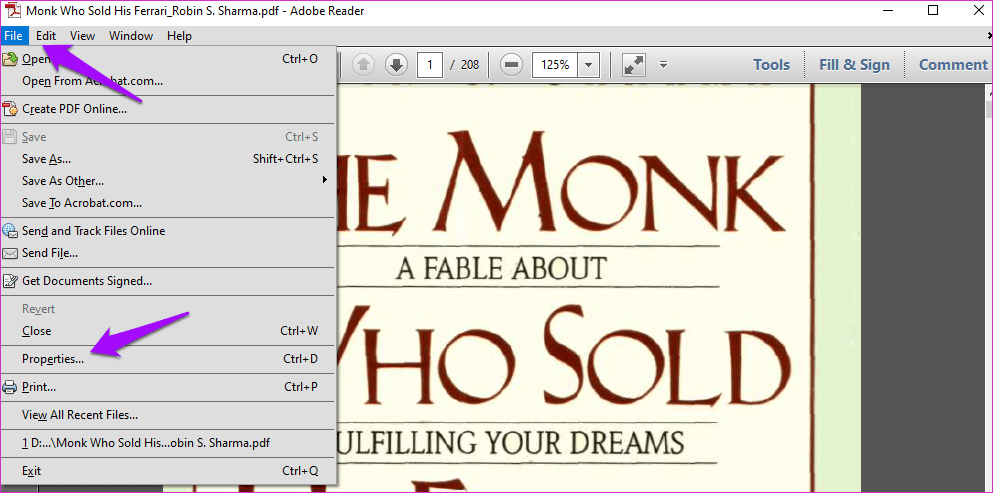
Adobe Acrobat نامی آشنا در زمینه کار با فایلهای PDF است. همانطور که احتمالاً میدانید، میتواند این کار و بسیاری کارهای دیگر را انجام دهد. میتوانید فایل PDF را با "Adobe Acrobat Reader" باز کنید و یا دکمههای "Ctrl+D" را روی صفحهکلید خود فشار دهید یا روی "File" کلیک کنید تا "Properties" را انتخاب کنید. همچنین میتوانید در هر جایی از سند PDF کلیک راست کرده تا گزینه "Properties" را انتخاب کنید.
زیر تب Fonts، لیستی از تمام فونتهایی که در آن فایل PDF استفاده شدهاند را پیدا خواهید کرد.
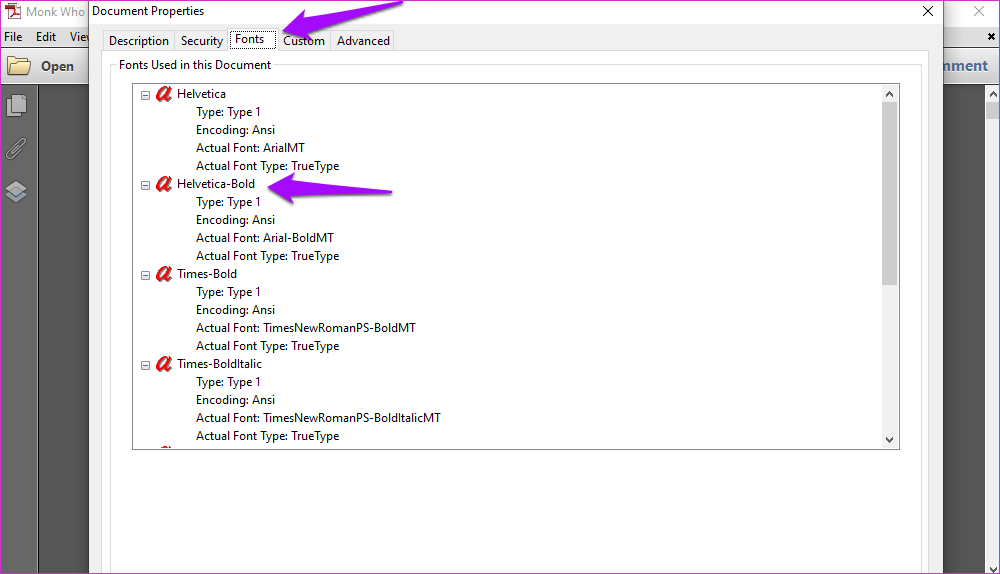
شما همچنین میتوانید جزئیات "encoding" را اینجا بررسی کنید اگر بر روی آیکون ‘+’ کلیک کنید. این کار منو را بیشتر گسترش میدهد. بیش از یک "font" در سند استفاده شده است که غیرمعمول نیست. معمولاً این کار برای تمایز یا تأکید بر نکات در "PDF" انجام میشود.
اگر میخواهید یک قطعه یا رشتهای از متن را انتخاب کنید و سپس "font" آن را در "PDF" شناسایی کنید، به "Acrobat DC Pro" که رایگان نیست نیاز خواهید داشت. اگر یک نسخه از آن را دارید، به "Tools > Content > Edit Document Text" بروید و متنی را که میخواهید "font" آن را شناسایی کنید انتخاب کنید و سپس "Properties" را انتخاب کنید. دوباره، این فرآیند بسیار ساده است.
2. شناسایی فونتها از جملات
ما دیدیم که شناسایی فونتها در یک فایل PDF آسان است. شناسایی فونتها از یک عبارت یا کلمه نیز آسان است، به شرطی که نسخه حرفهای "Adobe Acrobat Reader" را داشته باشید. اگر آن را ندارید، یک "PDF-XChange Viewer" تهیه کنید. این یک "PDF reader" رایگان است که با برخی ویژگیهای اضافی که در برنامههای دیگر پولی هستند، ارائه میشود.
برنامه را دانلود کنید و فایل PDF حاوی فونتی که دوست دارید را باز کنید. با استفاده از ابزار "Select" (نه ابزار "Hand") متن را انتخاب کنید. اگر نماد دست را میبینید، در هر جای سند راستکلیک کنید تا "Select Tool" را انتخاب کنید.
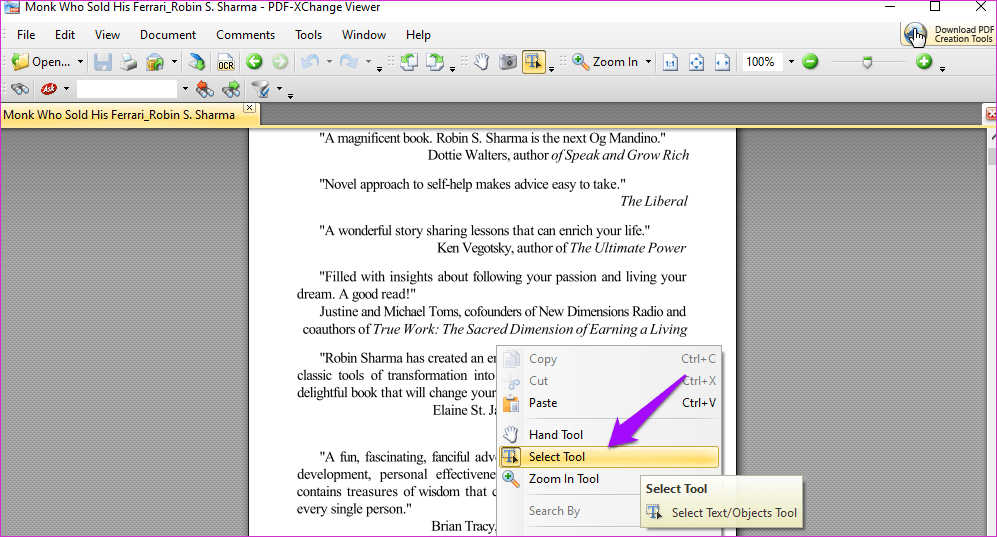
متن را انتخاب کرده و دوباره راستکلیک کنید تا گزینه "Text Properties" را انتخاب کنید.
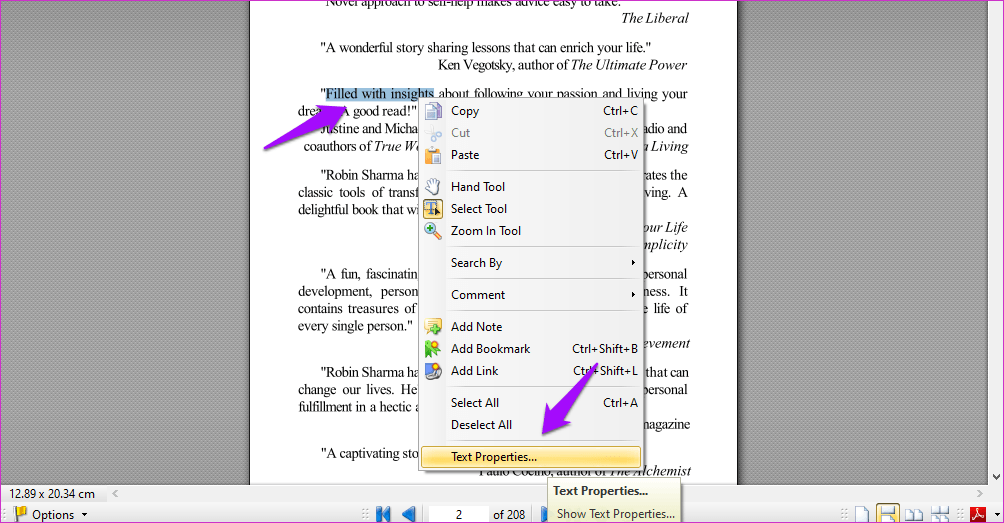
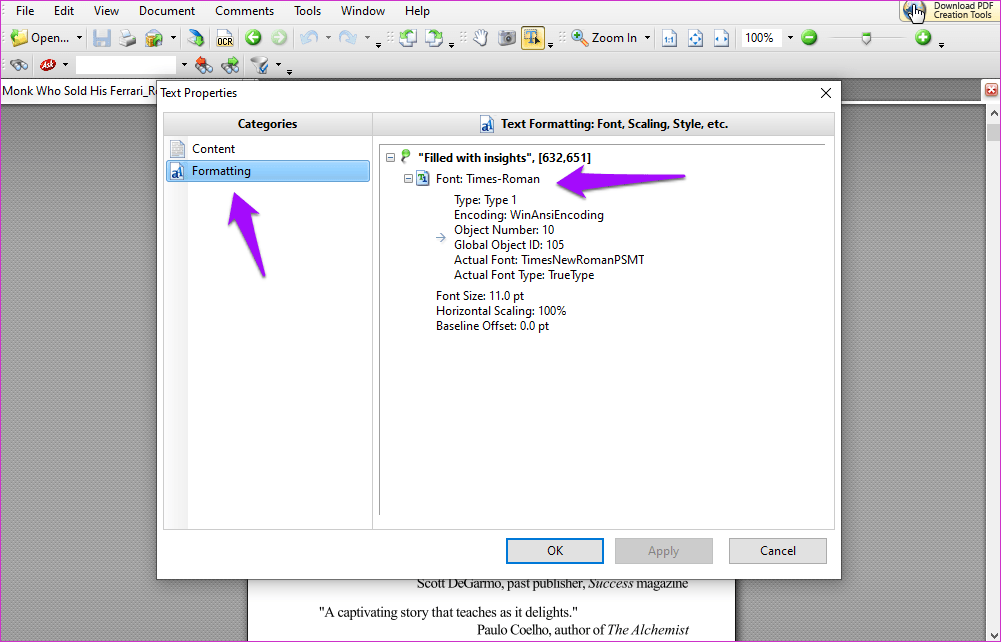
اکنون میتوانید نوع فونت و جزئیات دیگر "encoding" را زیر زبانه "Formatting" مشاهده کنید.
دانلود PDF XChange View
Fun Fact:3. شناسایی فونتها به صورت آنلاین
دانلود یک اپلیکیشن جداگانه برای خواندن PDF به منظور شناسایی فونتها دقیقاً ایدهی خوبی نیست. چرا فضای ارزشمند "SSD" را هدر بدهیم؟ منظورم این است که، البته که این اپلیکیشن هدف را برآورده میکند، اما یک راه دیگر برای شناسایی فونتها از یک رشته متن وجود دارد. وارد شوید به "WhatTheFont".
از متنی که فونت جدید محبوبتان را شامل میشود، اسکرینشات بگیرید و تصویر را به صفحه وب زیر آپلود کنید.
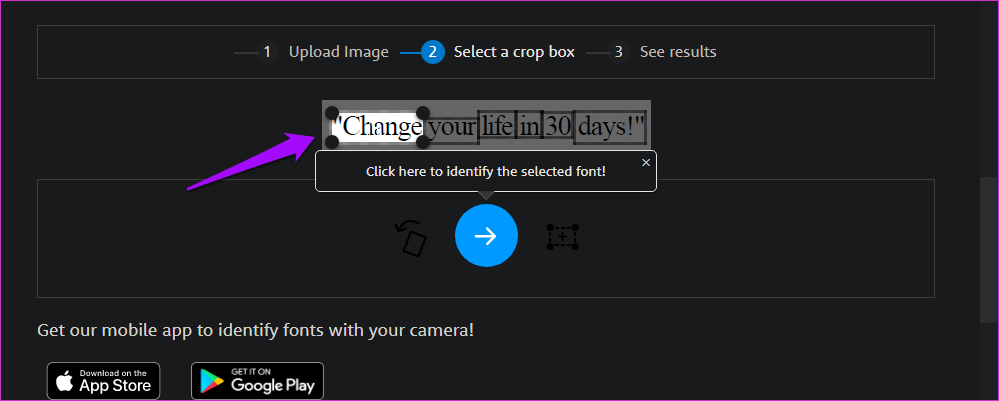
پس از اینکه تصویر را بارگذاری کردید، میتوانید عبارت یا کلمه را بیشتر محدود کنید، اگر قبلاً این کار را نکردهاید. بر روی دکمه "blue arrow" کلیک کنید تا وقتی انتخاب خود را انجام دادید، فرآیند را آغاز کنید.
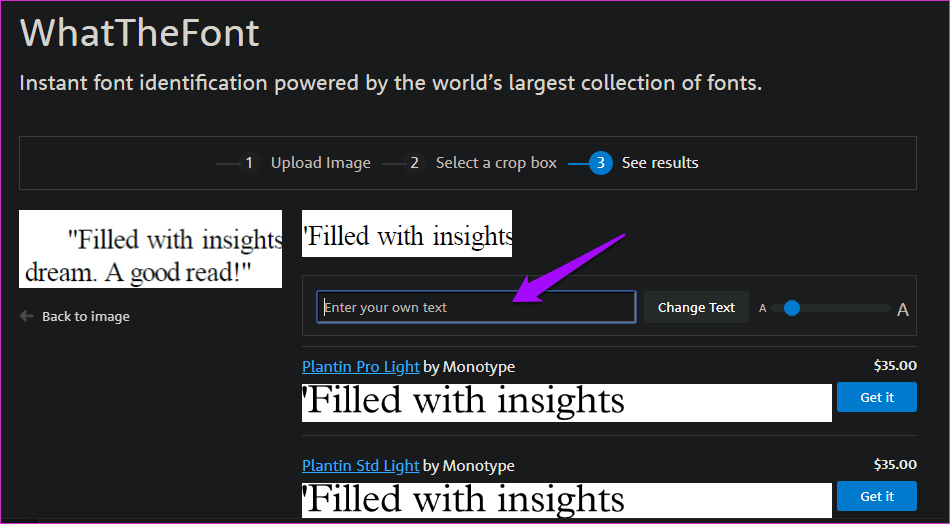
اکنون لیستی از فونتها را مشاهده خواهید کرد تا از بین آنها انتخاب کنید. شما همچنین میتوانید متن خود را وارد کنید تا ببینید با نوع فونت شناساییشده چگونه به نظر میرسد. این یک روش جالب برای آزمایش قبل از نوشتن یک سند دیگر است. "WhatTheFont" رایگان است زیرا آنها از طریق فروش انواع فونتهای شناساییشده درآمد کسب میکنند.
به "WhatTheFont" مراجعه کنید
فونت همیشه ماندگار است
یک نوع فونت بد میتواند تجربه خوانندگان را خراب کند. استفاده از یک نوع فونت که به راحتی قابل خواندن باشد همیشه گزینه ایمنتری است نسبت به استفاده از چیزی که ممکن است جذابیت عمومی نداشته باشد. ما این را از "Comic Sans"، منفورترین نوع فونت جهان میدانیم. این فونت توسط یک کارمند "Microsoft" طراحی شده بود. بله. ناراحتکننده است، چون همه ما فونتهای کتابهای کمیک را دوست داریم که در ابتدا از آنها الهام گرفته شده بود.
مورد بعدی: میخواهید تجربه چت خود در "WhatsApp" را جذابتر کنید؟ روی لینک زیر کلیک کنید تا ۱۰ ترفند فونت "WhatsApp" را که میتوانید همین حالا استفاده کنید، یاد بگیرید.