اصلاحات ابتدایی
- مرورگر Chrome را "Restart" کنید، تب را دوباره بارگذاری کنید، و کامپیوتر خود را "restart" کنید تا مشکلات و ایرادات موقت برطرف شوند.
- غیرفعال کردن افزونههای ناخواسته: برخی افزونههای مشکلدار ممکن است باعث بروز مشکلاتی در پخش صدا در "Google Chrome" شوند.
- پاک کردن دادههای Chrome: پاک کردن "Chrome cache" و "cookies" برای حذف فایلهای اضافی که ممکن است اشکالاتی را اجرا کنند.
- گوگل کروم را بهروز کنید: گوگل کروم را به آخرین نسخه بهروز کنید تا تجربهای بدون باگ داشته باشید.
رفع ایراد 1: "Unmute Tab"
Google Chrome به شما اجازه میدهد سایتهای جداگانه را با یک یا دو کلیک "mute" کنید. ممکن است شما بهطور تصادفی دکمه "mute" را فشرده باشید و به همین دلیل صدایی در Chrome وجود ندارد.
برای رفع این مشکل، وبسایتی که مشکل صدا دارد را باز کنید، روی تب بالا راستکلیک کرده و گزینه "Unmute Site" را انتخاب کنید.
راهحل دوم: تنظیمات صدای Chrome را بررسی کنید
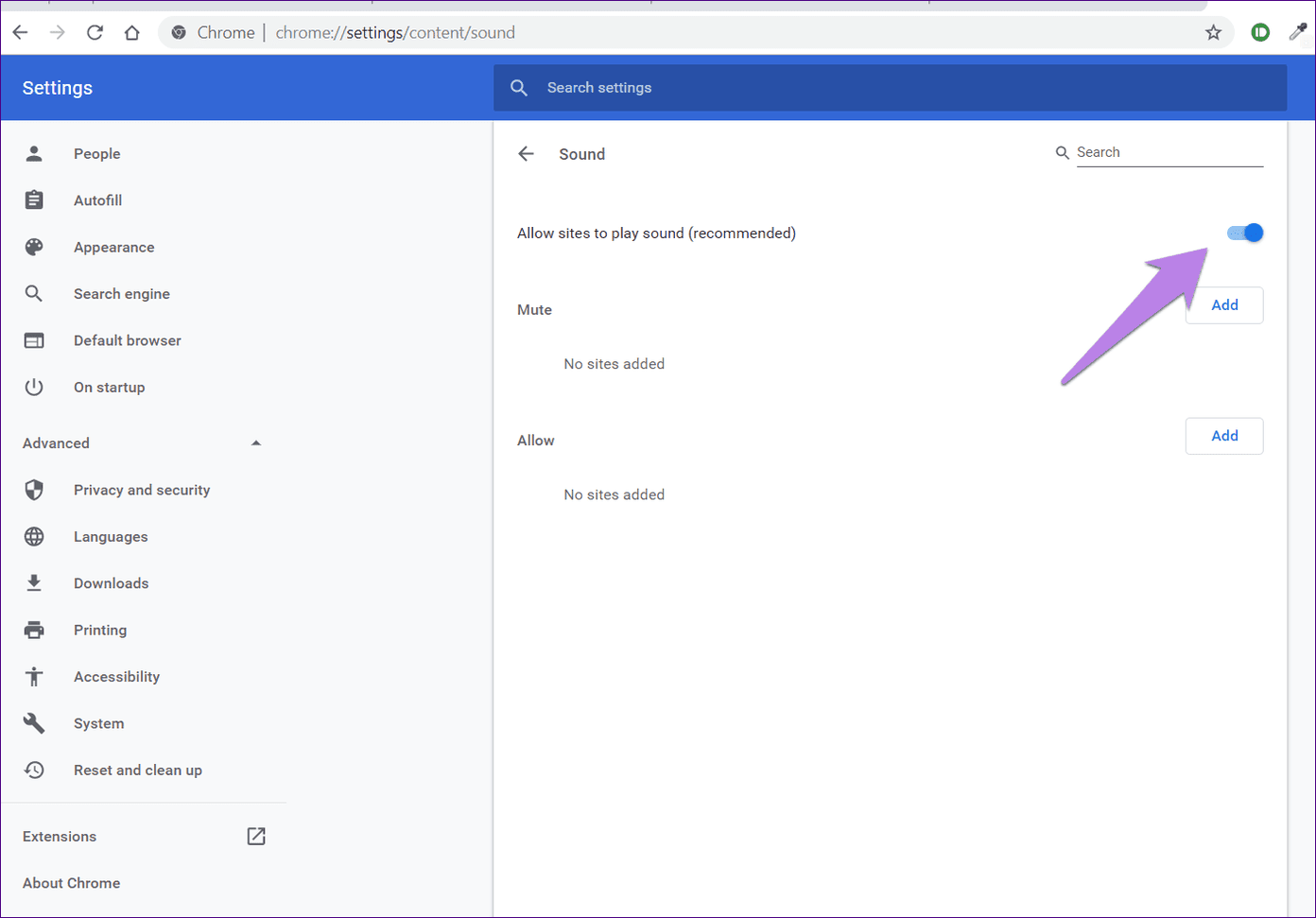
گوگل کروم دارای یک تنظیمات داخلی برای غیرفعال کردن صدا است. بررسی کنید که آیا آن را فعال کردهاید یا خیر.
مرحله 1: در کروم، عبارت "chrome://settings/content/sound" را در نوار آدرس وارد کنید.
این شما را مستقیماً به تنظیمات صدای کروم میبرد. به طور جایگزین، به تنظیمات کروم بروید > تنظیمات سایت (در زیر حریم خصوصی و امنیت) > صدا.
مرحله 2: گزینه "Allow Sites to play sound (recommended)" را روشن کنید. این بدان معناست که همه سایتها میتوانند موسیقی پخش کنند.
سپس، بررسی کنید که آیا وبسایت خاصی تحت "Mute" اضافه نشده است. اگر وجود دارد، آن را حذف کنید.
مرحله 3: کروم را ببندید و آن را مجدداً راهاندازی کنید. صدای کروم باید دوباره فعال شود.
راهحل 3: صدای "Chrome" را در "Volume Mixer" بررسی کنید
شما همچنین میتوانید سطح خروجی صدا را از "Chrome app" بر روی "Windows PC" خود با استفاده از ابزار "volume mixer" بررسی و افزایش دهید.
مرحله 1: تب در "Chrome" که صدا ندارد را باز کنید.
مرحله 2: روی آیکون صدا در نوار وظیفه کلیک راست کرده و گزینه "Open Volume Mixer" را انتخاب کنید.
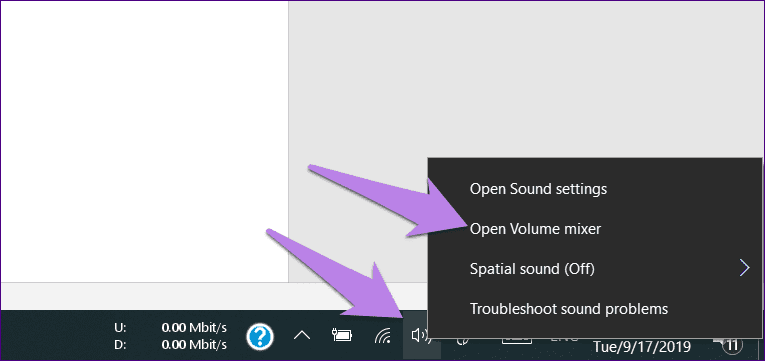
مرحله 3: اطمینان حاصل کنید که "Chrome" در حالت بیصدا نیست و سطح صدا به میزان مناسبی بالا است.
رفع مشکل 4: تنظیمات "Playback" را تغییر دهید
گاهی اوقات، صدا به اشتباه به خروجی غیر متصل هدایت میشود زیرا همه کانالهای صوتی استفاده نمیشوند.
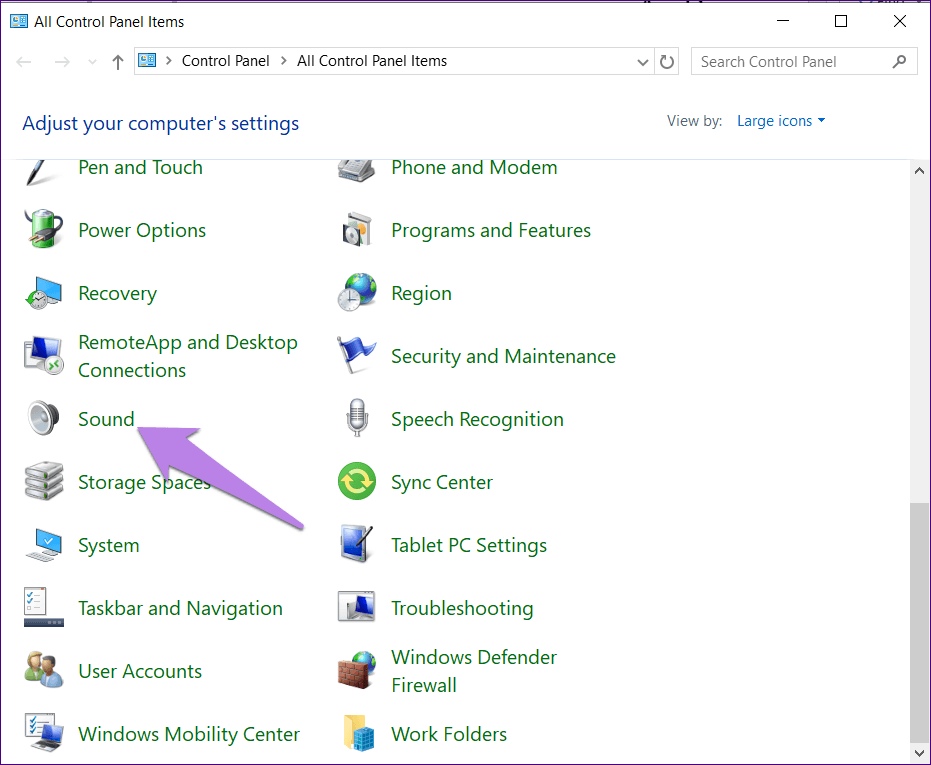
مرحله 1: "Control Panel" را در رایانه خود باز کرده و به "Sound" بروید.
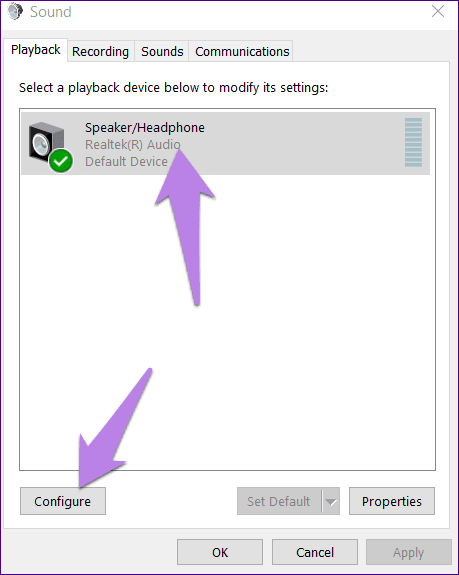
مرحله 2: شما بلندگوها یا هدفونهای متصل خود را زیر تب Playback در تنظیمات Sound پیدا خواهید کرد. روی نام بلندگو/هدفون مربوطه کلیک کرده و دکمه "Configure" را فشار دهید.
اگر آن پنجره چیزی نشان نداد، ابتدا باید "audio drivers" را در کامپیوتر ویندوز خود عیبیابی کنید.
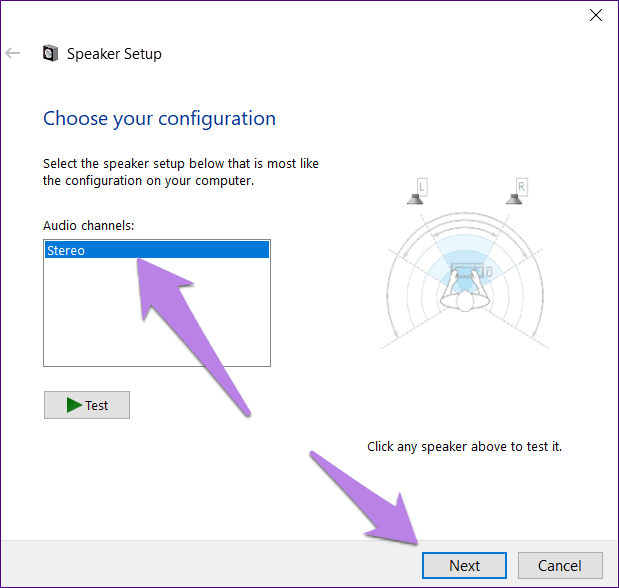
مرحله ۳: به صفحه "Speaker Setup" هدایت میشوید. "Stereo" را تحت "Audio channels" انتخاب کنید و دکمه "Next" را بزنید. بقیه تنظیمات را بدون هیچ تغییری کامل کنید.
در پایان، صدا در "Chrome" باز خواهد گشت.
رفع 5: انتخاب دستگاه خروجی صحیح
اگر رایانه ویندوز شما خروجی صدا را به دستگاه دیگری ارائه میدهد، قادر به شنیدن هیچ صدایی در هدفونهای خود نخواهید بود.
مرحله 1: به "Windows Settings" (از منوی "Start") بروید، سپس "System > Sound". به طور جایگزین، "Sound settings" را در جستجوی ویندوز تایپ کنید. روی آن کلیک کنید.
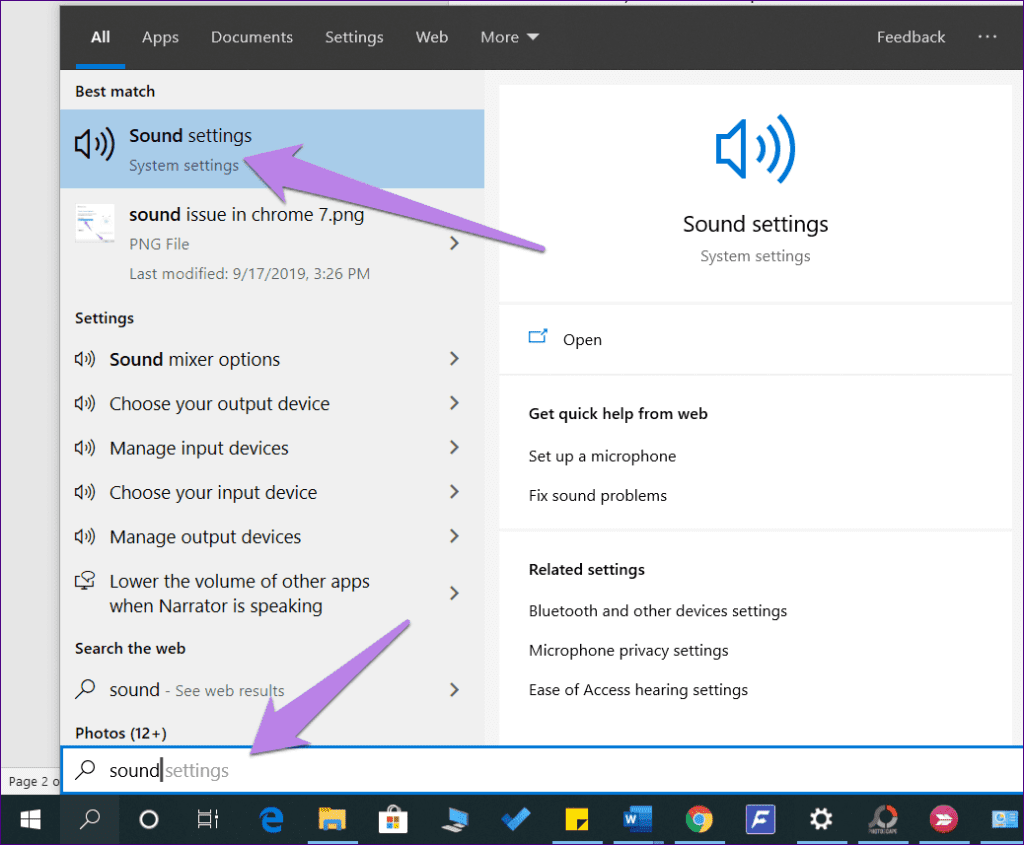
مرحله 2: در تنظیمات صدا، بر روی جعبه کشویی زیر "Output" کلیک کنید و بلندگوی صحیح را انتخاب کنید.
صدای "Chrome" را تست کنید. اگر مشکل حل شد، همه چیز خوب است. در غیر این صورت، ادامه دهید.
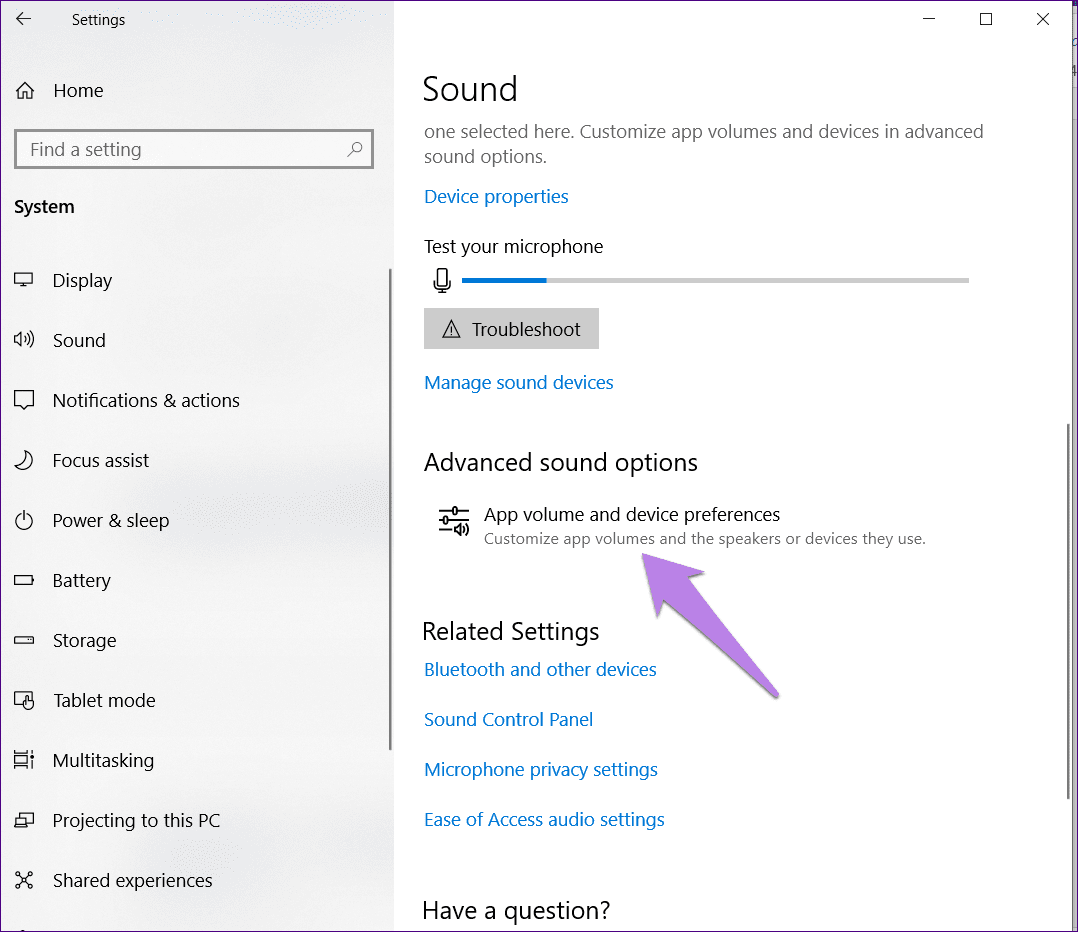
مرحله ۳: در همان صفحه به پایین بروید و بر روی "App volume and device preferences" در زیر "Advanced sound options" کلیک کنید.
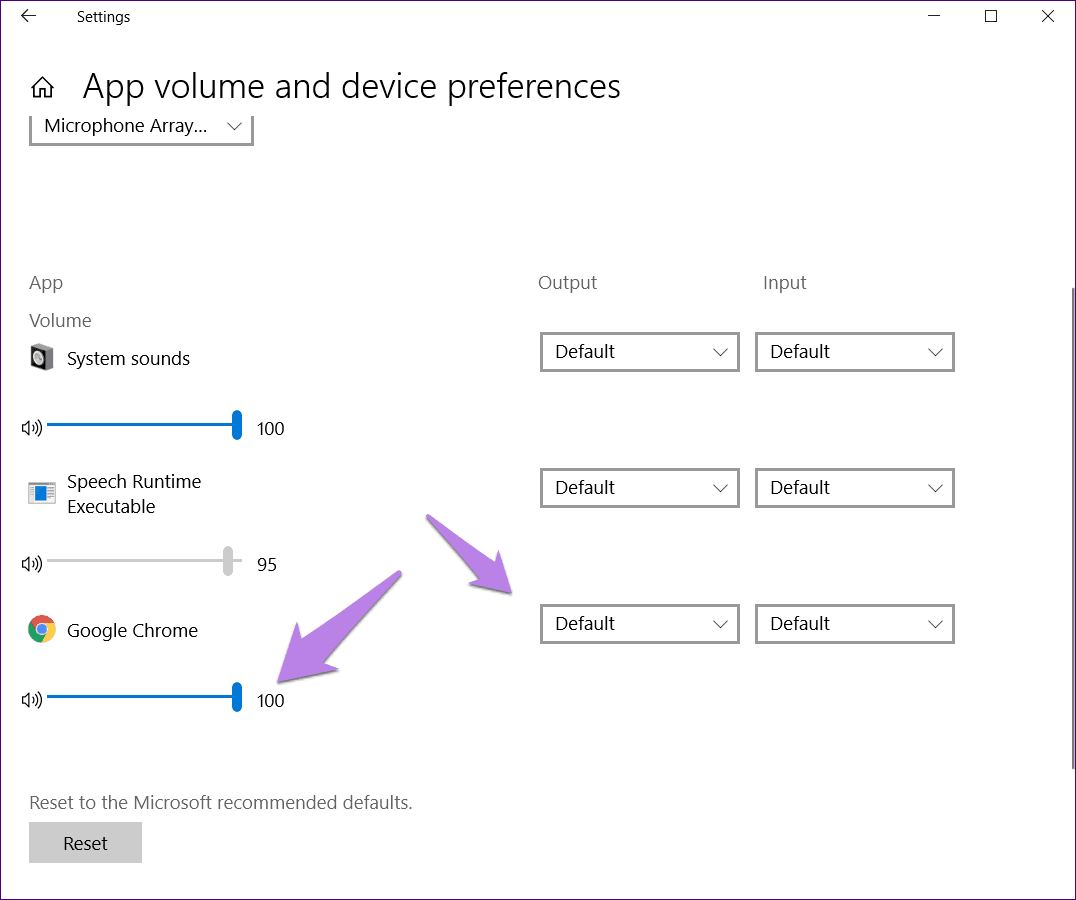
مرحله 4: اگر "Chrome" در زیر "Apps" لیست شده است، مطمئن شوید که "Default" در زیر جعبه کشویی "Output" انتخاب شده باشد. همچنین، نوار تنظیم صدا را بررسی کنید. باید بالا یا 100 باشد. صدای خروجی را تست کنید.
همچنین بخوانید: چگونه مشکل تغییر مداوم "default audio device" در ویندوز را برطرف کنیم.
رفع مشکل 6: عیبیابی صدا در "Windows"
شما همچنین میتوانید از ویژگی "troubleshooting" بومی برای تشخیص مشکلات صدا در رایانه خود، بهویژه در "Chrome"، استفاده کنید. برای این کار، به "Sound Settings" بروید با تایپ "Sound Settings" در جستجوی ویندوز.
سپس، روی دکمه "Troubleshoot" که در زیر آیکون "Master volume" قرار دارد، کلیک کنید. دستورالعملهای روی صفحه را دنبال کنید تا فرآیند تکمیل شود.
همچنین بخوانید: چگونه صدای "ویندوز" را تغییر دهیم.
رفع مشکل 7: بهروزرسانی "Windows Sound Driver"
گاهی اوقات، "sound driver" خراب میشود و این باعث میشود که در برنامههای چندرسانهای مختلف صدا پخش نشود. برای رفع این مشکل، باید آن را بهروزرسانی یا حذف نصب کنید.
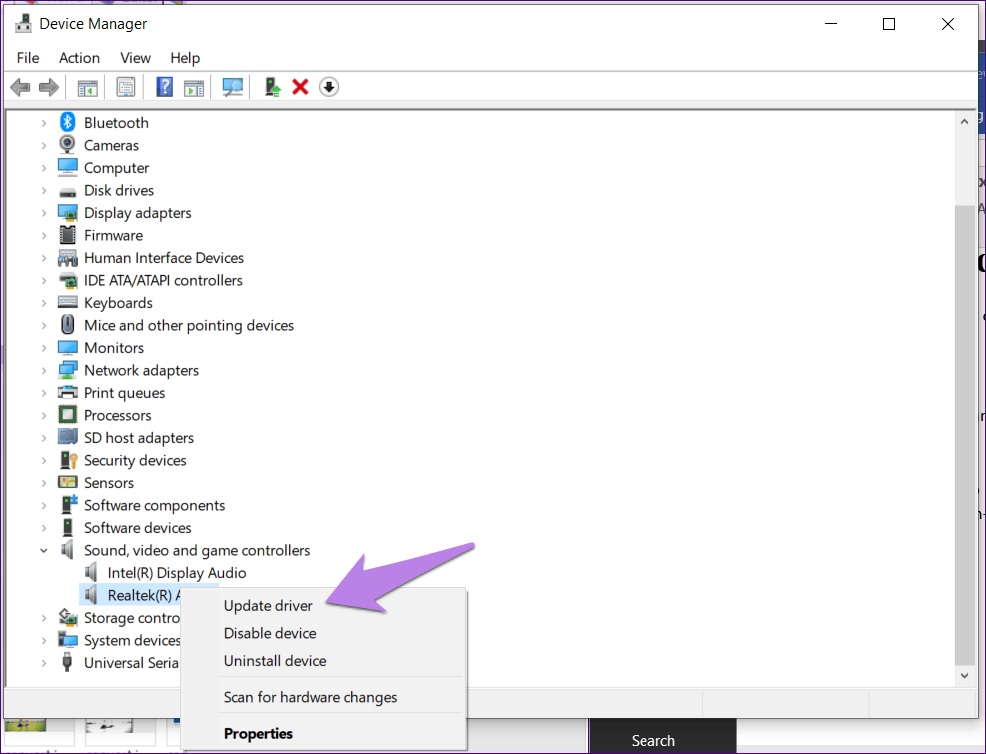
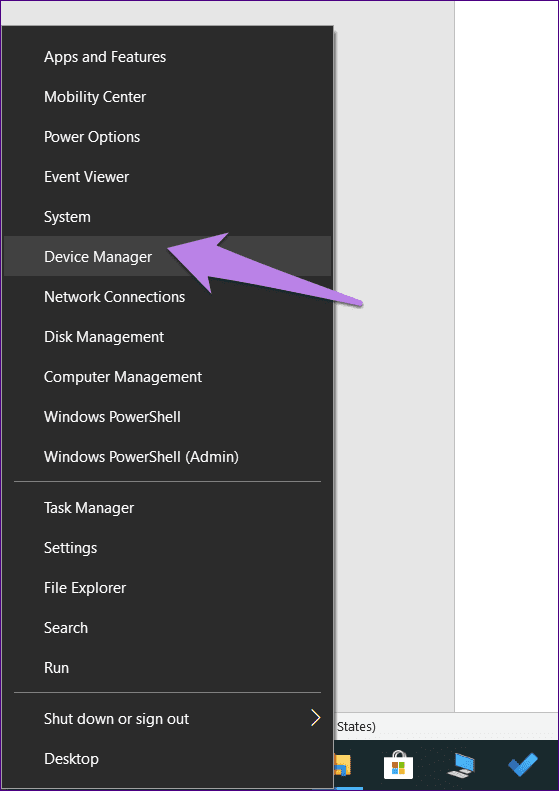
مرحله 1: روی آیکون "start menu" راستکلیک کرده و "Device Manager" را انتخاب کنید.
مرحله ۲: بخش Sound, video, and game controller را باز کنید. روی درایور صدای خود راستکلیک کرده و گزینه Update driver را انتخاب کنید. دستورالعملهای روی صفحه را دنبال کنید.
پس از اتمام، کامپیوتر خود را راهاندازی مجدد کنید. حالا، سعی کنید در Chrome صدا پخش کنید.