

اگر روی آیکونهای دسکتاپ ویندوز تیک سبز میبینید، این معمولاً بهخاطر هماهنگسازی فایلها با OneDrive است. این علامت سبز روی آیکون دسکتاپ آسیبی نمیزند و خطا نیست، اما اگر ظاهرش اذیتتان میکند، میتوانید با غیرفعالکردن Sync یا تغییر تنظیمات OneDrive آن را حذف کنید. در این مقاله، روشهای کامل حذف تیک سبز ویندوز را مرحلهبهمرحله آموزش دادهایم و در پایان با آموزش کامپیوتر میتوانید مهارتهای خود را افزایش دهید.
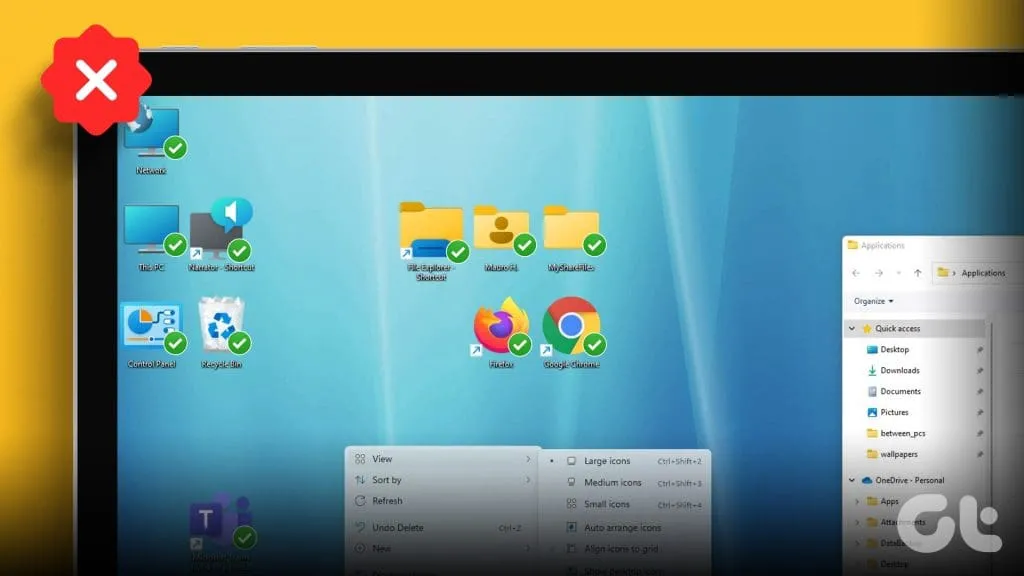
قبل از اینکه نحوه حذف این علامتها را توضیح دهیم، مهم است بدانیم چرا تیکهای سبز روی نمادهای دسکتاپ ویندوز ظاهر میشوند و چه مفهومی برای فایلها و پوشههای شما دارند.
تیکهای سبز روی فایلها، پوشهها و میانبرهای دسکتاپ نشان میدهند که این موارد با موفقیت در حساب Microsoft OneDrive شما نسخه پشتیبانگیری شدهاند. دو نوع تیک سبز وجود دارد:
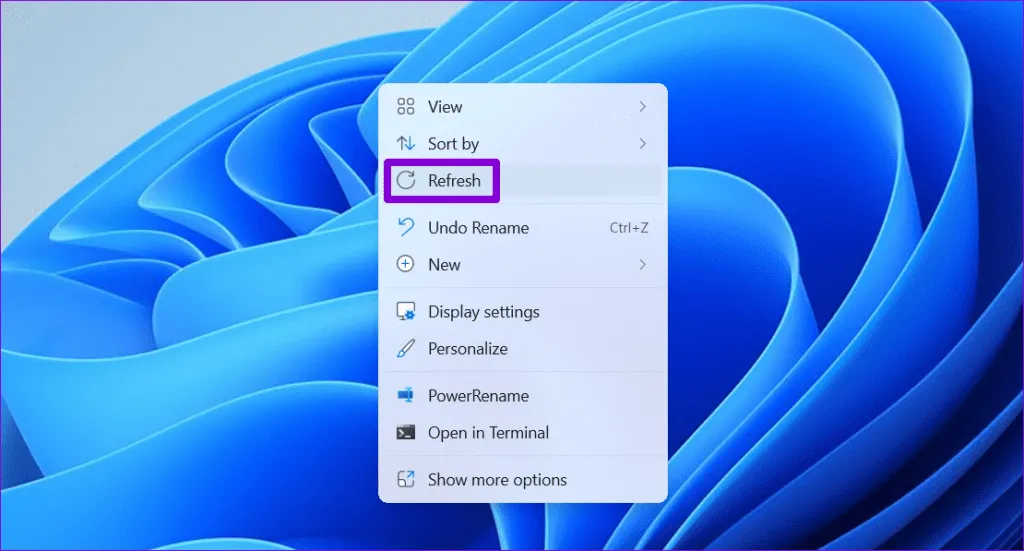
اگرچه این روش ساده به نظر میرسد، اما بسیاری از کاربران در انجمنهای مایکروسافت گزارش دادهاند که با تازه کردن آیکونهای دسکتاپ مشکل تیکهای سبز روی دسکتاپشان برطرف شده است.
برای انجام این کار:
اگر بعد از این کار مشکل باقی ماند، میتوانید راهکارهای دیگر برای حذف تیکهای سبز را امتحان کنید.
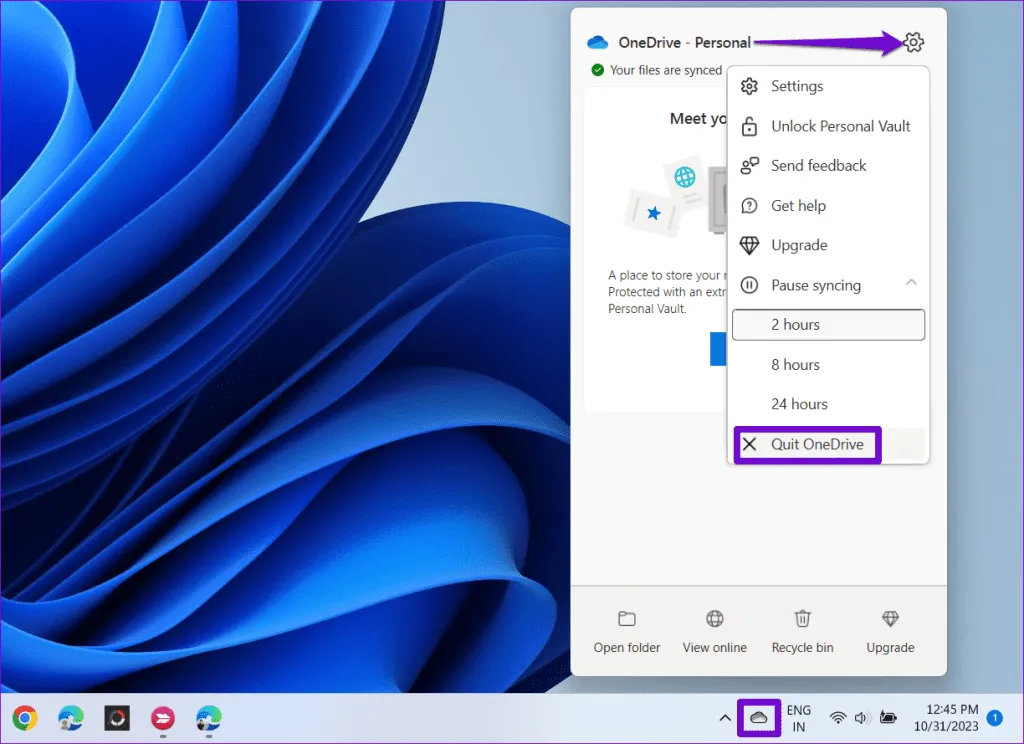
یکی دیگر از روشهای ساده برای حذف تیک سبز روی آیکونهای دسکتاپ ویندوز، بستن برنامه OneDrive است.
برای انجام این کار:
پس از این کار، علامتهای سبز روی آیکونهای دسکتاپ شما موقتا حذف خواهند شد.
یکی دیگر از روشهای مؤثر برای حذف تیک سبز روی آیکونهای دسکتاپ ویندوز، غیرفعال کردن پشتیبانگیری دسکتاپ در OneDrive است. این کار باعث میشود که فایلها و پوشههای دسکتاپ شما دیگر بهصورت خودکار در فضای ابری پشتیبانگیری نشوند و علامتهای سبز روی آیکونها ناپدید شوند.
برای انجام این کار مراحل زیر را دنبال کنید:
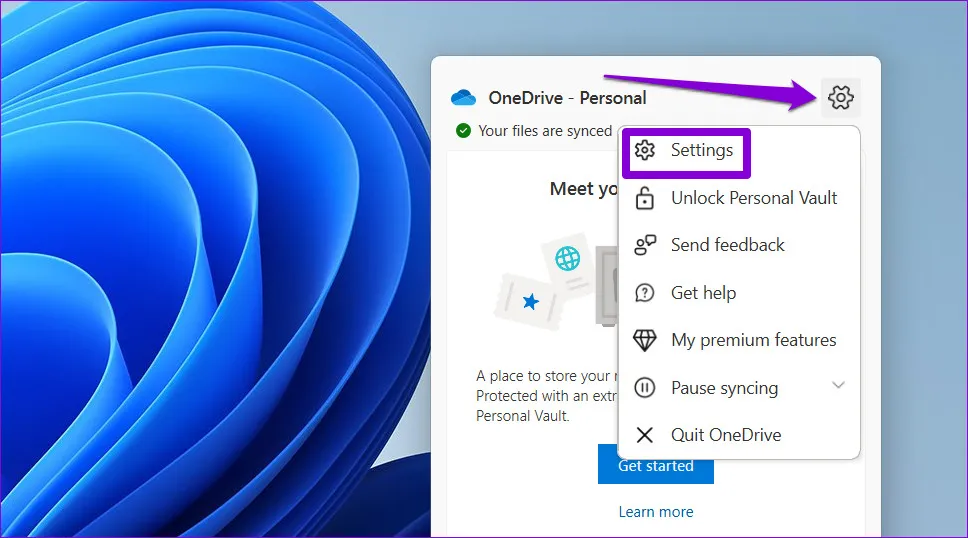
مرحله 1:
روی نماد چرخدنده در نوار وظیفه کلیک کنید و گزینه Settings (تنظیمات) را انتخاب کنید. این بخش به شما امکان میدهد تا کنترل کاملی روی همگامسازی و پشتیبانگیری فایلها داشته باشید.
مرحله ۲:
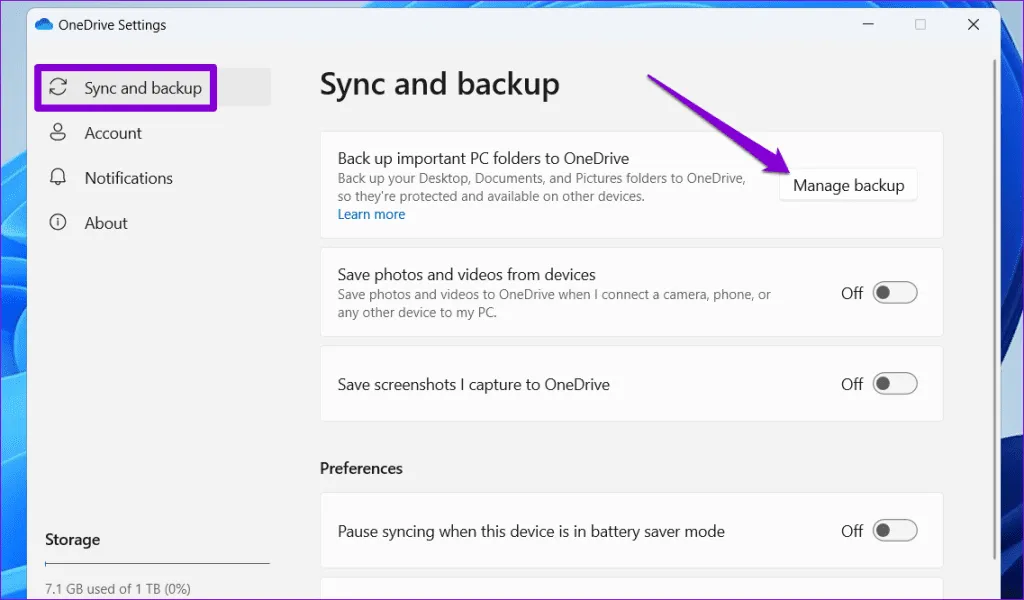
در تب Sync and backup، روی دکمه Manage backup کلیک کنید. این بخش تمام پوشههایی که OneDrive برای پشتیبانگیری انتخاب کرده است، نمایش میدهد و شما میتوانید تنظیمات هر پوشه را بهصورت جداگانه تغییر دهید.
مرحله 3:
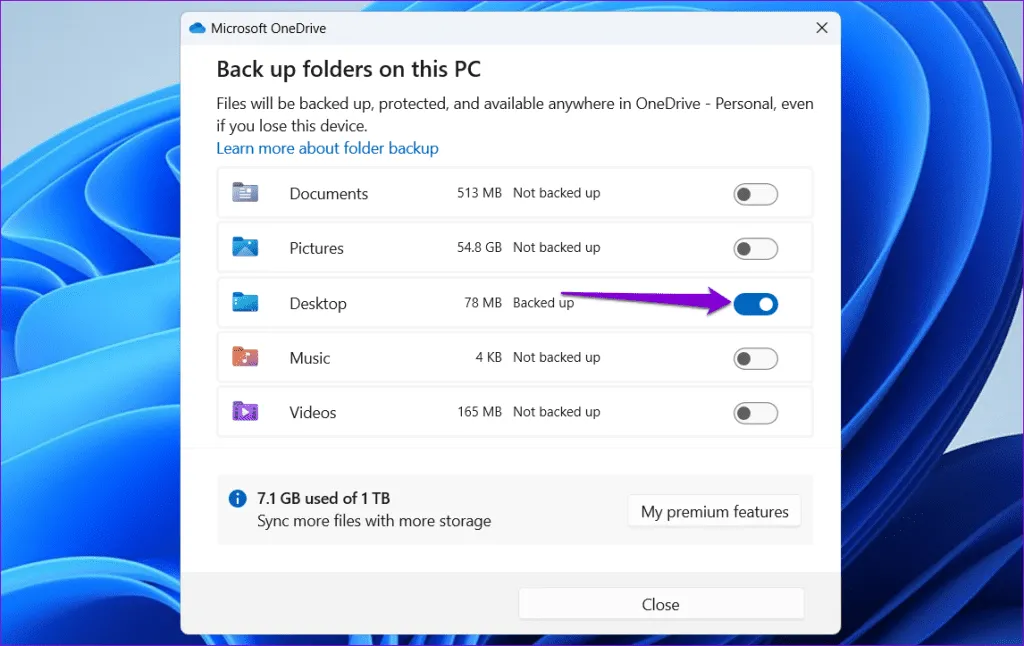
کلید کنار گزینه Desktop را خاموش کنید تا دسکتاپ شما از فرآیند پشتیبانگیری خارج شود. با این کار، دیگر فایلهای جدید یا تغییر یافته روی دسکتاپ به OneDrive ارسال نمیشوند.
نکته: غیرفعال کردن پشتیبانگیری دسکتاپ تنها باعث توقف ارسال فایلها به OneDrive میشود؛ فایلهای موجود روی دسکتاپ یا در OneDrive حذف نمیشوند و همچنان قابل دسترسی خواهند بود.
مرحله 4:
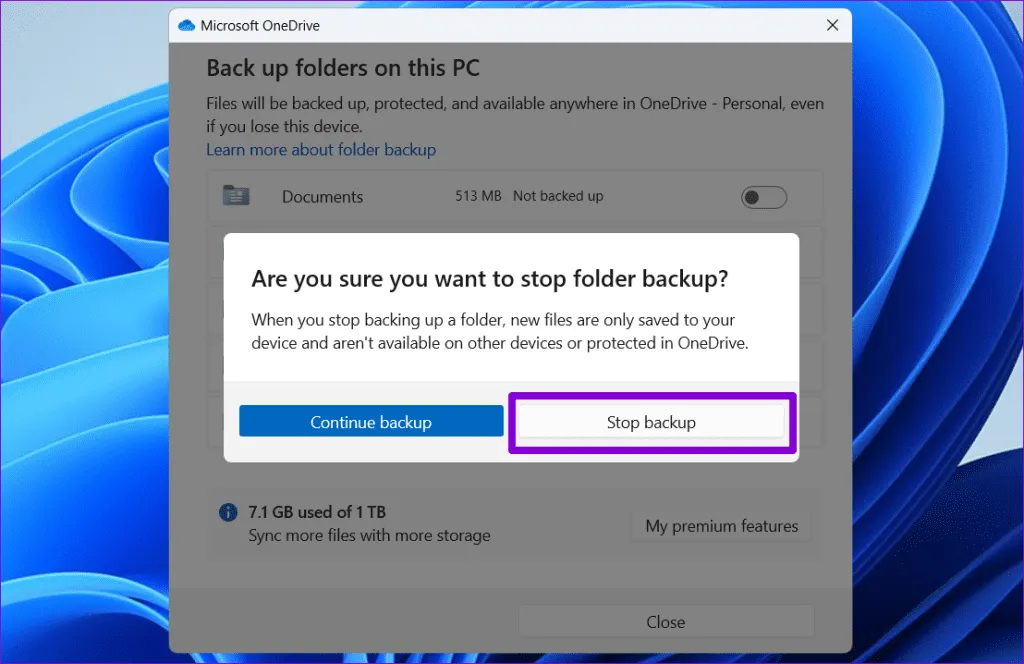
روی دکمه Stop backup کلیک کنید تا تغییرات اعمال شود. بعد از این مرحله، علامتهای سبز روی آیکونهای دسکتاپ باید فوراً ناپدید شوند و دسکتاپ شما بدون علامت اضافی نمایش داده شود.
اگر غیرفعال کردن پشتیبانگیری دسکتاپ مشکل شما را حل نکرد، میتوانید حساب OneDrive خود را از رایانه شخصی جدا کنید. با این کار، OneDrive دیگر فایلها را همگامسازی نخواهد کرد و علامتهای سبز روی آیکونهای دسکتاپ ویندوز حذف میشوند.
مراحل انجام این کار به شرح زیر است:
مرحله 1:
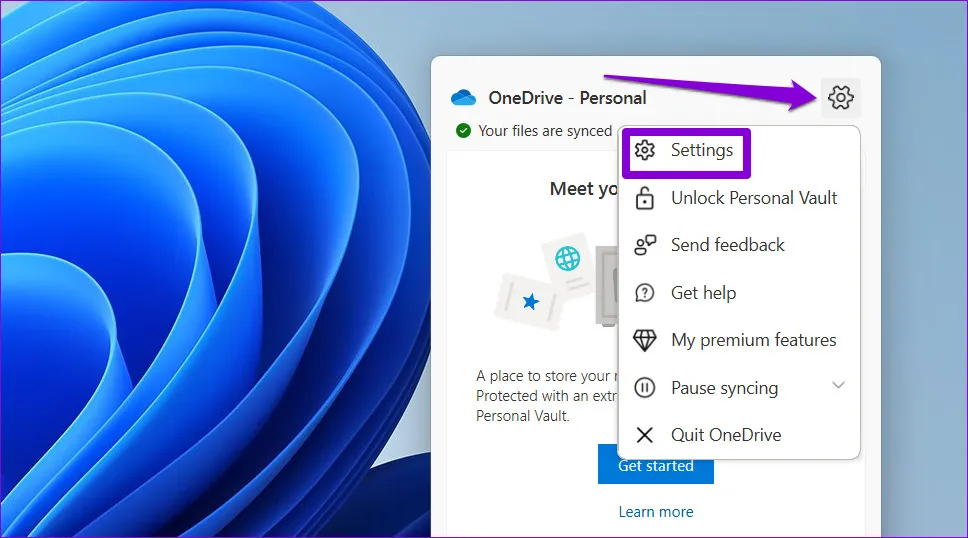
روی نماد OneDrive در نوار وظیفه کلیک کنید، سپس روی نماد چرخدنده کلیک کرده و گزینه Settings (تنظیمات) را انتخاب کنید.
مرحله 2:
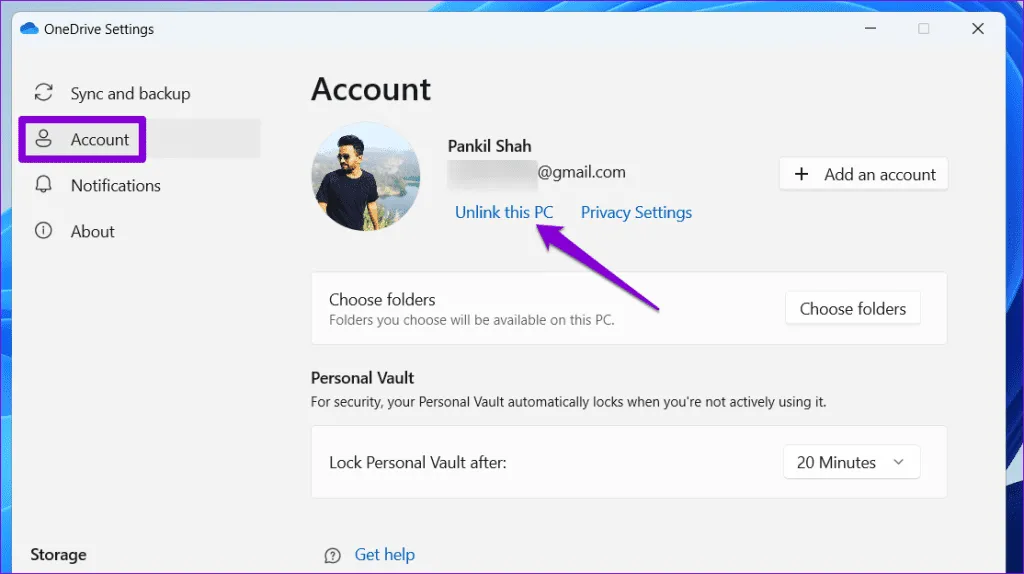
در قسمت سمت چپ، تب Account را انتخاب کرده و روی Unlink this PC کلیک کنید. این گزینه پیوند بین رایانه شما و حساب OneDrive را قطع میکند.
مرحله 3:
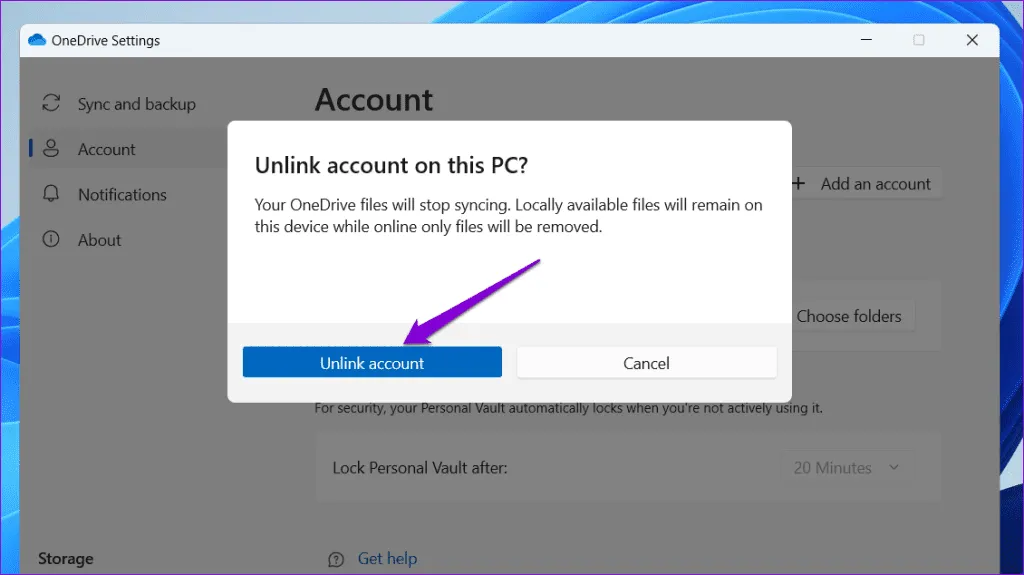
برای تأیید، روی گزینه Unlink account کلیک کنید. پس از این مرحله، تیک سبز دسکتاپ ویندوز دیگر ظاهر نخواهد شد و فایلها تنها روی رایانه شما باقی میمانند.
نکته: لغو پیوند حساب OneDrive باعث حذف فایلها از فضای ابری نمیشود، بلکه همگامسازی بین رایانه و OneDrive متوقف میشود.
گاهی اوقات، حتی پس از غیرفعال کردن پشتیبانگیری OneDrive یا لغو پیوند حساب OneDrive، علامتهای تیک سبز روی آیکونهای دسکتاپ ویندوز هنوز حذف نمیشوند. این مشکل معمولاً به دلیل خراب شدن دادههای حافظه پنهان (Icon Cache) رخ میدهد. با بازسازی کش آیکون میتوانید این مشکل را برطرف کنید.
مرحله 1:
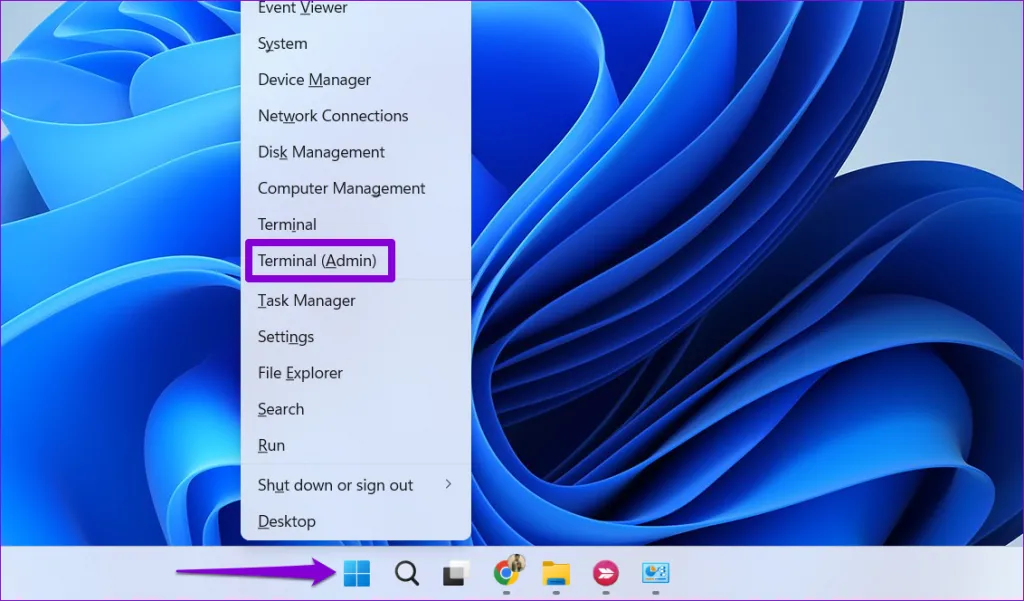
کلید Windows X را فشار داده و ترمینال (Admin) را از لیست انتخاب کنید.
مرحله 2:
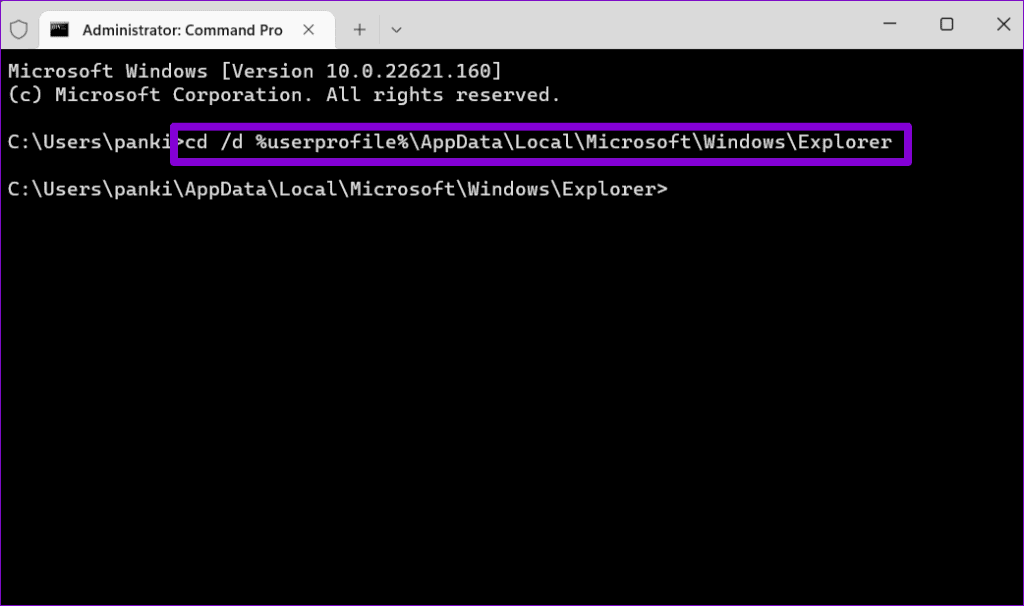
دستور زیر را کپی کرده و در کنسول پیست کنید، سپس Enter را فشار دهید تا به فهرستی که ویندوز در آن کش آیکونها را ذخیره میکند بروید:
مرحله 3:
دستور زیر را برای حذف کش آیکون اجرا کنید.
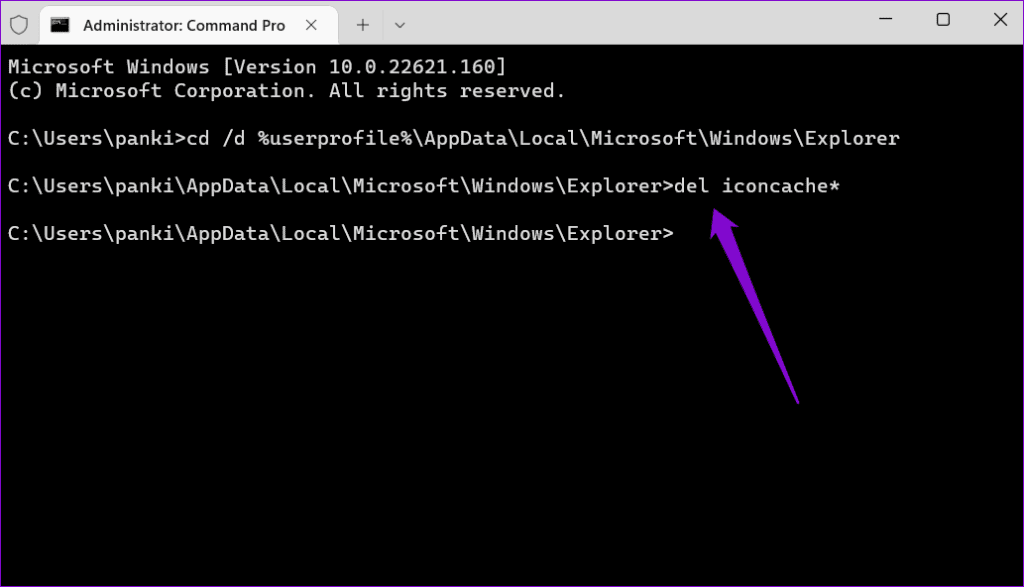
پس از اجرای دستورات بالا، رایانه خود را مجدداً راهاندازی کنید و بررسی کنید که آیا تیکهای سبز روی دسکتاپ همچنان ظاهر میشوند یا خیر.
نکته: بازسازی کش آیکون هیچ فایل شخصی شما را حذف نمیکند و تنها باعث بازسازی آیکونهای دسکتاپ میشود.
اگر هیچ یک از روشهای قبلی برای حذف تیک سبز روی آیکونهای دسکتاپ ویندوز مؤثر نبود، ممکن است لازم باشد برخی ورودیهای رجیستری را حذف کنید. این روش کمی پیشرفتهتر است و باید با دقت انجام شود.
مرحله 1:
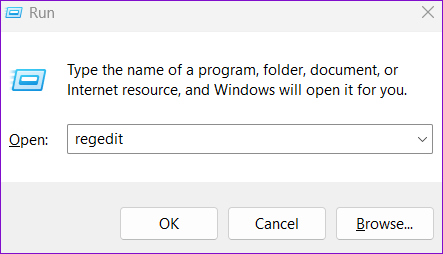
کلید Windows + R را فشار دهید تا کادر Run باز شود.
دستور Regedit را تایپ کرده و Enter را فشار دهید.
مرحله 2:
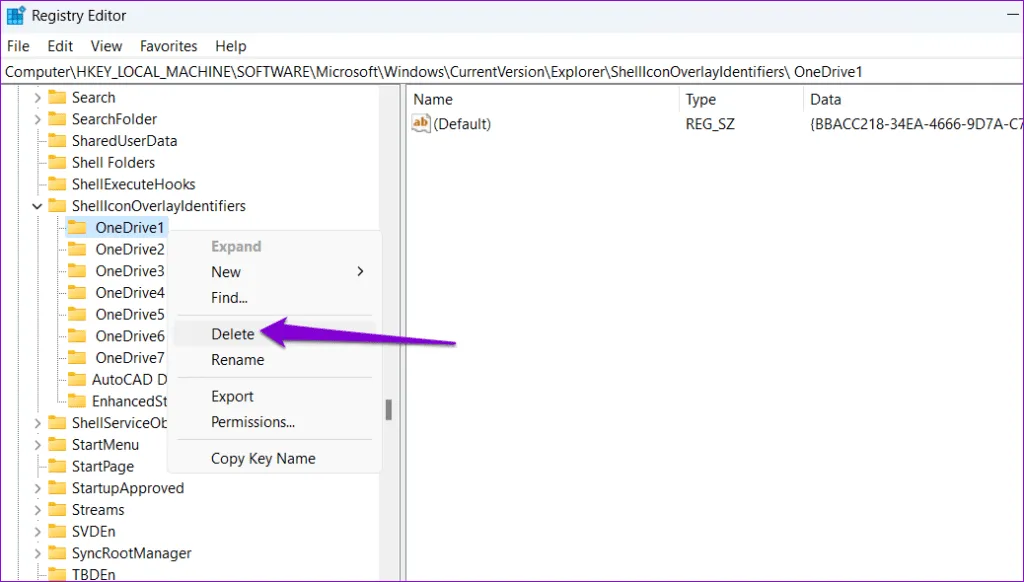
مسیر زیر را در نوار آدرس بالا قرار دهید و Enter را فشار دهید.

مرحله 3:
روی اولین کلید فرعی OneDrive کلیک راست کرده و Delete را انتخاب کنید.
مرحله 4:
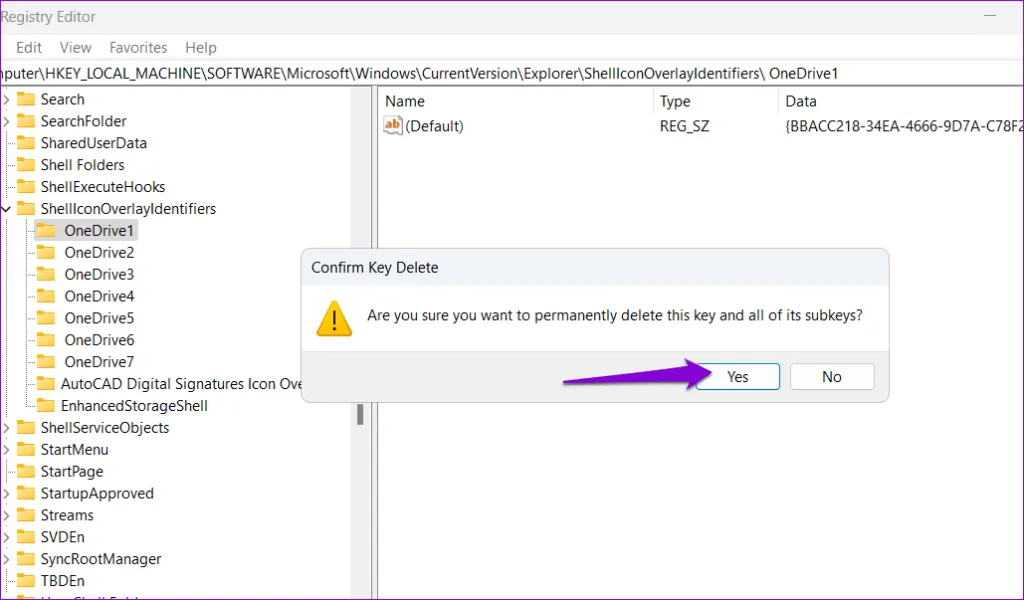
برای تأیید، گزینه Yes را انتخاب کنید. این کار را برای تمام کلیدهای فرعی OneDrive تکرار کنید تا علامتهای سبز روی آیکونهای دسکتاپ ناپدید شوند.
در حالی که پشتیبانگیری OneDrive بسیار مفید است، وجود تیک سبز روی آیکونهای دسکتاپ ویندوز ممکن است برای برخی کاربران ناخوشایند باشد. با روشهای ذکر شده، میتوانید دسکتاپ خود را بدون این علامتها مشاهده کنید.
خوشحال میشویم در بخش نظرات اعلام کنید کدام روش برای شما مؤثر بوده است تا دیگران نیز بهرهمند شوند.