-
با استفاده از کلید میانبر، نور پس زمینه صفحه کلید را تغییر دهید
 اگر یک صفحه کلید خارجی با یک سوئیچ اختصاصی برای نور پس زمینه دارید، سعی کنید آن را چند بار تغییر دهید و ببینید آیا این کار می کند یا خیر.
-
روشنایی صفحه کلید را افزایش دهید
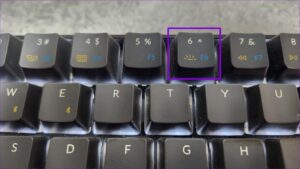
-
تنظیمات را در برنامه صفحه کلید بررسی کنید
 مشکل کارنکردن نور صفحه کلید
-
عیب یاب کیبورد را اجرا کنید
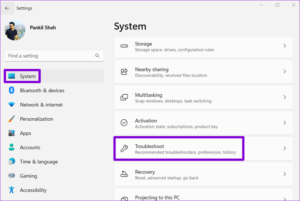
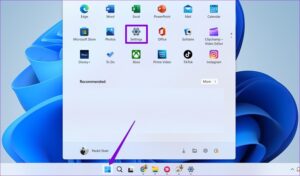 مرحله 2: به تب System بروید. سپس به پایین بروید تا عیبیابی را انتخاب کنید.
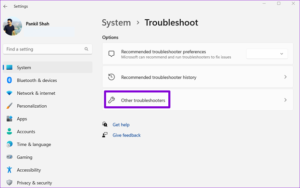
 مرحله 3: به سایر عیب یاب ها بروید.
 مرحله 4: روی دکمه Run در کنار صفحه کلید کلیک کنید و دستورالعمل های روی صفحه را دنبال کنید تا عیب یاب اجرا شود.
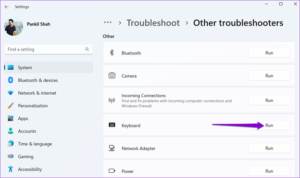 پس از اجرای عیب یاب، چراغ صفحه کلید را روشن کنید تا ببینید کار می کند یا خیر.
-
مشکل کارنکردن نور صفحه کلید - درایورهای صفحه کلید را به روز کنید
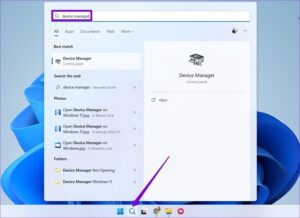 مرحله 2: صفحه کلیدها را باز کنید، روی صفحه کلید خود کلیک راست کرده و گزینه Update driver را از لیست انتخاب کنید.
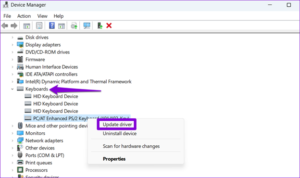 از آنجا، اعلانهای روی صفحه را دنبال کنید تا بهروزرسانی درایورها به پایان برسد.
-
بررسی کنید که نور پس زمینه صفحه کلید در حالت ایمن کار می کند یا خیر
برای بوت کردن ویندوز در حالت Safe Mode:
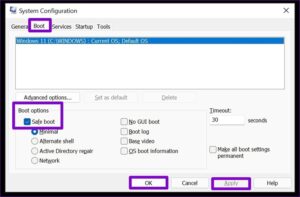
مرحله 1: کلید Windows + R را فشار دهید تا پنجره Run باز شود. msconfig را در کادر تایپ کرده و Enter را فشار دهید.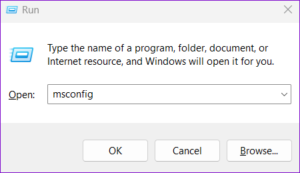 مرحله ۲: در زیر تب Boot، گزینه Safe boot را علامت بزنید. سپس روی Apply و سپس OK کلیک کنید.
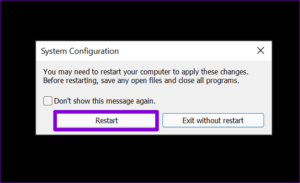
 مرحله 3: تمام کارهای خود را ذخیره کنید و سپس Restart را انتخاب کنید تا ویندوز در حالت Safe Mode بوت شود.
 اگر نور صفحه کلید در حالت ایمن به خوبی کار می کند، احتمالاً برنامه یا سرویسی است که در پس زمینه اجرا می شود و باعث ایجاد مشکل می شود. سعی کنید برخی از برنامه ها و برنامه های اخیراً نصب شده خود را حذف کنید تا ببینید آیا این کمک می کند یا خیر. همچنین، میتوانید بازیابی سیستم را انجام دهید تا هرگونه تغییری را که ممکن است باعث از کار افتادن نور پسزمینه صفحهکلید شده باشد، لغو کنید.