

خطای Moisture Detected (رفع رطوبت) یکی از مکانیزمهای حفاظتی گوشیهای سامسونگ گلکسی است که با هدف جلوگیری از آسیبدیدن مدار شارژ در زمان وجود رطوبت در پورت USB طراحی شده است. این پیام زمانی ظاهر میشود که سنسور رطوبت، وجود آب، بخار، رطوبت محیطی یا حتی آلودگی رسانا را تشخیص دهد و برای جلوگیری از اتصال کوتاه، فرآیند شارژ را متوقف کند.با این حال، ظاهر شدن این هشدار همیشه بهمعنی خیس شدن واقعی گوشی نیست. عواملی مانند رطوبت هوا، تعریق، گردوغبار مرطوب یا حتی مشکلات نرمافزاری نیز میتوانند باعث نمایش این خطا شوند.
در این مقاله، ۱۰ روش کاملاً کاربردی و تستشده برای رفع ارور Moisture Detected در پورت شارژ گوشیهای گلکسی سامسونگ را بررسی میکنیم تا بتوانید بدون مراجعه به تعمیرکار، مشکل را شناسایی و برطرف کنید.
اکثر دستگاههای سامسونگ گلکسی امروزی دارای استاندارد مقاومت در برابر آب و گردوغبار (IP Rating) هستند. این ویژگی کمک میکند گوشی حتی در صورت تماس محدود با آب، رطوبت یا گرد و غبار، عملکرد طبیعی خود را حفظ کند.
با این حال، بسیاری از کاربران با پیام «رطوبت در درگاه شارژ شناسایی شد» یا همان Moisture Detected روبهرو میشوند و نمیدانند چرا این خطا بهطور مکرر رخ میدهد.
این پیام همیشه بهمعنی خیس شدن مستقیم گوشی نیست. گاهی قرار گرفتن دستگاه در محیط مرطوب، هوای شرجی، بخار حمام، تعریق زیاد یا حتی وجود گردوغبار مرطوب در پورت شارژ میتواند باعث فعال شدن سنسور رطوبت شود.
در ادامه مقاله، روشهای عملی و کاملاً مطمئن برای رفع رطوبت درگاه شارژ گوشیهای سامسونگ را به صورت مرحلهبهمرحله بررسی میکنیم.
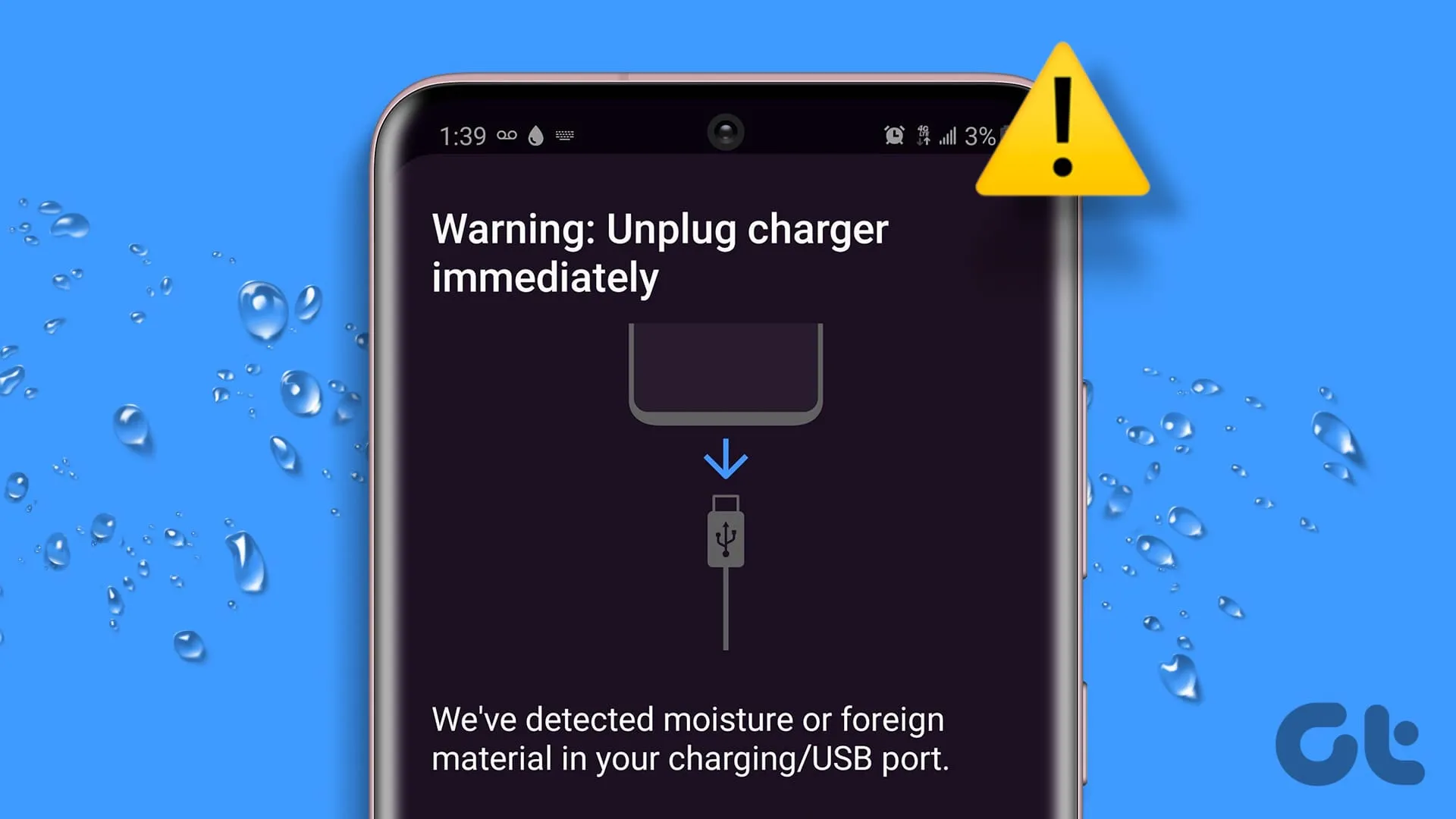
بیشتر مواقع خطای Moisture Detected زمانی ظاهر میشود که پورت گوشی در تماس با آب یا رطوبت بالا قرار گرفته باشد. اما این پیام همیشه به معنی خیس شدن واقعی گوشی نیست. گاهی رطوبت محیط، بخار، هوای شرجی یا حتی گردوغبار مرطوب نیز میتواند سنسور رطوبت را فعال کند. وقتی با این ارور روبهرو میشوید، بهتر است قبل از مراجعه به تعمیرکار، چند مرحله عیبیابی ساده را انجام دهید. در ادامه تمام روشها را کامل بررسی میکنیم.
اولین و مهمترین اقدام برای رفع ارور Moisture Detected در گوشی سامسونگ، خشک کردن پورت USB است.
اگر گوشی با آب در تماس بوده:
دستگاه را چند بار بهآرامی تکان دهید تا قطرات خارج شوند.
گوشی را چند ساعت در محیط خشک قرار دهید.
میتوانید از پنکه یا سیلیکاژل برای خشککردن سریعتر استفاده کنید.
پس از خشک شدن کامل، گوشی را دوباره شارژ کنید و بررسی کنید که آیا خطا برطرف شده است یا خیر.
اگر پورت خشک است اما همچنان خطا نمایش داده میشود، احتمالاً گردوغبار یا آلودگی در پورت باعث فعال شدن اشتباهی سنسور شده است. برای انجام این کار مراحل زیر را دنبال کنید:
از خلالدندان چوبی یا پلاستیکی استفاده کنید.
بهآرامی داخل پورت را پاک کنید.
مراقب باشید به کانکتور آسیب نزنید.
پس از تمیز کردن، دوباره گوشی را شارژ کنید و خطا را بررسی کنید.
گاهی کش تنظیمات USB خراب میشود و باعث نمایش خطای Moisture Detected میشود. برای رفع این مشکل:
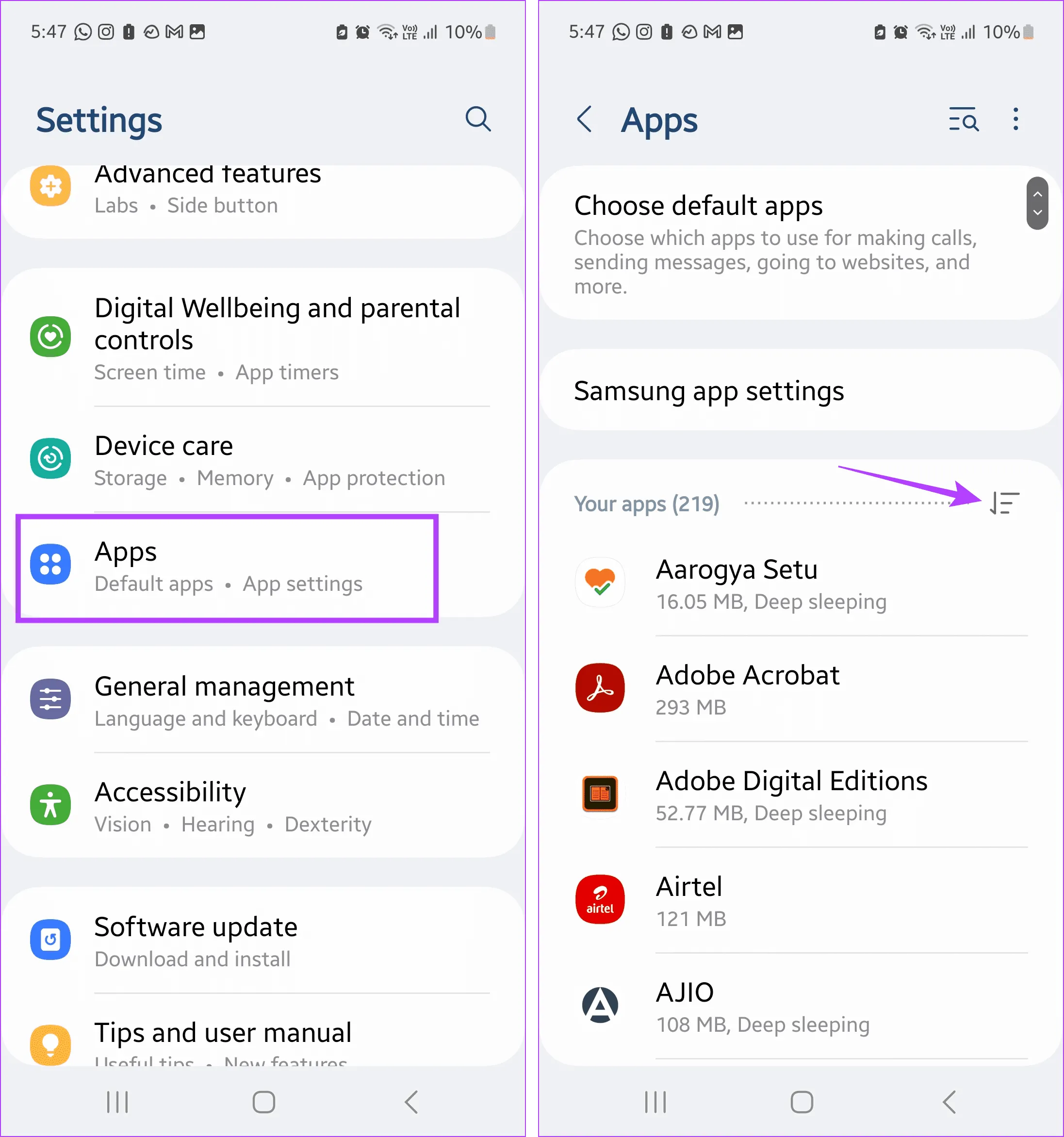
وارد Settings → Apps شوید.
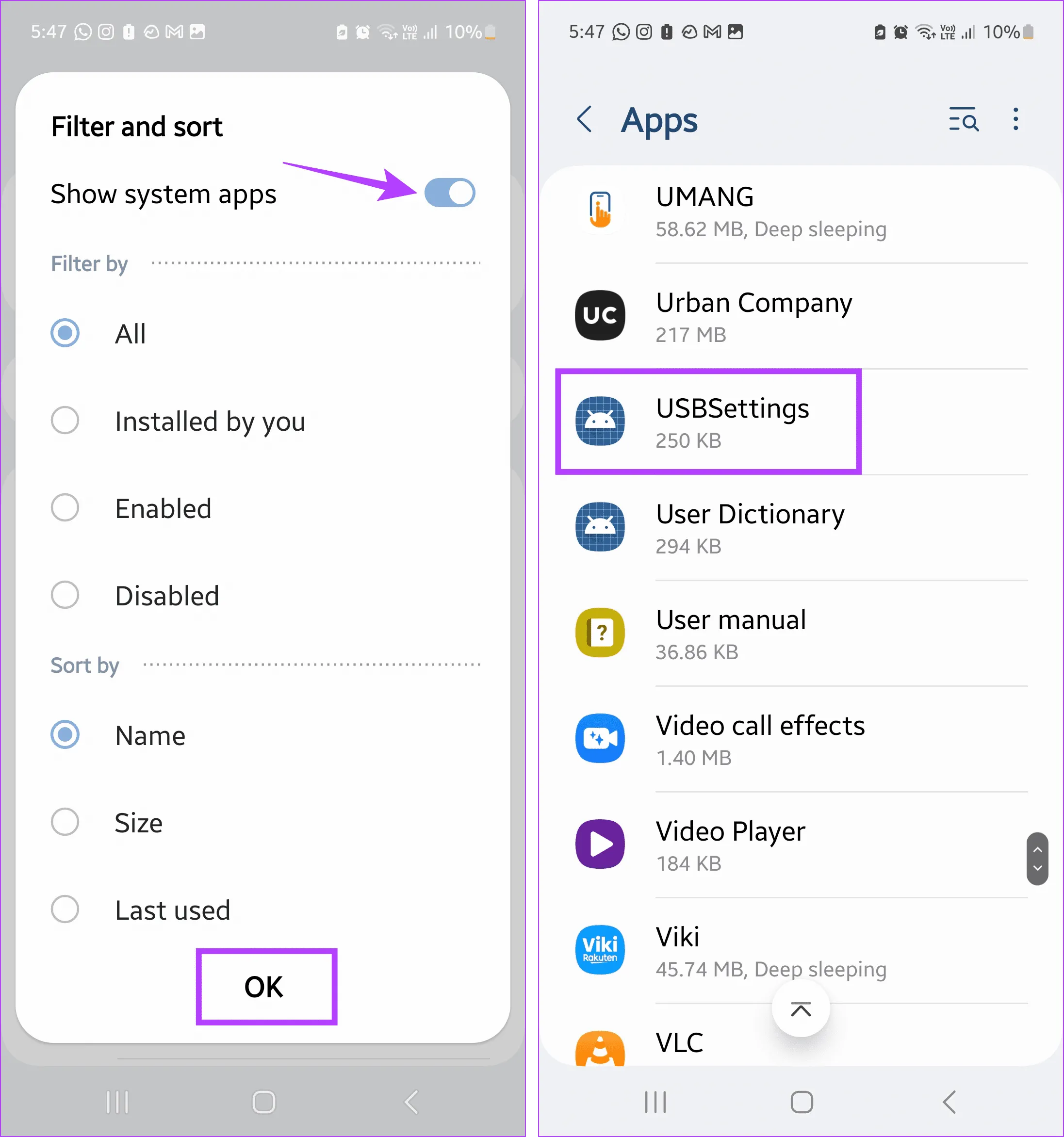
روی Filter & Sort بزنید.
گزینه Show system apps را فعال کرده و OK کنید.
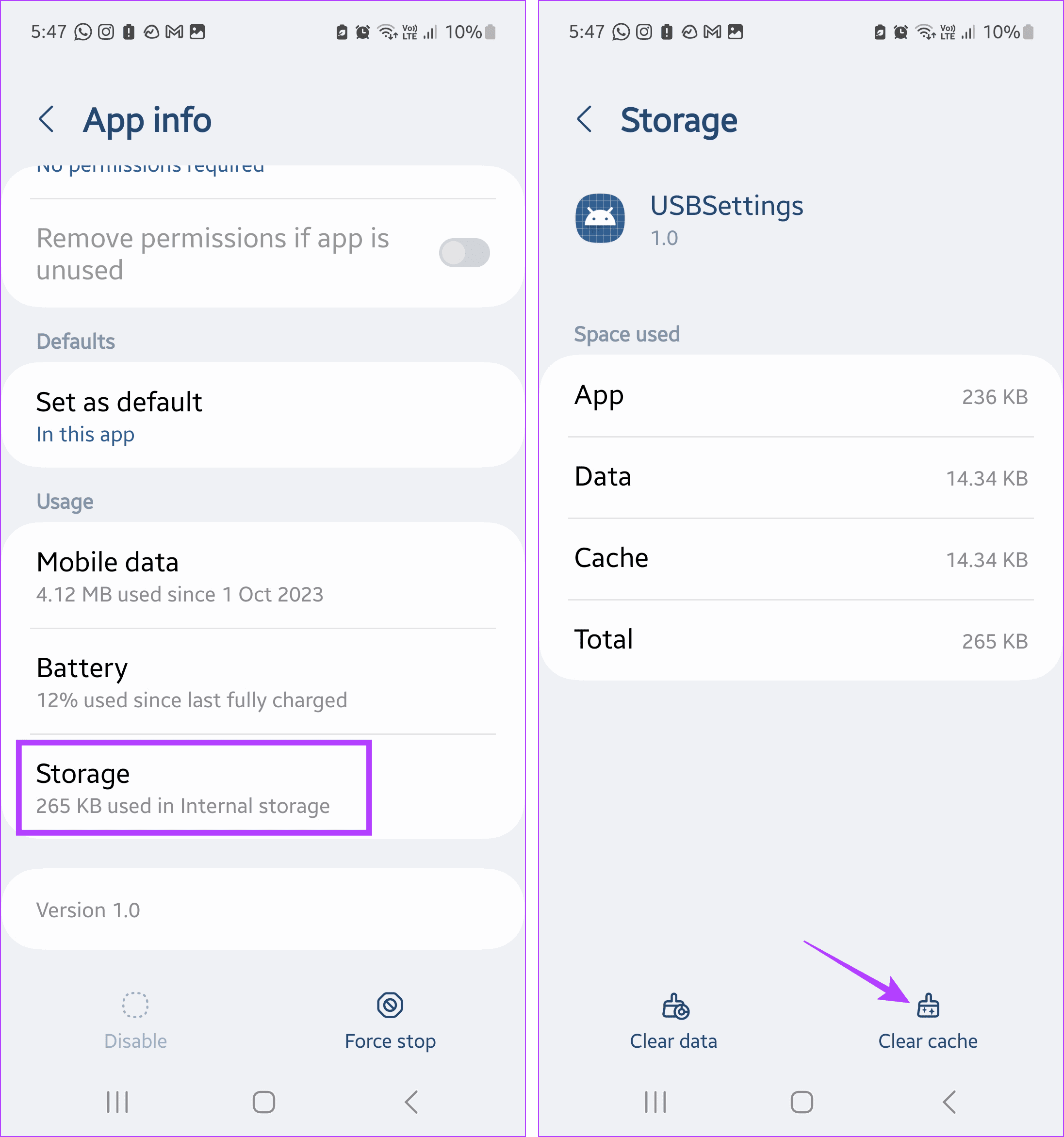
USB Settings را پیدا کرده و انتخاب کنید.
وارد Storage شوید و روی Clear Cache بزنید.
بعد از انجام این مراحل، گوشی را دوباره شارژ کنید و وضعیت را بررسی کنید.
برای اطلاعات بیشتر میتوانید راهنمای کامل پاک کردن کش در گوشیهای سامسونگ گلکسی را نیز مطالعه کنید.
گاهی فعال بودن Fast Charging باعث نمایش ارور رطوبت میشود.
وارد Settings → Battery شوید.
روی Charging settings بزنید.
گزینه Fast charging را خاموش کنید.
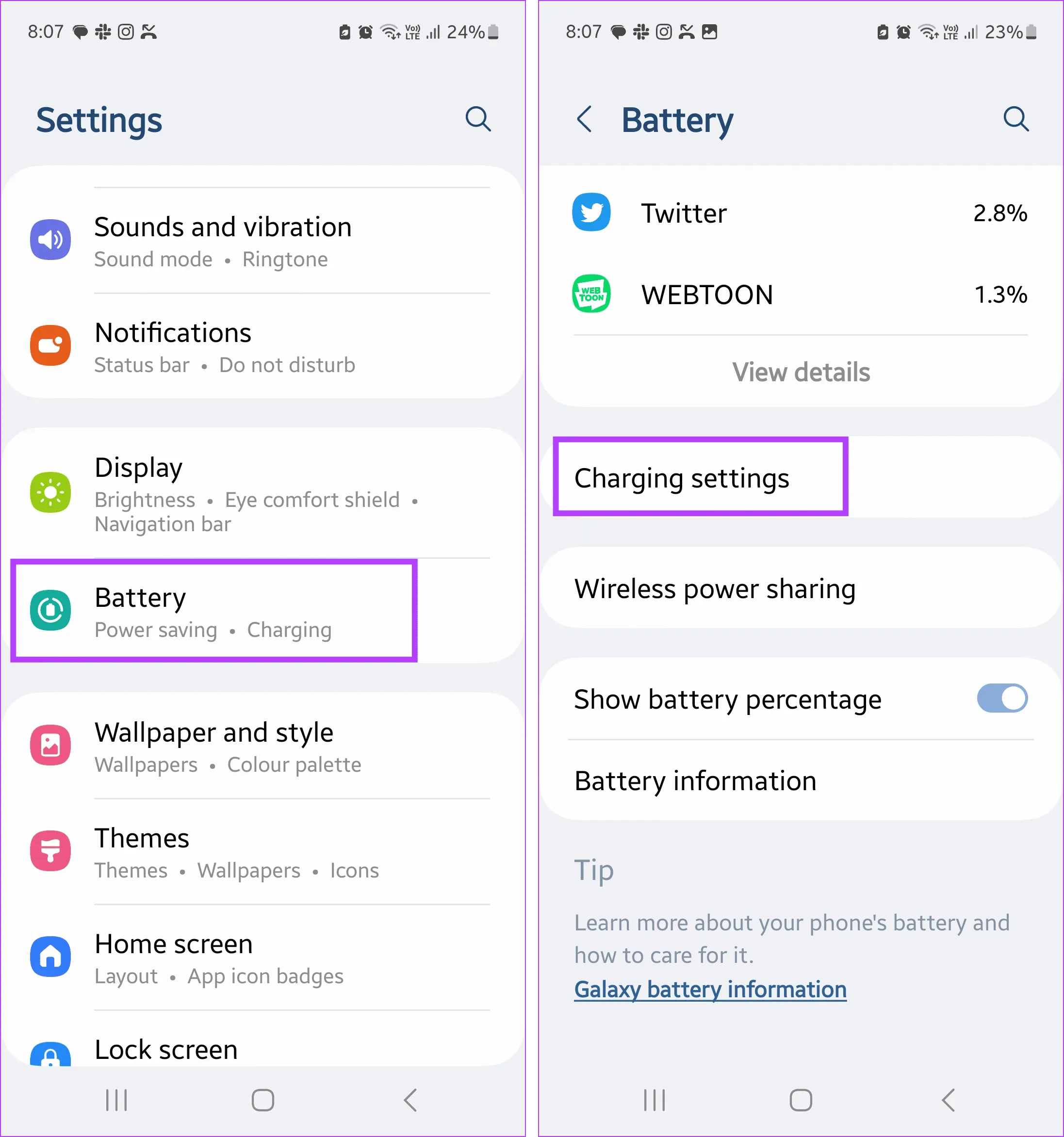
بعد از چند ساعت میتوانید دوباره آن را فعال کنید تا وضعیت را بررسی کنید.
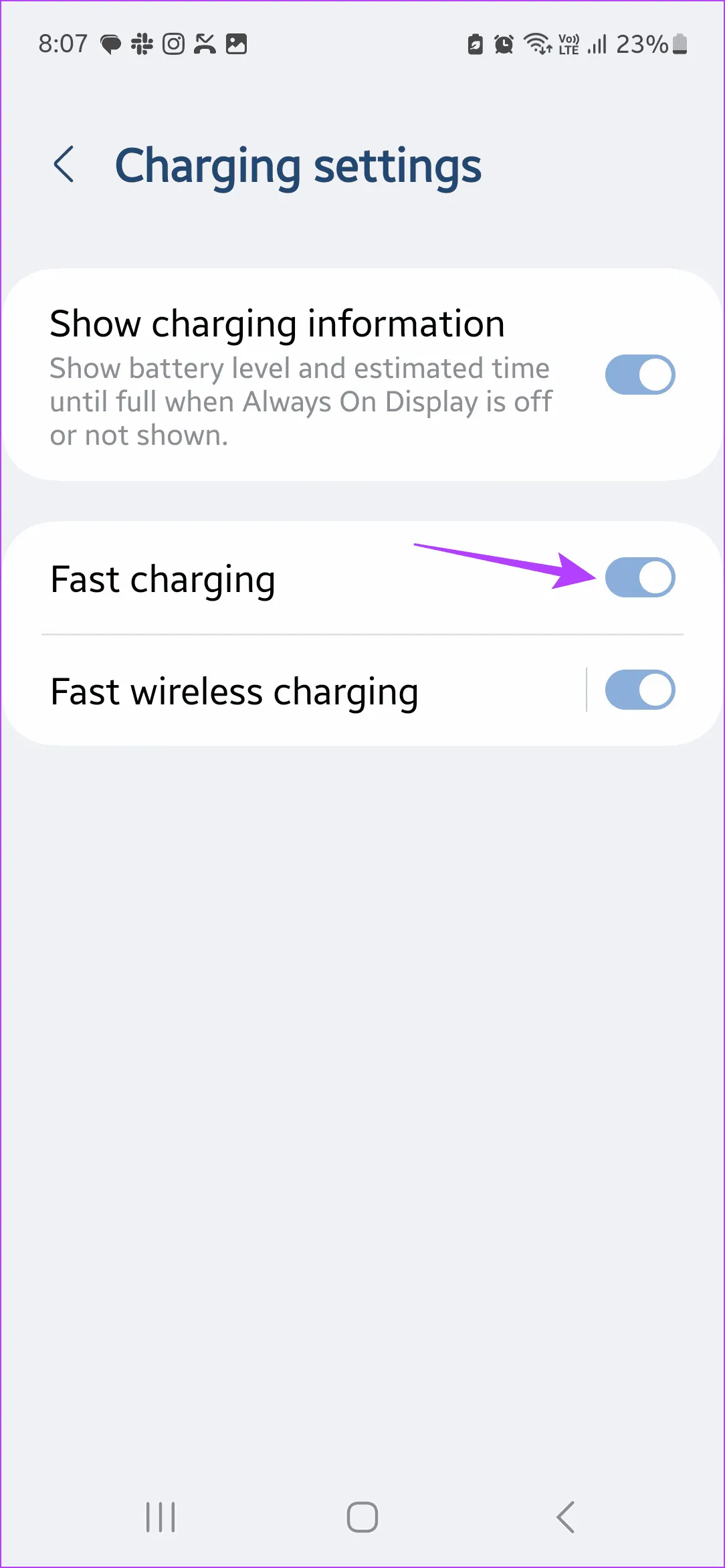
با این کار، زمانی که دوباره گوشی را به شارژر متصل میکنید، فرآیند شارژ بهصورت عادی انجام میشود. پس از مدتی میتوانید شارژ سریع را دوباره روشن کنید و بررسی کنید که آیا خطا برطرف شده است یا خیر.
در برخی نسخههای One UI، ریستارت گوشی در حالت وصل بودن به شارژر خطای رطوبت را برطرف میکند.
دکمه Power را نگه دارید.
گزینه Restart را بزنید.
اجازه دهید گوشی در همان حالت شارژ، دوباره روشن شود.
پس از بالا آمدن دستگاه، یکبار کابل شارژ را جدا و وصل کنید.
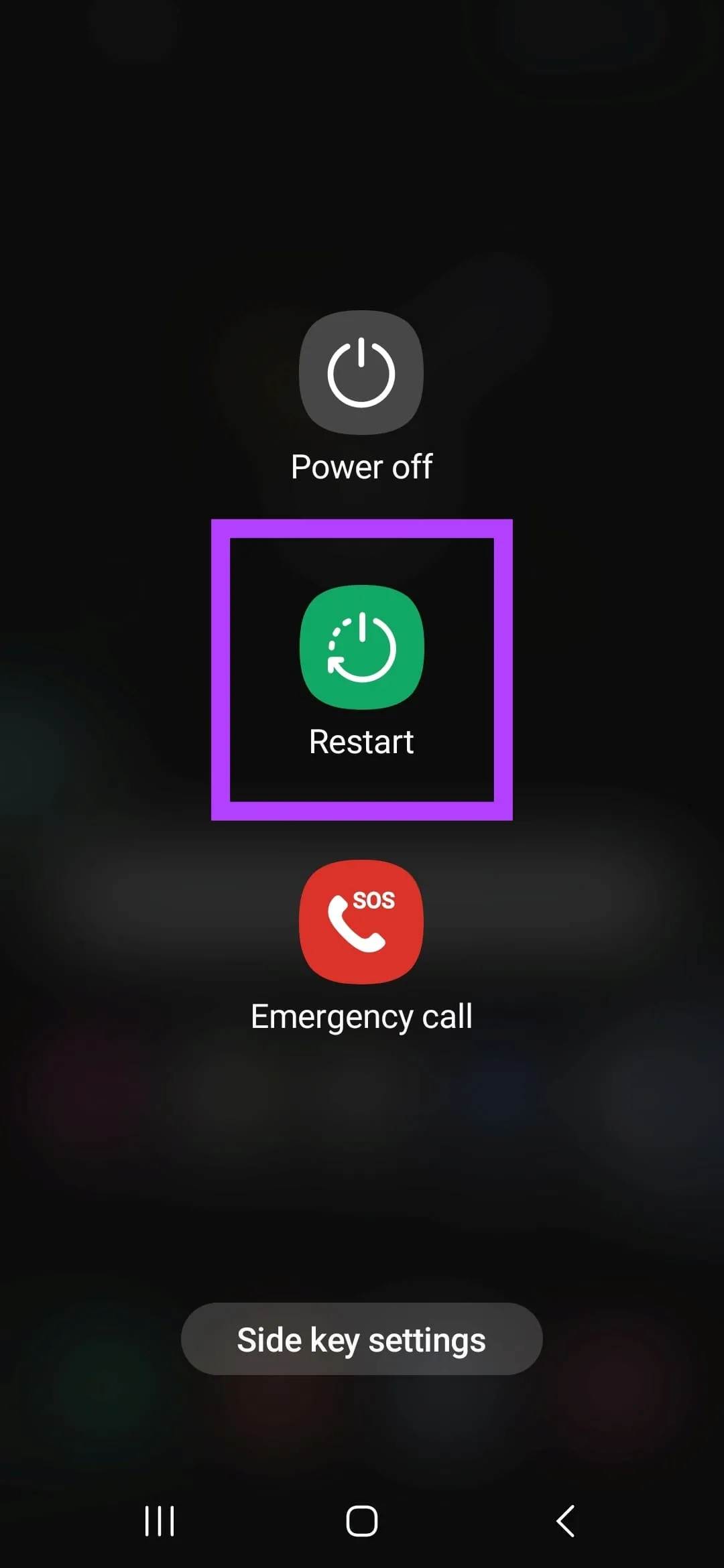
بعد از بالا آمدن گوشی، یک بار کابل شارژ را جدا و دوباره وصل کنید و بررسی کنید که آیا خطای رطوبت هنوز نمایش داده میشود یا خیر.
گاهی مشکل مربوط به Samsung Account sync است.
وارد Settings → Samsung Account شوید.
روی Sign out بزنید.
بار دیگر Sign out را تایید کنید.
دوباره با Samsung ID وارد شوید.
پس از ورود مجدد، گوشی را شارژ کنید و خطا را بررسی کنید.
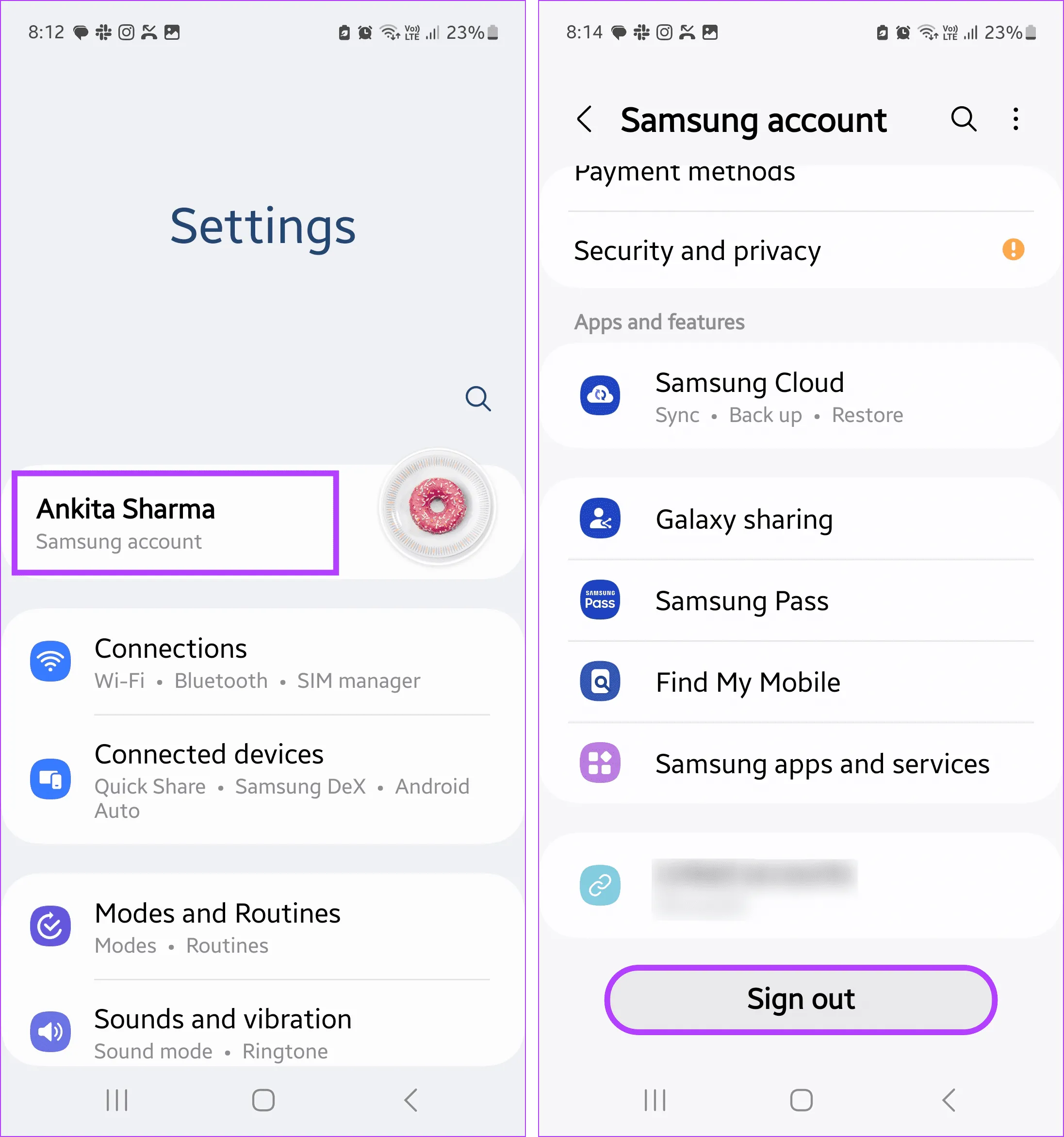
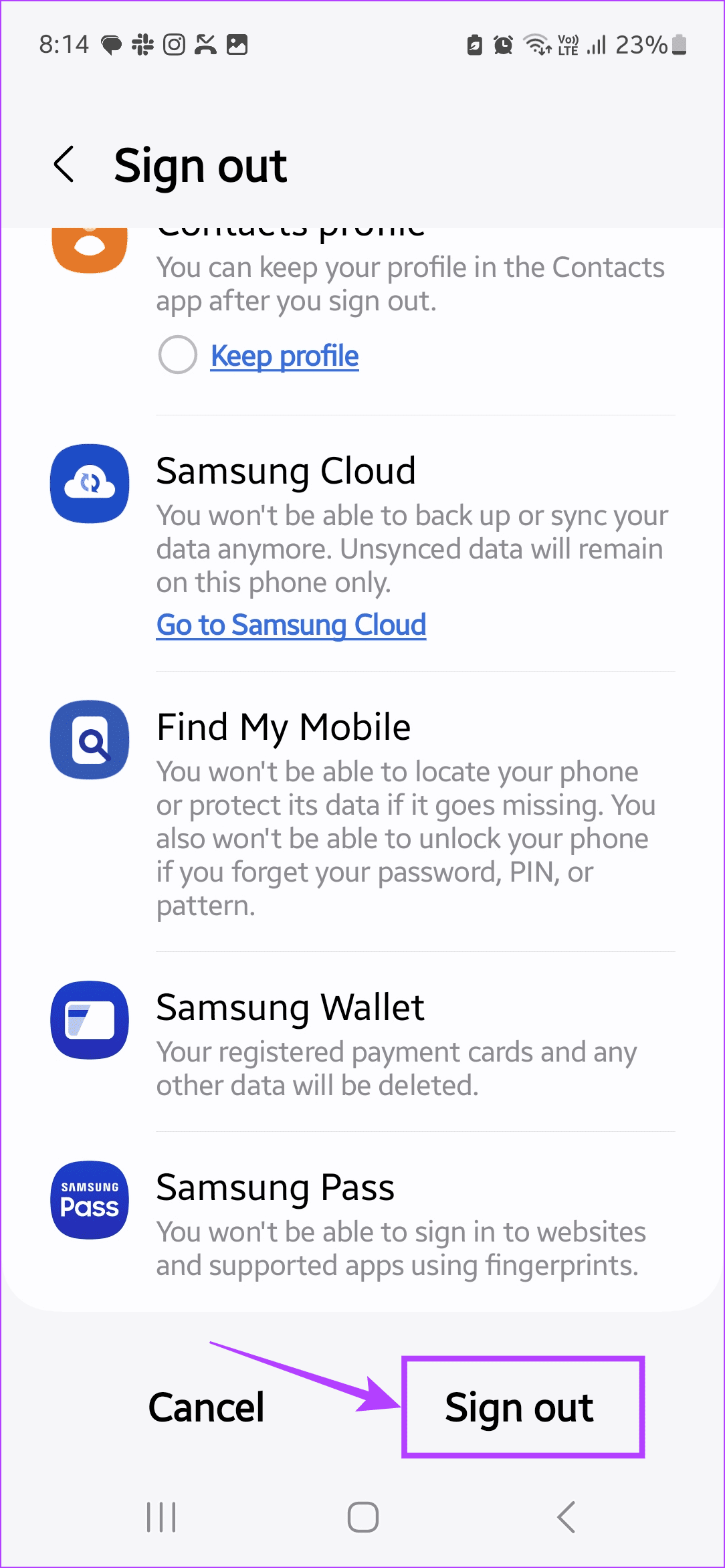
پس از خروج کامل از حساب، منتظر بمانید تا دستگاه بهطور کامل از سیستم خارج شود. سپس با وارد کردن Samsung ID و رمز عبور دوباره به حساب سامسونگ خود وارد شوید. پس از ورود مجدد، گوشی را دوباره به شارژ وصل کنید و بررسی کنید که آیا اعلان تشخیص رطوبت همچنان نمایش داده میشود یا خیر.
گاهی نسخه جدید نرمافزار باعث رفع مشکل میشود.
وارد Settings → Software update شوید.
روی Download and install بزنید.
آپدیت را نصب کنید و منتظر راهاندازی مجدد شوید.
پس از بوت شدن، گوشی را شارژ کنید و وضعیت را بررسی کنید.
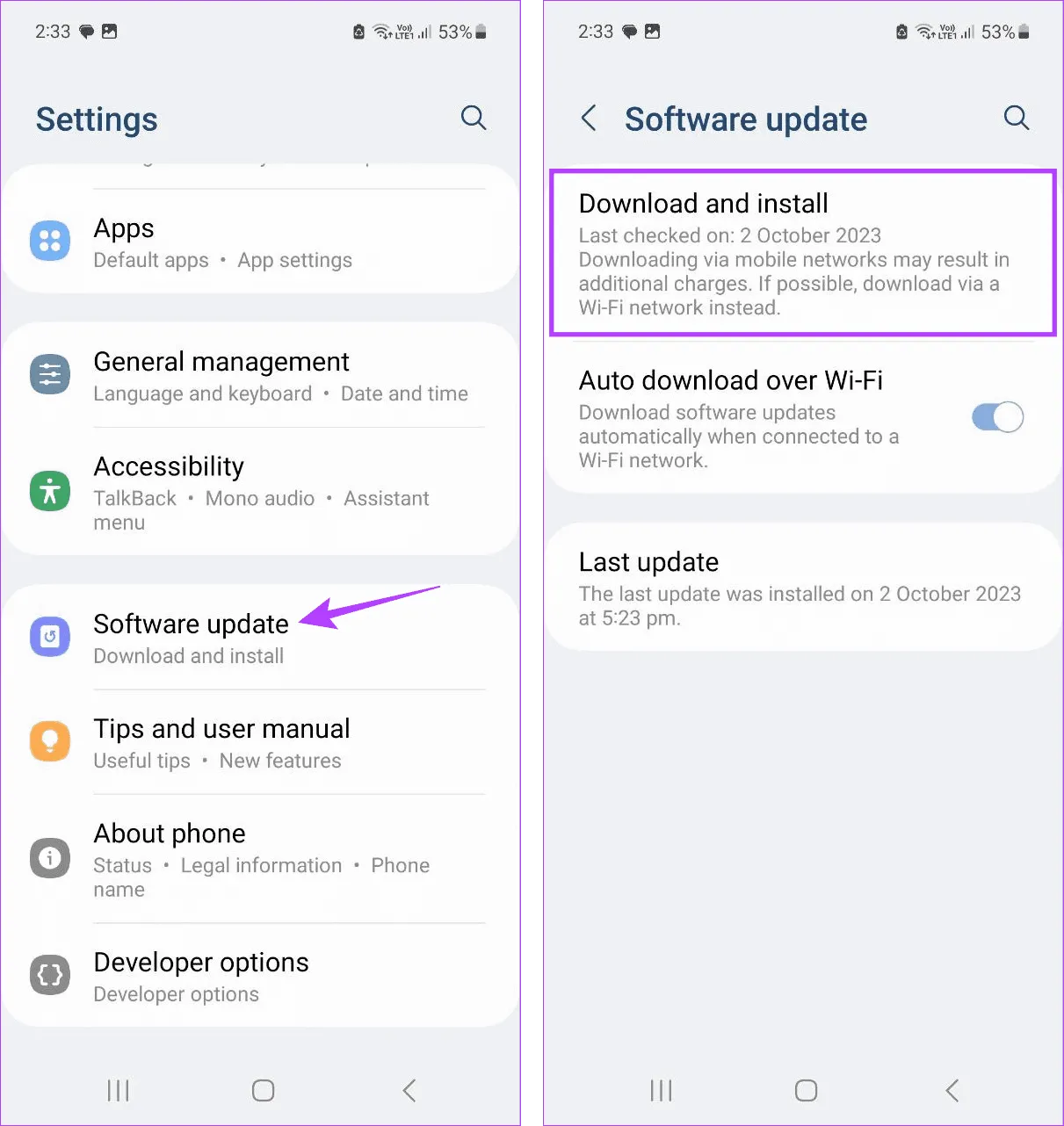
وقتی از شما خواسته شد، بهروزرسانی را دانلود کنید و منتظر بمانید تا نصب آن کامل شود. پس از پایان نصب و راهاندازی مجدد دستگاه، دوباره گوشی را شارژ کنید و بررسی کنید که آیا مشکل تشخیص رطوبت در پورت شارژ برطرف شده است یا خیر.
این کار باعث ریست سرویسهای داخلی اندروید میشود و ممکن است خطا را رفع کند.
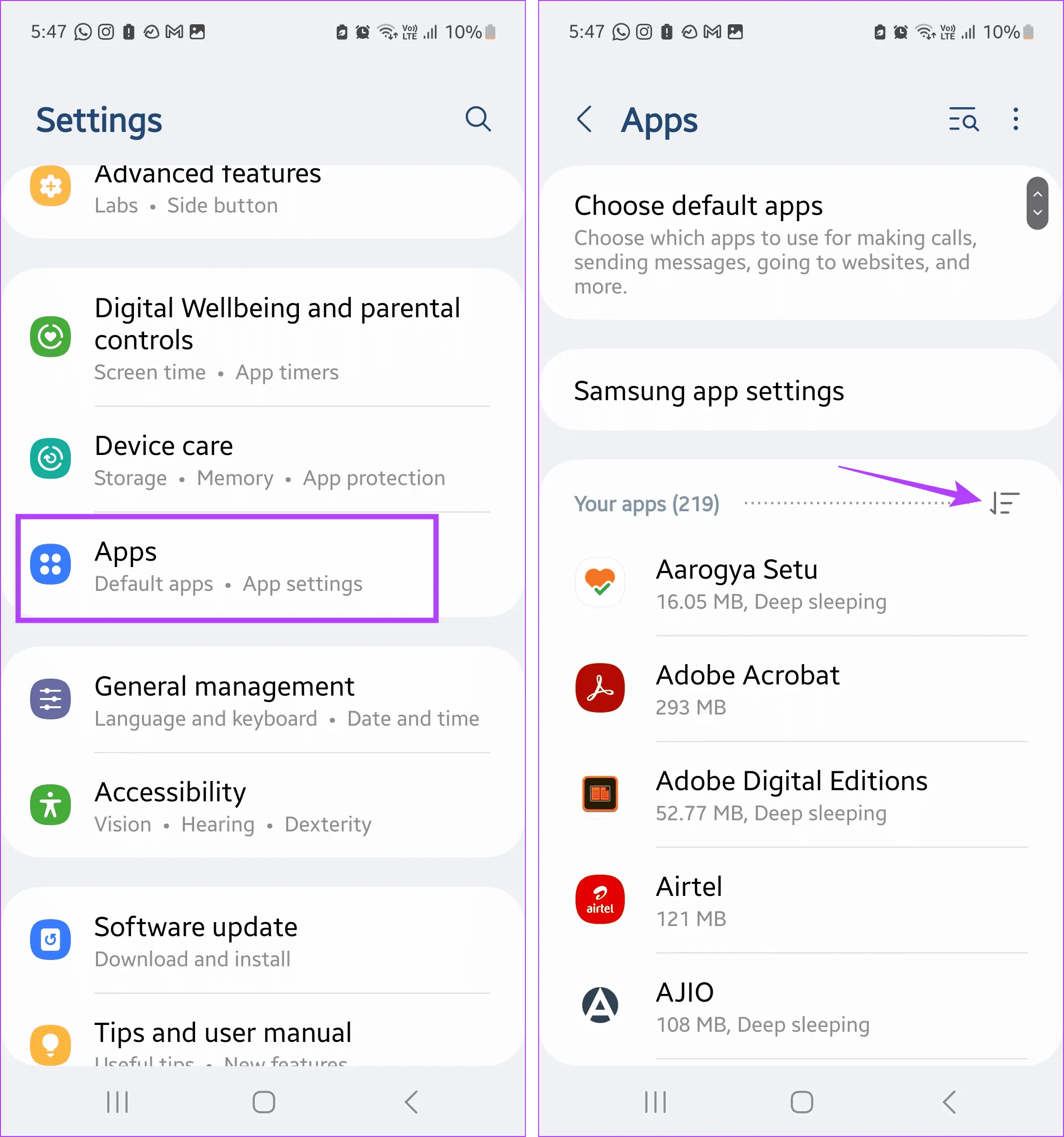
وارد Settings → Apps شوید.
روی Filter & Sort بزنید.
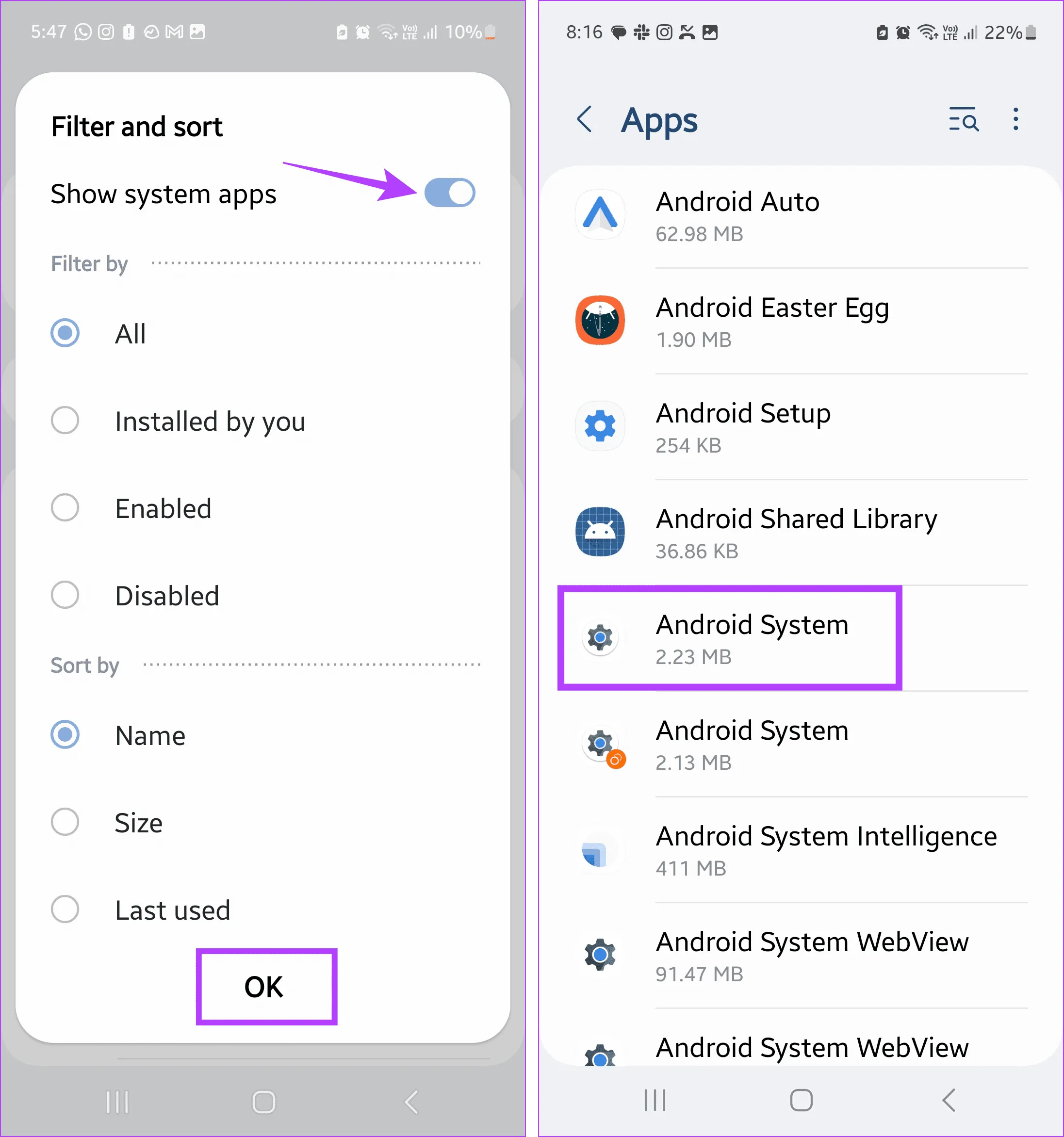
مرحله 3: گزینه Show system apps را فعال کرده و روی OK ضربه بزنید.
مرحله 4: حالا به پایین اسکرول کنید و روی Android System بزنید.
مرحله 5: در این صفحه روی Force stop (توقف اجباری) ضربه بزنید.
وقتی پیغام تأیید ظاهر شد، روی OK بزنید تا سرویس متوقف شود.
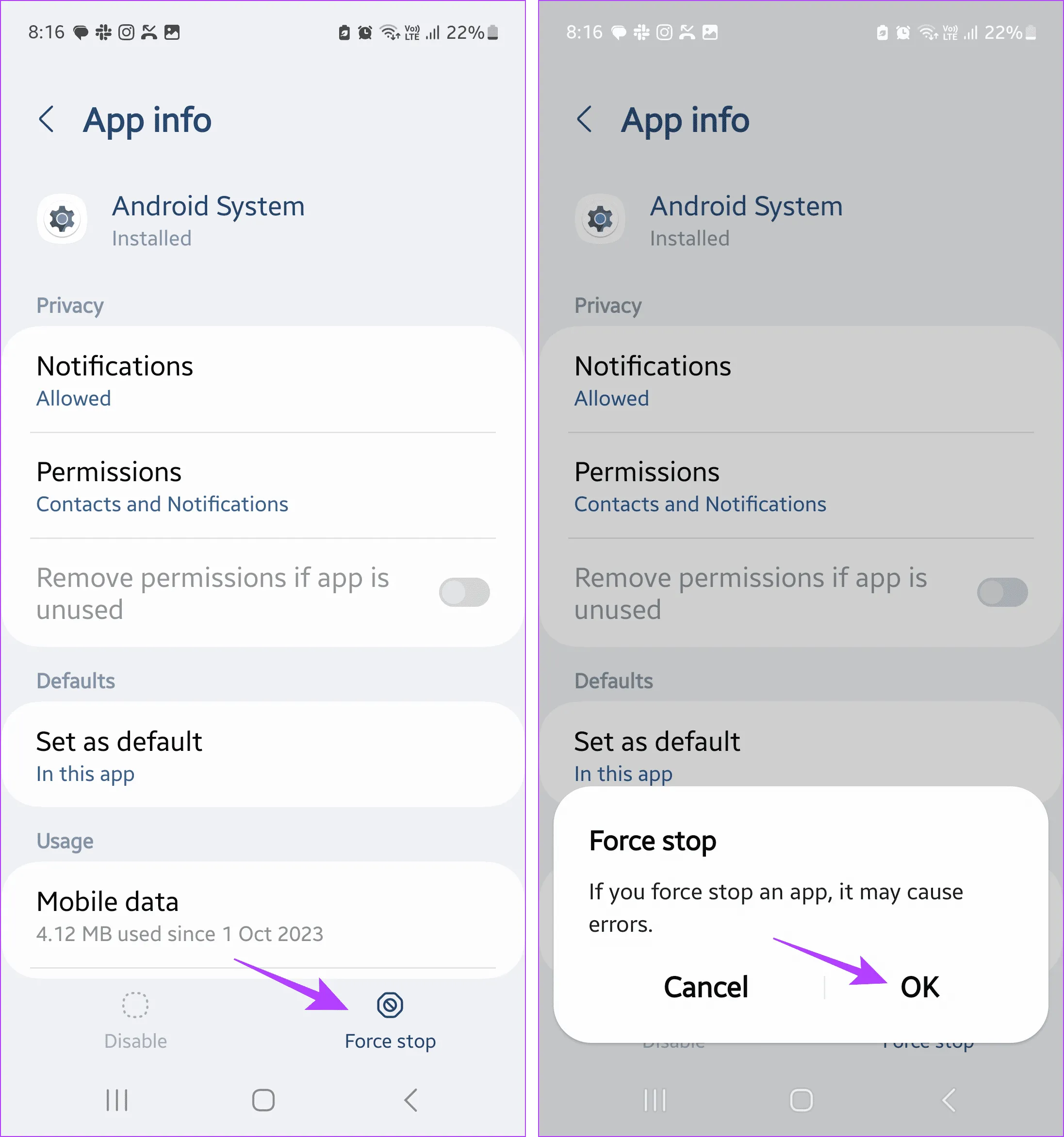
مرحله 6: حالا دکمه پاور را چند لحظه نگه دارید و از منوی ظاهرشده روی Restart (راهاندازی مجدد) ضربه بزنید تا دستگاه دوباره بوت شود.
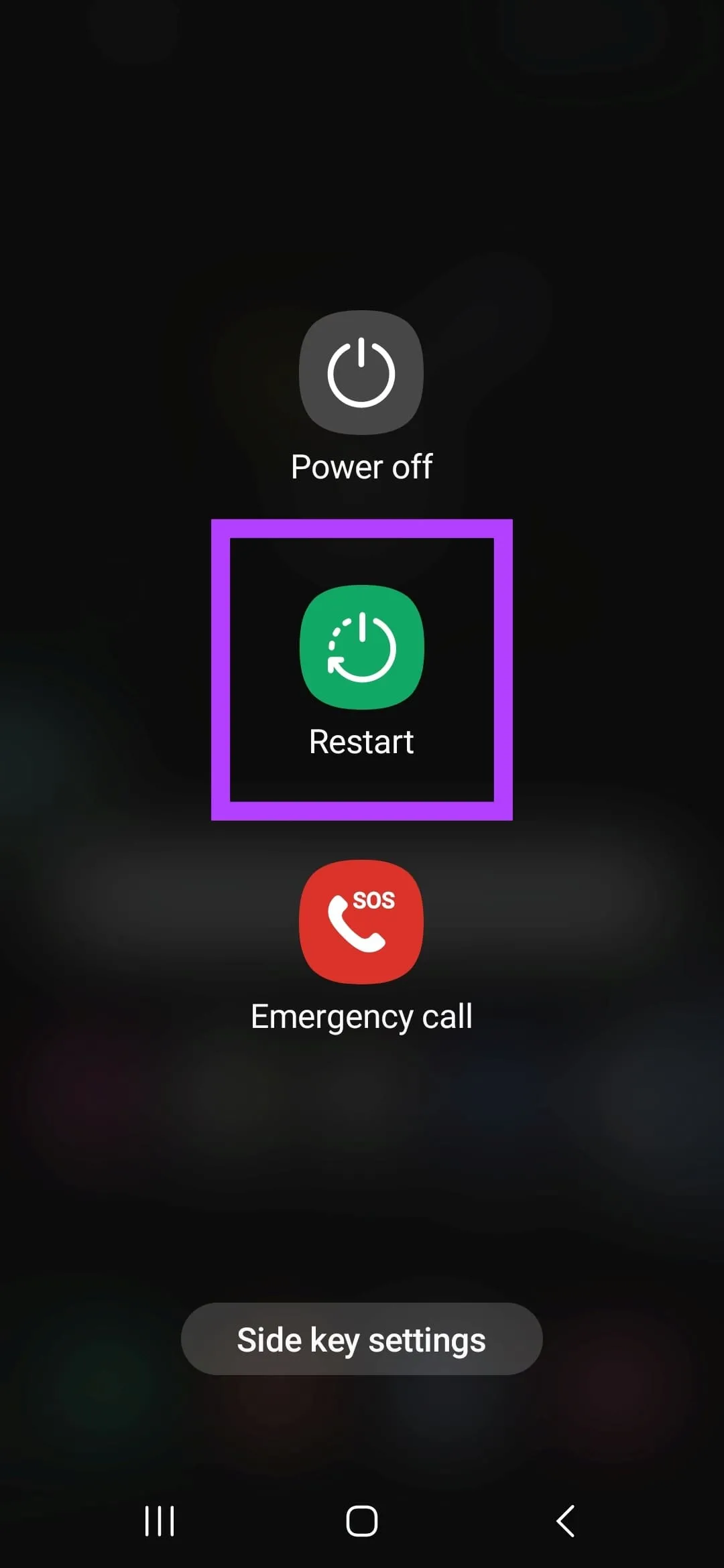
پس از پایان راهاندازی مجدد، گوشی را دوباره به شارژر متصل کنید و بررسی کنید که آیا مشکل تشخیص رطوبت در پورت شارژ سامسونگ گلکسی برطرف شده است یا خیر.
اگر گوشی شما جدید است یا هنوز گارانتی دارد، احتمال وجود مشکل سختافزاری در پورت USB وجود دارد.
با پشتیبانی رسمی سامسونگ تماس بگیرید.
یا به مرکز خدمات معتبر مراجعه کنید.
تعمیر یا تعویض قطعات تحت گارانتی بدون هزینه انجام میشود.
اگر گوشی شما تازه خریداری شده یا هنوز تحت گارانتی قرار دارد، بهترین کار استفاده از خدمات رسمی سامسونگ است. در صورتی که با وجود تمام روشهای قبلی، خطای تشخیص رطوبت همچنان ظاهر میشود، احتمال وجود مشکل سختافزاری در درگاه شارژ وجود دارد.با پشتیبانی سامسونگ تماس بگیرید یا به یکی از مراکز خدمات معتبر مراجعه کنید تا دستگاه شما بهصورت تخصصی بررسی شود. کارشناسان میتوانند مشکل را دقیقتر تشخیص دهند و در صورت نیاز، تعمیر یا تعویض قطعات را انجام دهند. استفاده از گارانتی باعث میشود بدون پرداخت هزینه، گوشی خود را تعمیر کنید.
گاهی گوشی شما واقعاً با رطوبت مواجه میشود و پیام هشدار نمایش میدهد، اما در برخی مواقع این هشدار اشتباه ظاهر میشود. با روشهایی که توضیح دادیم میتوانید مشکل را بررسی و برطرف کنید. امیدواریم این مطلب به شما کمک کرده باشد تا رطوبت درگاه شارژ سامسونگ گلکسی را سریعتر و راحتتر رفع کنید.