من از "iTunes" خوشم نمیآید. این برنامه یک آشفتگی حجیم است، برای اجرا زمان زیادی میبرد و همه چیز کند به نظر میرسد. متأسفانه، اپل نیاز دارد که من حتی برای موضوعی به کوچکی انتقال فایل از آن استفاده کنم. و، شغل من این است که "iTunes" را در "Windows 10" در بهترین حالت نگه دارم. اما انجام این کار آسان نیست.
تقریباً هر چیزی میتواند باعث شود که "iTunes" بهطور عادی کار نکند. بهروزرسانیهای "Windows"، کتابخانههای موسیقی خراب، درایورهای شبکه قدیمی و غیره. خوب، این فهرست ادامه دارد.
اگر "iTunes" بهطور ناگهانی بر روی رایانه شما راهاندازی نمیشود یا اگر بعد از مدتی شروع به کرش کردن میکند، هنوز نیازی نیست که نگران شوید. تعدادی راهحل وجود دارد که میتواند آن را به حالت عادی برگرداند.
برخی از این راهحلها انجامشان آسان است اما برخی دیگر نیاز به کمی کار دارند. پس کمربندهای خود را ببندید و بیایید شروع کنیم.
اجرا به عنوان RUN AS ADMINISTRATOR
دلایل مختلف – به عنوان مثال، "operating system updates" – ممکن است مجوزهای پیشفرض فایلها و پوشههای متعددی که "iTunes" استفاده میکند را تغییر دهند. این موضوع به نوبه خود، دسترسی "iTunes" به قسمتهای خاصی از رایانه شما را محدود میکند و از اجرا شدن آن جلوگیری میکند.
با این حال، ارائه مجوزهای مدیریتی به "iTunes" باید به آن امکان دهد تا چنین محدودیتهایی را دور بزند و به صورت معمولی باز شود.
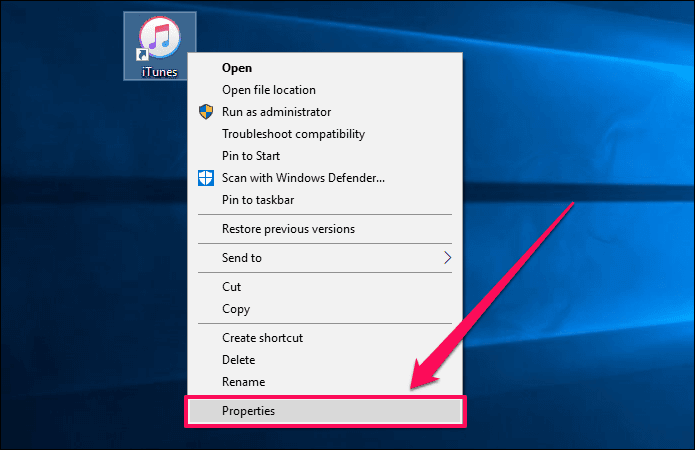
مرحله 1: روی میانبر "iTunes" راستکلیک کنید و گزینه "Run as Administrator" را انتخاب کنید.
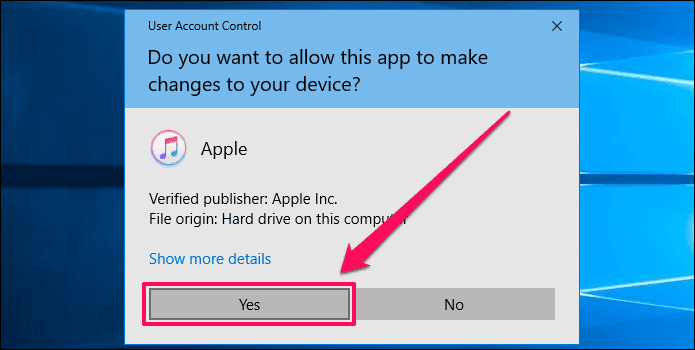
مرحله ۲: در کادر محاورهای "User Account Control"، روی Yes کلیک کنید.
اکنون باید "iTunes" به درستی اجرا شود و انجام دادن این کار یک بار باید مشکل را برطرف کند. اگر برنامه در تلاشهای بعدی به طور عادی اجرا نمیشود، باید به اجرای آن با دسترسیهای بالا ادامه دهید.
برای جلوگیری از اینکه این فرایند خستهکننده باشد، میتوانید "iTunes shortcut" را تنظیم کنید تا همیشه با دسترسیهای مدیریتی اجرا شود. بیایید ببینیم چگونه میتوانید این کار را انجام دهید.
مرحله 3: روی "shortcut" راست کلیک کنید و در منوی زمینه "Properties" را انتخاب کنید.
مرحله 4: در زیر تب "Compatibility"، تیک کنار "Run this Program as an Administrator" را بزنید. سپس، برای ذخیره تغییرات، دکمههای "Apply" و "OK" را کلیک کنید.
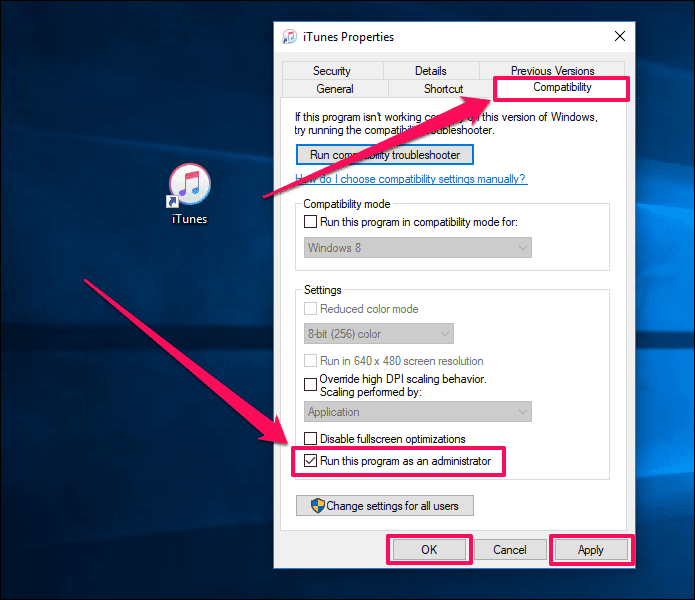
عالی! اکنون میتوانید "iTunes" را بدون نیاز به راستکلیک کردن و انتخاب گزینه "Run as Administrator" هر بار اجرا کنید.
توجه:
2. بستن اجباری "ITUNES"
گاهی اوقات، "iTunes" تمایل دارد که در هنگام راهاندازی متوقف شود، که این امر زمانی که شما سعی میکنید بلافاصله پس از بستن برنامه، آن را دوباره اجرا کنید، کاملاً عادی است. معمولاً یک راهاندازی مجدد کامپیوتر میتواند این مشکل را حل کند. اما به جای اتلاف وقت ارزشمند، میتوانید فرآیند متوقف شده "iTunes" را بهطور مستقیم از طریق "Task Manager" حذف کنید.
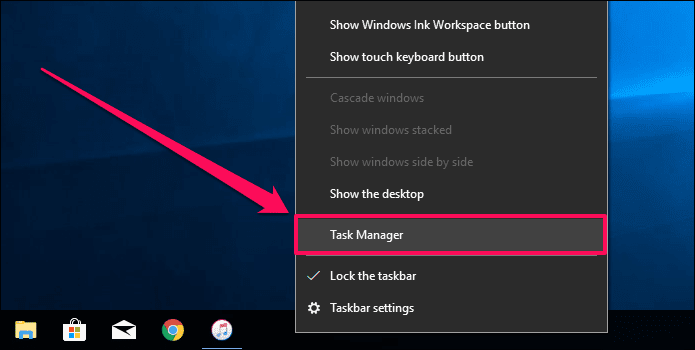
مرحله 1: روی نوار وظیفه راستکلیک کرده و "Task Manager" را انتخاب کنید. اگر کل کامپیوتر شما متوقف شده است، دکمههای Ctrl+Alt+Del را فشار دهید تا "Task Manager" بهصورت اجباری اجرا شود.
مرحله 2: در زیر تب Processes، "iTunes" را انتخاب کرده و روی "End Task" کلیک کنید.
این کار باید مشکل "frozen process" را برطرف کند. اکنون باید بتوانید بهصورت معمول "iTunes" را باز کنید.
3. "iTunes" را بهروزرسانی کنید
ویندوز 10 به طور منظم بهروزرسانیهای خودکار دریافت میکند و این ممکن است تغییراتی ایجاد کند که باعث شود "iTunes" به درستی کار نکند. با این حال، بهروزرسانی آن به آخرین نسخه "iTunes" ممکن است این مشکلات را برطرف کند. بیایید برنامه را در اسرع وقت بهروزرسانی کنیم.
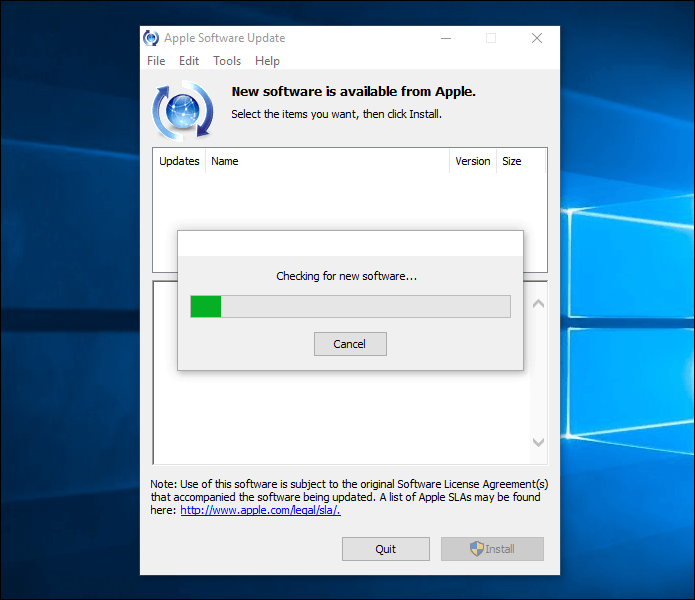
"Apple Software Update" را اجرا کنید. این یک بهروزرسان همراه با "iTunes" است و میتوانید آن را از منوی "Start" دسترسی داشته باشید. پس از اجرای بهروزرسان، لحظهای صبر کنید تا بهروزرسانیهای موجود را بررسی کند.
اگر یک بهروزرسانی برای "iTunes" وجود دارد، آن را انتخاب کرده و روی "Install" کلیک کنید تا بهروزرسانی اعمال شود. همچنین، بهروزرسانی برای هر نرمافزار مرتبط با "Apple" را نیز انتخاب کنید.
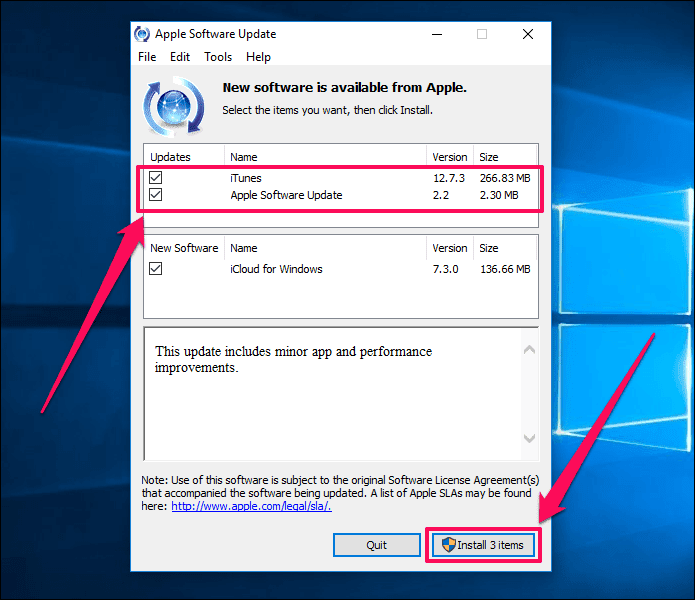
پس از فرآیند بهروزرسانی، سعی کنید "iTunes" را باز کنید. اگر مشکل در ابتدا توسط بهروزرسانی "Windows 10" ایجاد شده بود، "iTunes" اکنون باید بهصورت عادی کار کند. یای!
همچنین بخوانید: چگونه "iTunes"، "iPhoto" و "Image Capture" را از بهطور خودکار راهاندازی شدن هنگام اتصال "iPhone" متوقف کنیم.
4. از "USE COMPATIBILITY MODE" استفاده کنید
حالت سازگاری یک راهحل سریع دیگر است که میتواند به شما کمک کند تا "iTunes" را در حال اجرا نگه دارید، در صورتی که بهروزرسانی جدیدی برای برنامه ندارید که بتواند هر مشکلی که توسط بهروزرسانی اخیر "Windows 10" ایجاد شده را جبران کند.
به "Properties" برای میانبر "iTunes" خود دسترسی پیدا کنید. در زیر تب "Compatibility"، کادر کنار "Run This Program in Compatibility Mode for" را بررسی کنید و "Windows 8" را انتخاب کنید. روی "Apply" کلیک کنید و سپس روی "OK" کلیک کنید تا تغییرات ذخیره شوند.
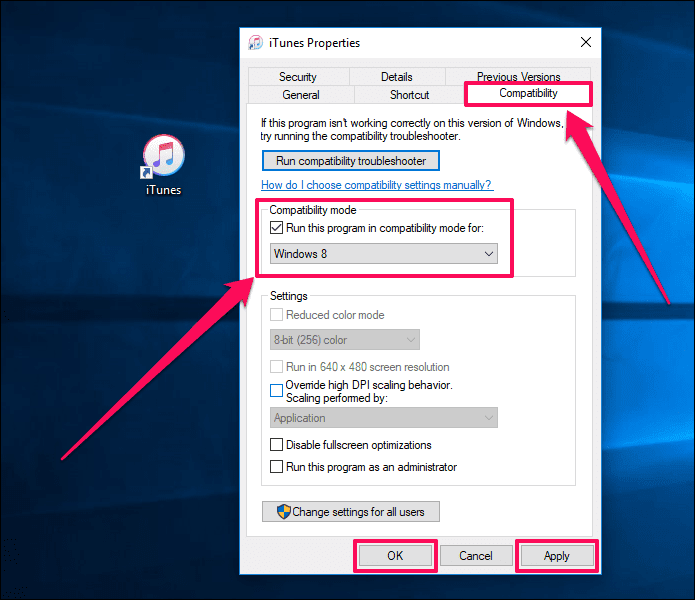
اگر "iTunes" هنوز راه اندازی نمیشود، نسخهای قدیمیتر از ویندوز مانند "Windows 7" یا "Windows Vista" را انتخاب کرده و دوباره تلاش کنید. همچنین، اگر این کار هم ناکام ماند، سعی کنید آن را با امتیازات مدیریتی اجرا کنید.
مهم:
5. اجرای در "Safe Mode"
اگر هر گونه "third-party visual plugins" روی "iTunes" نصب کردهاید، ممکن است برنامه هنگ کند، معمولاً در هنگام راهاندازی. برای تعیین اینکه آیا این موضوع باعث مشکل است یا خیر، باید سعی کنید "iTunes" را در "Safe Mode" اجرا کنید.
توجه: حتی اگر هیچ افزونهای نصب نکردهاید، راهاندازی "iTunes" در "Safe Mode" ممکن است هر گونه مشکل باقیمانده با تنظیمات و ترجیحات که به دلیل خروج ناگهانی برنامه یا خرابی ایجاد شدهاند را رفع کند.
مرحله 1: دکمههای Ctrl+Shift را فشار داده و سپس سعی کنید "iTunes" را راهاندازی کنید. در پنجره پاپآپ، روی ادامه کلیک کنید تا بپذیرید که میخواهید برنامه را در "Safe Mode" باز کنید.
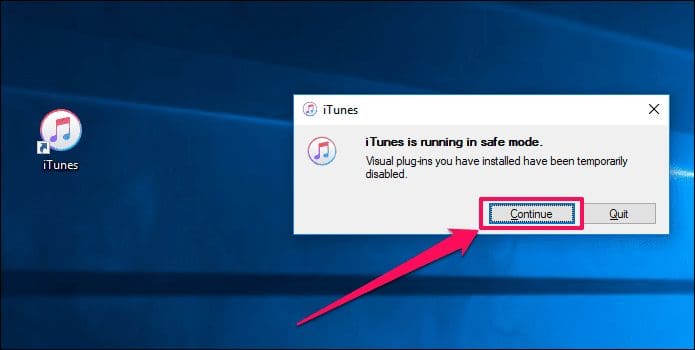
اگر iTunes به درستی بارگذاری شود، ممکن است مشکل به دلیل یک "plugin" قدیمی باشد. حالا، بیایید سعی کنیم "plugin" مشکلدار را شناسایی کنیم. قبل از ادامه، از iTunes خارج شوید.
مرحله 2: به محل ذخیرهسازی "iTunes plugins" بروید. برای انجام این کار، Windows+R را فشار دهید تا Run اجرا شود. حالا، %appdata% را در جعبه Run وارد کرده و روی OK کلیک کنید.
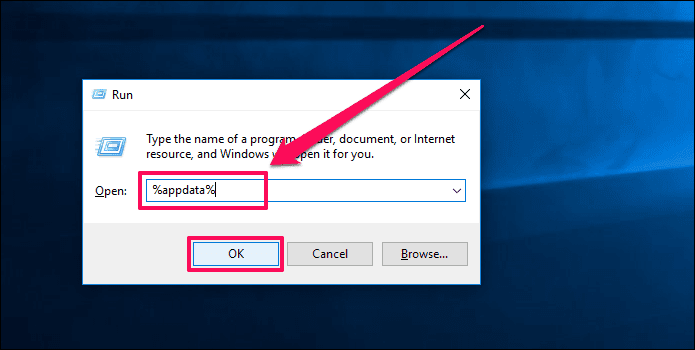
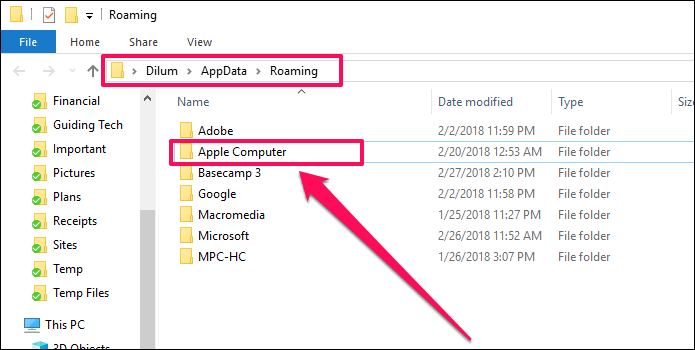
مرحله 3: شما باید داخل پوشهای به نام Roaming باشید. حالا این پوشهها را به ترتیب زیر باز کنید — "Apple Computer" > "iTunes" > "iTunes Plug-ins".
مرحله 4: فایلهای "plugin" را از داخل پوشه به مکان دیگری، مثلاً به دسکتاپ، کپی کنید.
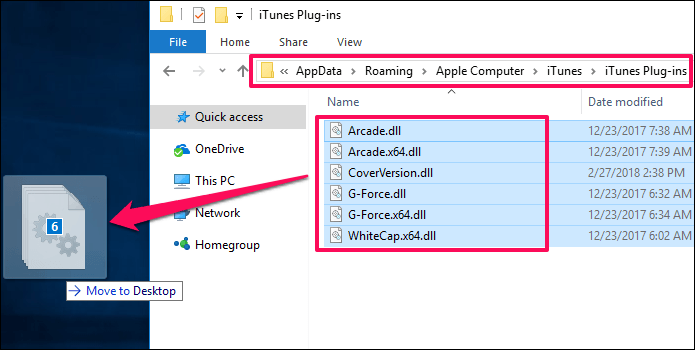
حالا، تنها کاری که باید انجام دهید این است که هر فایل را یکی یکی به پوشه "iTunes Plug-ins" کپی و جایگذاری کنید و سپس تلاش کنید "iTunes" را راهاندازی کنید تا پلاگین مشکلدار را شناسایی کنید.
حالا، فقط کافی است هر فایل را یکی یکی کپی و در پوشه "iTunes Plug-ins" پیست کنید.
وقتی آن را جدا کردید، میتوانید با ناشر "plugin" تماس بگیرید تا نسخه بهروزرسانی شده را دریافت کنید یا آن را به طور دائم از پوشه "iTunes Plug-ins" حذف کنید. فعلاً با "plugin"هایی که کار میکنند ادامه دهید تا برنامه به صورت عادی باز شود.
همچنین بخوانید: 3 مشکل برتر با "Windows 10" و آسانترین راهحلهای آنها
6. تعمیر "iTunes"
اگر اجرای "iTunes" به عنوان مدیر، راهاندازی آن در "Safe Mode" یا اعمال آخرین بهروزرسانیها مشکل شما را حل نکرد، ممکن است زمان آن رسیده باشد که نصب "iTunes" خود را تعمیر کنید. کل این فرآیند پیچیده نیست و باید در عرض چند دقیقه انجام شود.
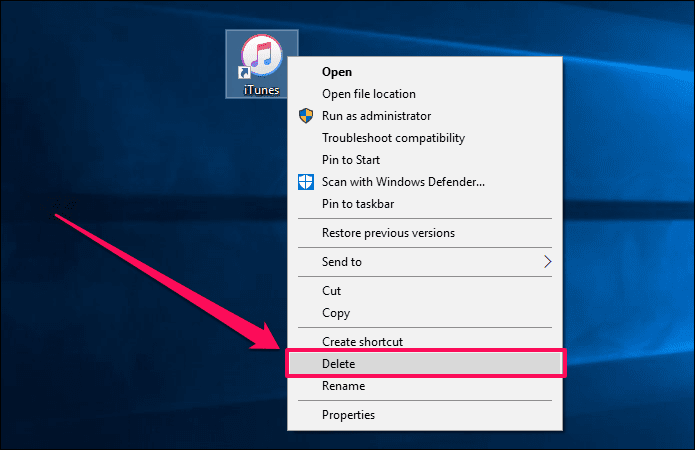
مرحله 1: به صورت دستی هر گونه میانبر به "iTunes" روی دسکتاپ یا نوار وظیفه را حذف کنید.
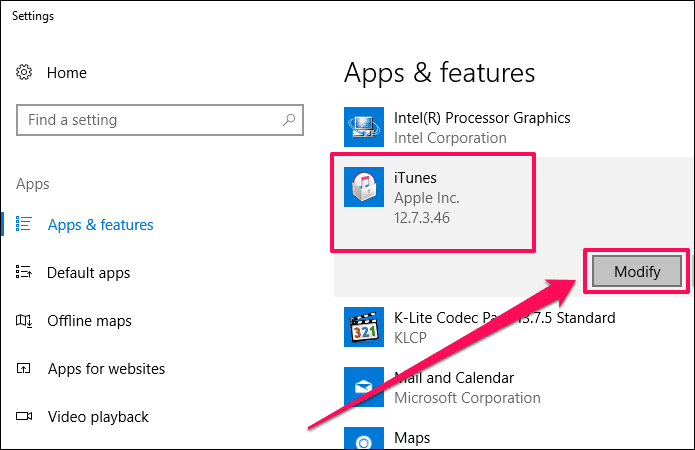
مرحله 2: منوی Start را باز کنید، "Apps & Features" را جستجو کنید و Enter را فشار دهید. از فهرست برنامهها، iTunes را انتخاب کنید و روی Modify کلیک کنید.
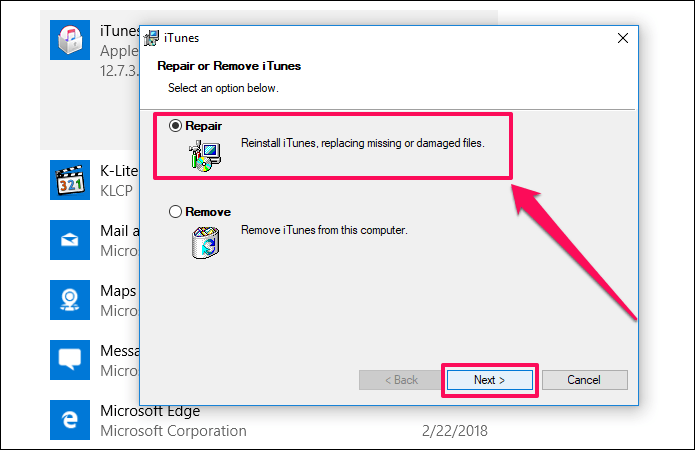
مرحله 4: در نصبکننده iTunes، روی Repair کلیک کنید و سپس روی Next کلیک کنید. واقعاً نباید کاری بیشتر از این انجام دهید.
مرحله 5: زمانی که "iTunes Installer" فرایند تعمیر را به پایان رساند، روی "Finish" کلیک کنید.
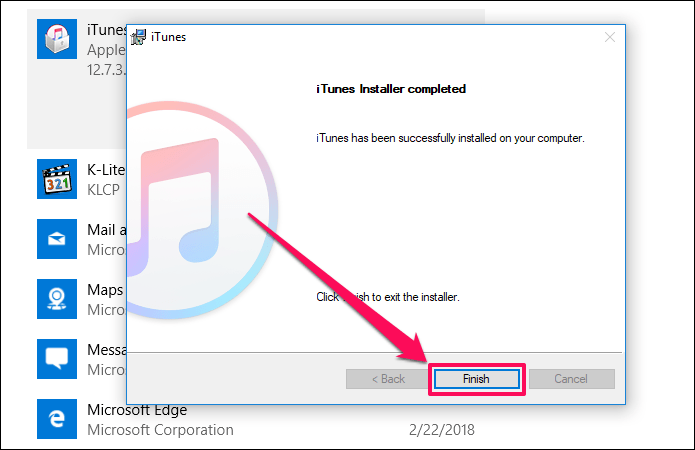
این آسان بود، درسته؟ امیدواریم که iTunes اکنون به طور عادی کار کند. اگر نه، بیایید به سایر راهحلها ادامه دهیم.
بازگرداندن "OLDER ITUNES LIBRARY"
گاهی اوقات، فایلهای خراب شده در کتابخانه موسیقی "iTunes" شما میتوانند باعث شوند که به درستی کار نکند. بیایید ببینیم چگونه میتوانیم متوجه شویم که آیا این مشکل وجود دارد.
مرحله 1: سعی کنید "iTunes" را در حالی که کلید Shift را نگه داشتهاید، باز کنید. در پنجره پاپآپ، روی "Create Library" کلیک کنید.
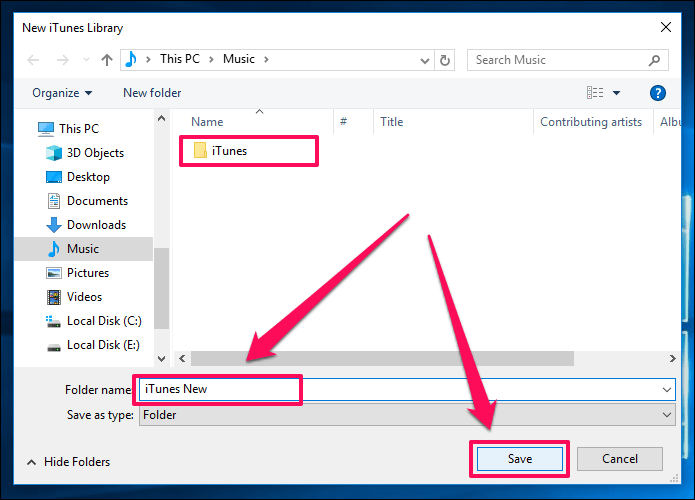
مرحله 2: کتابخانه پیشفرض شما در پوشهای با برچسب "iTunes" قرار دارد. برای ایجاد یک کتابخانه جدید، یک نام فایل وارد کنید – به عنوان مثال "iTunes New" – و روی "Save" کلیک کنید.
اگر "iTunes" بعد از ایجاد کتابخانه جدید باز شود، میتوانید با اطمینان بگویید که مشکل به دلیل یک ورودی خراب در کتابخانه رخ داده است. برای حل این مشکل، میتوانیم یا نسخه قدیمیتری از کتابخانه را بازیابی کنیم یا فایلها را بهصورت دستی به کتابخانه جدید اضافه کنیم. بیایید ببینیم چگونه.
مهم:
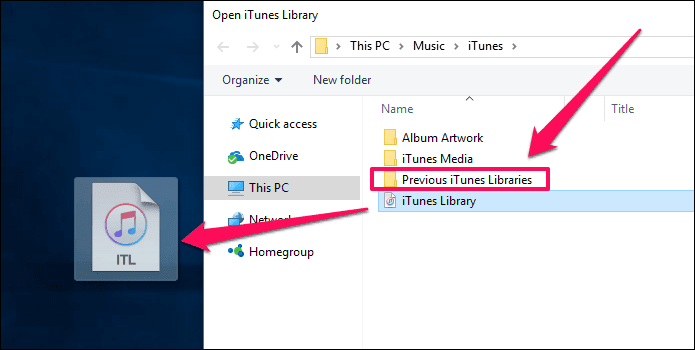
مرحله ۳: پوشه اصلی کتابخانه "iTunes" را باز کرده و فایل "iTunes Library" را به دسکتاپ خود منتقل کنید. پس از انجام این کار، پوشه "Previous iTunes Libraries" را باز کنید.
توجه:
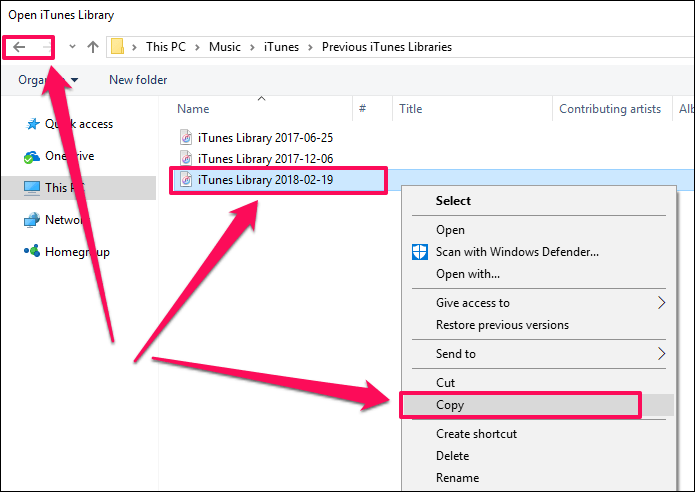
مرحله 4: این پوشه شامل نسخههای قدیمیتر "library" است که در طول بهروزرسانیهای قبلی "iTunes" پشتیبانگیری شدهاند. شما میتوانید هر فایل را با برچسبهای تاریخ در انتهای نام فایلها شناسایی کنید. جالب است، نه؟
حالا، جدیدترین نسخه از "iTunes library" را به پوشه "iTunes" کپی کنید – یک پوشه به عقب بروید – و نام آن را به "iTunes Library" تغییر دهید.
مرحله ۵: "iTunes" را برای بازگشت به کتابخانه پیشفرض خود پیکربندی کنید. برای انجام این کار، "iTunes" را با نگه داشتن کلید "Shift" دوباره راهاندازی کنید، بر روی "Choose Library" کلیک کنید، پوشه "iTunes" را انتخاب کرده و سپس فایل "iTunes Library" که تغییر نام داده شده را انتخاب کنید.
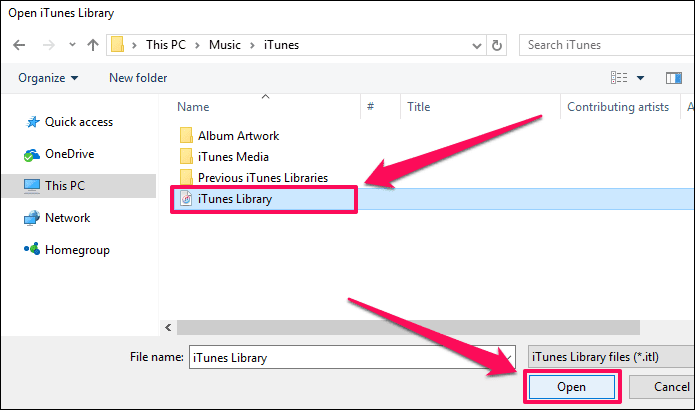
حالا، "iTunes" را باز کنید. اگر همه چیز بدون نقص کار کرد، میتوانید همچنان از "iTunes" به طور معمول استفاده کنید. اگر هنوز کار نمیکند، میتوانید به بازگرداندن نسخههای قبلی از کتابخانه "iTunes" ادامه دهید تا یکی را پیدا کنید که کار کند.
به عنوان آخرین راهحل، انتخاب کنید که فایلها را به یک کتابخانه جدید اضافه کنید.
مرحله 6: "iTunes" را باز کنید در حالی که کلید Shift را نگه داشتهاید و یک کتابخانه جدید "iTunes" ایجاد کنید. یا میتوانید از گزینه "Choose Library" برای انتخاب کتابخانه جدیدی که در مراحل 1 و 2 ایجاد کردهاید، استفاده کنید.
بعد از اجرای iTunes، روی File کلیک کنید و سپس از گزینههای "Add File to Library" یا "Add Folder to Library" برای افزودن موسیقی از مکانهای مختلف رایانه خود به کتابخانه استفاده کنید. وظیفه شما این است که فایلهای موسیقی مشکلدار را جدا کنید، بنابراین مطمئن شوید که همه چیز را بهطور یکجا اضافه نکنید.
وظیفه شما این است که فایلهای موسیقی مشکلدار را جدا کنید، بنابراین مطمئن شوید که همه چیز را به یکباره اضافه نکنید.
هر زمان که تلاش کنید فایلها یا پوشههای دارای مشکل را اضافه کنید، iTunes باید خراب شود یا با یک خطا به شما هشدار دهد. در این صورت، موسیقی خود را به یک "library" جدیدتر اضافه کنید اما بدون آیتمهای مشکلدار.
توجه: این ممکن است یک فرآیند طولانی و طاقتفرسا باشد اما، اگر مشکلات توسط فایلهای موسیقی ناسازگار یا خراب ایجاد شده باشند
8. پیکربندی "FIREWALL"
ممکن است "فایروال Windows 10" از اتصال "iTunes" به اینترنت به درستی جلوگیری کند. معمولاً این اتفاق پس از یک بهروزرسانی "Windows" یا "iTunes" رخ میدهد. در نتیجه، متوجه میشوید که این برنامه در برقراری ارتباط با اینترنت مشکل دارد و به همین دلیل کرش میکند.
با این حال، میتوانید این مشکل را با اجازه دادن به "iTunes" برای برقراری ارتباط در هر دو شبکه خصوصی و عمومی برطرف کنید.
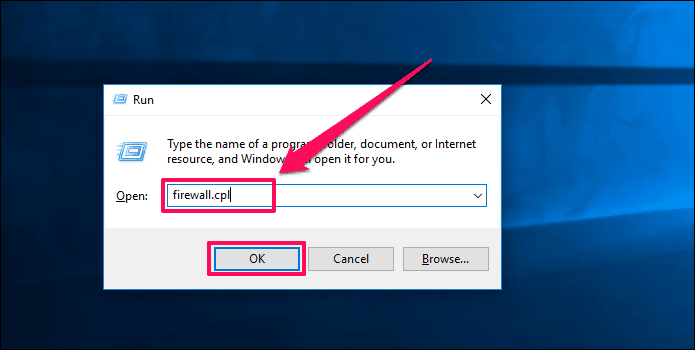
گام 1: "Run box" را باز کنید، "firewall.cpl" را وارد کرده و روی "Run" کلیک کنید.
مرحله 2: گزینهای را که برچسب "Allow an App or Feature Through Windows Firewall" دارد کلیک کنید.
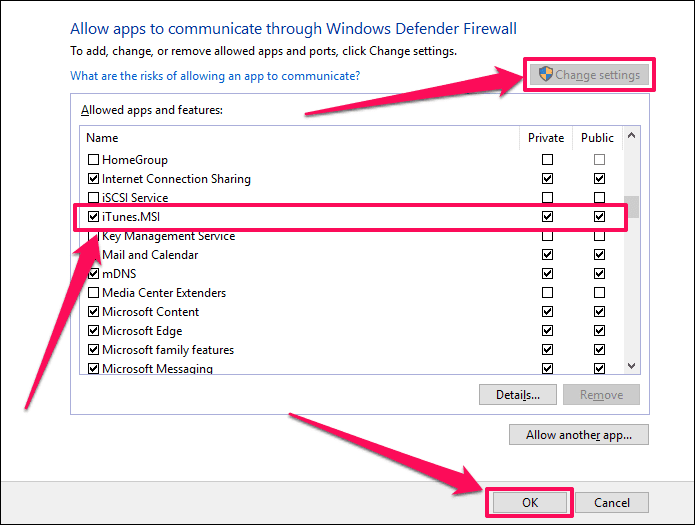
مرحله 3: روی دکمهای که برچسب "Change Settings" دارد کلیک کنید تا بتوانید تغییراتی در "firewall" ایجاد کنید. حالا، لیست را پایین بکشید و مطمئن شوید که هر دو چکباکس – "Private" و "Public" – در کنار "iTunes" فعال هستند.
اگر مشکلات شبکهای دارید، یکی از این چکباکسها غیرفعال خواهد بود. پس از انجام این کار، روی "OK" کلیک کنید تا تغییرات ذخیره شوند.
همچنین، اگر ورودی iTunes را در فایروال پیدا نکردید، تعجب نکنید. اگر اینطور بود، به صورت زیر عمل کنید:
مرحله 4: روی دکمه "Allow Another App" کلیک کنید و به صورت دستی فایل اجرایی iTunes را پیدا کنید. به طور پیشفرض، این فایل در مسیر "C:/Program Files/iTunes" قرار دارد.
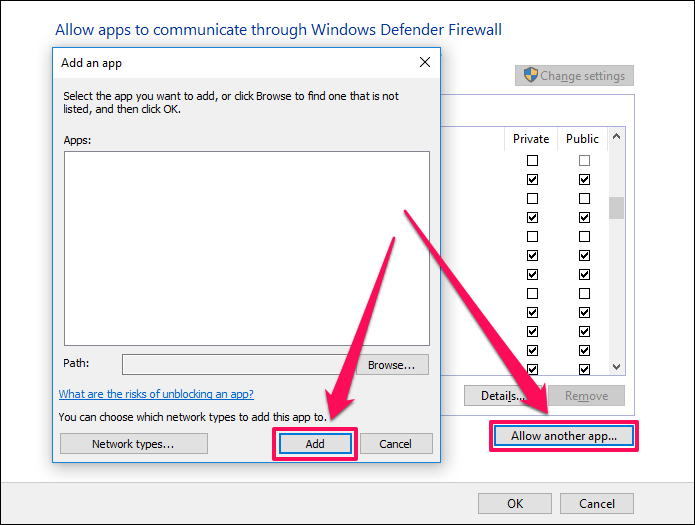
مرحله 5: فایل "iTunes.exe" را انتخاب کرده و روی "Add" کلیک کنید.
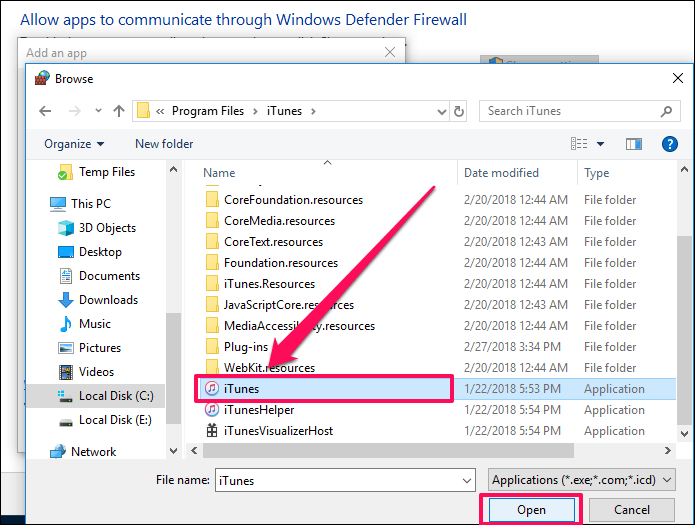
پس از اضافه کردن، اجازه دهید برنامه روی هر دو شبکه Private و Public اجرا شود و تغییرات را ذخیره کنید. اکنون iTunes باید به اینترنت متصل شود و بدون هیچ مشکلی کار کند.
همچنین بخوانید: How to Completely Disable Windows Defender in Windows 10
9. غیرفعال کردن "Internet"
گاهی اوقات، "network drivers" قدیمی یا خراب میتوانند باعث شوند که "iTunes" به طور کامل متوقف شود یا اصلاً اجرا نشود و میتوانید با غیرفعال کردن "Internet" خود به سادگی این مشکل را جدا کنید.
اگر از طریق "Wi-Fi" متصل هستید، به سادگی از آن قطع شوید و اگر در اتصال سیمی هستید، میتوانید کابل "Ethernet" خود را جدا کنید.
اگر "iTunes" بدون اینترنت به درستی اجرا میشود، زمان آن رسیده است که "network drivers" خود را تعمیر کنید. قبل از ادامه، دوباره به "Internet" متصل شوید.
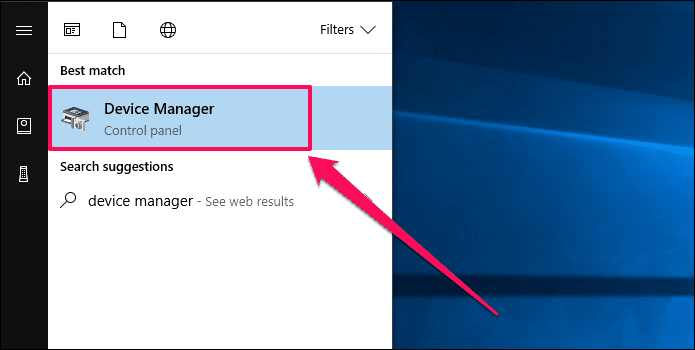
مرحله 1: "Device Manager" را باز کنید. برای انجام این کار، "Device Manager" را در منوی "Start" تایپ کرده و "Enter" را فشار دهید.
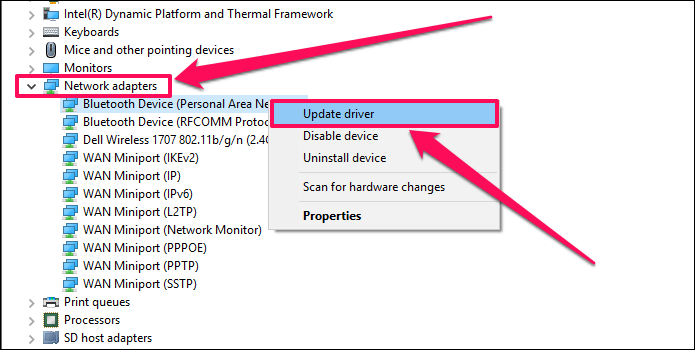
مرحله 2: "Network Adapters" را گسترش دهید. باید لیستی از موارد زیرین را ببینید. روی یک مورد راستکلیک کنید و "Update Driver" را انتخاب کنید.
مرحله 3: در جعبه پاپآپ، روی "Search Automatically for Updated Drivers" کلیک کنید.
این فرآیند را برای هر موردی که تحت "Network Adapters" فهرست شده است تکرار کنید.
"Windows 10" باید درایورهای مناسب را از طریق اینترنت دانلود و نصب کند. اگر این کار موفقیتآمیز نبود، ممکن است مجبور شوید درایورها را به صورت دستی از وبسایت سازنده رایانه خود دانلود کرده و از گزینه "Browse My Computer for Driver Software" آنها را انتخاب کنید.
10. دوباره نصب کردن "iTunes"
بله، شما همه چیز را امتحان کردهاید اما "iTunes" همچنان باز نمیشود. ممکن است یک مشکل جدی مانند یک فایل خراب وجود داشته باشد که مانع از بارگذاری صحیح برنامه میشود و یک تعمیر معمولی نمیتواند آن را اصلاح کند.
بنابراین، بالاخره وقت آن رسیده که کاری را که همیشه از آن میترسیدید انجام دهید. یک نصب کامل مجدد. نگران نباشید، مدت زمان زیادی نخواهد برد.
توجه: حذف "iTunes" کتابخانه موسیقی شما را پاک نمیکند
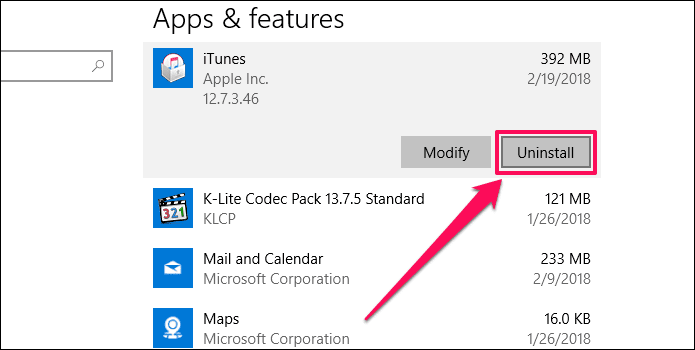
مرحله 1: "Apps & Features" را باز کنید، "iTunes" را انتخاب کنید و سپس برای حذف آن روی "Uninstall" کلیک کنید.
مرحله ۲: زمانی که "iTunes" حذف شد، به حذف برنامههای مرتبط با "iTunes" به ترتیب زیر ادامه دهید:
- بهروزرسانی نرمافزار Apple
- پشتیبانی از "Apple Mobile Device"
- سلام
- پشتیبانی از برنامههای اپل ۳۲ بیتی
- پشتیبانی از برنامههای اپل ۶۴-بیت
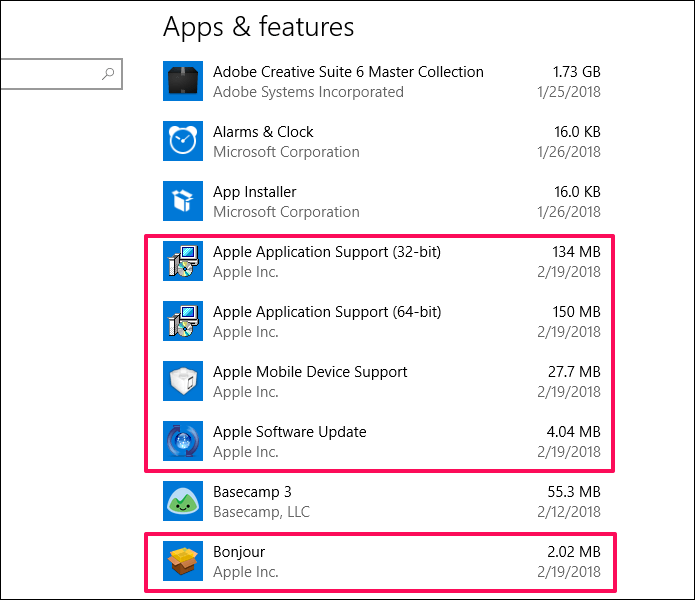
پس از انجام این کار، معمولاً بهتر است که کامپیوتر خود را قبل از ادامه به مرحله بعدی راهاندازی مجدد کنید.
مرحله ۳: جدیدترین نسخه "iTunes" را دانلود کنید. پس از انجام این کار، روی فایل دوبار کلیک کنید و دستورات روی صفحه را برای نصب مجدد "iTunes" دنبال کنید.
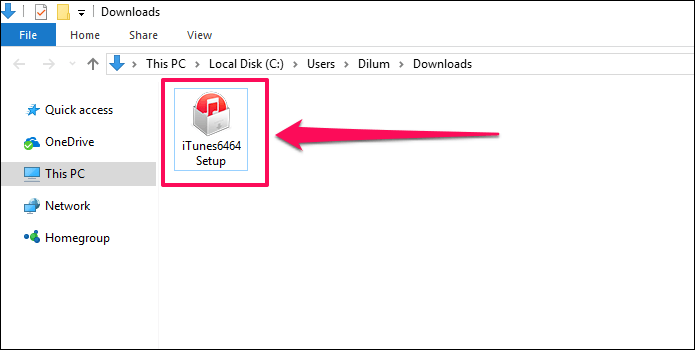
توجه: شما میتوانید iTunes را از صفحه دانلودهای اپل دانلود کنید.
شما iTunes را دوباره نصب کردید. حالا سعی کنید آن را اجرا کنید. باید باز شود. اگر نشد، سعی کنید آن را به صورت "administrator" اجرا کنید. موفق نشدید؟ سپس به رفع مشکل بعدی ادامه دهید.
11. نصب نسخه قدیمیتر
ما از تعداد زیادی رفع اشکال عبور کردهایم و دلیل اینکه iTunes به درستی کار نمیکند ممکن است به ناسازگاری بین برخی از اجزای سختافزاری قدیمیتر و نسخههای جدیدتر iTunes مربوط باشد. در واقع، ناسازگاریهای شناختهشدهای با کارتهای ویدئویی قدیمیتر وجود دارد.
از آنجایی که بهروزرسانی یا نصب مجدد مشکل را حل نکرد، بیایید کار مخالف را انجام دهیم و iTunes را به نسخه قبلی کاهش دهیم.
iTunes را به طور کامل از کامپیوتر خود حذف کنید (مراحل زیر "Reinstall iTunes" را دنبال کنید تا یاد بگیرید چگونه این کار را انجام دهید). پس از انجام این کار، نسخه قبلی iTunes را از Apple دانلود کنید. اکنون باید لیستی از آخرین نسخهها را که در صفحه "iTunes Downloads" فهرست شده است، پیدا کنید.
اگر خطاهای پخش ویدیو دارید، میتوانید نسخهای که با برچسب "For Older Video Cards" فهرست شده است را نیز انتخاب کنید.
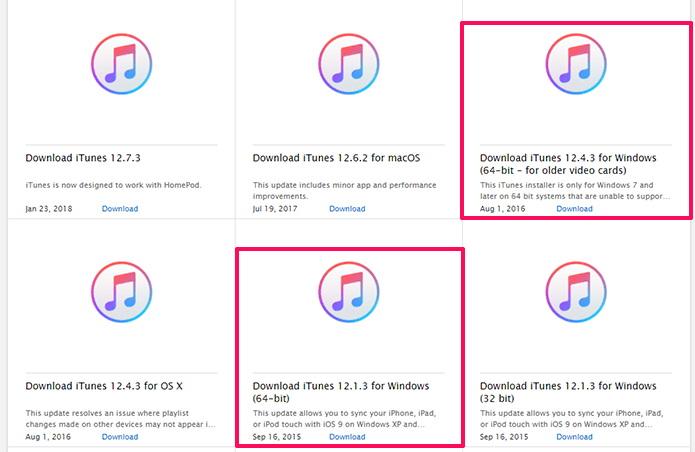
اگر نسخه قدیمی "iTunes" پس از نصب بهطور عادی روی رایانه شما کار میکند، ممکن است بخواهید از درخواستهای بهروزرسانی خودکار در هنگام راهاندازی اجتناب کنید. همچنین، ممکن است مجبور شوید از هر یک از ویژگیهای جدیدی که با نسخههای جدیدتر "iTunes" در دسترس است، صرف نظر کنید. اما، اینکه بهکل آن چیز لعنتی در حال اجرا باشد بهتر از هیچ است، درست است؟
آیا آن کار کرد؟
اوووف! این مقدار زیاد بود، نه؟ امیدوارم لازم نبوده باشد تا اینجا پیش بروید و مشکل را از همان ابتدا حل کرده باشید. اجرای "iTunes" به عنوان یک مدیر برای اکثر کاربران مشکل را حل میکند، اما انجام هر یک از راهحلهای دیگری که در بالا ذکر شد نیز باید کارساز باشد.
از آنجایی که به نظر نمیرسد برنامهای برای حذف "iTunes" به عنوان یک نیازمندی در آینده نزدیک وجود داشته باشد، انتظار داشته باشید که به طور منظم با این مزاحمتها روبرو شوید. بیایید، اپل! یا این بهمریختگی را درست کن یا همین حالا از شرش خلاص شو.
خب، اوضاع چطور پیش رفت؟ از راهحلهای دیگری خبر دارید؟ در نظرات زیر با ما به اشتراک بگذارید.
بعدی: آیا با یک خطای معروف "iTunes installer" در "Windows 10" مواجه هستید؟ در اینجا یک راهنما وجود دارد که به شما کمک میکند آن را رفع کنید.