تعمیرات ابتدایی
- سرعت اینترنت را بررسی کنید: اطمینان حاصل کنید که هنگام دانلود عکسهایتان بر روی "Windows PC" سرعت اینترنت خوبی دریافت میکنید.
- دوباره به iCloud وارد شوید: "iCloud" را باز کنید > "Sign Out" > از "PC" حذف کنید > نگهداشتن کپی > دوباره به "iCloud" وارد شوید.
- توقف اجباری و بازنشانی برنامه "iCloud": "Task Manager" را باز کنید > "iCloud" > "End Task" > دوباره "iCloud" را راهاندازی کنید.
- بهروزرسانی برنامه iCloud: آخرین نسخه را روی رایانه شخصی خود نصب کنید تا از شر باگها یا مشکلاتی که ممکن است باعث ایجاد مشکل شوند، خلاص شوید.
رفع مشکل 1: تنظیم "iCloud Photos"
iCloud Photos دارای مجموعهای از اصطلاحات عجیب است که گاهی اوقات کار کردن با آن را گیجکننده میکند. و این به این معناست که شما نمیتوانید انتظار داشته باشید که مثل اکثر برنامههای امروزی بهصورت مستقیم و بدون مشکل کار کند.
برای بررسی اینکه آیا iCloud Photos را بهدرستی برای دانلود عکسهایتان تنظیم کردهاید، نیاز دارید به "Photos Options" وارد شوید.
اپلیکیشن "iCloud" را باز کنید > "Photos" > دسترسی کامل به عکسهایتان در رایانه خود را فعال کنید > روی "Done" کلیک کنید.
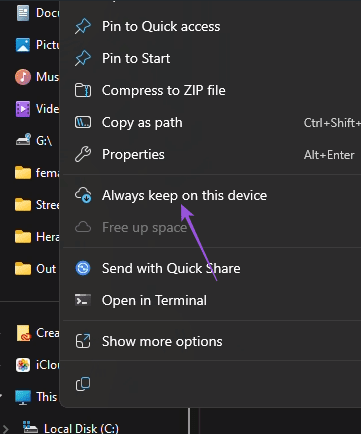
راهحل ۲: همیشه عکسها را روی رایانه خود نگه دارید
این مورد توسط یک کاربر در "official Windows forums" پیشنهاد شد و به نظر میرسید که کار میکند. به طور پیشفرض، "iCloud" بر روی "Windows 11" نصب خواهد شد تا فضای ذخیرهسازی را ذخیره کند. این ممکن است مانع از دانلود عکسهای شما به رایانه شخصی شما شود.
"Windows Explorer" را باز کنید > بر روی "iCloud Photos" از پنل سمت چپ راستکلیک کنید > بر روی "Always keep on this device" کلیک کنید.
رفع مشکل 3: دانلود عکسهای تغییر یافته از iCloud
آخرین پیشنهادی که برای دانلود عکسهای شما داریم این است که به صورت دستی از طریق "iCloud.com" این کار را انجام دهید.
مرحله 1: وارد حساب کاربری "iCloud" خود شوید.
مرحله 2: روی Photos کلیک کنید تا به کتابخانه عکسهای خود دسترسی پیدا کنید.
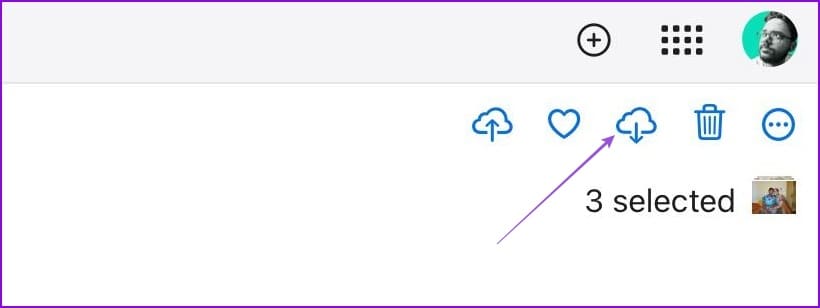
مرحله 3: عکسهای تغییر یافتهای را که میخواهید دانلود کنید انتخاب کنید. برای انتخاب چندین مورد، به سادگی کلید Alt را در حین فرآیند انتخاب نگه دارید.
مرحله 4: مکاننما را روی آیکون Download ببرید > کلیک کرده و چند ثانیه نگه دارید.
مرحله 5: در منوی پاپآپی که ظاهر میشود، دکمه رادیویی کنار Most Compatible را انتخاب کنید > روی Download کلیک کنید.
نکته: یاد بگیرید چگونه از "Two-Factor Authentication" بر روی "iCloud" استفاده کنید.