توجه: اطمینان حاصل کنید که وبسایت "Google Docs" یا "Sheets" در مرورگر باز است اگر میخواهید به هر فایل خاصی "shortcuts" اضافه کنید. ما برای همه روشها به این نیاز داریم.
روش اول: ویژگی "Chrome" برای ایجاد "Shortcut"
مرحله 1: روی منوی سهنقطه عمودی در "Chrome" کلیک کنید و به "Save and share" بروید.
مرحله 2: برای ایجاد "shortcut" روی "Desktop"، روی منوی "Create shortcut" کلیک کنید.
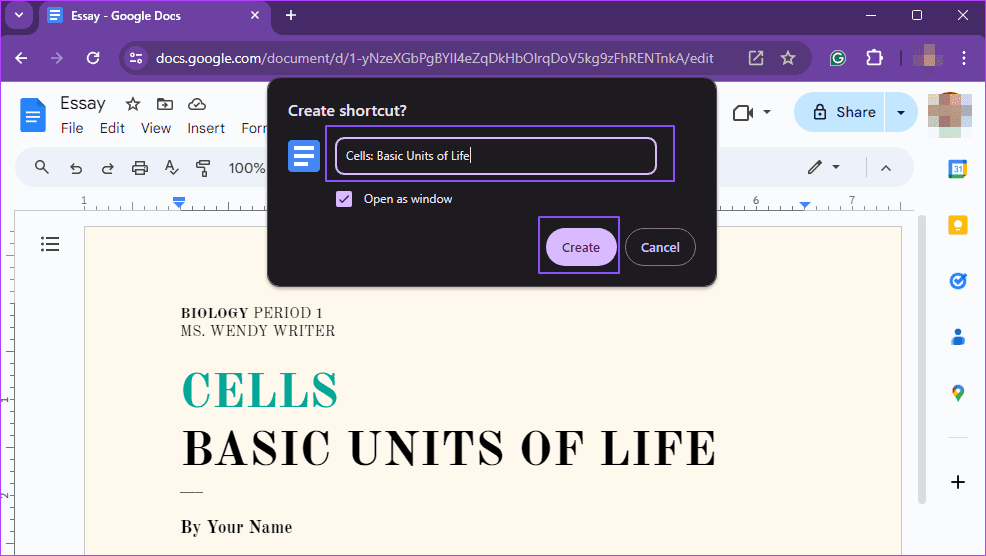
مرحله 3: یک پنجره پاپآپ از شما میخواهد که نام را وارد کنید. همچنین میتوانید انتخاب کنید که در "windowed mode" باز شود تا با هیچ کدام از تبهای موجود در مرورگر ترکیب نشود. گزینه "Open as window" را تیک بزنید.
مرحله ۴: بر روی دکمه "Create" کلیک کنید، و بلافاصله "shortcut" با همان نام ایجاد خواهد شد.
توجه: اگر از ویندوز استفاده میکنید، به شما پیشنهاد میشود که آن را به "Taskbar" اضافه کنید. در مک، به "app list" اضافه میشود و میتوانید به راحتی با استفاده از "Finder" آن را پیدا کنید.
اگر از "Edge" استفاده میکنید، گزینههای مستقیمی برای "pin" کردن به "Taskbar" و "Start menu" از منو دارید.
روش دوم: URL را به دسکتاپ "Drag and Drop" کنید
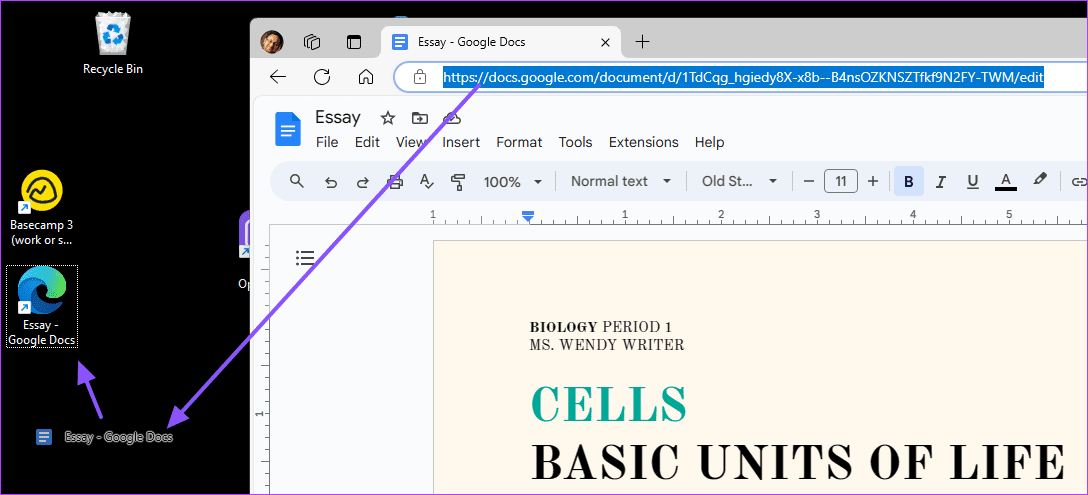
این روش سریعتر است و برای هر مرورگر وب قابل استفاده است. با این حال، باید در حالت پنجرهای باشید زیرا باید از روش "drag-and-drop" استفاده کنیم.
مرحله ۱: دوبار کلیک کنید تا URL در نوار آدرس انتخاب شود.
مرحله ۲: URL را به روی دسکتاپ بکشید و رها کنید و باید بلافاصله یک "shortcut" ظاهر شود.
اگر این یک "file" باشد، "shortcut" باید به طور خودکار با نام مناسب فایل نامگذاری شود. همچنین، برخلاف "shortcut" که قبلاً ایجاد کردیم، "icon" در این مورد، مربوط به "browser" خواهد بود.
روش ۳: ایجاد "Desktop Shortcut" به صورت دستی
ایجاد "manual shortcuts" در مقایسه با دو روش بالا خستهکننده است. با این حال، اگر تعداد زیادی "Docs"، "Sheets" یا فایلهای "Slide" دارید که میخواهید بدون باز کردن آنها در مرورگر ابتدا برایشان "shortcuts" ایجاد کنید، باید این روش را مفید بیابید.
مرحله 1: بر روی یک ناحیه خالی در دسکتاپ خود - یا هر مکان دیگری در "File Explorer" - راست کلیک کرده و "New > Shortcut" را انتخاب کنید.
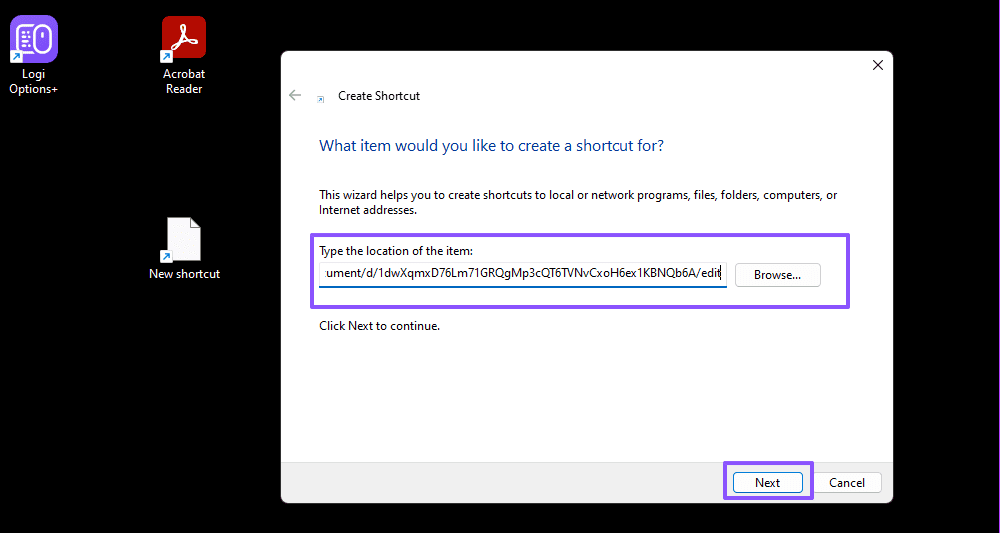
مرحله 2: URL برنامههای وب "Docs"، "Sheets" یا "Slides" را وارد کنید، یا URL یک فایل خاص را در جعبه متنی کنار دکمه "Browse" جایگذاری کنید. پس از انجام این کار، برای ادامه روی "Next" کلیک کنید.
مرحله 3: نام میانبر را در صفحه بعدی وارد کنید و روی "Finish" کلیک کنید.
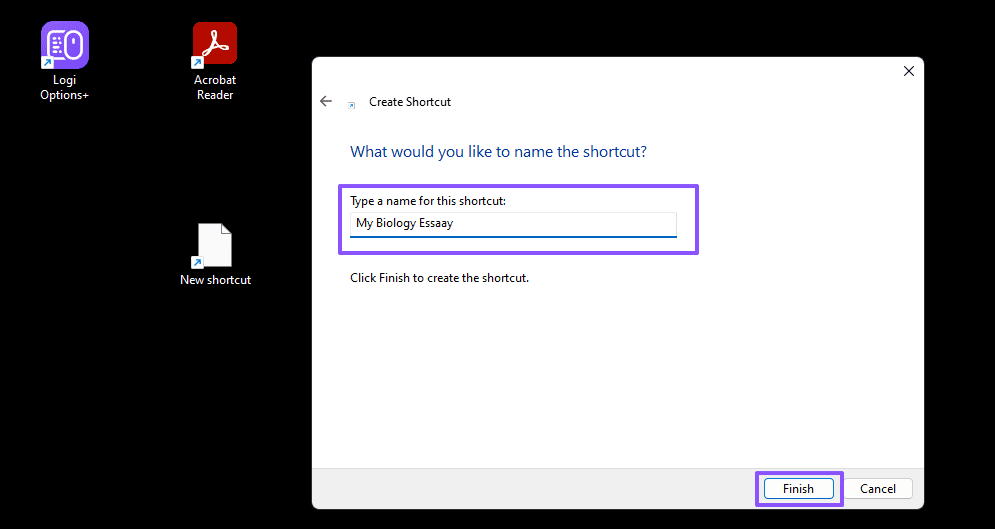
تمام شد! این روش را برای هر میانبر دیگری که میخواهید ایجاد کنید تکرار کنید، اما نامهای متفاوتی اضافه کنید تا با هم تداخل نداشته باشند.
روش 4: نصب Google Drive
به جای اینکه خودتان "shortcuts" ایجاد کنید، راه دیگری برای دریافت "shortcuts" اصلی "Docs"، "Sheets" و "Slides" روی دسکتاپ وجود دارد. با این حال، این روش شامل نصب "Google Drive" است، بنابراین اگر مشکلی با کند شدن اولیه سیستم به دلیل یک برنامه پسزمینه اضافی ندارید، میتوانید از این روش استفاده کنید.
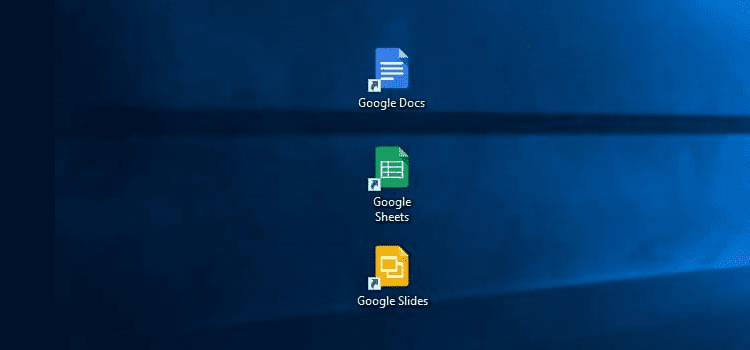
به محض نصب برنامه، بهصورت خودکار "shortcuts" برای هر برنامه ایجاد میکند.