تعمیرات اولیه
- بررسی اتصال به اینترنت: اطمینان حاصل کنید که رایانه شما به یک اتصال پایدار Wi-Fi یا Ethernet متصل است.
- بررسی تاریخ و زمان: یک تاریخ و زمان نادرست میتواند مشکلاتی در بررسی "Windows Updates" ایجاد کند.
- راهاندازی مجدد "PC": رایانه خود را مجدداً راهاندازی کنید تا هر گونه باگ موقتی که باعث مشکل شده است را از بین ببرید.
- اجرای SFC Scan: یک SFC scan روی کامپیوتر خود انجام دهید تا فایلهای سیستمی خراب را تعمیر کنید.
راه حل اول: "Windows Update Troubleshooter" را اجرا کنید
عیبیاب "Windows Update" میتواند به رایانه شما در شناسایی و رفع مشکلات مرتبط با "Windows Update Services" کمک کند.
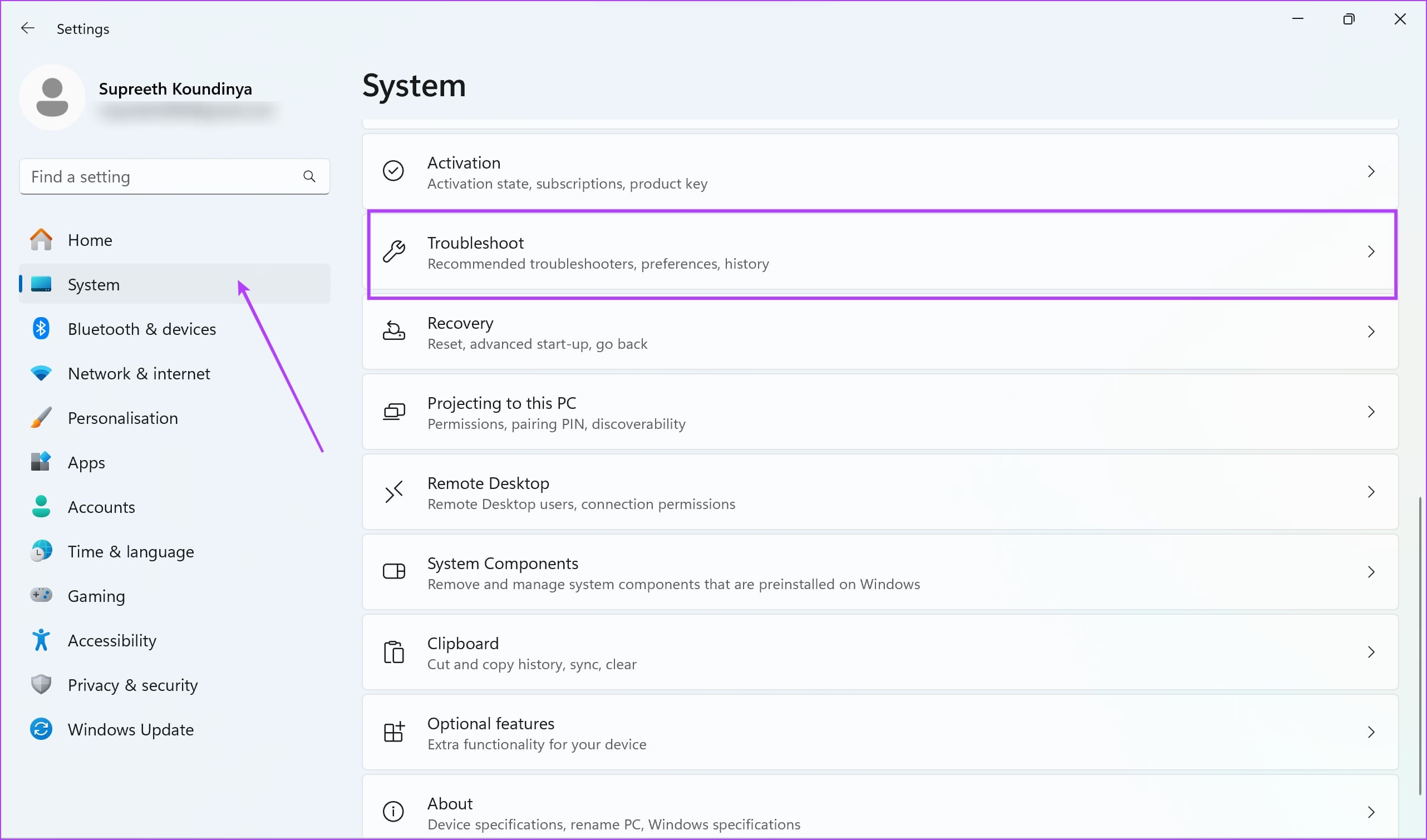
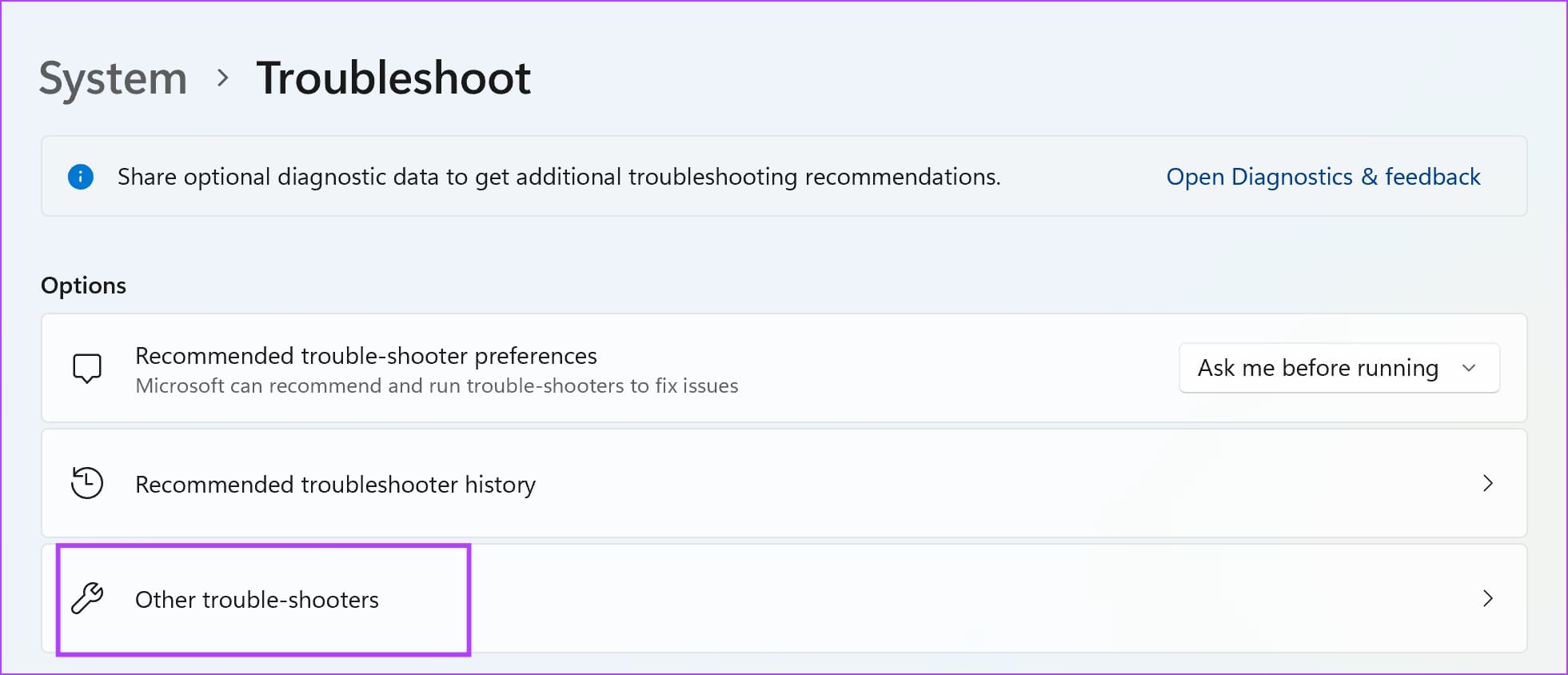
مرحله 1: برنامه "Settings" را روی رایانه خود باز کنید > از نوار کناری "System" را انتخاب کنید.
مرحله 2: "Troubleshoot" را انتخاب کنید.
مرحله 3: روی "Other trouble-shooters" کلیک کنید.
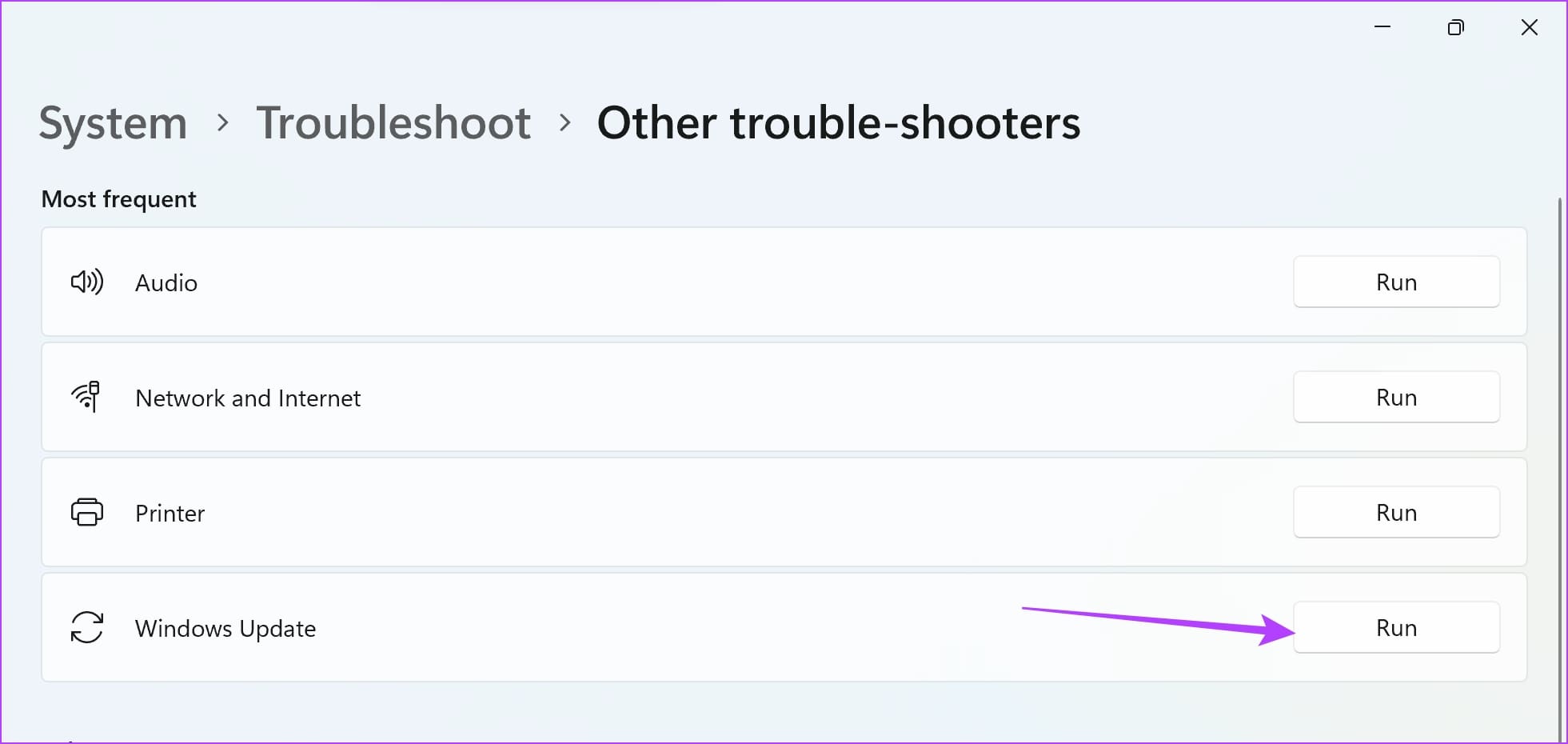
مرحله ۴: بر روی "Run" در کنار "Windows Update" کلیک کنید. این کار "troubleshooter" را باز میکند و میتوانید دستورالعملهای نمایش داده شده روی صفحه را برای رفع مشکل دنبال کنید.
به "Windows Updates" برگردید و بررسی کنید که آیا روش بالا مشکل را حل کرده است.
رفع مشکل 2: راهاندازی مجدد سرویس "Windows Update"
راهاندازی مجدد "Windows Update Service" در رایانه شما میتواند با حذف هرگونه باگ و فرآیندهای خراب، مشکل را حل کند.
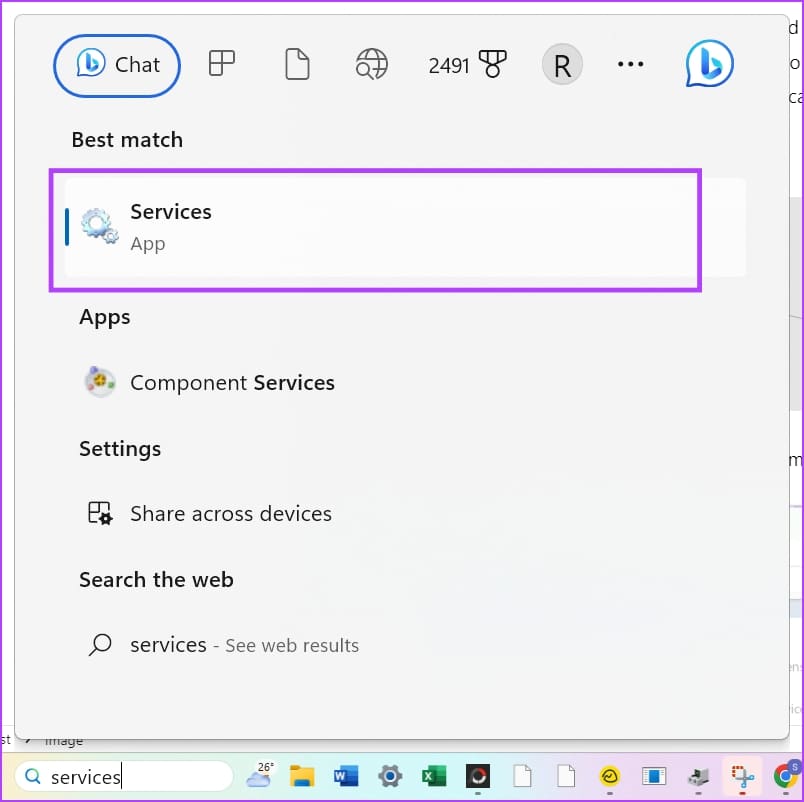
مرحله 1: "Services app" را با استفاده از منوی استارت در رایانه خود باز کنید.
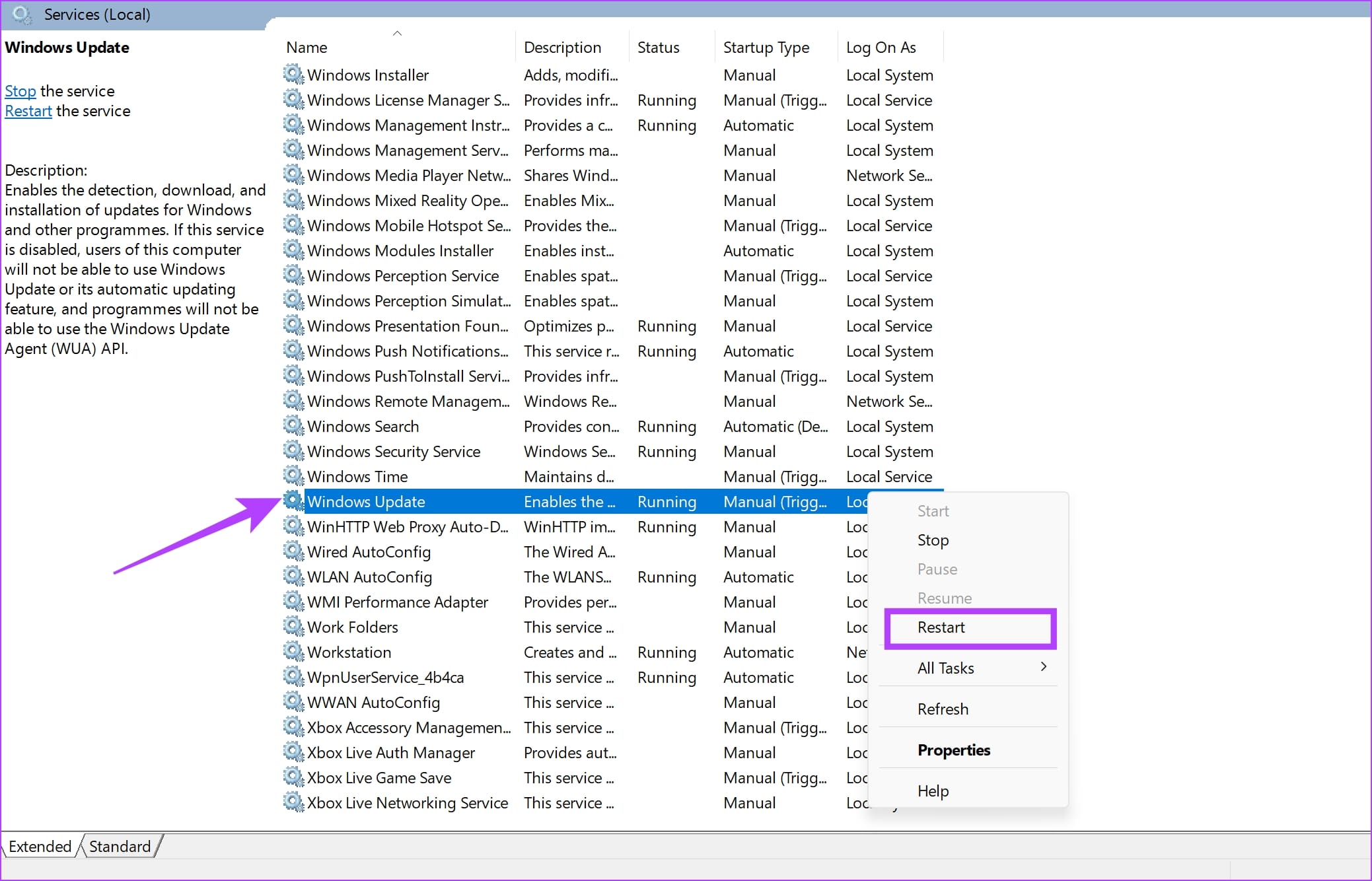
مرحله 2: در لیست خدمات، به پایین پیمایش کنید و روی Windows Update راست کلیک کنید > گزینه Restart را انتخاب کنید.
این کار سرویس Windows Update را مجدداً راهاندازی میکند و میتوانید دوباره برای بهروزرسانی بررسی کنید.
رفع مشکل 3: به صورت دستی "Windows Update Service" را تنظیم مجدد کنید
شما میتوانید از "Command Prompt" برای راهاندازی مجدد تمام اجزای "Windows Update Service" استفاده کنید. این کار میتواند هرگونه باگ و مشکل موقتی را حل کند.
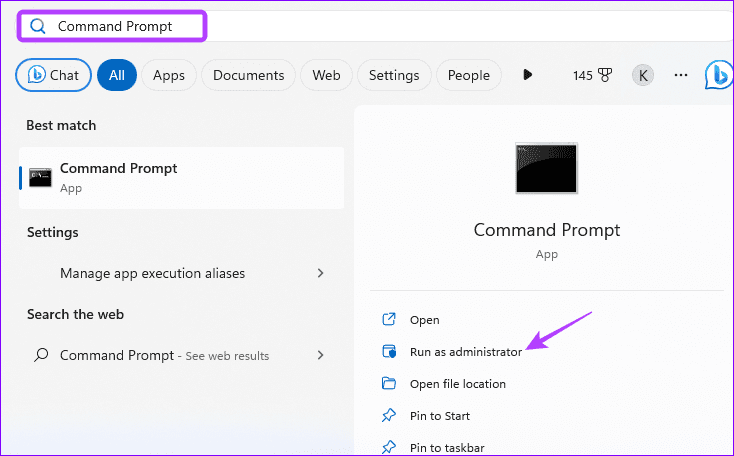
مرحله 1: "Command Prompt" را به عنوان مدیر باز کنید.
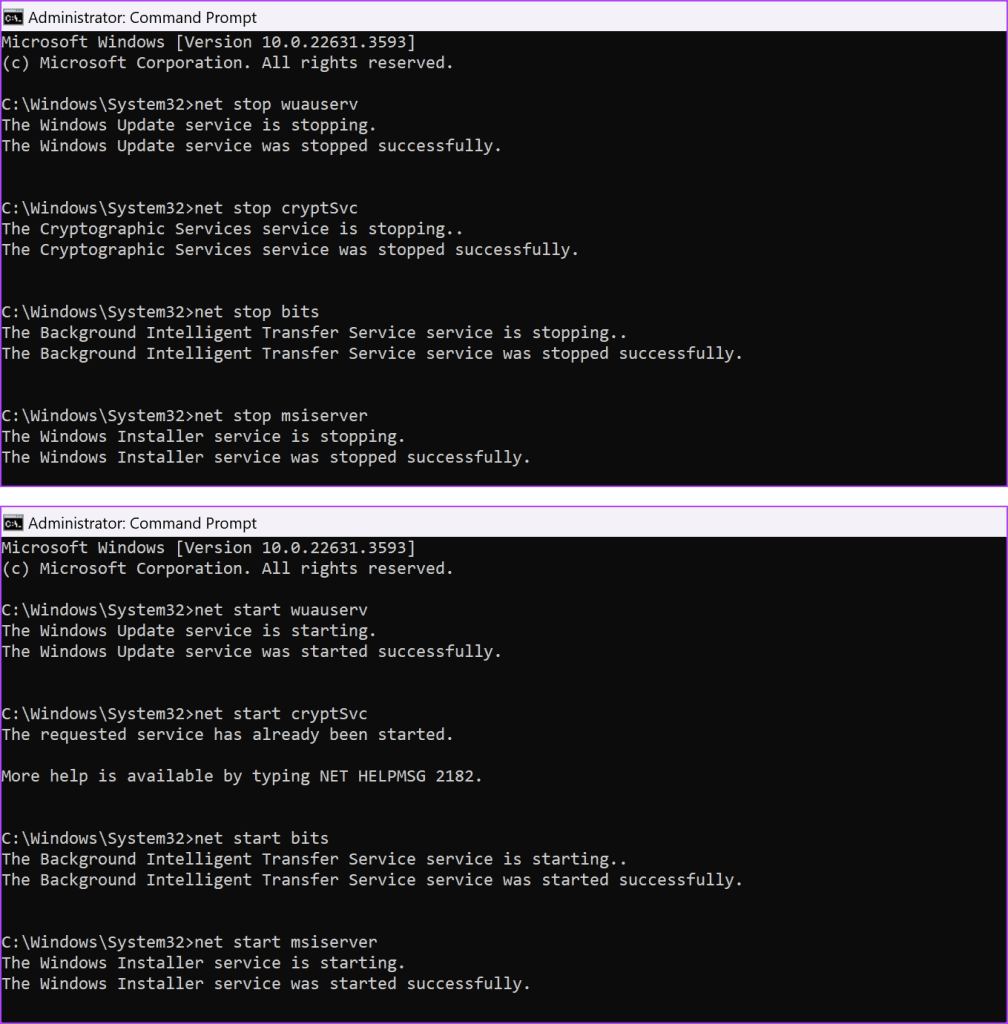
مرحله 2: دستورات را یکی پس از دیگری وارد کنید.
net stop wuauserv
net stop cryptSvc
net stop bits
net stop msiserver
net start wuauserv
net start cryptSvc
net start bits
net start msiserver
به "Windows Update" بروید و بررسی کنید که آیا مشکل حل شده است.
رفع مشکل 4: فایل datastore.edb را حذف کنید
حذف فایل datastore.edb میتواند مشکلات "Windows Update" را با پاک کردن یک پایگاه داده خراب برطرف کند.
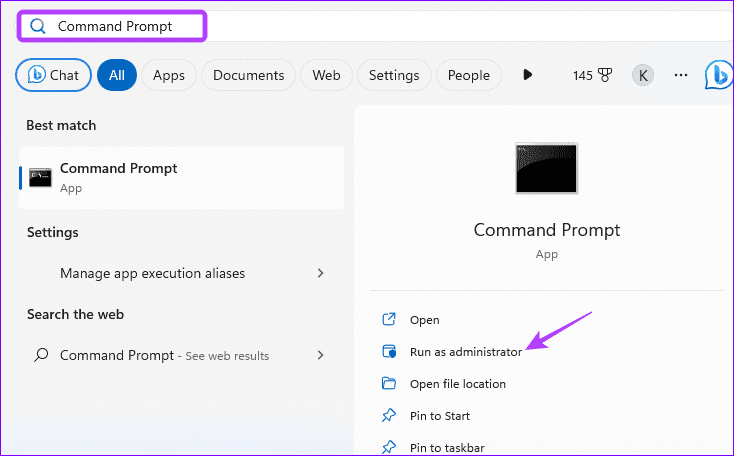
مرحله 1: "Command Prompt" را به عنوان مدیر باز کنید. برای حذف ایمن فایل در مراحل بعدی، ابتدا باید سرویسهای بهروزرسانی را متوقف کنید. دستورات زیر را یکی پس از دیگری اجرا کنید:
net stop wuauserv
net stop bits
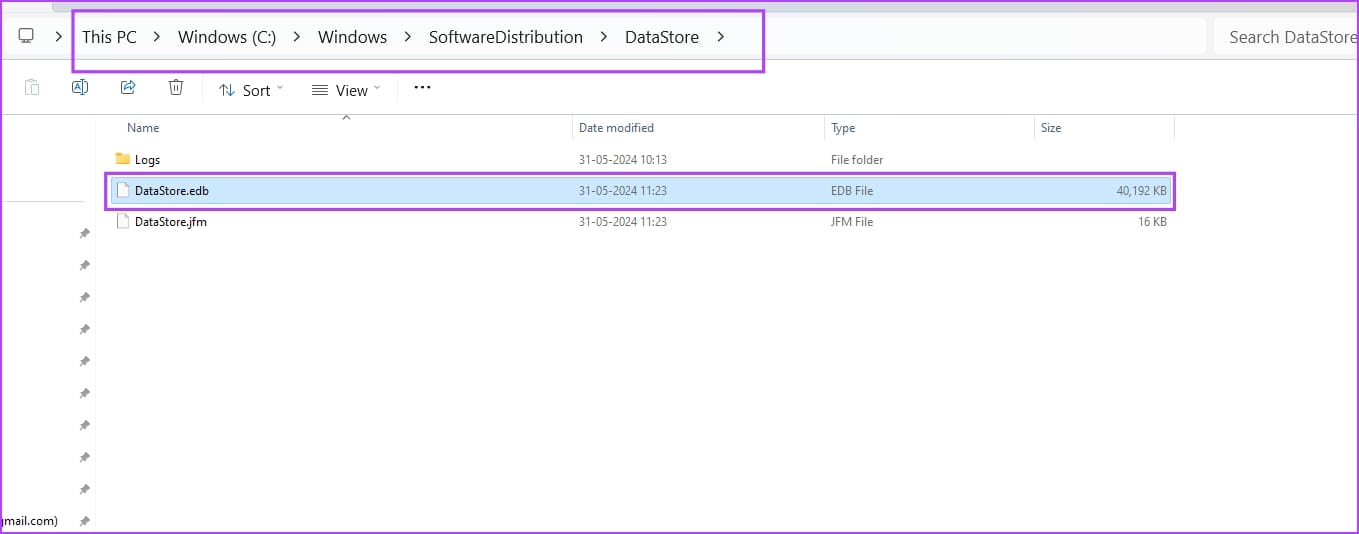
مرحله 2: اکنون به پوشه زیر بروید و فایل DataStore.edb را حذف کنید.
C:\Windows\SoftwareDistribution\DataStore