نه چندان دور، داشتن یک "dual monitor setup" به عنوان یک مسئله بزرگ محسوب میشد. این به همه این تصور را میداد که محاسبات سنگینی در حال انجام است. با این حال، با کاهش قیمت مانیتورها در طول زمان، اوضاع بهتر شده است.
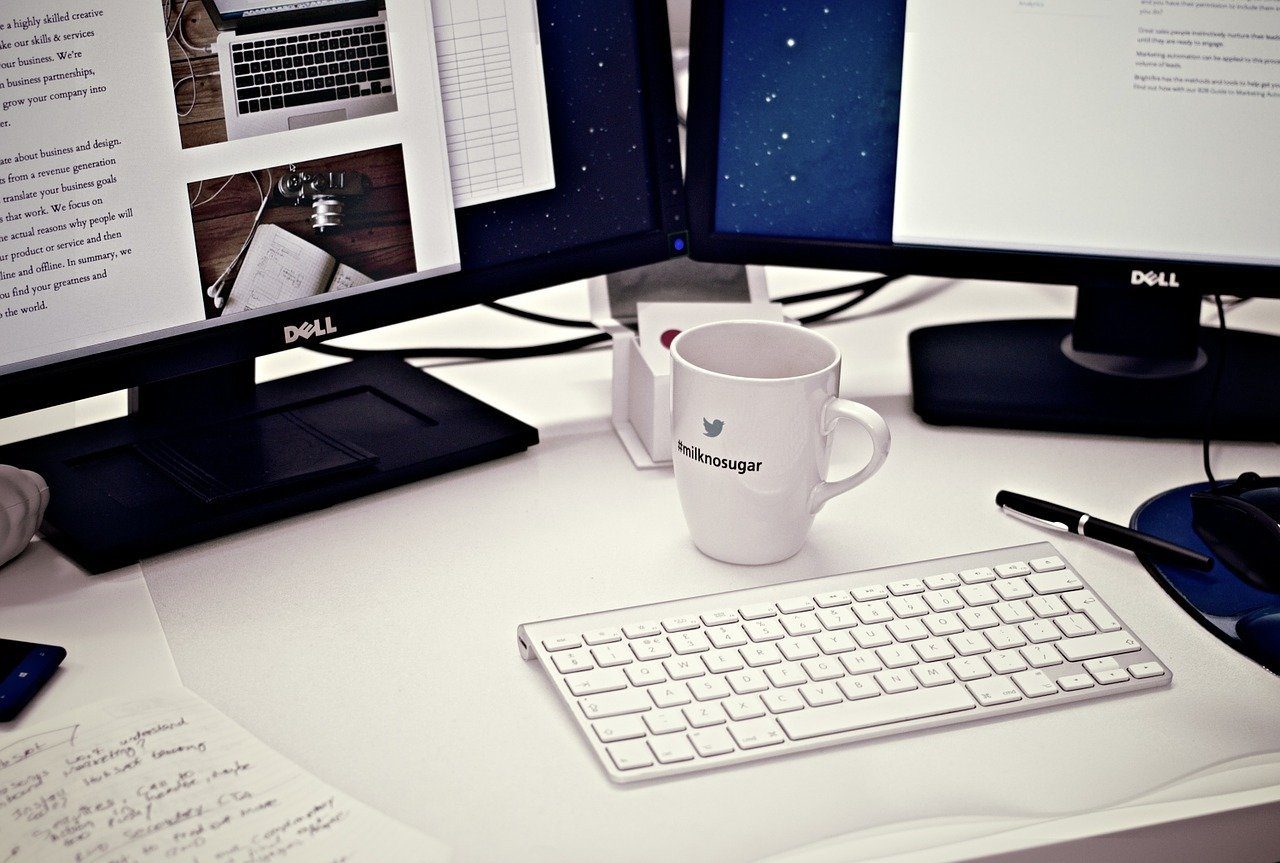
مزایای داشتن یک "multi-monitor setup" در "Windows 10" بسیار است و بستگی به میزان خلاقیت شما دارد. اولاً، یک فضای نمایش بزرگتر به معنای فضای بیشتری برای "multitasking" و هیجان افزوده بازی کردن است.
با توجه به قیمتهای نمایشگرهای با کیفیت که در حدود ۹۰ تا ۱۷۰ دلار است و با در نظر گرفتن وسوسه استفاده از یک "multi-monitor setup"، در اینجا چند نکته و ترفند آورده شده است که میتوانید از آن برای بهرهوری بیشتر از آن در "Windows 10" استفاده کنید.
1. با "Display" بازی کنید
در ویندوز 10، کار با چندین نمایشگر حتی از قبل هم آسانتر است. چه مدیریت رنگ باشد و چه "extended mode" – جایی که میتوانید وضوح صفحه را مطابق با نمایشگر تنظیم کنید – گزینههای سفارشیسازی بسیار فراوانند.
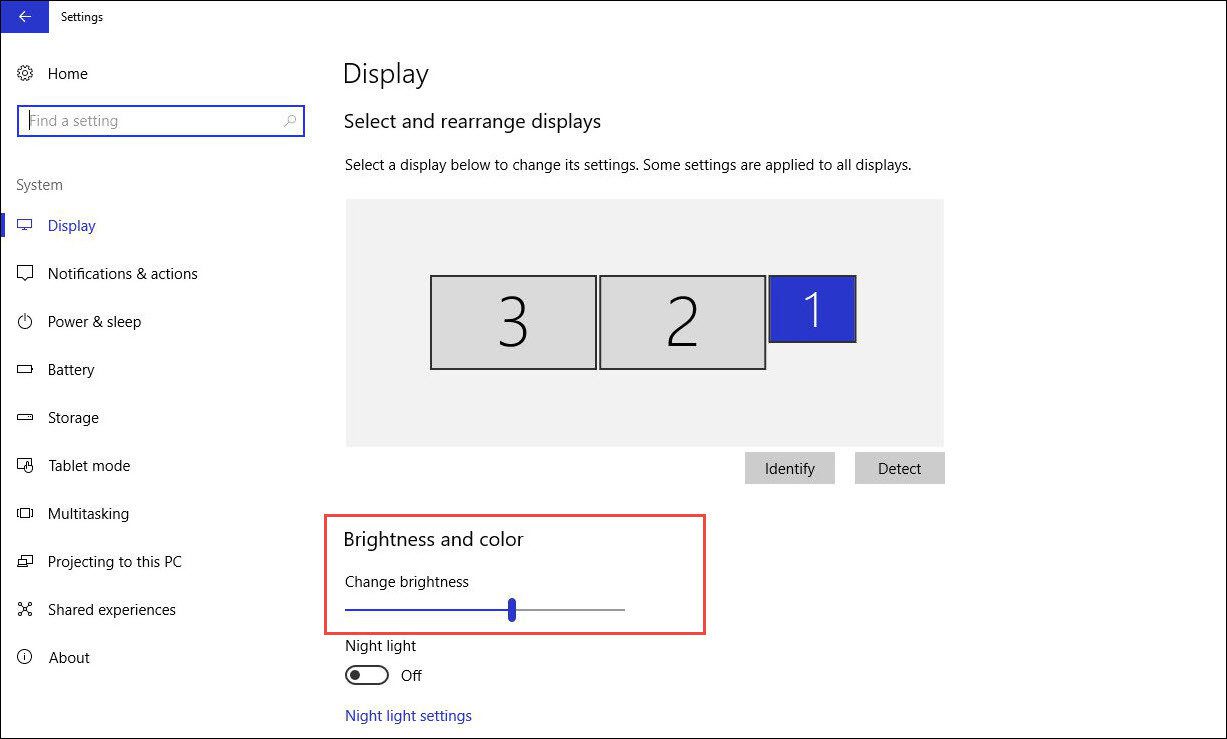
بهعلاوه، اگر میخواهید "Taskbar" تنها روی نمایشگرهای اصلی قابل مشاهده باشد، این کار را نیز میتوانید به سرعت با دسترسی به تنظیمات "Taskbar" انجام دهید.
شما فقط باید به تنظیمات > نمایش بروید و دکمه نمایش "taskbar" روی همه نمایشگرها را خاموش کنید.
2. چرخاندن "Display"
موافقم که همه ما دنیا را به یک شکل نمیبینیم. بنابراین، برای کسانی که دیدگاه متفاوتی نسبت به جهان و مانیتورهای خود دارند، "Windows 10" گزینهای برای چرخاندن صفحه نمایش دارد تا بتوان از مانیتور در حالت پرتره استفاده کرد.
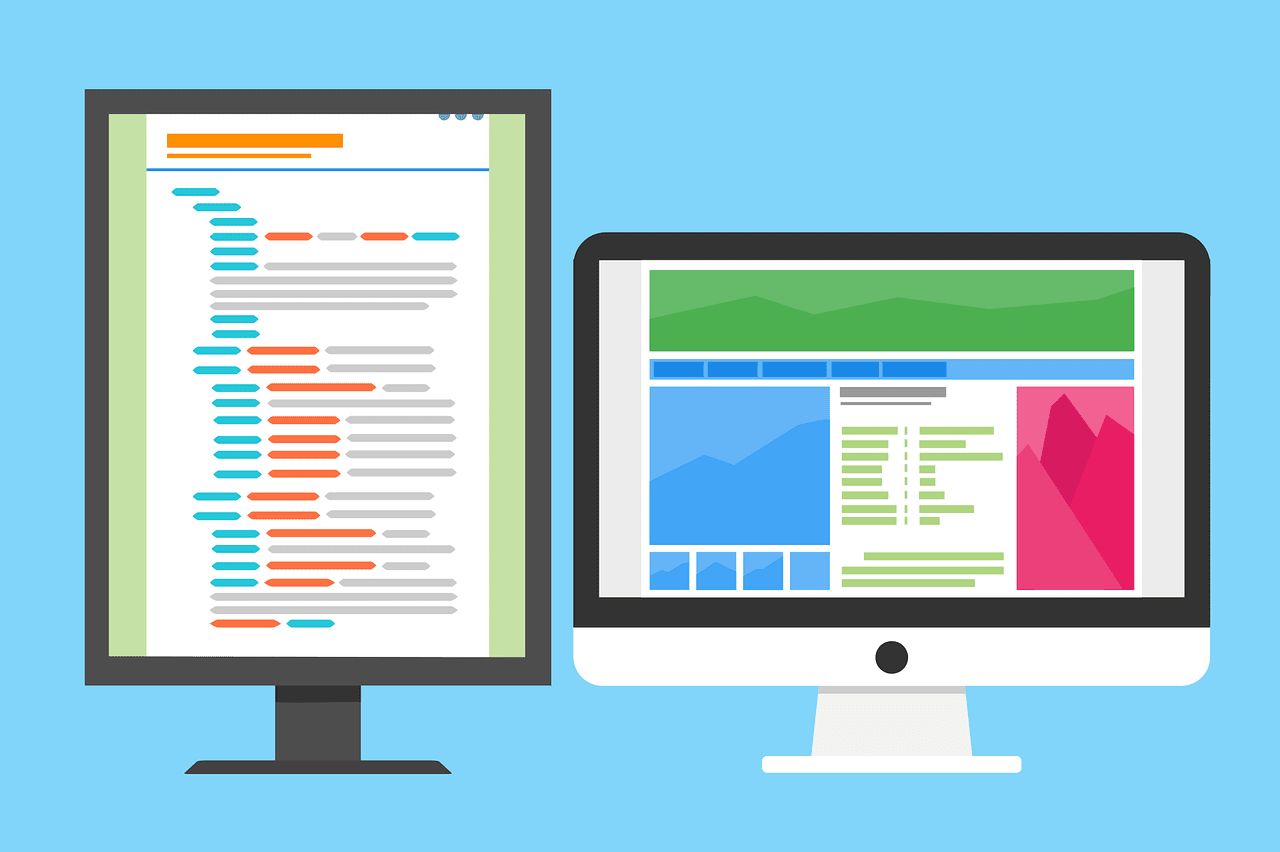
ویندوز به شما اجازه میدهد تا صفحه نمایش را بچرخانید و از مانیتور در حالت "portrait" استفاده کنید.
این جهتگیری عمودی نمایشگر برای برنامهنویسان و طراحان گرافیک مفید است.
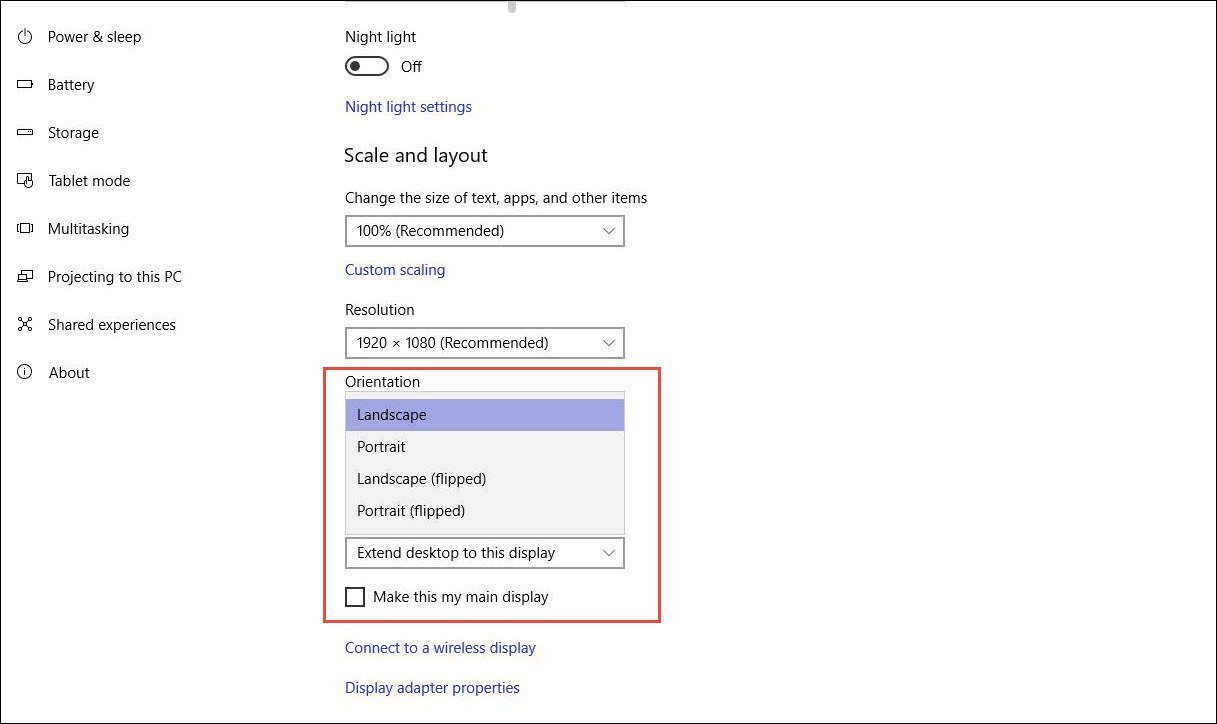
مانیتور انتخاب شده دارای یک نمایشگر پرتره شیک خواهد بود.
به دنبال خرید یک "dual monitor stand" هستید؟ به مورد زیر نگاهی بیندازید.
View Price
پایه ایستاده دوگانه مانیتور Wali
با قیمت 32.99 دلار، "Wali Free Standing Dual Monitor stand" میتواند برای اکثر مانیتورهای تا 27 اینچ مناسب باشد.
3. "Infinite Wallpapers"
تصور کنید یک والپیپر فوقالعاده 4K به زیبایی روی دو مانیتور شما پخش شده است. با "Windows 10"، تنظیم یک والپیپر بینهایت کار سختی نیست. خوشبختانه، "Windows 10" به شما این امکان را میدهد که این ویژگی را با چند کلیک ساده داشته باشید.
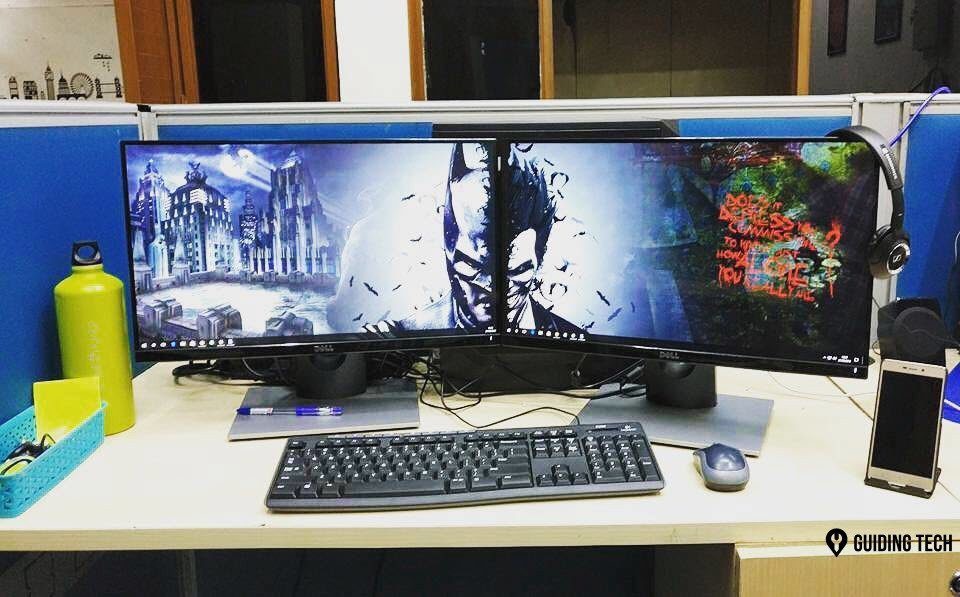
تمام کاری که باید انجام دهید این است که یک "wallpaper" خنک با رزولوشن 3840×1080 تهیه کرده و آن را به عنوان "wallpaper" تنظیم کنید. ساده است!
تنها محدودیت این "wallpaper" های بینهایت یا پانورامیک این است که مانیتورها باید در یک سطح باشند تا اثر آن به درستی نمایش داده شود.
4. اضافه کردن یک ذره زیبایی
تعداد کمی ابزار میتوانند با "Rainmeter" مقایسه شوند. در واقع، ویرایشگر ویدئوی ما زمانی که صحبت از شخصیسازی پیکربندی دو مانیتورهاش میشود، به آن قسم میخورد.
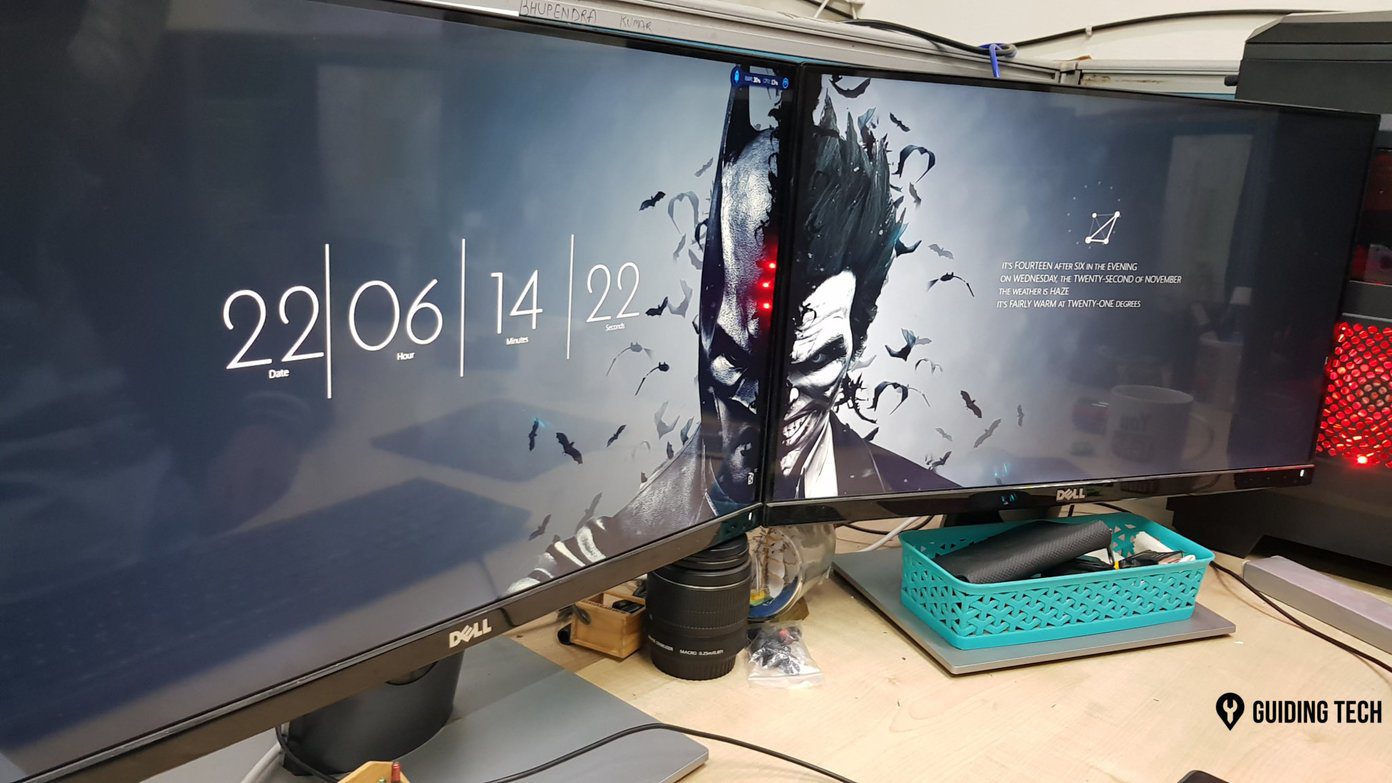
نکته جالب درباره Rainmeter این است که میتوانید مجموعهای از اطلاعات را روی دسکتاپ خود نمایش دهید یا میتوانید یک ظاهر مینیمالیستی را انتخاب کنید.
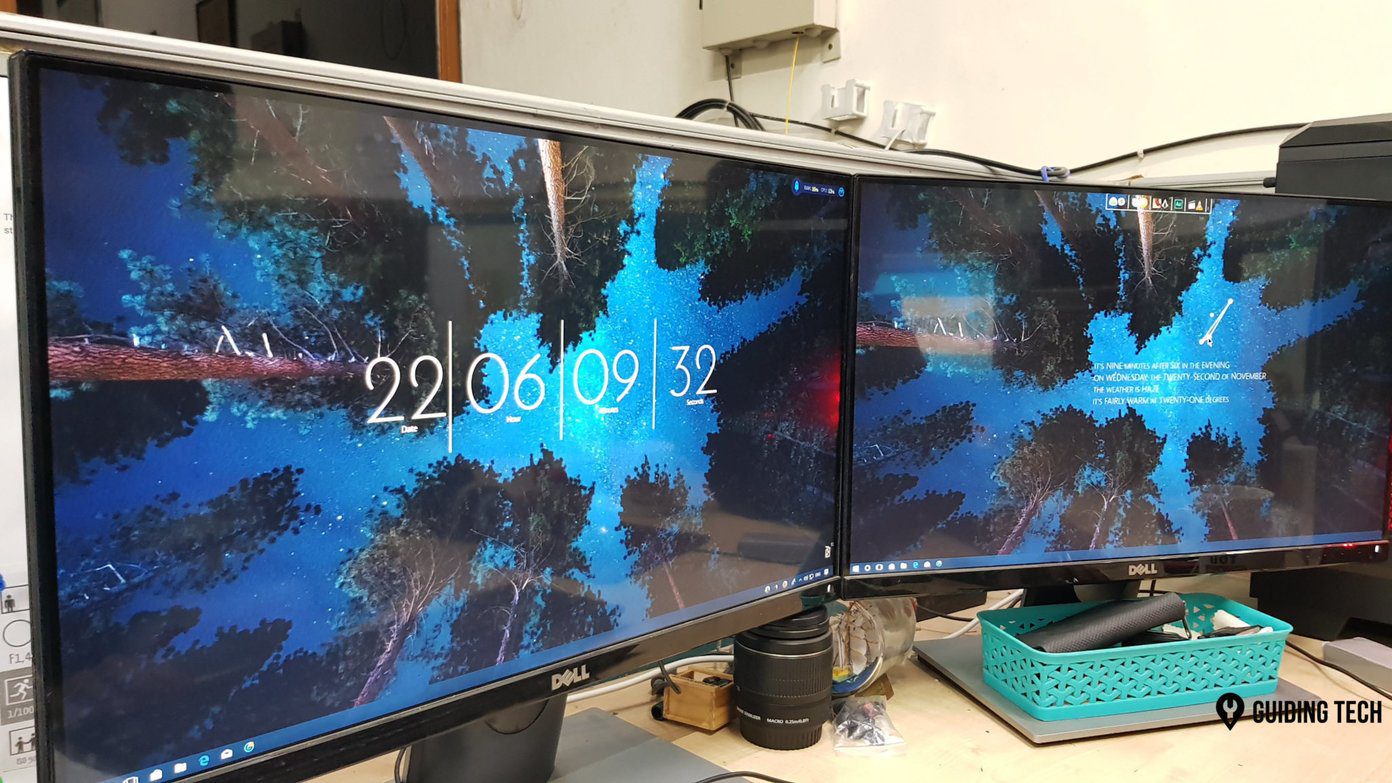
پس از دانلود "tool"، پوستههایی را که مناسب میدانید انتخاب کنید، آن را نصب کنید و ظاهر کامپیوتر خود را کاملاً تغییر دهید.
5. تصمیم بگیرید که دنیای بازی را فتح کنید
این ویژگی بیشتر به کارت گرافیک اختصاصی شما وابسته است تا تنظیمات سیستم شما. به طور اساسی، کاری که انجام میدهد این است که صفحه بازی را در هر دو مانیتور گسترش میدهد.
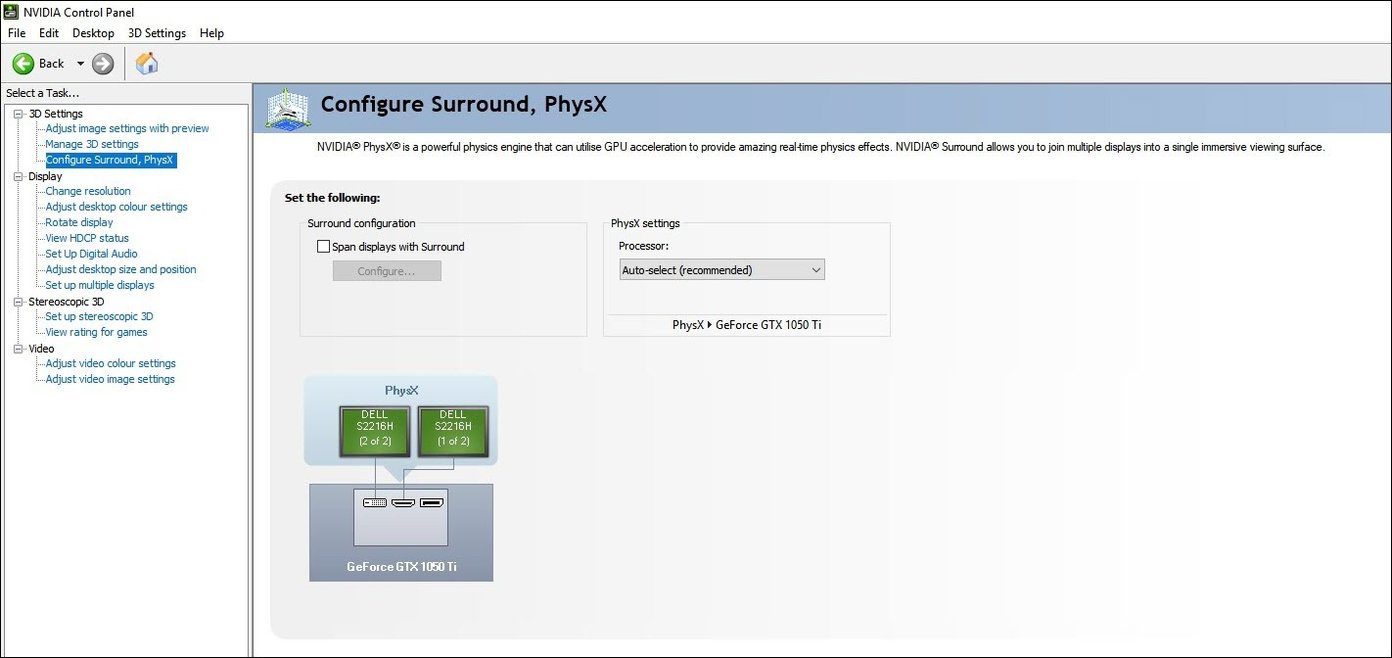
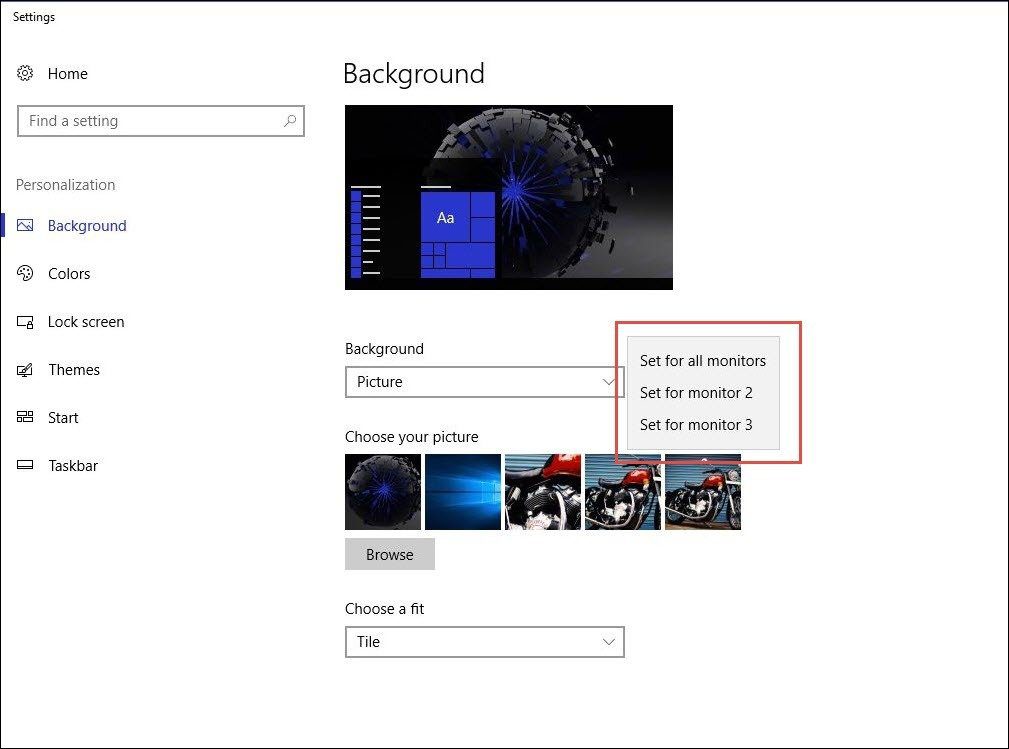
6. تصاویر زمینه مختلف
با ویندوز 10، خیلی راحت میتوانید تصاویر پسزمینه مختلفی را برای پیکربندی چند مانیتور خود انتخاب کنید.
7. مدیریت بهتر با "Keyboard Shortcuts"
ما میدانیم که شما عاشق جابجایی در فضای بزرگی هستید که با "multiple monitors" به دست میآید. با این حال، در پایان روز، دانستن چند "shortcuts" مفید هیچوقت ضرری ندارد و باعث صرفهجویی در زمان زیادی میشود.
نکته جالب درباره "Windows keyboard shortcuts" این است که حتی روی صفحهنمایشهای تکی هم بهطور یکپارچه کار میکنند.
- کلیدهای Win+Left/Right: در اولین فشار، پنجره را به لبه مانیتور میچسباند و با فشار متوالی آن را به لبه مانیتور بعدی هدایت میکند.
- Shift+Win+Left/Right Keys: پنجره فعال را به مانیتور بعدی منتقل میکند.
- کلید Win+Up: بزرگنمایی پنجره فعلی.
- Win+Down K: پنجره فعلی را کوچک کن.
- کلید Win+P: بین حالتهای نمایش جابجا شوید.
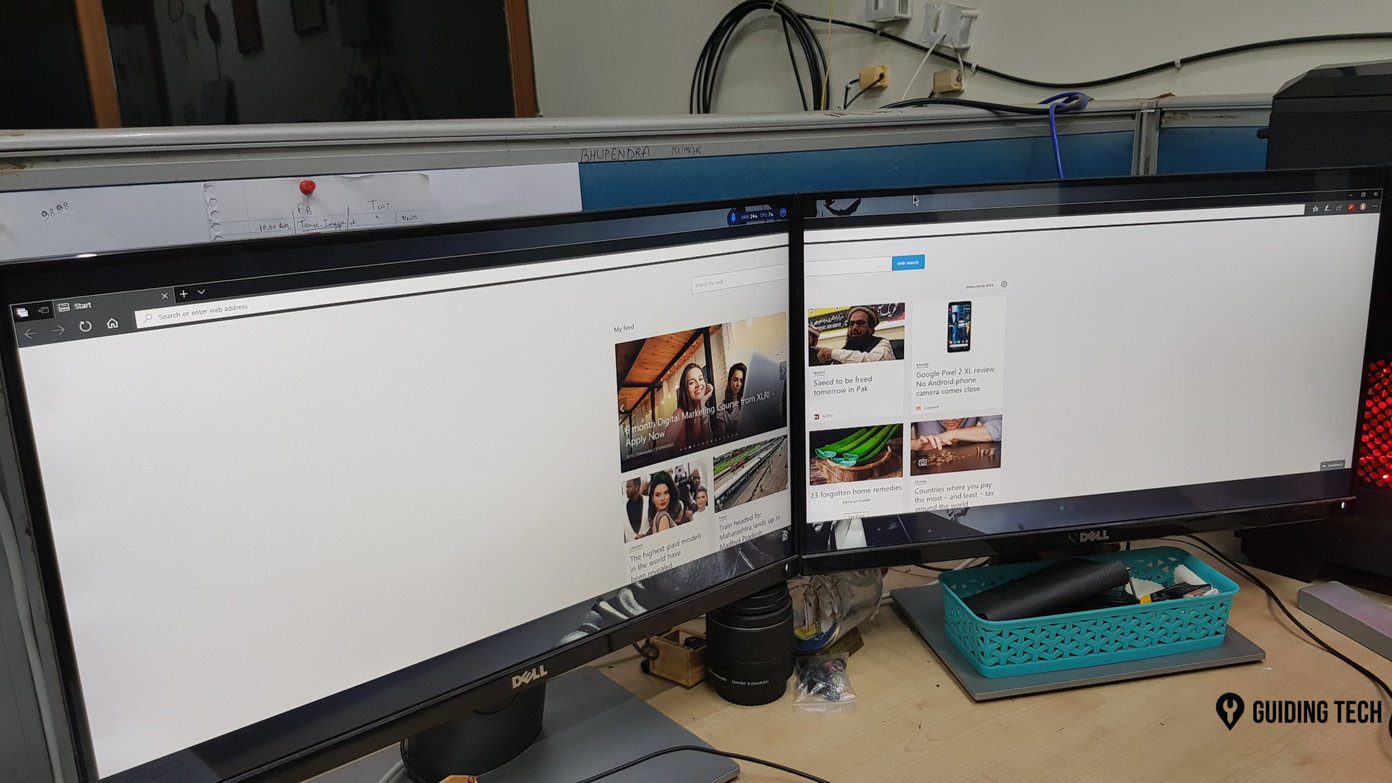
۸. مانند یک حرفهای "Browse" کنید
اگر شما هم مثل من باشید، احتمالاً مرورگر "Google Chrome" شما همیشه حداقل ۱۵+ "تب" باز دارد. من اصلاً در مرورگر کردن منظم نیستم.
در حالی که مورد بالا تقریباً در یک مانیتور غیرقابل تصور است، "multiple monitors" این دورههای مرور بدون هدف را بیوقفه و به راحتی قابل انجام میکند.
تنها کاری که باید انجام دهید این است که مطمئن شوید که لبههای "browser" با لبه "display" تماس ندارند. همین.
9. نمایشگرهای چندگانه با لپتاپها
ارتقاءهای ویندوز 10 همچنین به کاربر اجازه میدهد تا چند نمایشگر را به یک لپتاپ متصل کند.
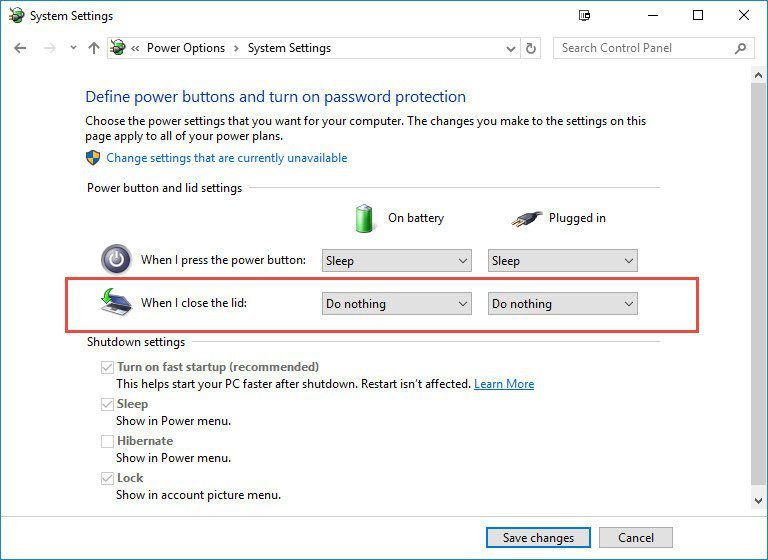
در صورتی که بخواهید در هنگام کار "laptop lid" بسته باشد، میتوانید به راحتی با تغییر تنظیمات "power" این کار را انجام دهید.
Head over to Control Panel > Hardware and Sound and select Change What the Power Buttons Do. Here, choose to Do Nothing under the When I close the lid option.اکنون، کامپیوتر وقتی درب آن را میبندید به حالت "sleep" نمیرود. با این حال، مطمئن شوید که لپتاپ شما تنها منبعی نیست که نمایشگر مانیتورهای خارجی را هدایت میکند.
آماده برای دوئل … منظورم دوگانه است؟
اینها تعدادی از ترفندهایی بودند که به شما امکان میدهند از استفاده از مانیتورهای چندگانه بیشترین بهره را ببرید. مطمئن هستم که ترفندهای بیشتری وجود دارند که در مقالات آینده به آنها خواهیم پرداخت.
ترفند مورد علاقه شما چیست؟ چند مورد از آنها را با ما در بخش "comment" زیر به اشتراک بگذارید.
مشاهده قیمت
پایه نگهدارنده دو مانیتور ایستاده Wali
با قیمت $32.99، "Wali Free Standing Dual Monitor stand" میتواند با بیشتر مانیتورها تا 27 اینچ سازگار باشد.