

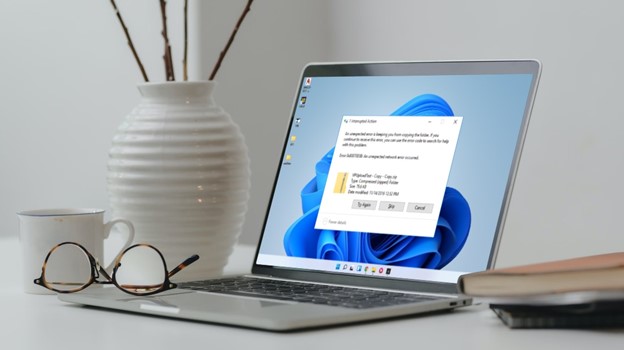
اتصال چندین کامپیوتر از طریق شبکه، قابلیتی فوقالعاده برای انتقال سریع و یکپارچه فایلهاست. اما این فرآیند همیشه هموار نیست و گاهی با باگها و خطاهای غیرمنتظرهای روبرو میشوید. خطای 0x8007003B با پیام کامل “An Unexpected Network Error Occurred” یکی از آزاردهندهترین مشکلاتی است که معمولاً هنگام کپی کردن فایلهای حجیم در شبکه ویندوز رخ میدهد.
اگر شما هم با این خطا دستوپنج نرم میکنید، نگران نباشید. در این مقاله از فرازیتو، دلیل این مشکل را بررسی کرده و 5 روش برتر برای رفع خطای 0x8007003B در ویندوز 10 و 11 را به شما آموزش میدهیم.
این خطا معمولاً زمانی ظاهر میشود که ارتباط شبکه ناپایدار باشد یا تضادی بین فایلهای سیستمی و تنظیمات شبکه وجود داشته باشد. اگرچه دلایل مختلفی برای این مشکل وجود دارد، اما خوشبختانه راهکارهای نرمافزاری سادهای برای حل آن وجود دارد. اگر نمیتوانید دلیل دقیق را پیدا کنید، روشهای زیر را به ترتیب امتحان کنید.
یکی از رایجترین دلایل بروز خطای 0x8007003B هنگام انتقال فایلهای حجیم، فرمت بودن درایو مقصد با سیستم فایل FAT32 است. سیستم فایل FAT32 از انتقال فایلهای بزرگتر از 4 گیگابایت پشتیبانی نمیکند و منجر به شکست عملیات کپی میشود.
برای بررسی فرمت درایو مقصد، مراحل زیر را انجام دهید:
Windows + E را فشار دهید تا File Explorer باز شود.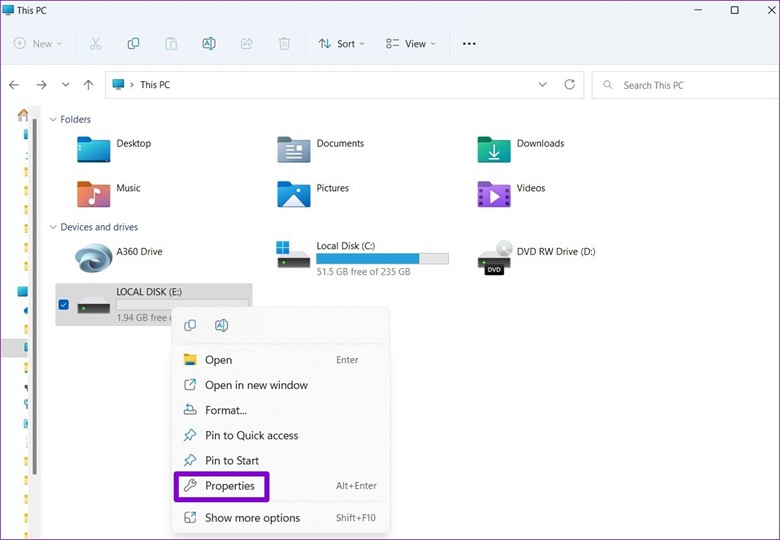
بررسی فرمت درایو و فایل سیستم در ویندوز + Properties
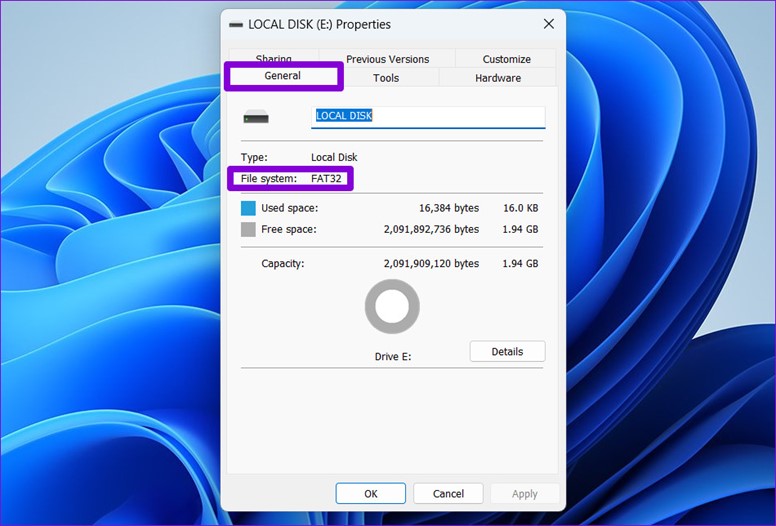
3. سپس در تب General، بخش File System را چک کنید.
اگر NTFS بود: فرمت دیسک مشکلی ندارد و میتوانید به سراغ روش بعدی بروید.
اگر FAT32 بود: شما باید درایو مقصد دیگری انتخاب کنید یا اگر امکان دارد، فایلهای حجیم را فشرده (Zip) کنید تا حجم آنها به زیر 4 گیگابایت برسد. راهکار دیگر، فرمت کردن درایو به NTFS است (که باعث پاک شدن اطلاعات آن درایو میشود).
گاهی اوقات، فایروال ویندوز یا آنتیویروسها به اشتباه انتقال فایل از طریق شبکه را یک تهدید امنیتی تلقی کرده و آن را مسدود میکنند. بسیاری از کاربران در انجمنهای مایکروسافت گزارش دادهاند که با غیرفعال کردن موقت فایروال، ارور 0x8007003B برطرف شده است.
نکته مهم: غیرفعال کردن فایروال میتواند امنیت سیستم را کاهش دهد. بنابراین، فقط برای مدت زمان انتقال فایل این کار را انجام دهید و بلافاصله پس از اتمام کار، آن را مجدداً فعال کنید.
مراحل انجام کار:
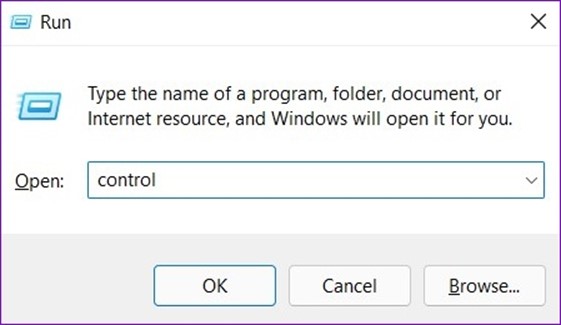
کلید Windows + R را بزنید، عبارت Control را تایپ کرده و Enter را بزنید.
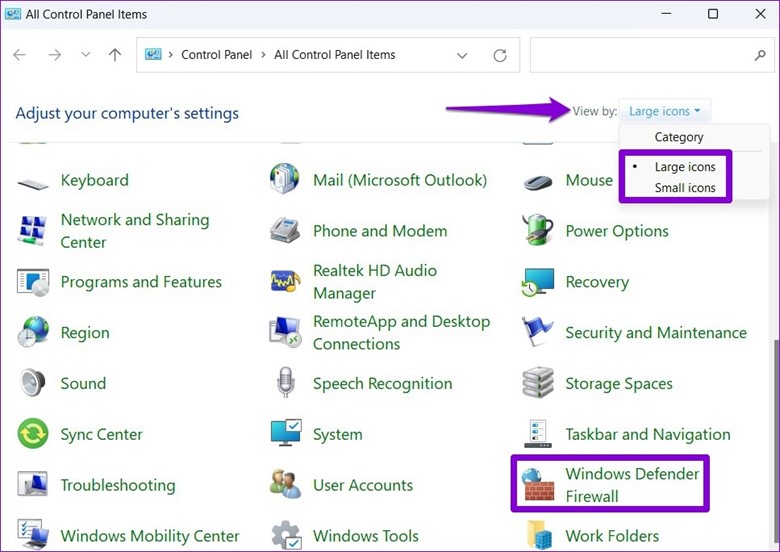
در کنترل پنل، گزینه Windows Defender Firewall را پیدا کرده و روی آن کلیک کنید.
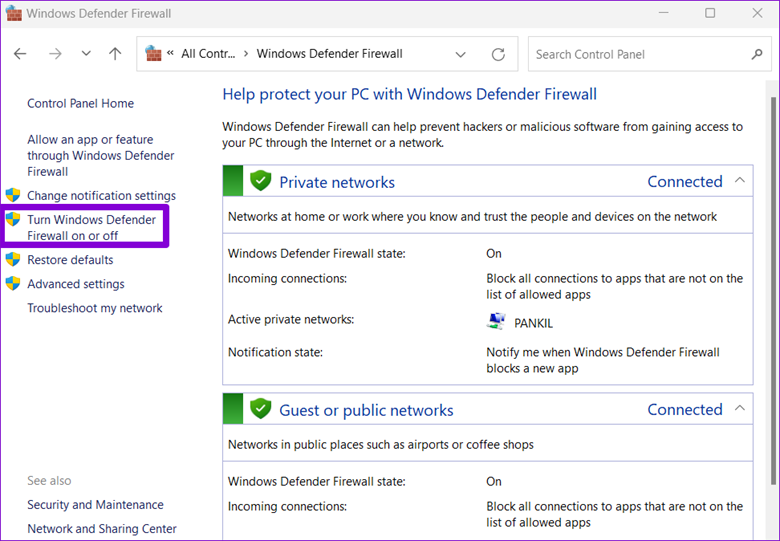
از نوار سمت چپ، روی گزینه Turn Windows Defender Firewall on or off کلیک کنید.
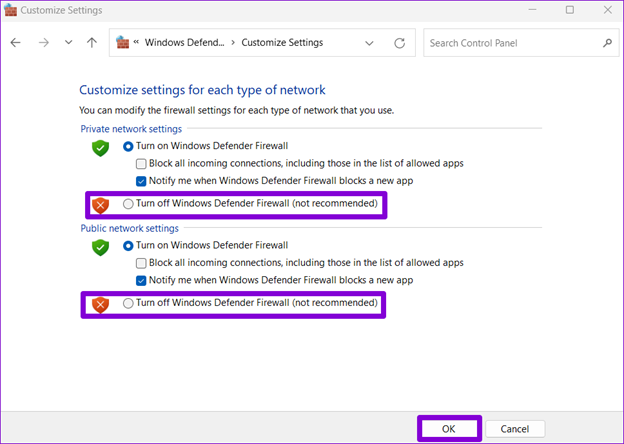
گزینه Turn off Windows Firewall (not recommended) را برای هر دو بخش Private و Public انتخاب کنید و OK را بزنید.
حالا مجدداً فایل را انتقال دهید. اگر از آنتیویروس جانبی (مثل ESET یا Kaspersky) استفاده میکنید، پیشنهاد میکنیم آن را نیز موقتاً غیرفعال کنید.
 خطای 0x8007003B-مرحله 4: گزینه های “Turn off Windows Firewall (not recommended)را در تنظیمات شبکه عمومی و خصوصی انتخاب کنید. سپس روی دکمه OK در پایین کلیک کنید تا تغییرات ذخیره شود.
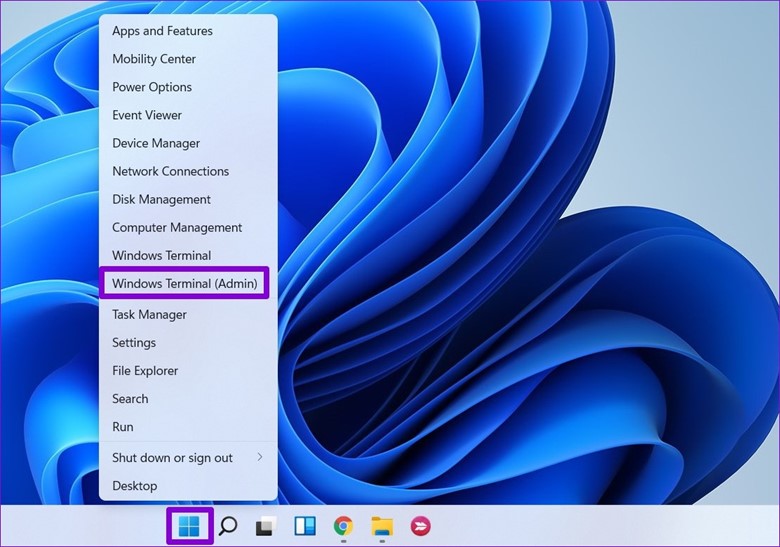
  علاوه بر این، اگر از هر برنامه آنتی ویروس شخص ثالثی روی رایانه شخصی خود استفاده می کنید، آن را به طور لحظه ای تا پایان انتقال غیرفعال کنید. پس از آن، مطمئن شوید که فایروال ویندوز و آنتی ویروس را فعال کرده اید. SFC SCAN3. را اجرا کنید پیام خطا 0x8007003B همچنین می تواند در صورتی رخ دهد که برخی از فایل های سیستم در رایانه شما از بین رفته یا آسیب دیده باشد. اجرای اسکن SFC (System File Checker) می تواند به شما در شناسایی و تعمیر هر گونه مشکل در آن فایل ها کمک کند. در اینجا نحوه استفاده از آن آورده شده است. خطای 0x8007003B-مرحله 1: روی دکمه Start کلیک راست کرده و Windows Terminal (Admin) را از لیست انتخاب کنید.
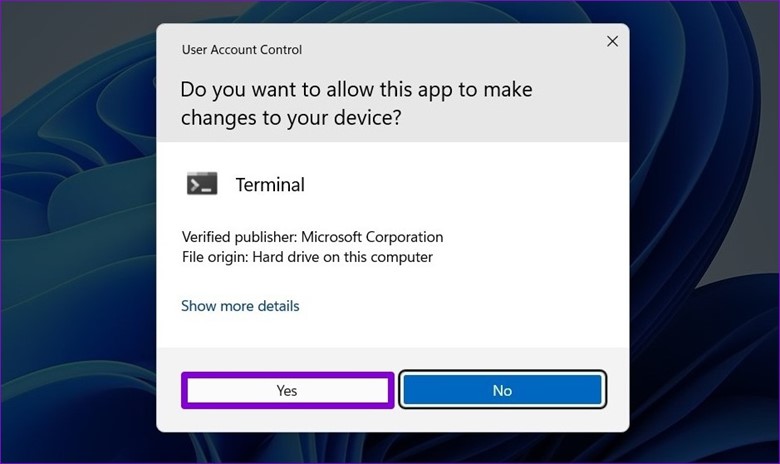
  خطای 0x8007003B-مرحله 2: وقتی فرمان User Account Control (UAC) ظاهر شد، روی Yes کلیک کنید.
  خطای 0x8007003B-مرحله 3: در کنسول، دستور زیر را قرار داده و Enter را فشار دهید.
 sfc /scannow 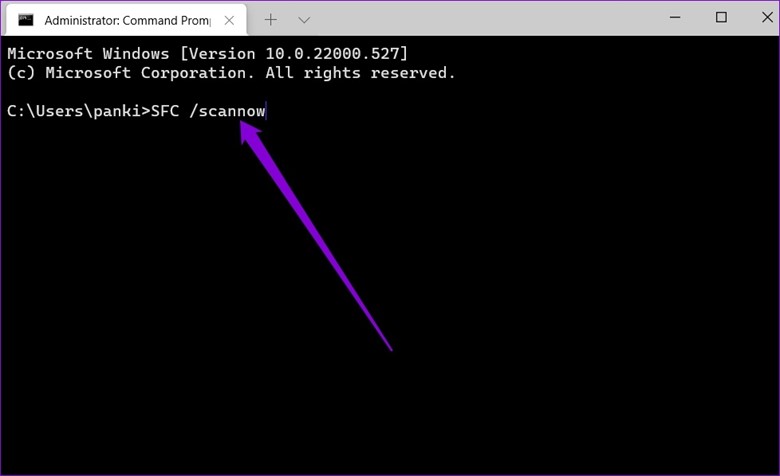 این ابزار شروع به اسکن تمام فایل های سیستم در رایانه شما می کند و در صورت نیاز آنها را تعمیر می کند. پس از تکمیل فرآیند، پیامی را مشاهده خواهید کرد که نشان می دهد آیا اسکن موفقیت آمیز بوده است یا خیر. اگر اینطور نبود، گزینهای به شما نشان داده میشود که به ابزار اجازه میدهد فایلها را بازیابی و تعمیر کند.
 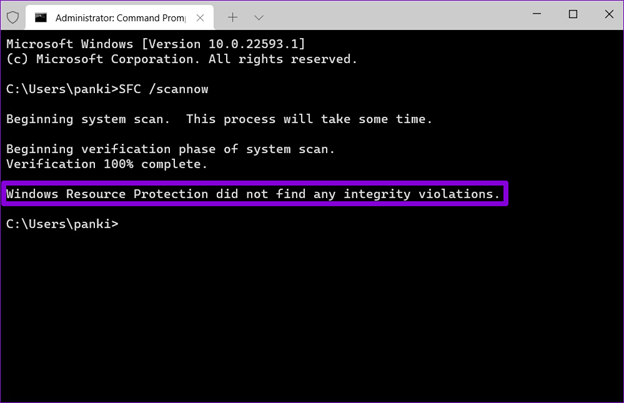 اگر مشکلی برطرف شد، رایانه خود را مجدداً راه اندازی کنید و ببینید آیا خطا دوباره رخ می دهد یا خیر.
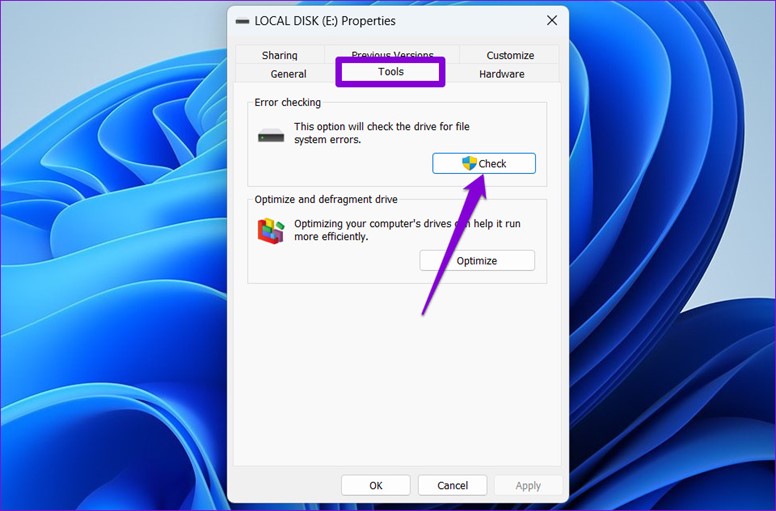
مشکلات مربوط به هارد دیسک هدف اغلب می تواند منجر به خطاهای غیرمنتظره شبکه شود. Check Disk یک ابزار مفید در ویندوز است که می تواند سیستم فایل درایو شما را بررسی کند و هر گونه خرابی سکتور را تعمیر کند. در اینجا نحوه استفاده از آن آورده شده است. خطای 0x8007003Bمرحله 1: File Explorer را باز کرده و به This PC بروید. روی درایو خود کلیک راست کرده و Properties را انتخاب کنید.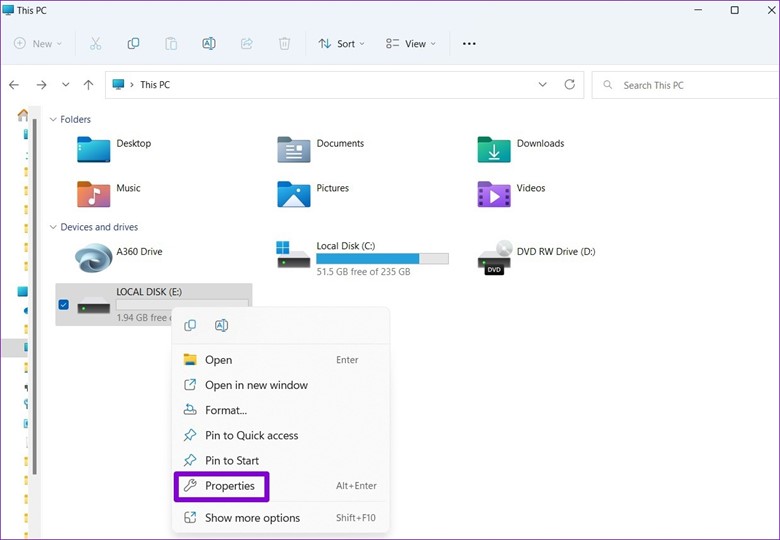 Propertiesخطای 0x8007003B-مرحله 2: به تب Tools بروید و روی دکمه Check در قسمت Error checking کلیک کنید.
  خطای 0x8007003B-مرحله 3: برای ادامه روی “Scan and repair drive” کلیک کنید.
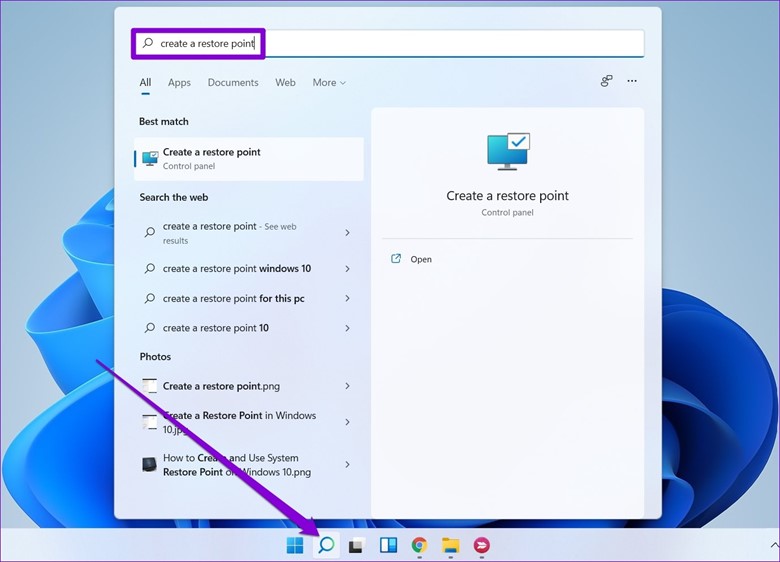
 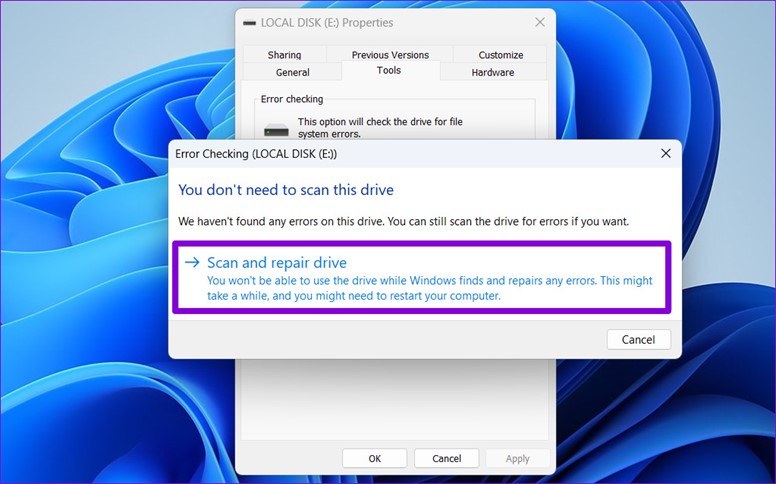 به ویندوز اجازه دهید هر گونه مشکل درایو شما را اسکن و برطرف کند. بسته به اندازه درایو شما، این فرآیند ممکن است کمی طول بکشد. SYSTEM RESTORE 5.را انجام دهید اگر مشکل همچنان باقی بود، می توانید بازیابی سیستم را امتحان کنید . احتمالاً تغییری که اخیراً در رایانه شخصی شما ایجاد شده است یا برنامه ای که به تازگی نصب شده است، روند انتقال فایل را مختل کرده و باعث بروز خطا شده است. انجام بازیابی سیستم با برگرداندن ویندوز به حالت کار قبلی خود به خنثی سازی آن تغییر کمک می کند. توجه داشته باشید که این فرآیند بر فایل های شخصی شما تأثیری نخواهد گذاشت. البته این گزینه در صورتی امکان پذیر است که در ویندوز گزینه ایجاد نقاط بازیابی را فعال کرده باشید. برای انجام بازیابی سیستم در ویندوز، مراحل زیر را دنبال کنید. خطای 0x8007003B-مرحله 1: منوی Start را باز کنید، عبارت create a restore point را تایپ کنید و روی اولین نتیجه ای که ظاهر می شود کلیک کنید.
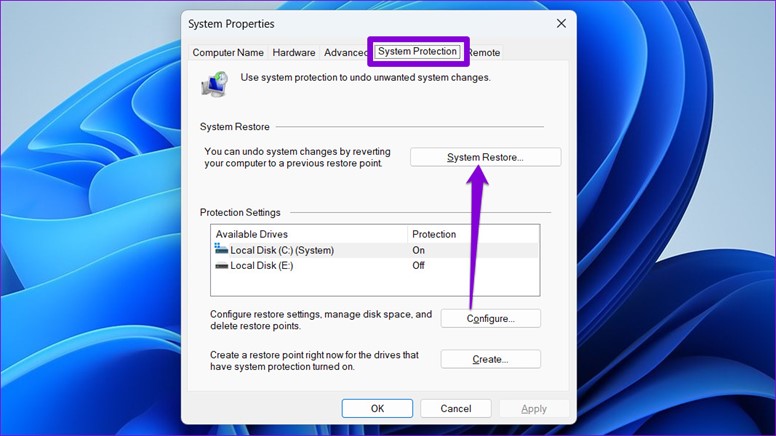
  خطای 0x8007003B-مرحله 2: در زیر تب System Protection، روی دکمه System Restore کلیک کنید.
  خطای 0x8007003B-مرحله 3: روی Next کلیک کنید.
 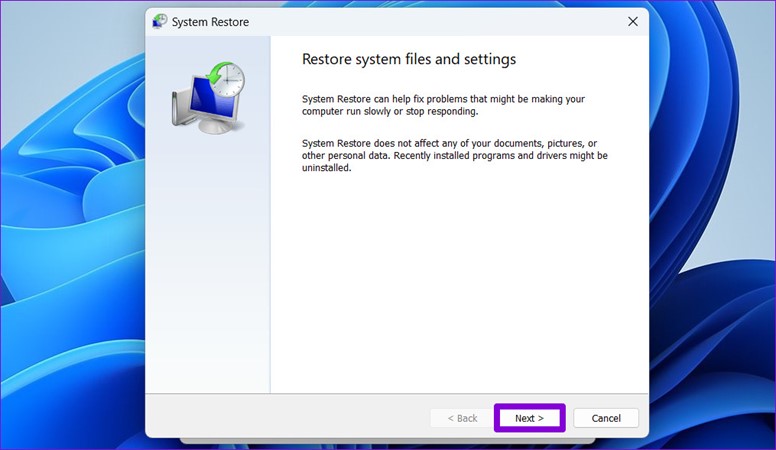 خطای 0x8007003B-مرحله 4: نقطه بازیابی را قبل از بروز خطا انتخاب کنید.
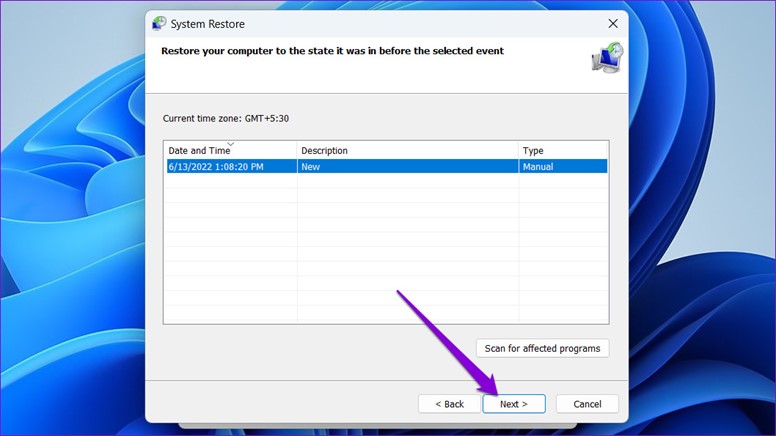 نقطه بازیابی خطای 0x8007003Bمرحله 5: قبل از زدن Finish یک بار دیگر همه جزئیات را مرور کنید.
 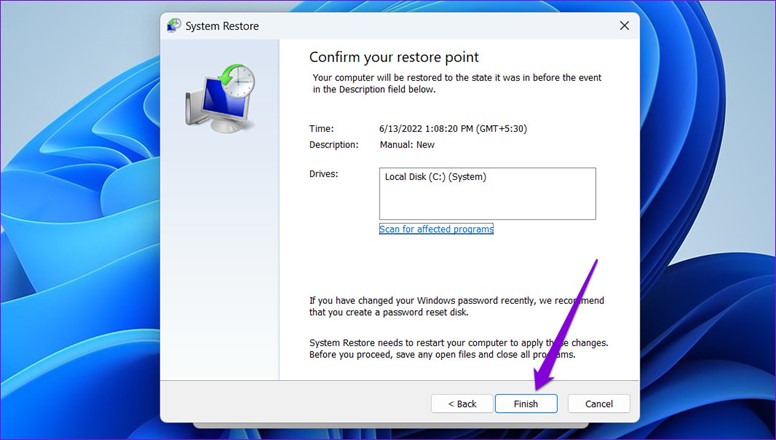 رایانه شما مجدداً راه اندازی می شود و به نقطه بازیابی انتخاب شده باز می گردد. پس از آن، دیگر خطا نباید شما را آزار دهد. تجربه چنین خطاهای شبکه در حین انتقال فایل ها می تواند گردش کار شما را مختل کند و شما را مجبور به استفاده از روش های جایگزین کند. امیدواریم یکی از راه حل های بالا به شما کمک کرده باشد که هرگونه ناهماهنگی با فرآیند انتقال را اصلاح کنید و خطای 0x8007003B: یک خطای شبکه غیرمنتظره رخ داده در ویندوز را برطرف کنید.