


بسیاری از کاربران هنگام مراجعه به سایتهای قدیمی، سامانههای دولتی، دانشگاهی (مثل سامانه گلستان) یا سایتهای بانکی با مشکل باز نشدن صفحات مواجه میشوند. دلیل این مشکل این است که این سایتها بر پایه مرورگر قدیمی Internet Explorer طراحی شدهاند و در مرورگرهای جدید مثل کروم یا نسخه جدید اج به درستی کار نمیکنند.
برای اموزش کامپیوتر میتوانید اموزش جادویی کامپیوتر را ببینید.
مایکروسافت اینترنت اکسپلورر را بازنشسته کرده است، اما خوشبختانه راهحلی ساده ارائه داده: قابلیت IE Mode در مرورگر Microsoft Edge. با این قابلیت میتوانید همان سایتهای قدیمی را بدون نصب هیچ برنامه اضافی باز کنید. در این مقاله از فرازیتو، نحوه فعالسازی و غیرفعالسازی این ویژگی را بهصورت تصویری توضیح میدهیم.
حالت اینترنت اکسپلورر یک ویژگی سازگاری است که در Microsoft Edge ادغام شده است.این به کاربران اجازه می دهد تا به طور یکپارچه به وب سایت هایی که در ابتدا برای نسخه های قدیمی اینترنت اکسپلورر (IE) طراحی شده بودند، مستقیماً در مرورگر مایکروسافت اج دسترسی پیدا کنند.
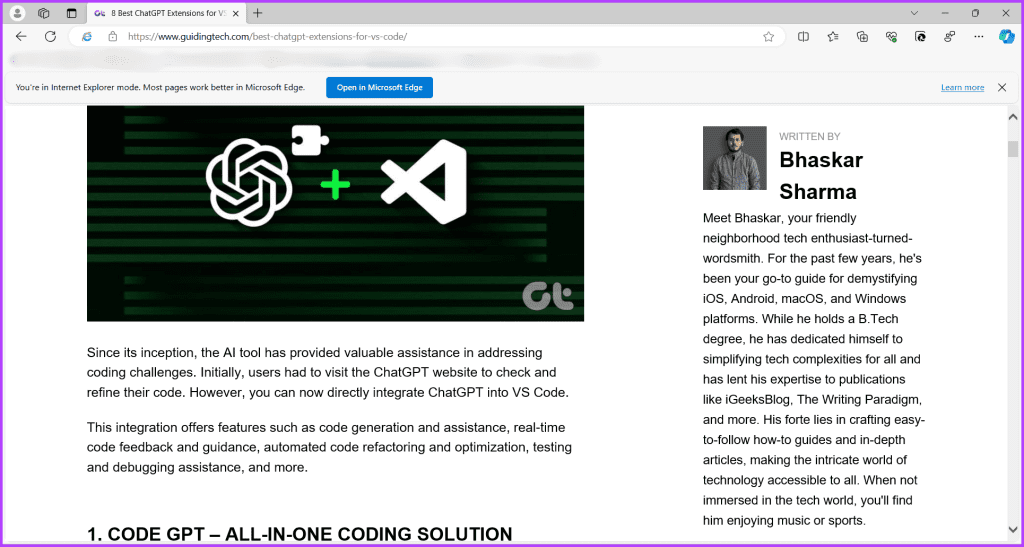
برخی سایتهای قدیمی از فناوریهایی مثل ActiveX یا اسکریپتهای منسوخ استفاده میکنند. مرورگرهای جدید برای حفظ امنیت، این فناوریها را مسدود میکنند. وقتی IE Mode را فعال میکنید، Edge خودش را جای اینترنت اکسپلورر معرفی میکند و صفحه بدون خطا بارگذاری میشود.
این قابلیت به ویژه برای شرکت ها و مشاغلی که به وبسایت های داخلی یا برنامه های بهینهسازی شده برای نسخههای IE قدیمیتر تکیه میکنند، ارزشمند است..با پیشرفت استانداردهای وب و به روز رسانی مرورگرها، برخی از وب سایت ها و برنامه های کاربردی قدیمی ممکن است با مشکلات عملکردی در مرورگرهای مدرن مواجه شوند..حالت اینترنت اکسپلورر این چالش را با فعال کردن سازگاری با Microsoft Edge برطرف میکند.همچنین، با حالت اینترنت اکسپلورر، کسب و کارها میتوانند به مرورگر جدیدتر و ایمن تر سوئیچ کنند (در حالی که از ابزارهای وب قدیمی خود استفاده میکنند). این باعث می شود به آرامی از سیستم های قدیمی به آخرین استانداردهای وب حرکت کنیم.
همچنین بخوانید: نحوه رفع باز نشدن مایکروسافت اج در ویندوز.
برای فعال کردن این قابلیت، مراحل زیر را به ترتیب انجام دهید:
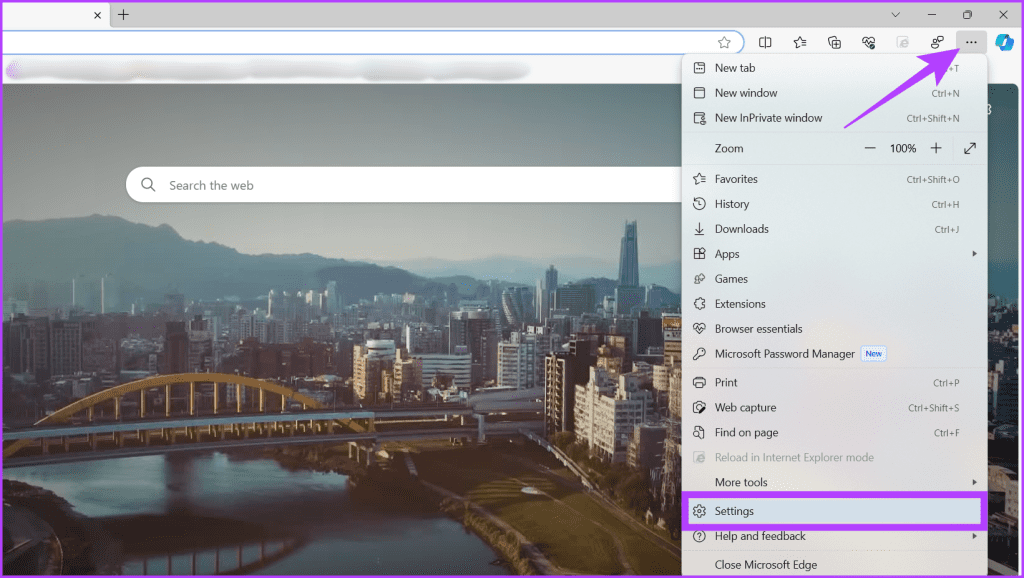
مرحله 1: مرورگر Microsoft Edge را باز کنید.در گوشه سمت چپ (یا راست بسته به زبان)، روی آیکون سه نقطه (…) کلیک کنید و گزینه Settings (تنظیمات) را انتخاب نمایید.

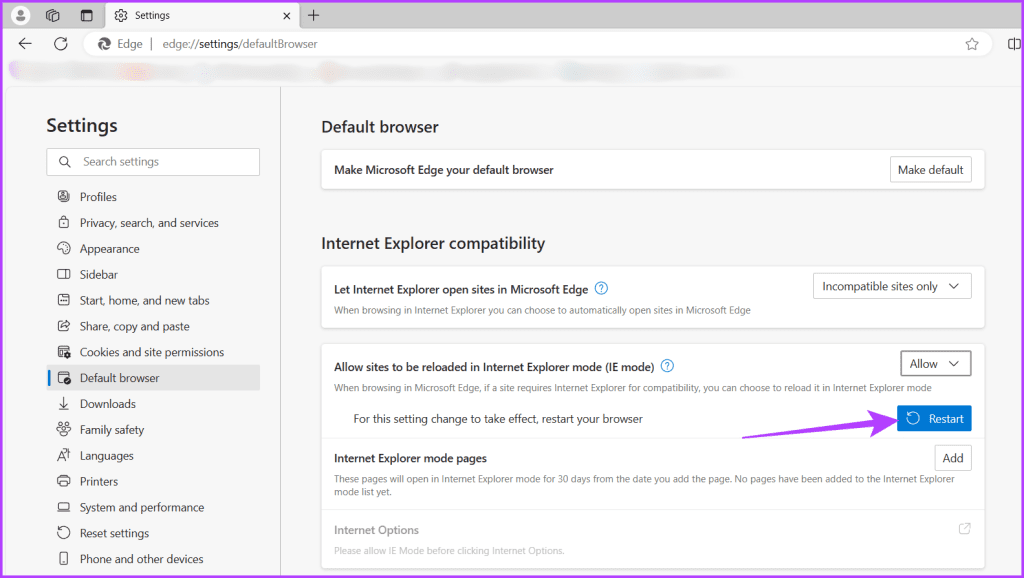
مرحله 2: از منوی سمت چپ، روی گزینه Default browser (مرورگر پیشفرض) کلیک کنید. و از منوی کشویی کنار Allow sites to be reloaded in Internet Explorer mode (حالت IE)، Allow را انتخاب کنید.

مرحله 3: پس از انتخاب Allow، یک دکمه آبی رنگ Restart ظاهر میشود. روی آن کلیک کنید تا مرورگر یکبار بسته و باز شود.
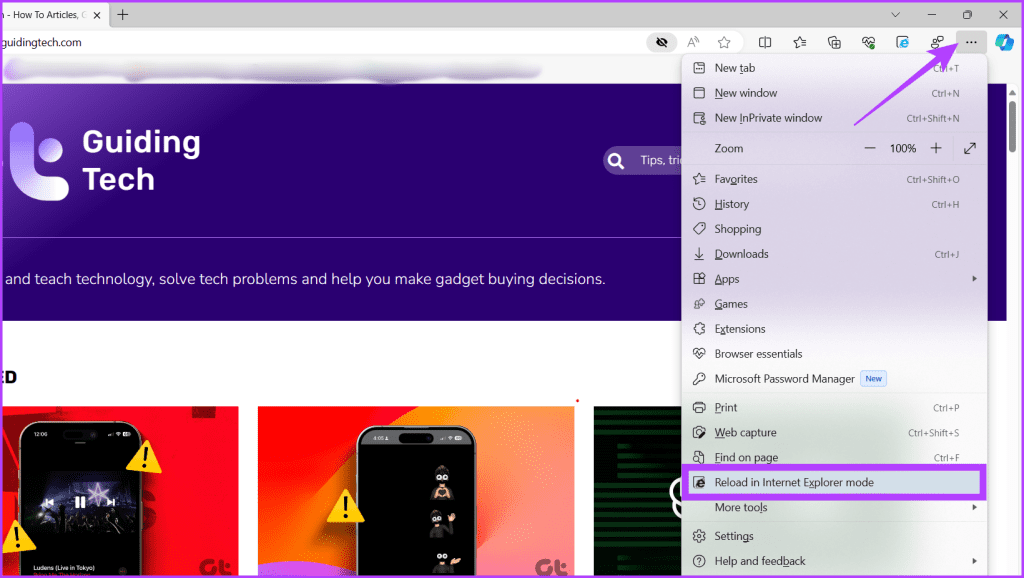
مرحله 4: حالا باید مشخص کنید کدام سایت را با IE Mode باز کنید. وارد سایت مورد نظر شوید، روی تب آن کلیک راست کنید و گزینه
Reload tab in Internet Explorer mode را بزنید.
برای غیرفعال کردن حالت اینترنت اکسپلورر (IE) در مرورگر مایکروسافت اج، Microsoft Edge را باز کنید.
دوباره به مسیر Settings > Default browser بروید.
گزینه Allow sites to be reloaded in Internet Explorer mode را روی حالت Don’t Allow (یا Default) قرار دهید.

پس از این کار مرورگر را دوباره راهاندازی (ریستارت) کنید.
همچنین بخوانید: بهترین ویژگی های Microsoft Edge که باید بدانید.
برای نمایش یا پنهان کردن دکمه حالت اینترنت اکسپلورر در مرورگر Edge، مراحل زیر را انجام دهید.
مرحله 1: مرورگر مایکروسافت اج را باز کنید و روی نماد سه نقطه افقی کلیک کنید و تنظیمات(Settings) را انتخاب کنید.
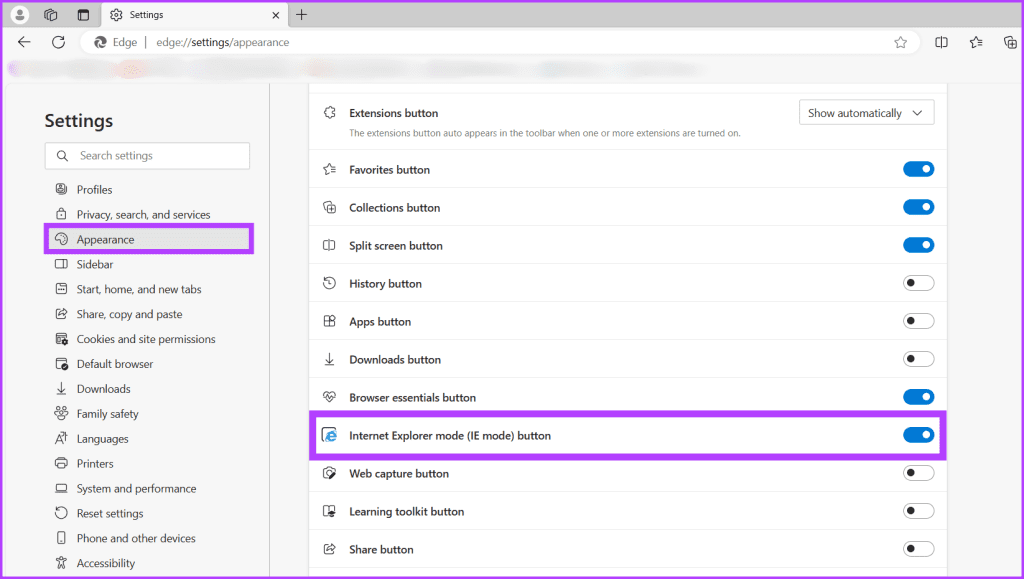
مرحله 2: به Appearance بروید و به پایین بروید. در اینجا می توانید انتخاب کنید کدام دکمه در بخش نوار ابزار نمایش داده شود.
مرحله 3: دکمه کنار Internet Explorer mode button (حالت IE) را روشن یا خاموش کنید.
برای بارگذاری سریع هر صفحه وب در حالت IE، می توانید از این دکمه استفاده کنید.فقط روی دکمه را فشار دهید(مشابه توضیح قبلی). برای خروج از حالت IE نیز، دوباره روی همان دکمه (یا آیکون IE داخل نوار آدرس) کلیک کرده و گزینه Exit را بزنید.
فعال کردن حالت سازگاری (IE Mode) تغییراتی در رفتار مرورگر ایجاد میکند که بهتر است از آنها آگاه باشید:
سازگاری (Compatibility): مهمترین هدف این قابلیت، این است که بتوانید بدون مشکل سایتهای قدیمی را باز کنید. با این کار، سایتهایی که فقط برای اینترنت اکسپلورر طراحی شدهاند، دقیقاً همانطور که باید، نمایش داده میشوند و خطا نمیدهند.
امنیت (Security): با اینکه Edge مرورگر امنی است، باید بدانید که IE Mode از هسته اینترنت اکسپلورر استفاده میکند و ممکن است برخی ضعفهای امنیتی قدیمی دوباره فعال شوند. توصیه میکنم فقط سایتهای معتبر را با این حالت باز کنید.
سرعت و عملکرد (Performance): موتور اینترنت اکسپلورر یک فناوری قدیمی است و سرعت آن بسیار کمتر از مرورگرهای مدرن (مثل کروم و اج جدید) است. اگر این حالت را برای سایتهای امروزی و سنگین فعال کنید، قطعاً با کندی سرعت مواجه خواهید شد.
تجربه کاربری (User Experience): مایکروسافت تلاش کرده تا این تغییر نامحسوس باشد. وقتی سایتی در حالت IE اجرا میشود، ظاهر کلی مرورگر تغییر نمیکند و شما همچنان در محیط Edge هستید، اما بخش پردازشی صفحه در پشتصحنه عوض میشود.
۱. چطور بفهمیم یک سایت در حالت IE Mode باز شده است؟ وقتی سایتی با موفقیت در این حالت بارگذاری شود، یک آیکون کوچک اینترنت اکسپلورر (e آبی رنگ) در سمت چپ نوار آدرس (کنار قفل سایت) ظاهر میشود. همچنین ممکن است یک نوار اطلاعرسانی در بالای صفحه ببینید که به شما میگوید این صفحه در حالت سازگاری اجرا شده است.
۲. آیا میتوانم همیشه و برای همه سایتها از حالت IE استفاده کنم؟ خیر، اصلاً توصیه نمیشود. اگرچه از نظر فنی امکانپذیر است، اما باز کردن سایتهای مدرن (مثل یوتیوب، جیمیل یا سایتهای خبری جدید) در این حالت باعث کندی شدید، بههمریختگی ظاهر سایت و کاهش امنیت میشود. فقط زمانی از آن استفاده کنید که سایت مورد نظر باز نمیشود.
امیدواریم این آموزش به شما کمک کرده باشد تا مشکل باز نشدن سایتهای قدیمی را در ویندوز حل کنید. آیا شما هم تجربه استفاده از این حالت را برای سامانههای دانشگاهی یا اداری داشتهاید؟ نظرات و تجربیات خود را در بخش پایین با ما در میان بگذارید.