

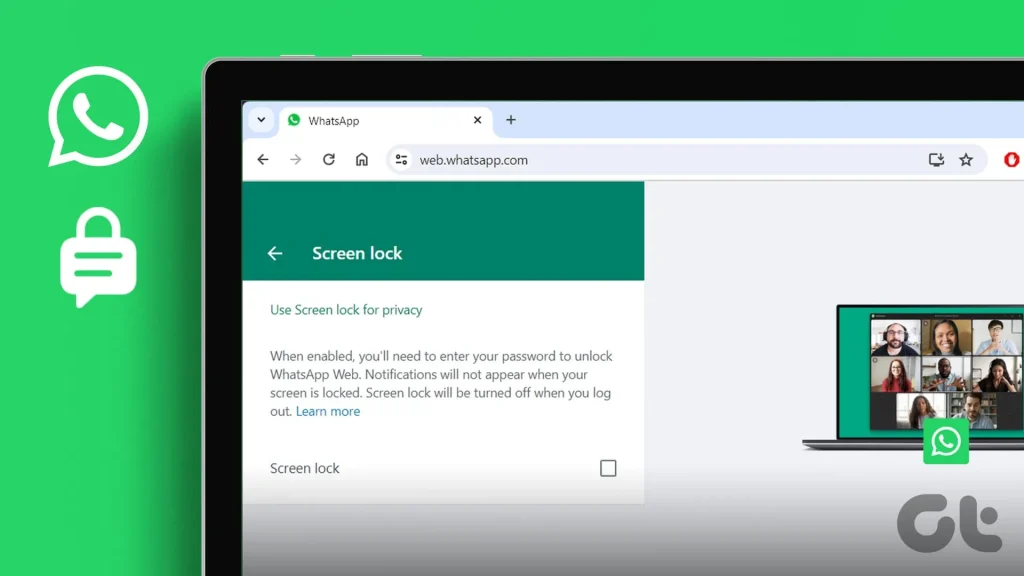
حفظ حریم خصوصی در محیط کار یا خانه همیشه یک چالش مهم است. کافی است چند دقیقه لپتاپ را روی میز بگذارید و از اتاق خارج شوید؛ در همین زمان کوتاه، هر کسی میتواند چتهای شخصی شما را ببیند. به همین دلیل بسیاری از کاربران به دنبال روشی مطمئن برای رمزگذاری واتساپ وب هستند. خوشبختانه واتساپ در بهروزرسانیهای جدید، قابلیت Screen Lock را اضافه کرده و حالا میتوانید بدون نصب هیچ افزونهای، واتساپ وب را با رمز عبور قفل کنید.
استفاده از نسخه دسکتاپ واتساپ بسیار راحت است، اما امنیت آن در محیطهای کاری یا عمومی همیشه دغدغهی کاربران بوده. قبلتر مجبور بودید از افزونههای کروم استفاده کنید که هم امنیت کمی داشتند و هم سرعت مرورگر را کم میکردند. اما حالا قابلیت Screen Lock این مشکل را حل میکند.
وقتی این گزینه را فعال کنید:
اگر سیستم روشن بماند و از آن فاصله بگیرید، واتساپ وب خودکار قفل میشود
برای ورود دوباره باید رمز عبور وارد کنید
چتها و اطلاعات شما از دید دیگران مخفی میمانند
دقیقاً مثل قفل اثرانگشت یا Face ID موبایل کار میکند
برای یادگیری حرفه ای و اصولی همه چیز در مورد کامپیوتر، می توانید از دوره جامع کامپیوتر فرازیتو استفاده کنید. این دوره به شما کمک می کند به تمام سوالات خود در مورد کامپیوتر، ویندوز، و مهارت های کامپیوتری پاسخ دهید.
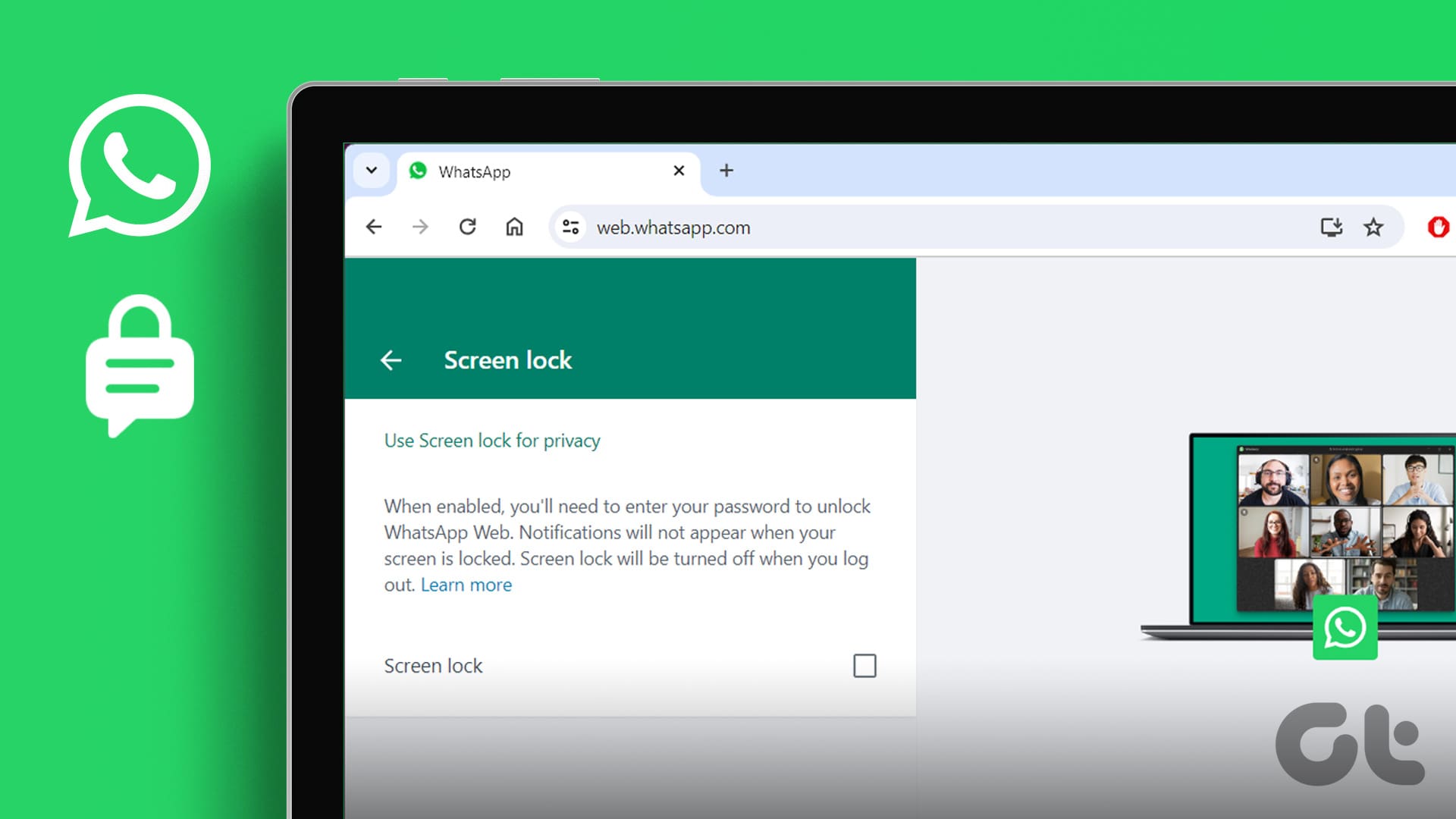
اگر شما هم نگران امنیت اطلاعات خود هستید، دیگر نیازی به نصب افزونههای جانبی و غیرمطمئن ندارید. در این مقاله از فرازیتو، یاد میگیرید که چطور بدون دردسر و به صورت رسمی، قفل واتساپ وب را فعال کنید. همچنین اگر به امنیت کلی لپتاپ خود و جلوگیری از سرقت لپتاپ و اطلاعات آن اهمیت میدهید، پیشنهاد میکنیم حتماً نگاهی به مقاله استفاده از Microsoft Find My Device برای ردیابی لپ تاپ گم شده بیندازید، چرا که در آن مطلب به صورت کامل توضیح دادهایم که چگونه از به سرقت رفتن لپتاپ جلوگیری کند یا در صورت بروز این مشکل، لپتاپ را به راحتی پیدا کنید.
استفاده از نسخه دسکتاپ واتساپ بسیار راحت است، اما امنیت آن روی مانیتورهای بزرگ همیشه یک چالش بوده است. تا پیش از این، کاربران مجبور بودند از افزونههای مرورگر کروم برای قفل کردن واتساپ وب استفاده کنند که گاهی باعث کندی سیستم میشد. اما قابلیت جدید Screen Lock مستقیماً در تنظیمات واتساپ قرار گرفته است.
با فعالسازی این قابلیت، اگر سیستم شما روشن بماند و شما پای سیستم نباشید، صفحه چتها به صورت خودکار قفل میشود و برای ورود مجدد نیاز به رمز عبور واتساپ وب خواهید داشت. این ویژگی دقیقاً شبیه به قفل اثر انگشت یا فیس آیدی در موبایل عمل میکند و امنیت چتهای شما را در محیطهای عمومی تضمین میکند.
قبل از شروع مراحل فعالسازی Screen Lock، این موارد را بررسی کنید:
۱. آخرین نسخه واتساپ را روی گوشی و لپتاپ داشته باشید.
۲. امنیت واتساپ وب به امنیت موبایل وابسته است؛ گوشی حتماً پین، رمز یا اثرانگشت داشته باشد.
۳. یک رمز قوی انتخاب کنید؛ رمزهای ساده مثل ۱۲۳۴ یا 0000 قابل حدس هستند.
۴. هر چند روز یکبار لیست Linked Devices را بررسی کنید و دستگاههای ناشناس را حذف کنید.
فعال کردن قفل واتساپ وب بسیار ساده است. فقط کافی است مراحل زیر را دنبال کنید:
واتساپ وب را در مرورگر باز کنید.
روی آیکون سهنقطه بالای چتها کلیک کنید.
وارد Settings شوید.
به بخش Privacy بروید.
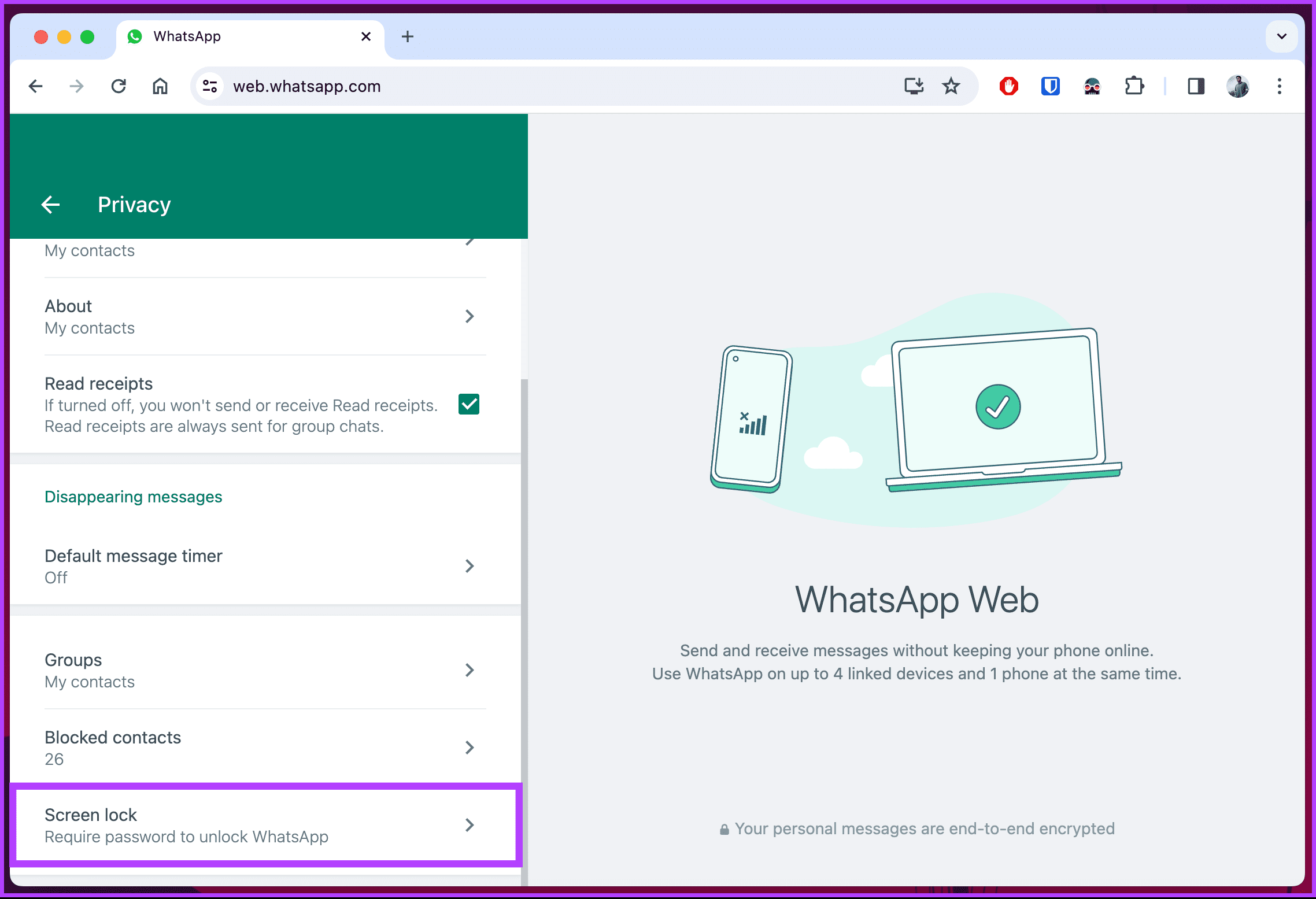
صفحه را به پایین اسکرول کنید تا گزینه Screen Lock را ببینید.
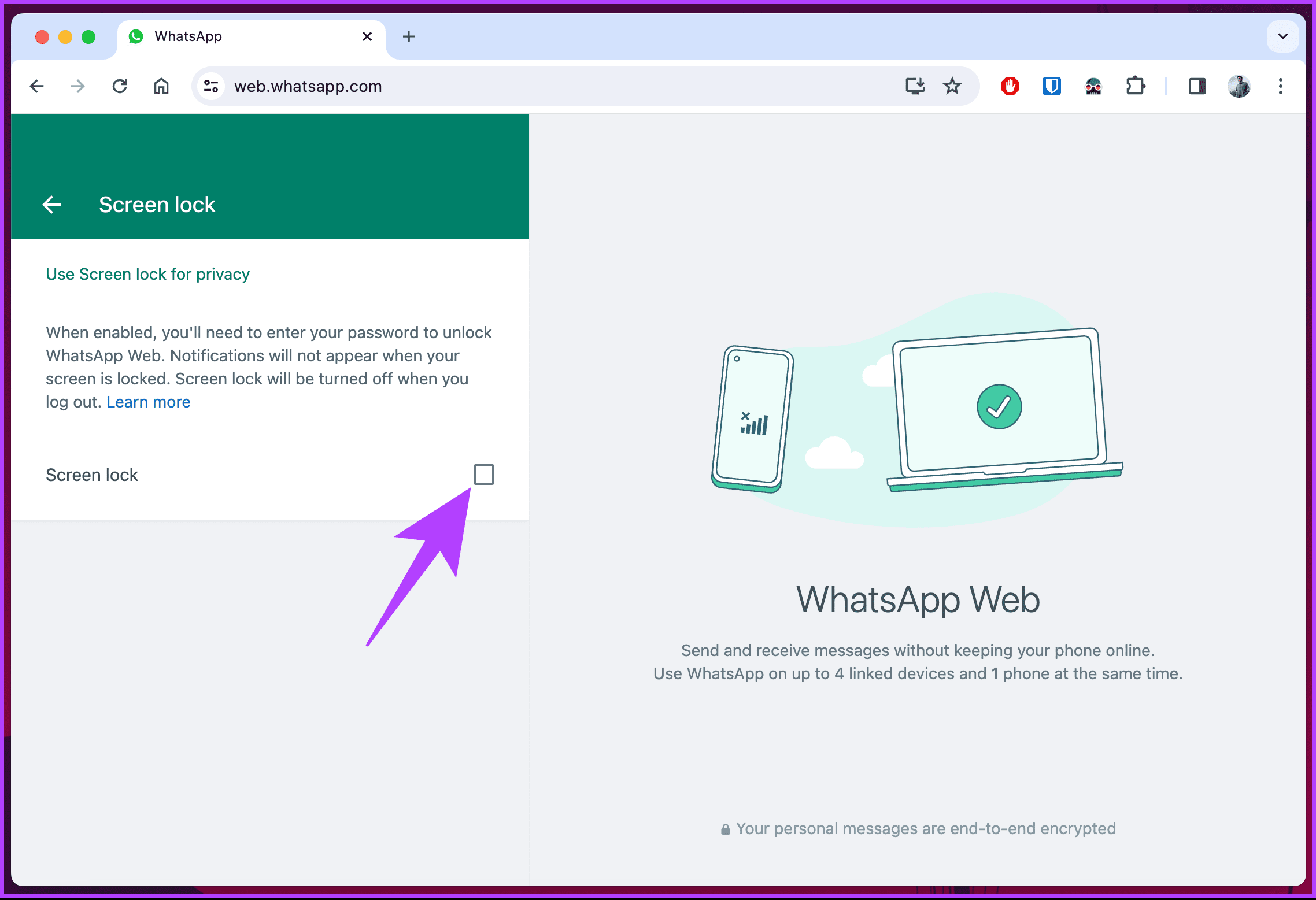
گزینه را فعال کنید.
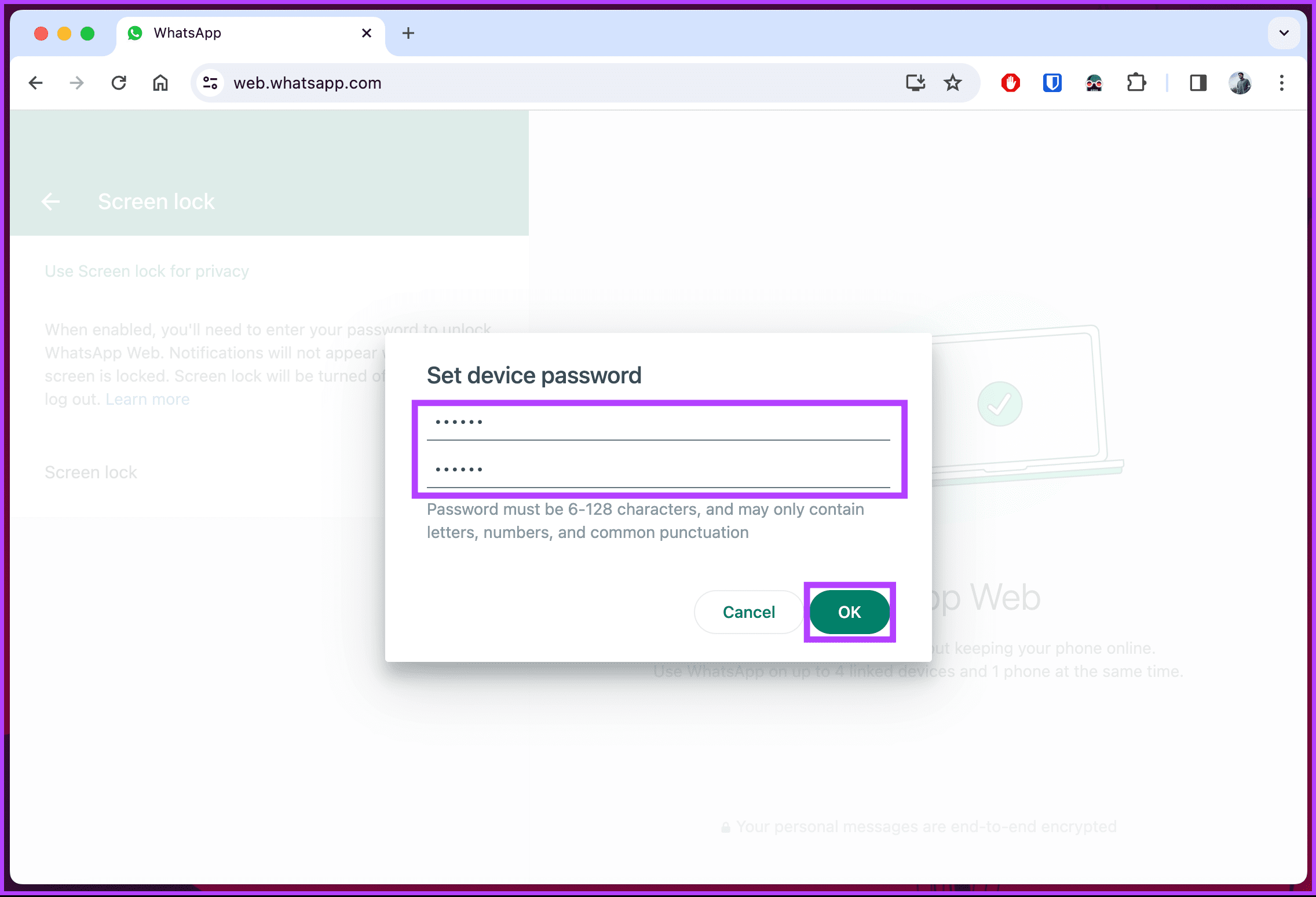
یک پنجره برای وارد کردن رمز ظاهر میشود:
رمز باید حداقل ۶ کاراکتر باشد
بهتر است ترکیبی از حرف و عدد باشد
رمز را وارد کنید و ادامه دهید
واتساپ از شما میپرسد بعد از چه مدت بیاستفاده بودن، صفحه قفل شود:
۱ دقیقه
۱۵ دقیقه
یا زمانهای دیگر
بعد از انتخاب تایم مناسب، واتساپ وب بهطور رسمی با رمز عبور قفل میشود.
در ادامه این مراحل را به طور تصویری نشان میدهیم.
تنظیم رمز عبور در وب واتساپ یا WhatsApp Web شما ممکن است پیچیده به نظر برسد، اما درواقع بسیار ساده است.
برای تنظیم رمز عبور در واتساپ وب، مراحل زیر را دنبال کنید.
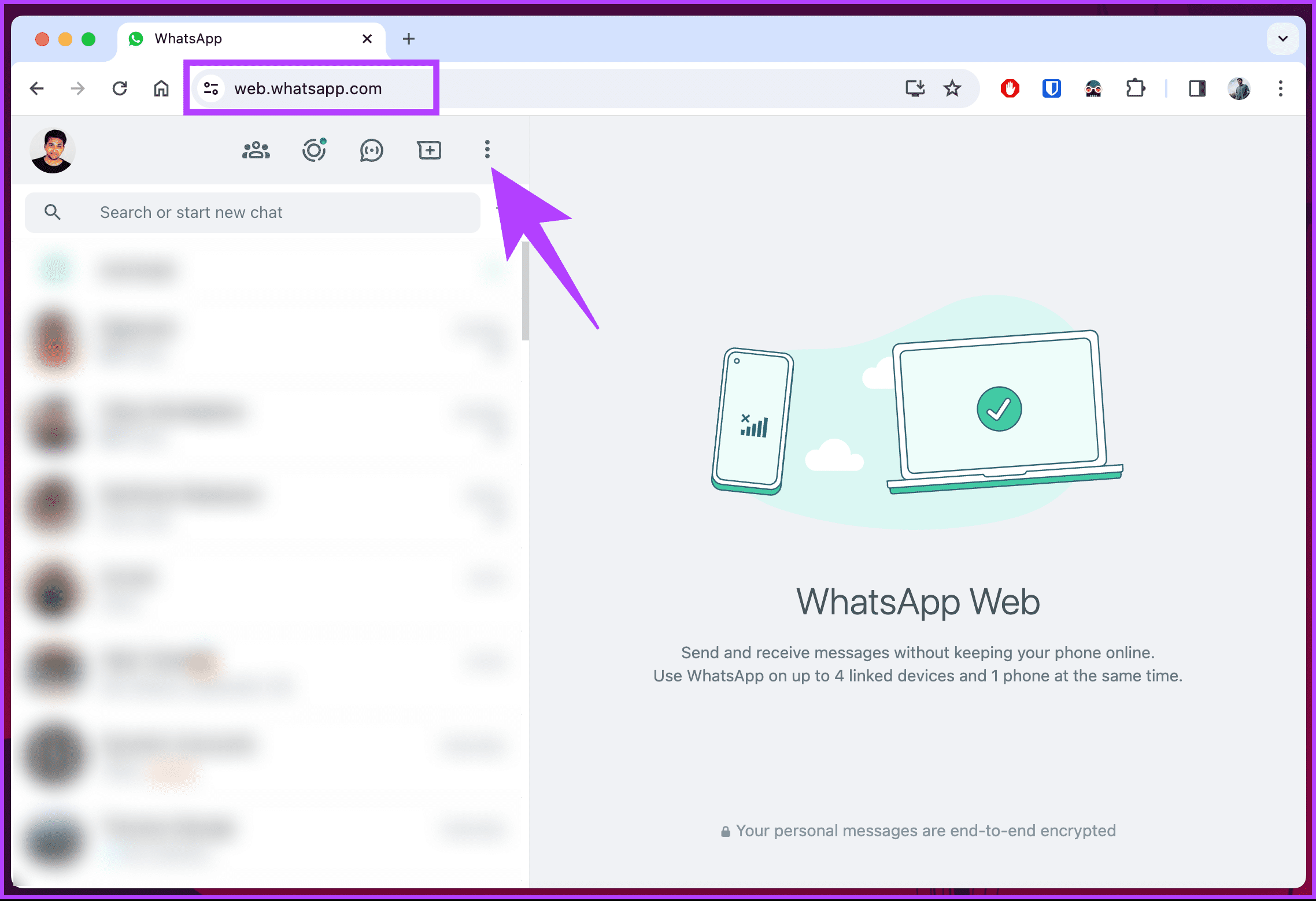
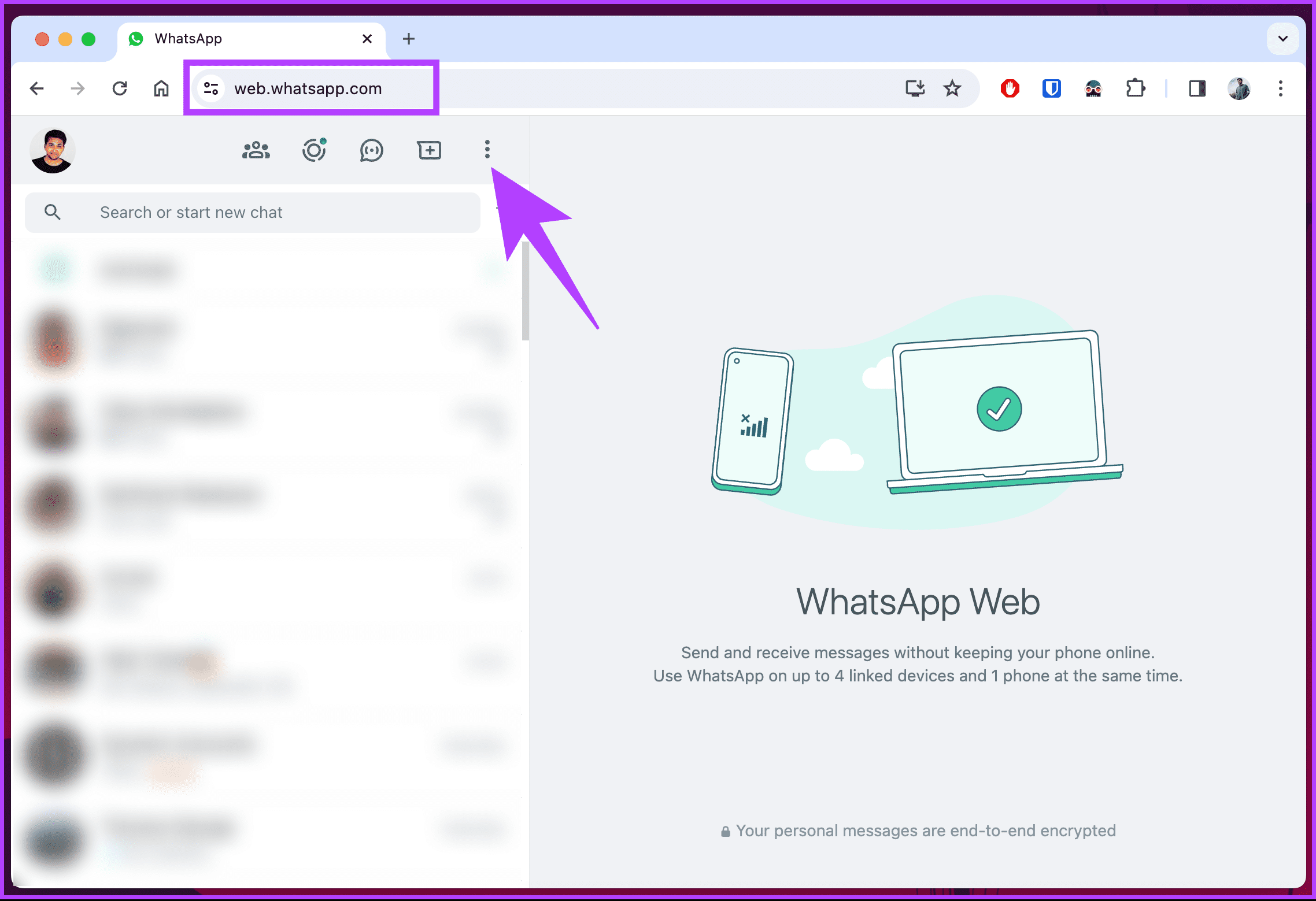
مرحله 1: واتساپ وب WhatsApp web را در مرورگر دلخواه خود در رایانه Windows یا Mac خود باز کنید و وارد واتساپ وب شوید.
مرحله 2: اکنون روی نماد سه نقطه در گوشه سمت راست بالای لیست چت خود کلیک کنید.
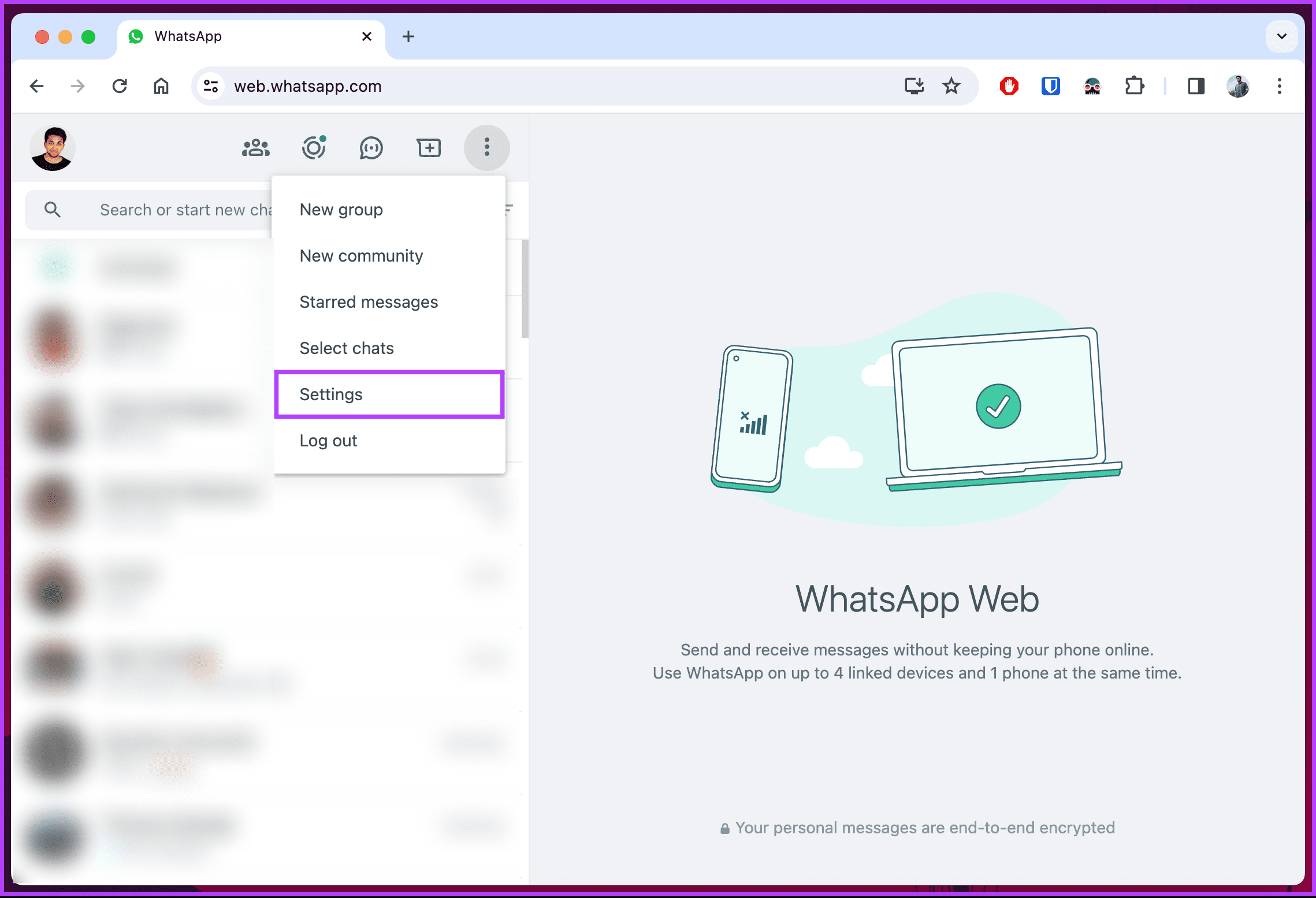
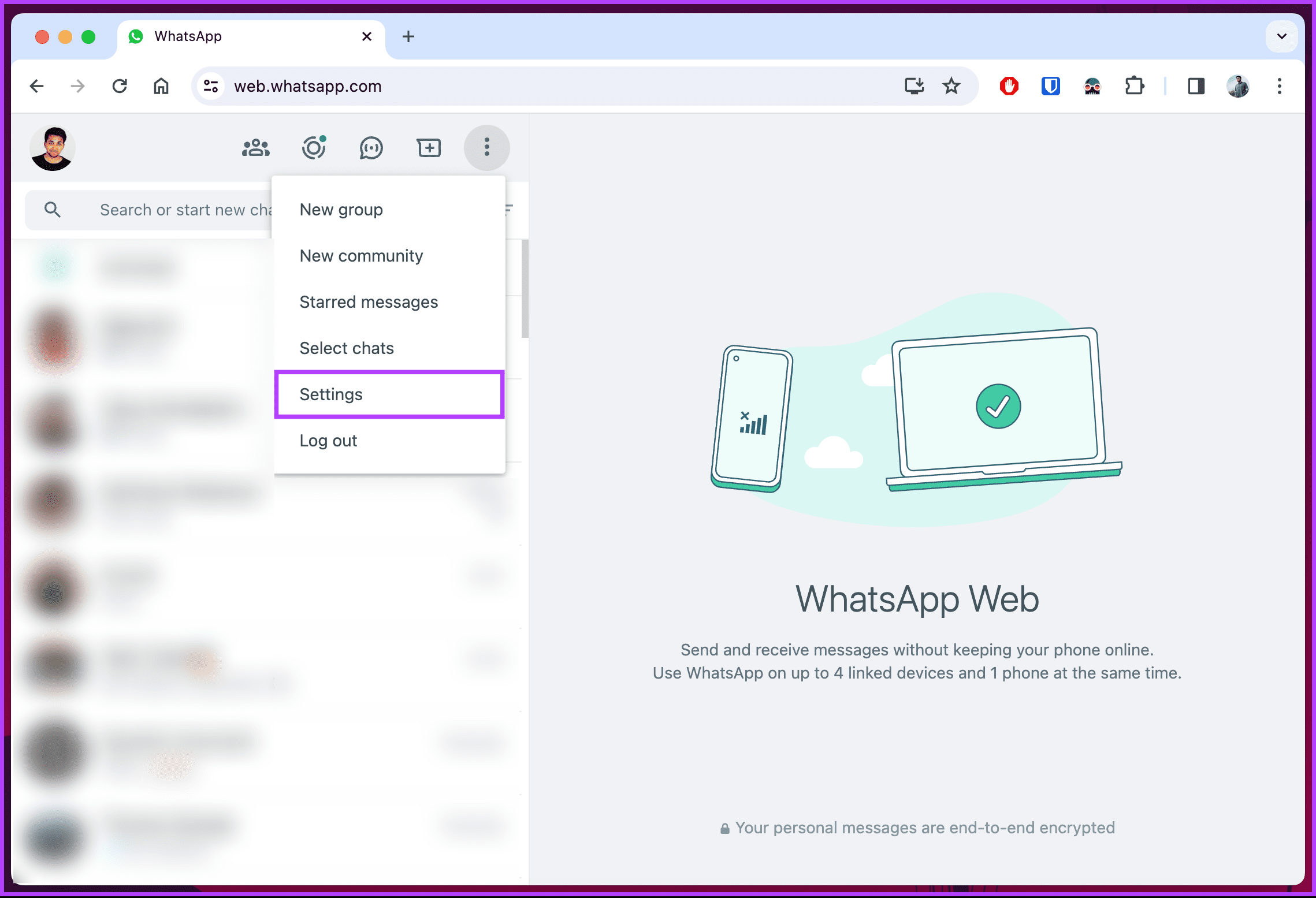
مرحله 3: گزینه تنظیمات را انتخاب کنید.
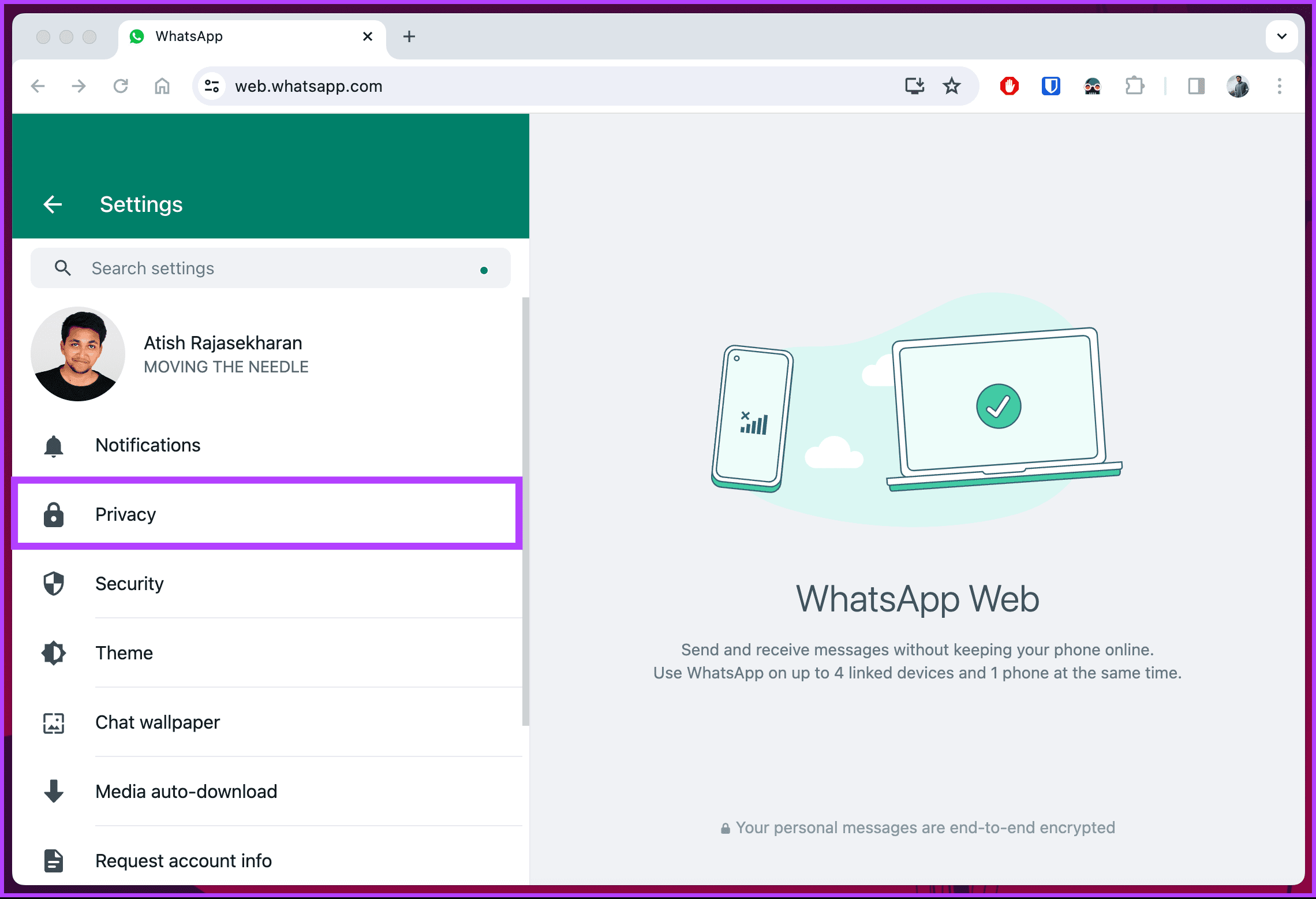
مرحله 4: در قسمت تنظیمات، به حریم خصوصی بروید.
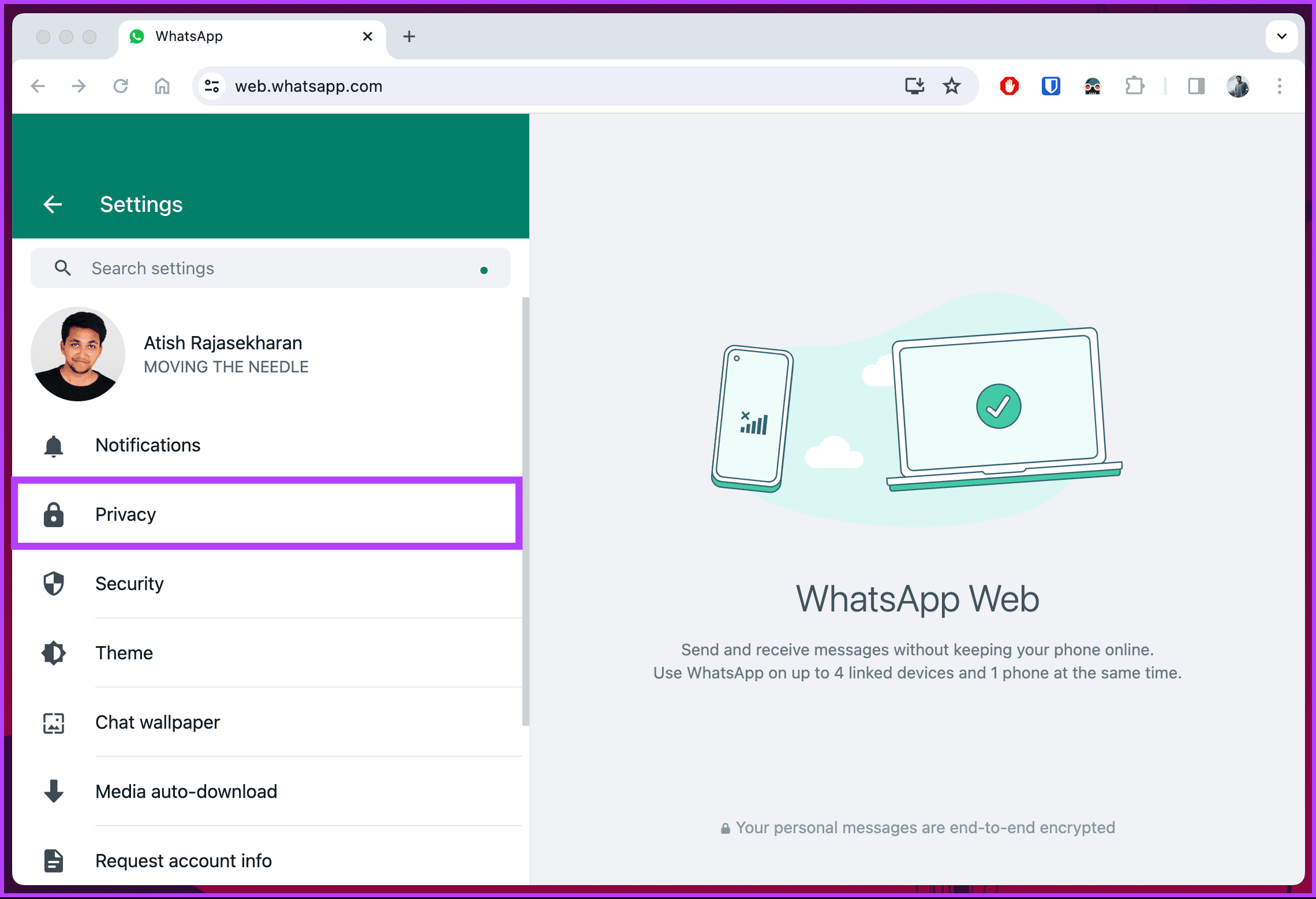
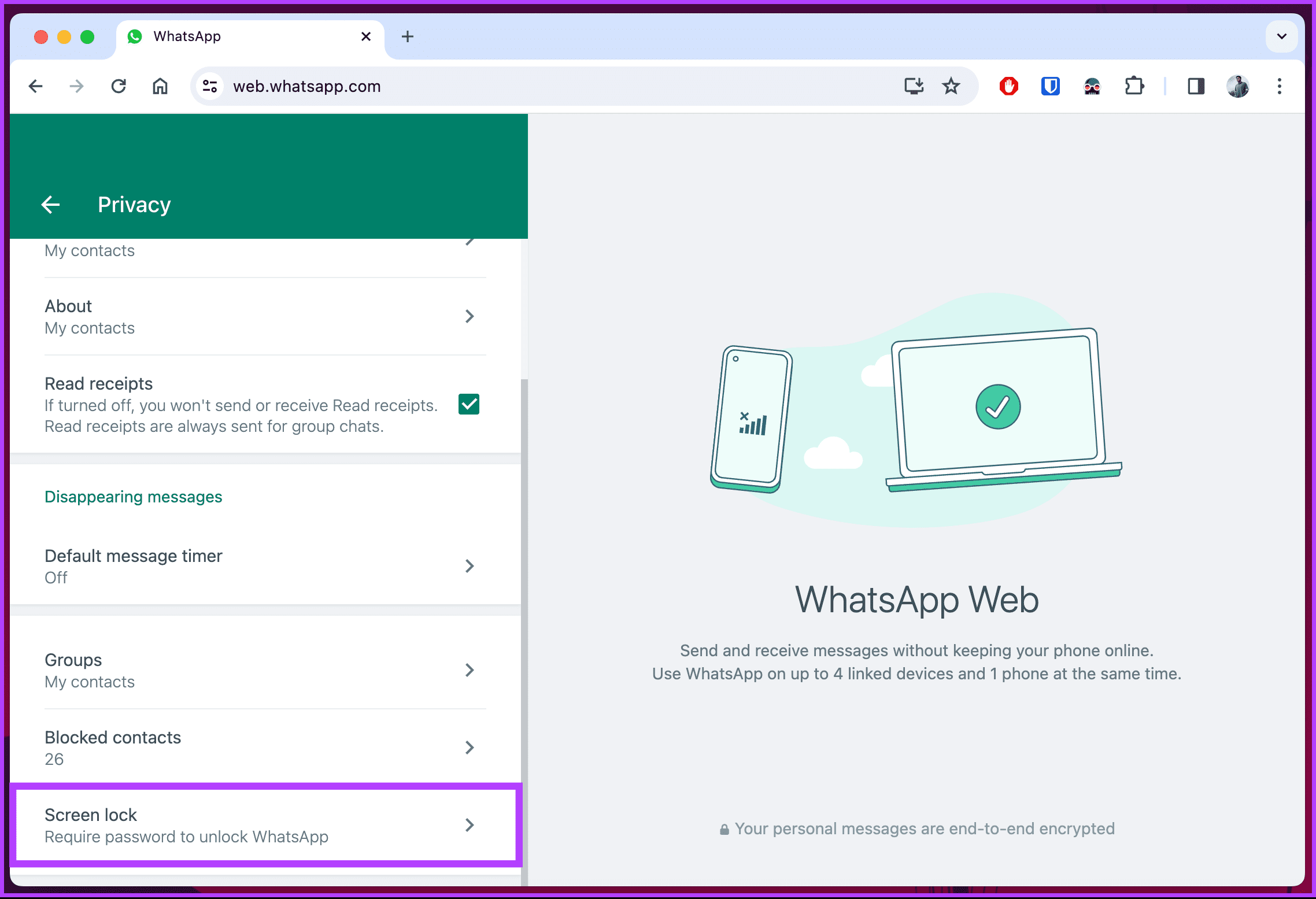
مرحله 5: به پایین بروید (اسکرول کنید) و روی قفل صفحه کلیک کنید.
مرحله 6: کادر کنار قفل صفحه را علامت بزنید و تیک آن را فعال کنید.
مرحله 7: در پنجرهای که باز میشود، رمز عبور دلخواه خود را وارد کنید. (نکته: رمز شما باید حداقل ۶ کاراکتر و ترکیبی از حروف و اعداد باشد تا امنیت کامل برقرار شود).
مرحله 8: پس از تنظیم رمز عبور، زمانی را تعیین کنید تا صفحه نمایش قفل شود.به طور پیشفرض، واتساپ وب پیشنهاد میکند تایمر را روی «پس از ۱۵ دقیقه» تنظیم کنید.
توجه: وقتی صفحه شما قفل است، اعلان ها ظاهر نمیشوند.
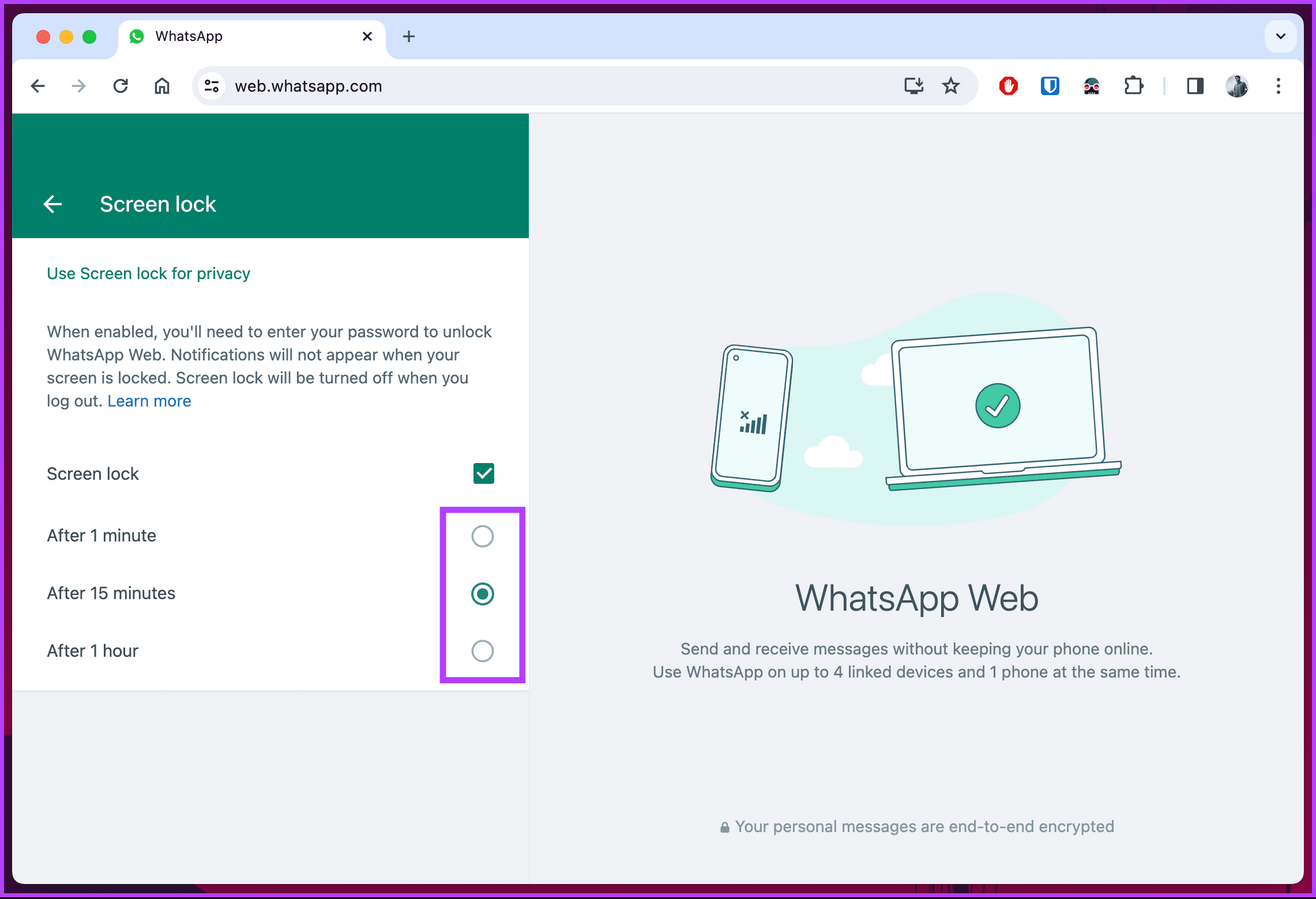
مرحله 9: پس از تنظیم زمان، روی فلش عقب کلیک کنید و به چت ها بازگردید.
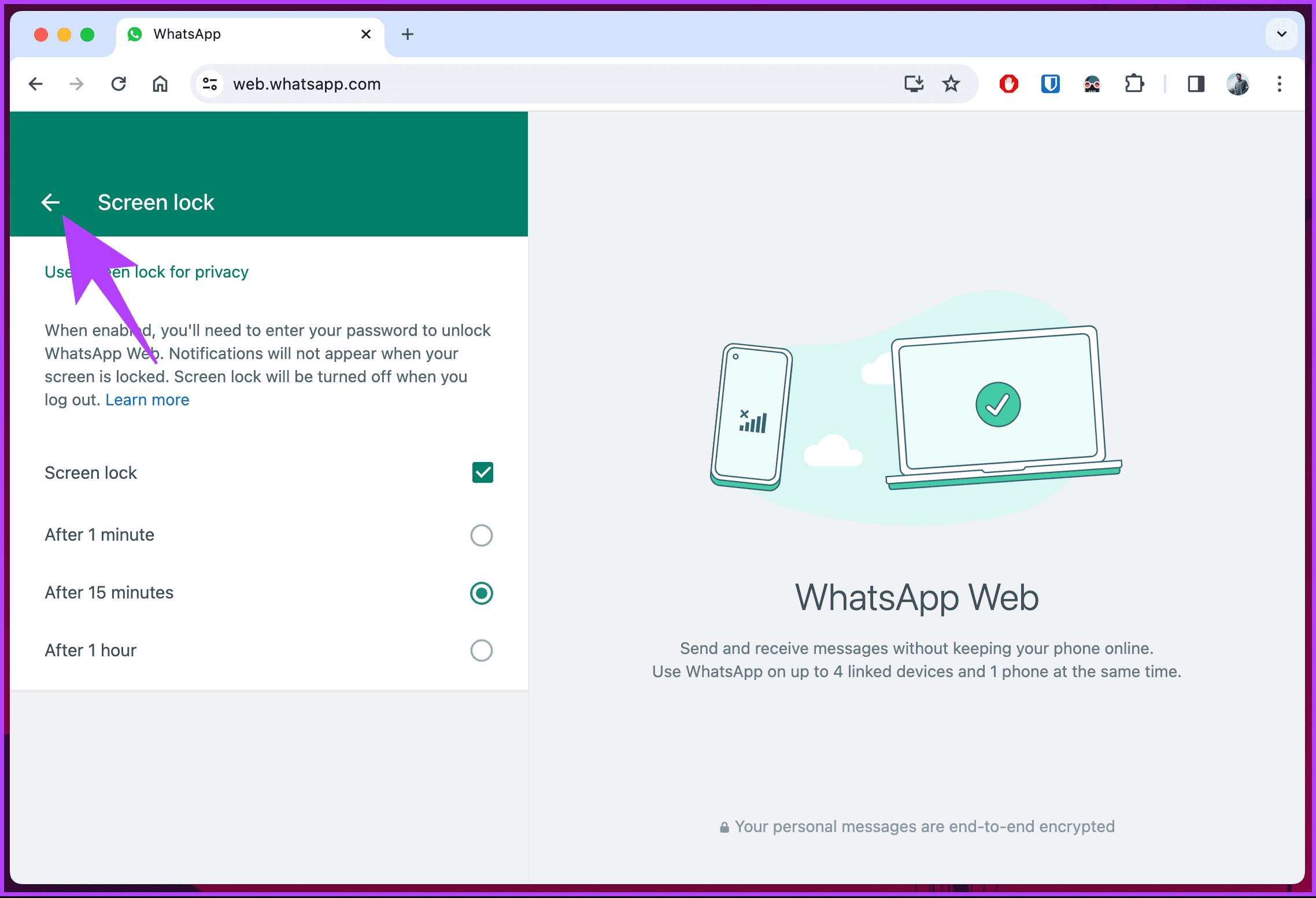
اکنون رمز با موفقیت برای واتساپ وب شما ست شده و یک قفل را در وب WhatsApp خود تنظیم کردید.اگر می خواهید عملکرد قفل را آزمایش کنید، به این بخش از مقاله توجه کنید.
برای امتحان کردن قفل، نیازی به صبر کردن نیست.
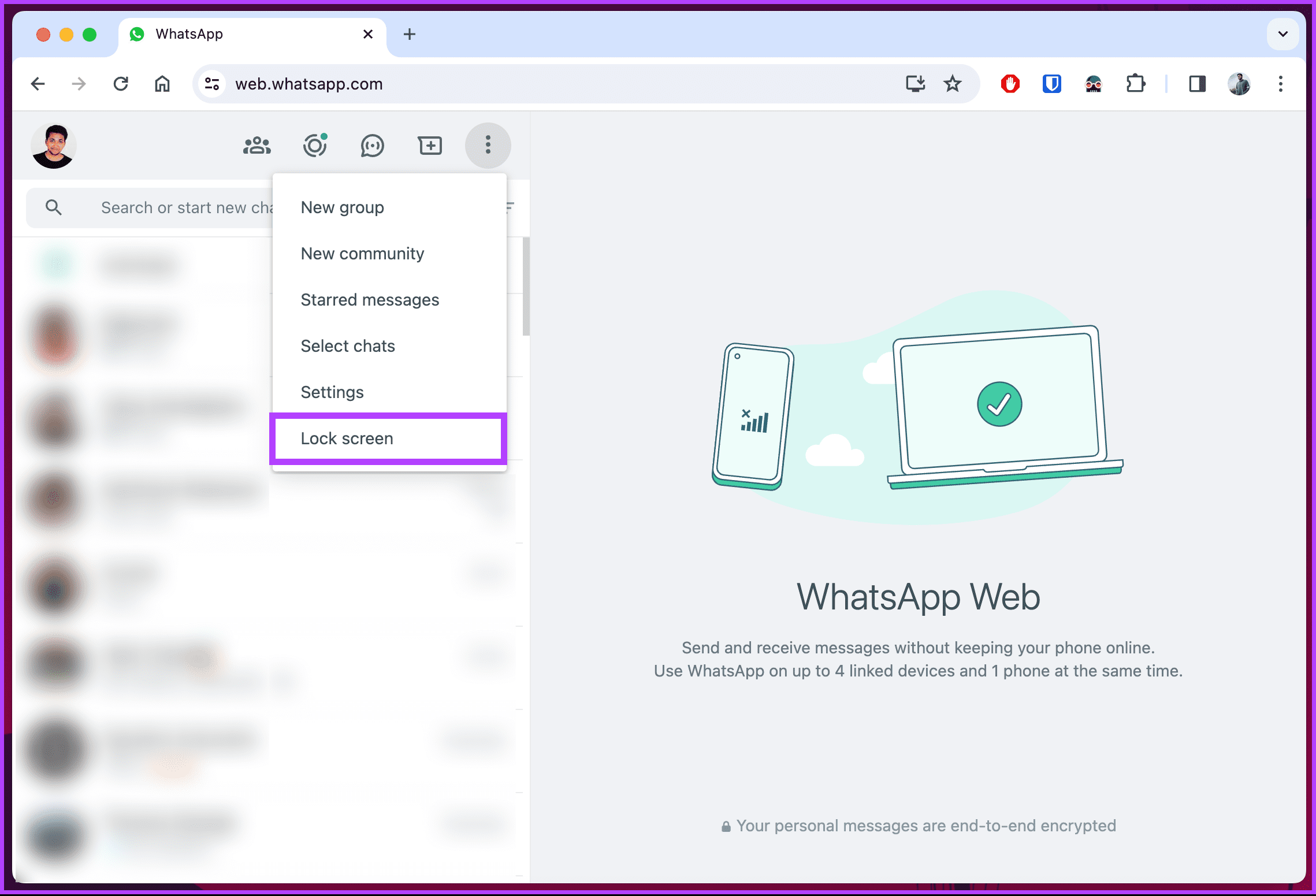
روی سهنقطه بالای صفحه کلیک کنید
Lock Screen را بزنید
چتها فوراً قفل میشوند و باید رمز عبور وارد کنید.
در ادامه این مراحل را نیز به صورت تصویری آورده ایم:
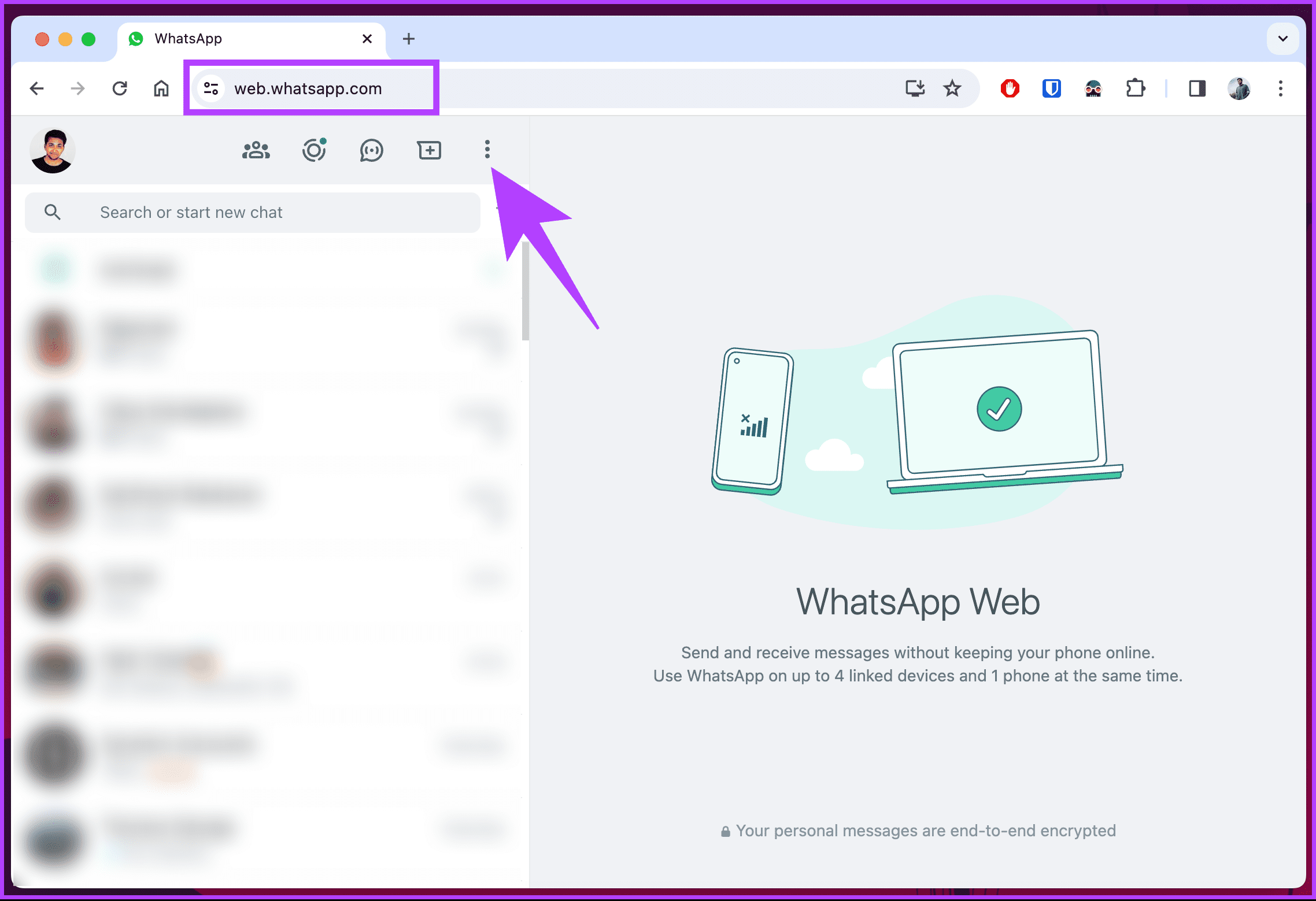
مرحله 10: برای بررسی عملکرد قفل، روی نماد سه نقطه از بخش چت خود کلیک کنید.
مرحله 11: روی صفحه قفل کلیک کنید.
اکنون که واتساپ وب قفل شده، برای باز کردن قفل، رمز عبوری را که قبلا تنظیم کرده بودید را تایپ کرده و Enter را بزنید. حالا اگر رمز عبور وب واتس اپ خود را فراموش کنید چه میشود؟
اگر رمز را یادتان رفت، چتها از دست نمیروند. فقط باید خارج شوید و دوباره وارد شوید.
در صفحه قفلشده گزینه Log Out را انتخاب کنید.
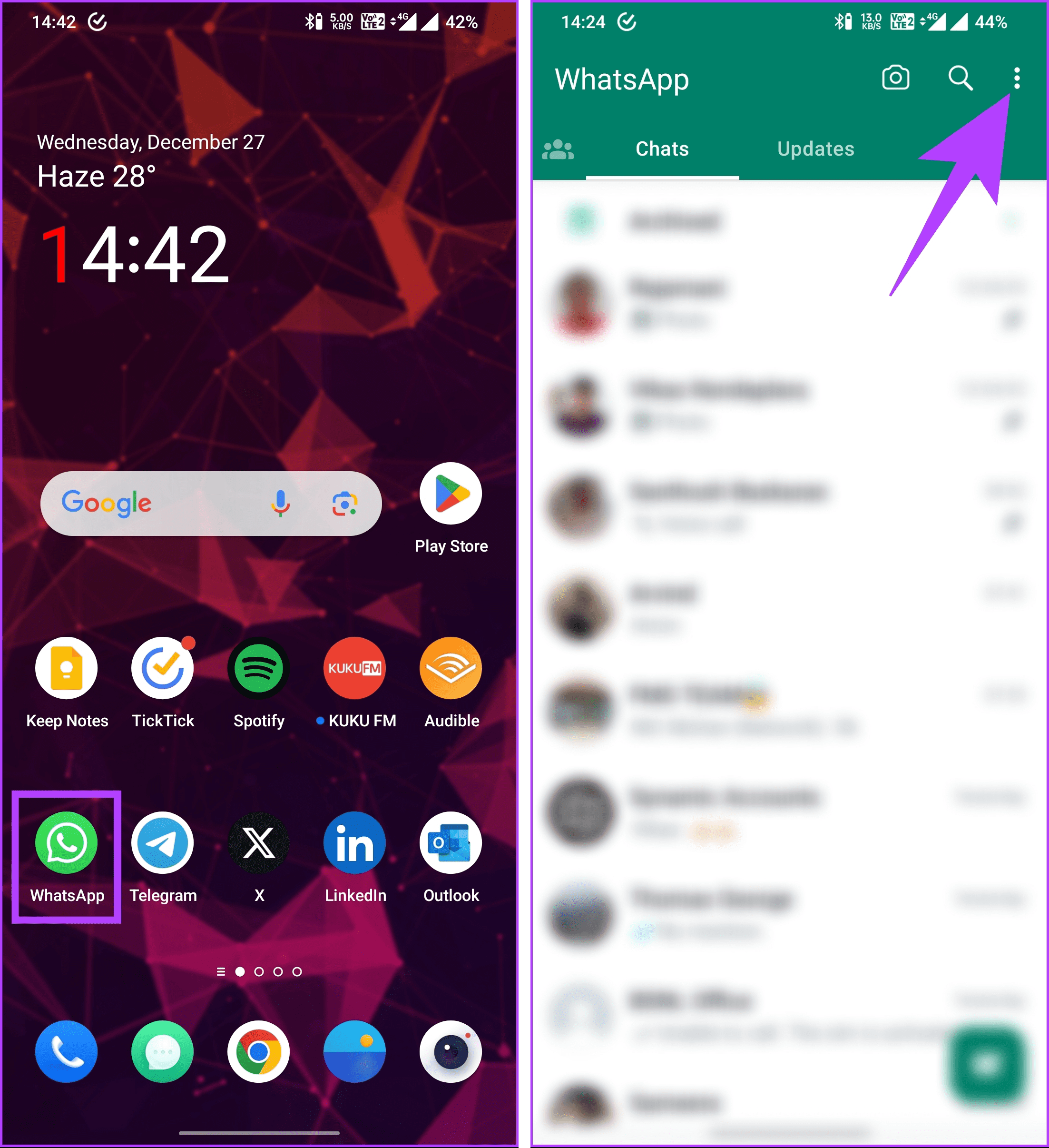
وارد واتساپ موبایل شوید
روی سهنقطه بزنید
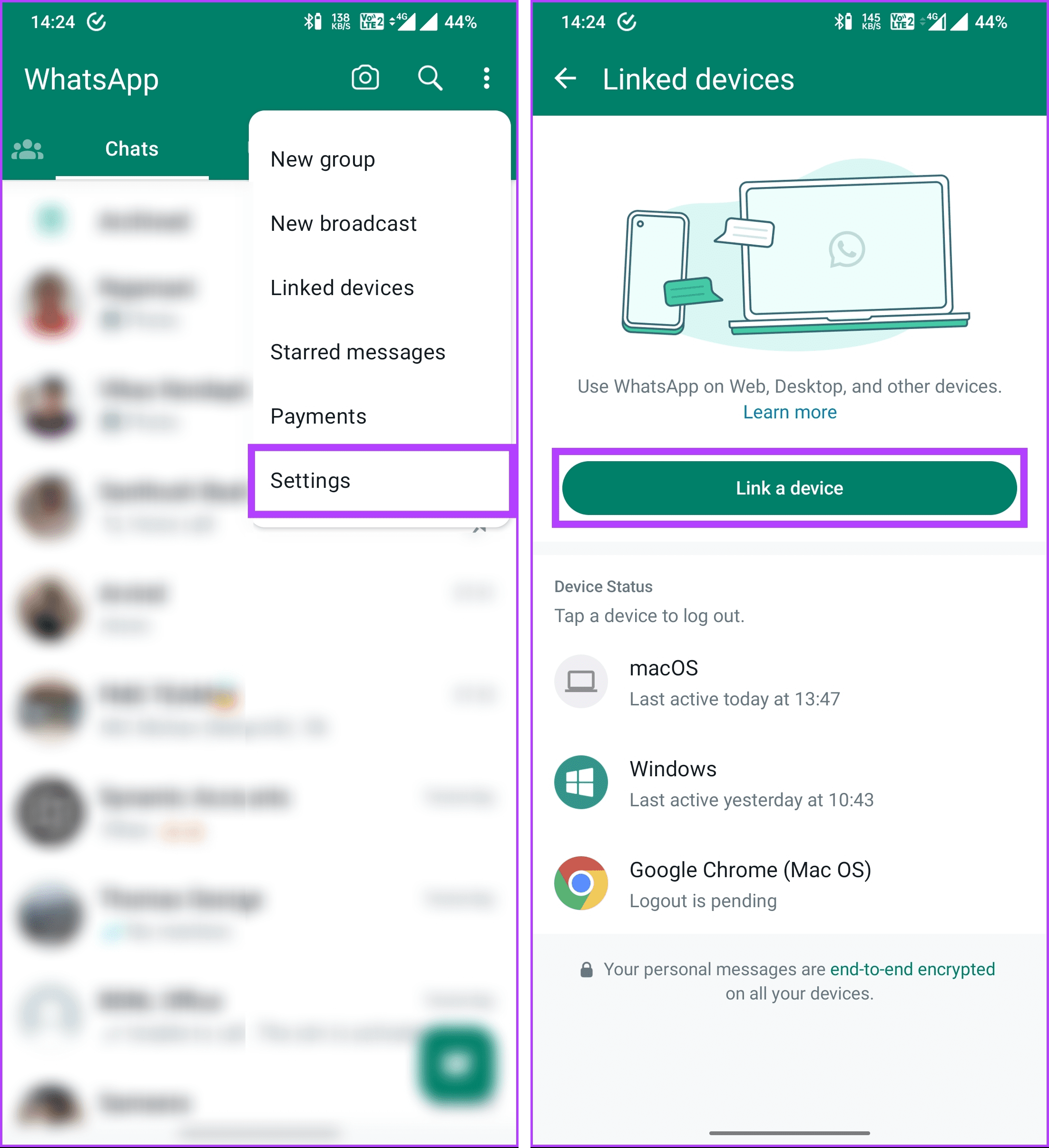
Linked Devices را باز کنید
گزینه Link a Device را بزنید
کد QR روی مانیتور را اسکن کنید
به محض لینک شدن دوباره، به واتساپ وب وارد میشوید و میتوانید رمز جدیدی تنظیم کنید.
اگر متوجه شدید که در واتساپ قفل شده اید و مطمئن نیستید که چگونه به چت های خود در واتساپ وب دسترسی پیدا کنید، بیایید به صورت گام به گام درک کنیم و آموزش تصویری را باهم ببینیم.
مرحله 1: از صفحه قفل صفحه، روی دکمه خروج از سیستم در پایین کلیک کنید.
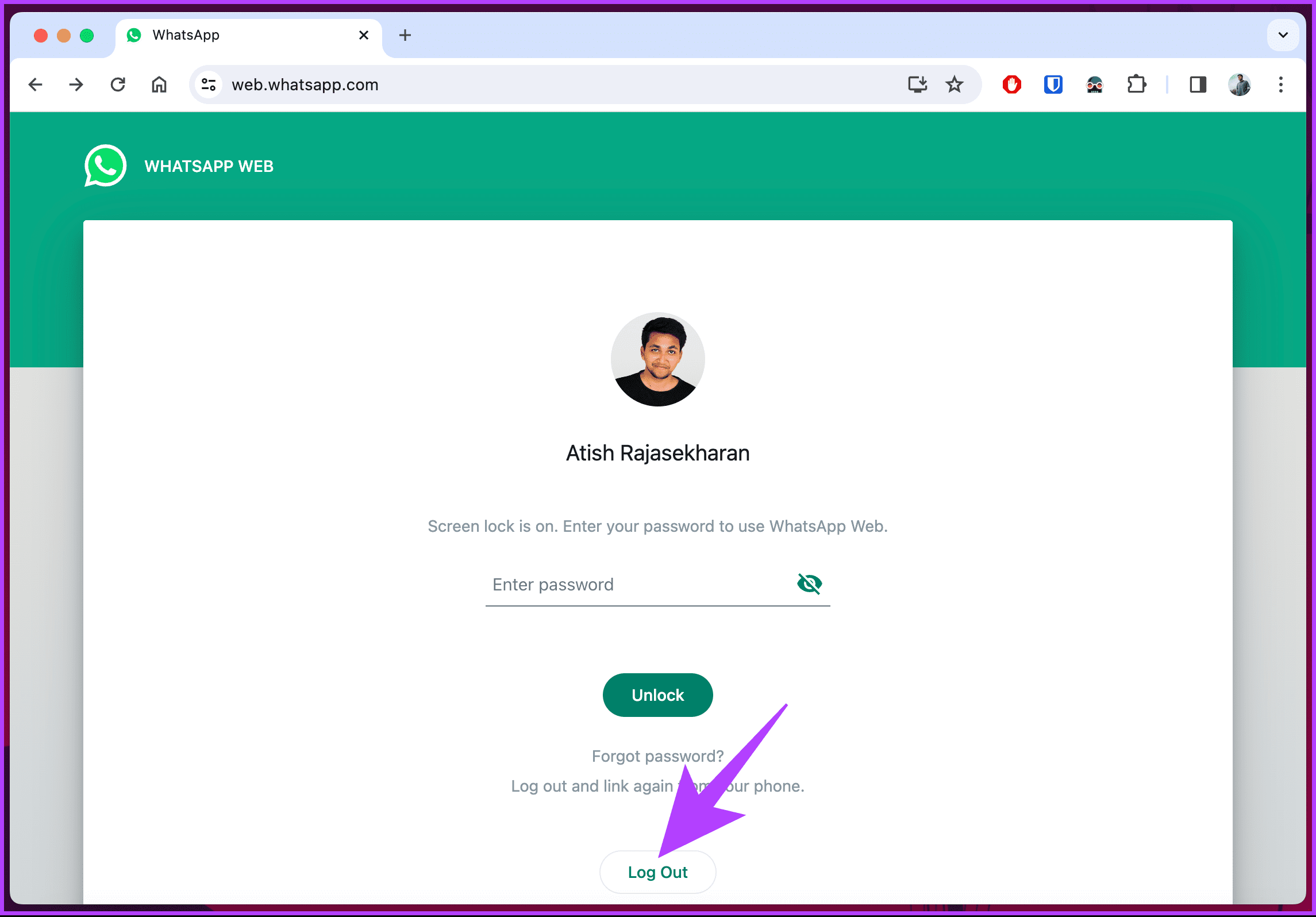
شما از وب واتس اپ خارج خواهید شد.اکنون، زمان وارد شدن مجدد به آن است.
مرحله 2: واتس اپ را در دستگاه Android یا iOS خود راه اندازی کنید.روی نماد سه نقطه در گوشه سمت راست بالا ضربه بزنید.
مرحله 3: از منوی کشویی، روی دستگاه های مرتبط ضربه بزنید.در زیر صفحه دستگاه های مرتبط، روی دکمه «پیوند یک دستگاه» ضربه بزنید.
اگر احراز هویت دو مرحله ای را در واتساپ خود تنظیم کرده اید، باید زمانی که از شما خواسته شد، احراز هویت را انجام دهید.
مرحله 4: در صفحه اسکن کد QR، کد QR نمایش داده شده روی دسکتاپ خود را اسکن کنید (صفحه وب واتساپ).
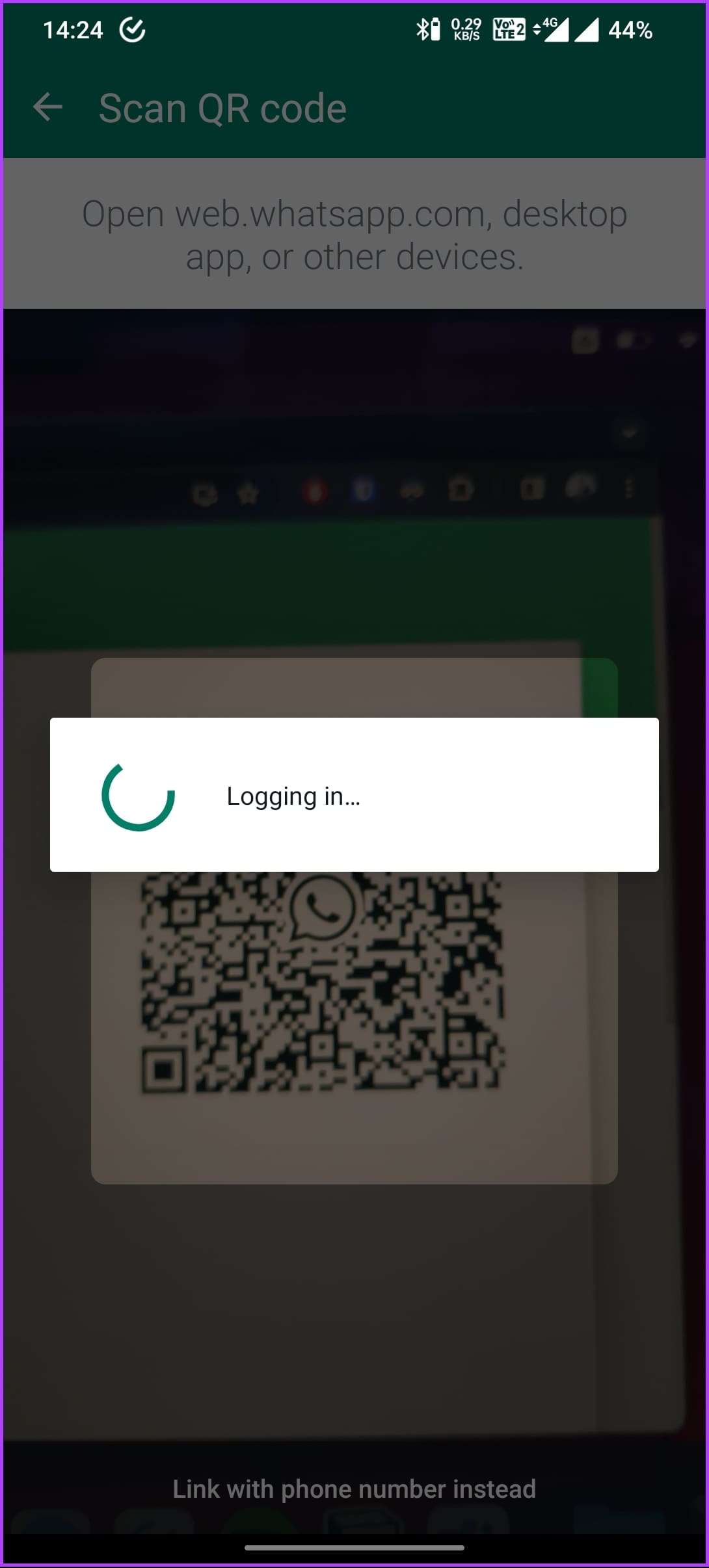
زمانی که اسکن شما با موفقیت انجام شد، دوباره به وب واتس اپ خود وارد خواهید شد. به همین راحتی این مشکل را نیز پشت سر گذاشتیم.
اگر احساس میکنید دیگر نیازی به استفاده از رمز برای ورود به واتساپ وب ندارید — مثلاً در محیط امنی کار میکنید یا فقط خودتان به لپتاپ دسترسی دارید — میتوانید این قابلیت را بهسادگی غیرفعال کنید. واتساپ وب این امکان را میدهد که هر زمان خواستید، قفل صفحه را خاموش کنید تا برای ورود، فقط به امنیت سیستمعامل خود (رمز ویندوز یا مک) متکی باشید. مراحل کار بسیار ساده است و کمتر از یک دقیقه زمان میبرد.
وارد تنظیمات واتساپ وب شوید
به بخش Privacy بروید
Screen Lock را انتخاب کنید
تیک قفل صفحه را بردارید
رمز فعلی را وارد کنید تا غیرفعال شود
از این لحظه، واتساپ وب فقط به رمز لپتاپ یا ویندوز/مک شما وابسته است.
توجه: ما فرض می کنیم که شما قبلاً رمز قفل صفحه را تنظیم کرده اید و به وب واتساپ خود دسترسی دارید. داخل واتساپ وب بروید و این مراحل تصویری را ادامه دهید:
مرحله 1: اکنون روی نماد سه نقطه در گوشه سمت راست بالای لیست چت خود کلیک کنید.
مرحله 2: از منوی کشویی، تنظیمات را انتخاب کنید.
مرحله 3: در قسمت تنظیمات، به حریم خصوصی بروید.
مرحله 4: به پایین بروید و روی قفل صفحه کلیک کنید.
مرحله 5: تیک کادر کنار قفل صفحه را بردارید.
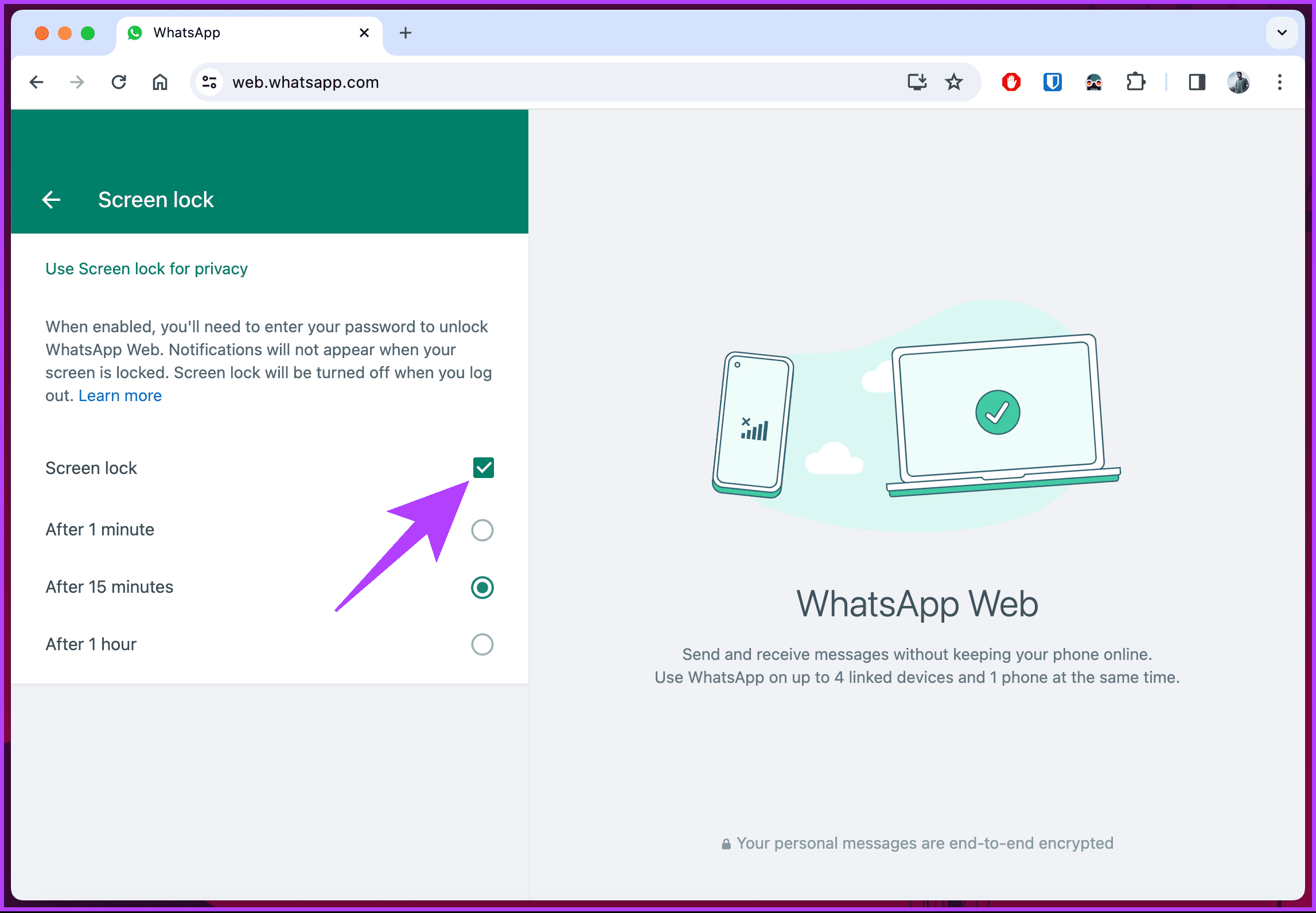
مرحله 6: در پاپ آپ «رمز عبور فعلی را وارد کنید»، رمز عبور تعیین شده قبلی خود را وارد کنید، سپس Enter را بزنید یا روی OK کلیک کنید.
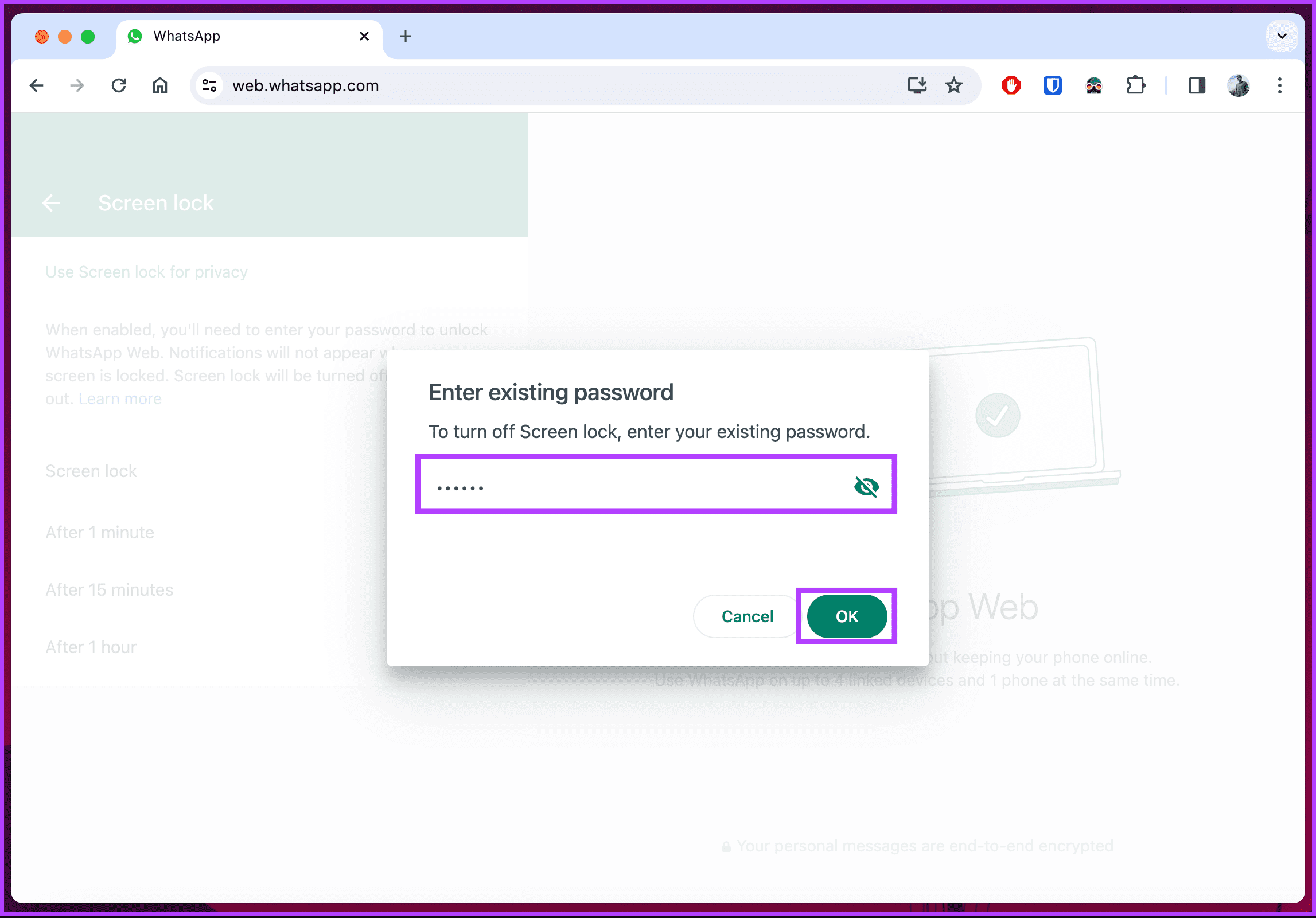
اکنون شما با موفقیت قفل صفحه را از واتساپ وب خود حذف کردید.از این پس، دیدن چت های واتساپ وب شما متکی به رمز ورود ویندوز یا مک شما خواهد بود.
در حال حاضر واتساپ وب مستقیماً از اثر انگشت یا Face ID پشتیبانی نمیکند. اما اگر لپتاپ شما حسگر اثر انگشت یا تشخیص چهره داشته باشد، ممکن است بتوانید از طریق سیستمعامل و قابلیتهای امنیتی ویندوز Hello یا Touch ID اپل ورود سریعتری داشته باشید. با این حال باز شدن قفل واتساپ وب همچنان نیازمند رمز انتخابی شماست.
بله. هر زمان که لازم باشد میتوانید از طریق واتساپ گوشی، وارد بخش دستگاههای لینکشده شوید و گزینه خروج از سیستم را برای دستگاهی که روی وب فعال است انتخاب کنید.
در حالت کلی واتساپ وب امنیت خوبی دارد؛ اما برای محافظت از اطلاعات حساس، بهتر است تأیید دو مرحلهای را فعال کنید، گوشی را قفل نگه دارید و بعد از اتصال، سیستم خود را بدون مراقبت رها نکنید.
با افزایش دغدغههای مربوط به حریم خصوصی، قفل کردن واتساپ وب با رمز عبور به شما کمک میکند کنترل بیشتری روی دسترسیها داشته باشید و جلوی ورود افراد ناشناس را بگیرید. با فعال کردن این قابلیت، امنیت حساب واتساپ شما تا حد زیادی افزایش پیدا میکند. امیدواریم که این مقاله به شما کمک کرده باشد.اگر سوالی در مورد هر بخش از این مقاله دارید، در بخش نظرات بپرسید.
خیر، اگر قابلیت Screen Lock فعال باشد هیچکس بدون وارد کردن رمز نمیتواند چتها را مشاهده کند.
واتساپ محدودیت شدیدی برای تعداد دفعات اشتباه ندارد اما پس از چند تلاش ناموفق ممکن است از شما بخواهد دوباره وارد دستگاه شوید.
خیر، رمز Screen Lock برای هر دستگاه به صورت جداگانه تنظیم میشود و روی مرورگرهای دیگر نیاز به فعالسازی مجدد دارد.