همه ما میدانیم که چقدر تولیدکنندگان درباره عمر باتری اغراق میکنند. در واقع، محققان دریافتند که ۸۶ درصد از آنها بیش از حد واقعی آن را بیان میکنند و اغلب با شرایط استفاده غیرواقعی تست میکنند. اعداد بازاریابی کمکی نمیکنند زیرا هیچ وقت به مدت ۱۴ ساعت متوالی از "Microsoft Office" استفاده نمیکنید!
ما میتوانیم اقداماتی برای کاهش مصرف عمر باتری انجام دهیم، اما آیا بهتر نیست اگر از همان ابتدا عدد درست را داشته باشیم؟
خوشبختانه، یک چیز وجود دارد که نمیتوانند درباره آن دروغ بگویند: مشخصات باتری. در این راهنما، به شما کمک خواهیم کرد تا محاسبه کنید که واقعاً میتوانید انتظار داشته باشید لپتاپ بعدی شما چقدر دوام بیاورد.
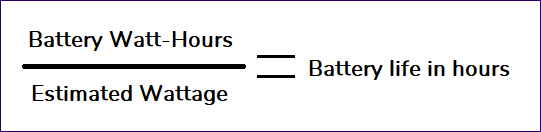
فرمول
انجام محاسبه نسبتاً ساده است. به زودی درباره چگونگی یافتن اعداد توضیح خواهیم داد، اما اینجا چگونگی انجام آن آمده است:
- مشخصات باتری را بر حسب وات-ساعت (واحدها Whr یا Wh هستند) پیدا کنید
- تقسیم کنید بر وات مورد انتظارتان (بر حسب W). یک کامپیوتر در حالت استفاده عادی "10-15 Watts" مصرف میکند.
برای مثال، یک لپتاپ با باتری 100Wh مانند جدیدترین "MacBook Pro" را در نظر بگیرید. در استفاده معمولی، باید 7-10 ساعت کار کند: 100Wh تقسیم بر 15 و 10 وات به ترتیب 7 تا 10 ساعت به ما میدهد.
نتیجه مشخص میکند که لپتاپ شما باید چقدر کار کند، اگرچه ممکن است به دلیل افت ولتاژ در انتهای شارژ کمی کمتر باشد. بسیاری از لپتاپها همچنین با حالتهای خواب یا "hibernation" تنظیم شدهاند که وقتی باتری به زیر پنج یا ده درصد شارژ میرسد برای حفاظت از دادهها فعال میشوند، بنابراین این را هم در نظر داشته باشید.
تخمین Wattage
پیدا کردن وات لپتاپ شما سختترین بخش است. در اینجا چند روش وجود دارد که میتوانیم آن را پیدا کنیم یا تخمین بزنیم.
یک لپتاپ در "full load" معمولاً بین 65-90W استفاده میکند. به همین دلیل، بیشتر "gaming laptops" در "full load" فقط میتوانند حدود یک ساعت دوام بیاورند. برای پیدا کردن دقیقاً "full load" خود، یا:
- حداکثر توان را در صفحه مشخصات محصول پیدا کنید
- وات نوشته شده در پشت "charging power brick" (آداپتور) خود را بررسی کنید
ما میتوانیم به طور تقریبی فعالیتها را به "wattage" مورد نیازشان مرتبط کنیم:
- 60-ماکزیمم: بازی سنگین، رندر ویدیو
- 40-60W: بازیهای سبک
- 30-40 وات: ویرایش video یا photo
- 20-30 وات: تماشای ویدئوی HD به صورت آنلاین
- 15-20 وات: تماشای "HD video" به صورت آفلاین یا استفاده از چندین برنامه
- 10-15W: استفاده معمولی، مانند مرور وب (با تعداد زیادی تب باز نه)، ویرایش متن یا پخش موسیقی
- 8-10W: حداقل توان مصرفی با صفحهنمایش روشن
بدیهی است که صدها عامل وجود دارد که مصرف برق شما را تعیین میکنند، اما ما به چند مورد از آنها خواهیم پرداخت. شما باید به محدوده بالای تخمینهای فوق نگاه کنید اگر شما:
- عادت دارید که "applications" را در "background" باز بگذارید
- یک لپتاپ با یک "dedicated graphics card" بخرید (اگر نوشته شده که "Intel graphics" دارید، پس یک "dedicated" ندارید)
- روشنایی صفحهنمایش خود را زیاد کنید
- سایر دستگاهها مانند تلفن یا هدست را وصل کنید
- اندازه صفحه نمایش بالای ۱۵ اینچ باشد
پیدا کردن Watt Hours
شما باید بتوانید عدد "watt-hour" را در هر برگه مشخصات توصیفی پیدا کنید. این اعداد همچنین از زبانه مشخصات در فروشگاههای آنلاین، بررسیکنندگان شخص ثالث و صفحات رسمی فروشگاه مانند فروشگاه وب "Dell" در دسترس هستند.

تعداد سلولها در باتری به محاسبات ما کمکی نمیکند، بنابراین آن را نادیده بگیرید. اگر بتوانید "mAh" و "Volts" را پیدا کنید، میتوانید آن را با یک ماشینحساب آنلاین به "watt hours" تبدیل کنید. در موارد نادری، ممکن است هیچیک از "watt" مورد نیاز خود را پیدا نکنید (متوجه شدید، "watt") و ممکن است مجبور شوید بر اساس لپتاپهای مدل یا محدوده قیمت مشابه حدس بزنید. شما نباید انتظار داشته باشید که رتبهبندی بالاتر از 100Wh باشد به دلیل محدودیتهای پرواز لیتیوم-یون. هر چیزی بالاتر از این نیاز به تأییدیه از طرف شرکت هواپیمایی قبل از پرواز دارد، بنابراین تولیدکنندگان باتریهایی بالاتر از این سطح نمیسازند.
به لپتاپ دسترسی دارید؟ ظرفیت "Watt-Hours" آن را پیدا کنید
هم ویندوز 10 و هم Mac OS به شما اجازه میدهند اطلاعاتی درباره باتری خود ببینید. اگر با فروشندهای دوست هستید یا دوستی دارید که لپتاپ مدنظر شما را دارد، میتوانید از او بخواهید که به سرعت مشخصات باتری آن را چک کند.
در ویندوز 10، جستجو کنید "cmd"، سپس روی "Command prompt" کلیک کنید.
پس از باز شدن، تایپ کنید "powercfg /batteryreport". مسیر خروجی داده شده را دنبال کنید و فایل "battery-report.html" را پیدا خواهید کرد، که میتوانید آن را در یک مرورگر وب مشاهده کنید.
فقط به دنبال "Design capacity" بگردید و عددی که میبینید را بر هزار تقسیم کنید. اگر تفاوتی بین "Design capacity" و "Full charge capacity" وجود داشته باشد، به این معنی است که باتری لپتاپی که از آن استفاده میکنید کمی فرسوده شده است.
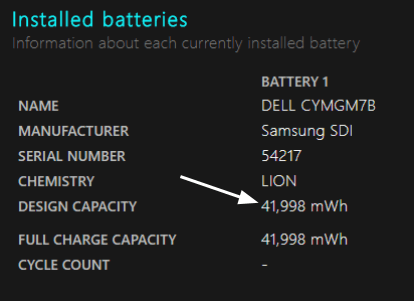
اگر بدانید که آنها در تغییر اخیرشان چه کاری انجام دادهاند، میتوانید با پیمایش به پایین اطلاعاتی در مورد سرعت کاهش باتریشان پیدا کنید.
ما میتوانیم همین کار را روی یک "Mac" انجام دهیم. کلید "option" را نگه دارید و روی منوی "Apple" کلیک کنید. از اینجا، ‘System information’ را انتخاب کنید و به مسیر Hardware → Power بروید.
اعدادی که میخواهید "Full Charge Capacity (mAh)" و "Voltage (mV)" تقسیم بر هزار هستند. این اعداد را در ماشینحساب تبدیل بیاندازید تا "watt-hours" را پیدا کنید.
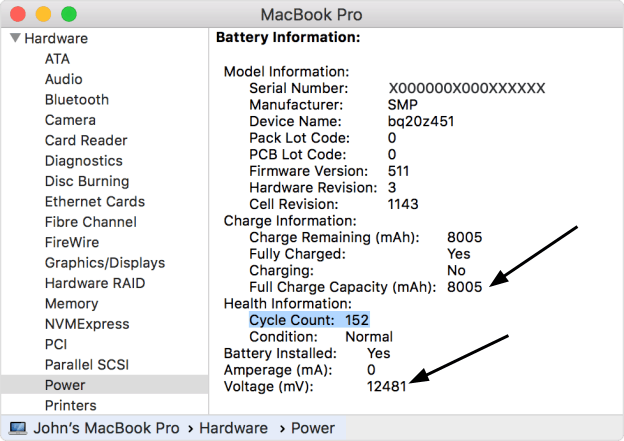
این مرحله را دنبال کنید و همیشه باید اطلاعات کافی برای "فرمول" داشته باشید.
زمان تحقیق و بررسی
حالا که شما یک کارشناس "battery life" هستید، وقت آن است که به جستجوی "laptop" خود ادامه دهید. اگر به دنبال "battery life" عالی هستید، حتماً نگاهی به جدیدترین "Lenovo ThinkPads" و "Macbook Pros" بیندازید.
تا به حال انتخاب برتر شما برای "laptop" چیست؟ در نظرات زیر به ما اطلاع دهید.