اگر پهنای باند مشکلی ایجاد نمیکند، ویندوز 10 یک روش فوقالعاده راحت برای بهروز ماندن با کمترین دخالت از طرف شما ارائه میدهد. و با توجه به چشمانداز فناوری که به سرعت در حال تغییر است، این بهروزرسانیهای خودکار برای عملکرد، امنیت و پایداری بسیار مهم هستند. معمولاً همه چیز بدون مشکل پیش میرود. پس از اینکه یک بهروزرسانی دانلود و نصب میشود، در دفعه بعدی که کامپیوتر خود را خاموش یا راهاندازی مجدد میکنید، به حالت «finalized» درمیآید. اما اگر منوی Power هر بار که از آن استفاده میکنید، از شما بخواهد که "Update and Shutdown" یا "Update and Restart" را انتخاب کنید، چه باید کرد؟
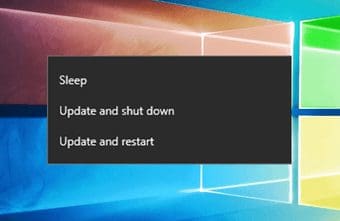
در حالی که میتوانید آن را به عنوان یک باگ کوچک مرتبط با "Power menu" نادیده بگیرید — و معمولاً هم همینطور است — احتمال وقوع یک بهروزرسانی ناموفق نیز بسیار زیاد است. بنابراین، به نفع شماست که این مشکل را هرچه سریعتر حل کنید و نکات عیبیابی زیر باید به شما در انجام این کار کمک کند.
اکنون از طریق Settings راهاندازی مجدد کنید
از آنجا که استفاده از گزینههای "Update and Shutdown/Restart" در منوی "Power" در واقع هیچ بهروزرسانی را نهایی نمیکند، بیایید از یک تکنیک کمی متفاوت برای راهاندازی مجدد رایانه شما استفاده کنیم. اما برای انجام این کار، ابتدا باید به "Windows Update Settings" دسترسی پیدا کنید.
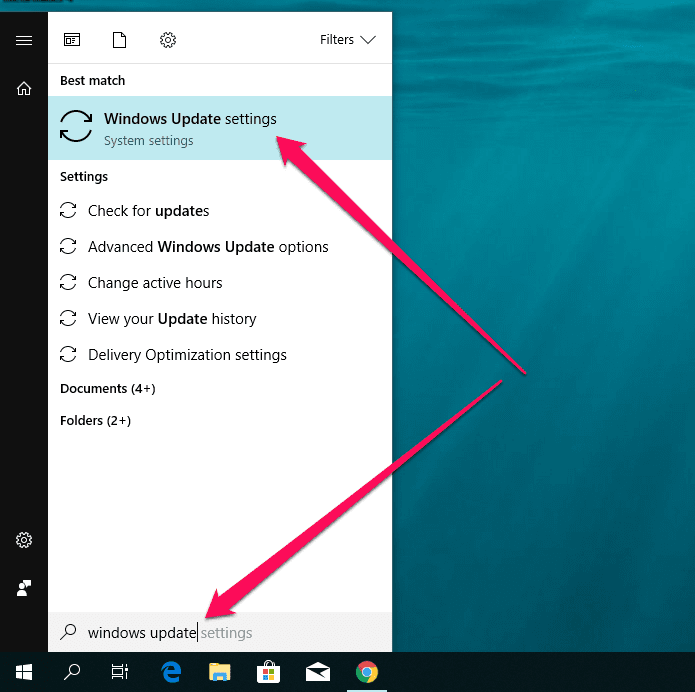
مرحله ۱: "Start menu" را باز کنید، "windows update" را تایپ کنید و سپس روی "Windows Update Settings" در نتایج جستجو کلیک کنید.
مرحله ۲: در پورتال "Windows Update"، در صورت موجود بودن، روی "Restart Now" کلیک کنید.
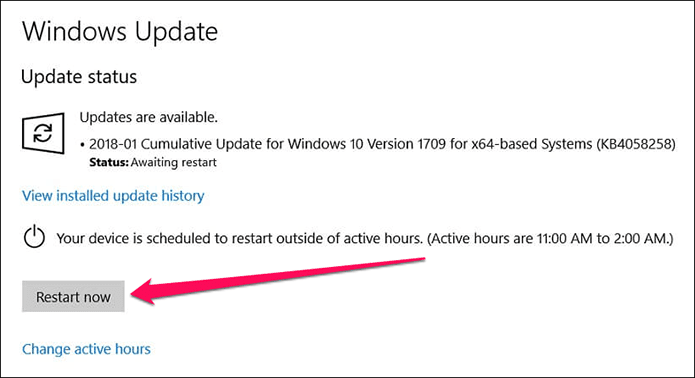
توجه:
امیدواریم که اکنون رایانه شما راهاندازی مجدد شود و بهروزرسانیهای نصب شده را نهایی کند. یا اگر قبلاً نهایی شده بودند، دیگر نباید گزینههای "Update and Shutdown" یا "Update and Restart" را در منوی "Power" مشاهده کنید.
اگر استفاده از گزینه "Restart Now" مؤثر نبود، بیایید ببینیم که قدم بعدی چیست.
اجرای "Windows Update Troubleshooter"
"The Windows Update Troubleshooter" روشی بسیار راحت برای شناسایی و رفع خودکار مشکلات در هنگام بهروزرسانی "Windows 10" ارائه میدهد. با این حال، این برنامه به صورت پیشفرض با سیستم عامل عرضه نمیشود، بنابراین باید این برنامه را از وبسایت رسمی "Microsoft" دانلود کنید. و نگران نباشید، حجم آن فقط کمتر از یک مگابایت است.
"Download Windows Update Troubleshooter"
توجه:
پس از دانلود، به سادگی "Windows Update Troubleshooter" را اجرا کنید — نیازی به نصب نیست — و بر روی "Next" کلیک کنید.
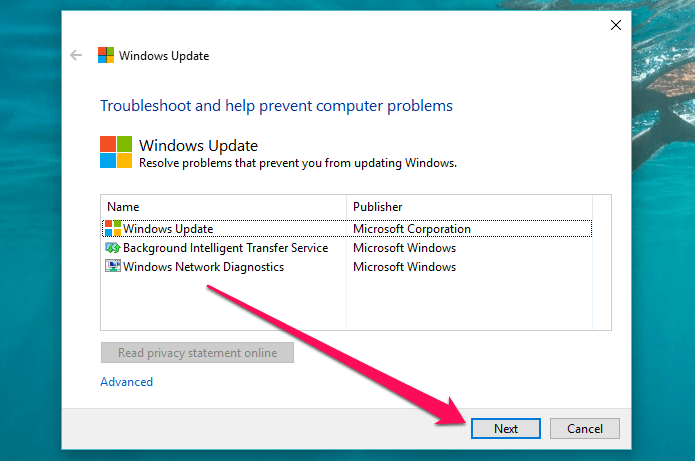
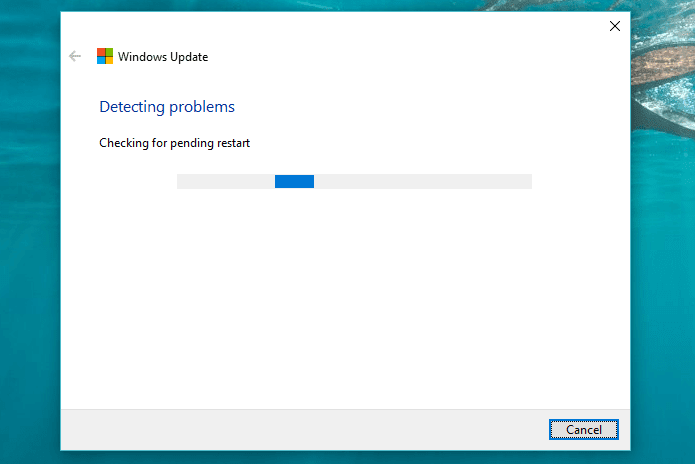
برنامه باید اکنون از چندین فاز عبور کند و کامپیوتر شما را برای مشکلات "scan" کند.
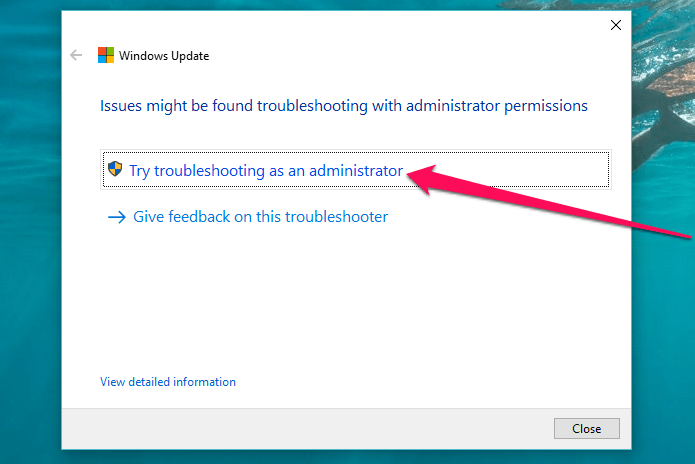
اگر هیچ چیزی شناسایی نشد، در نظر داشته باشید که "administrative privileges" را فراهم کنید تا "troubleshooter" بتواند برای مشکلات پیشرفته اسکن کند.
زمانی که "Windows Update Troubleshooter" مشکلی را با بهروزرسانیهای شما شناسایی کند، تنها کافی است روی "Apply This Fix" کلیک کنید و بگذارید "troubleshooter" بهصورت خودکار مسائل را برای شما حل کند.
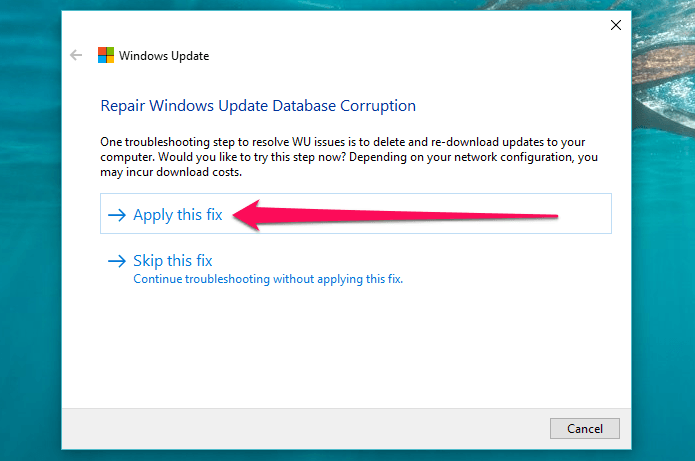
آیا آن روش در از بین بردن گزینه "Update and Shutdown" گیر کرده مؤثر بود؟ اگر نه، بیایید چیز دیگری را امتحان کنیم.
اجرای "Windows Module Installer"
"Windows Module Installer" یک سرویس پیشفرض در "Windows 10" است که به شما اجازه میدهد بهروزرسانیهای گیر کرده "Windows" را رفع کنید. برای شروع سرویس، لازم است یک فرمان را از طریق کنسول "Command Prompt" اجرا کنید. کار خیلی سختی نیست، پس نگران نباشید.
گام 1: منوی Start را باز کنید و سپس cmd را تایپ کنید. در مرحله بعد، بر روی "Command Prompt" در نتایج جستجو کلیک راست کرده و سپس "Run as Administrator" را انتخاب کنید.
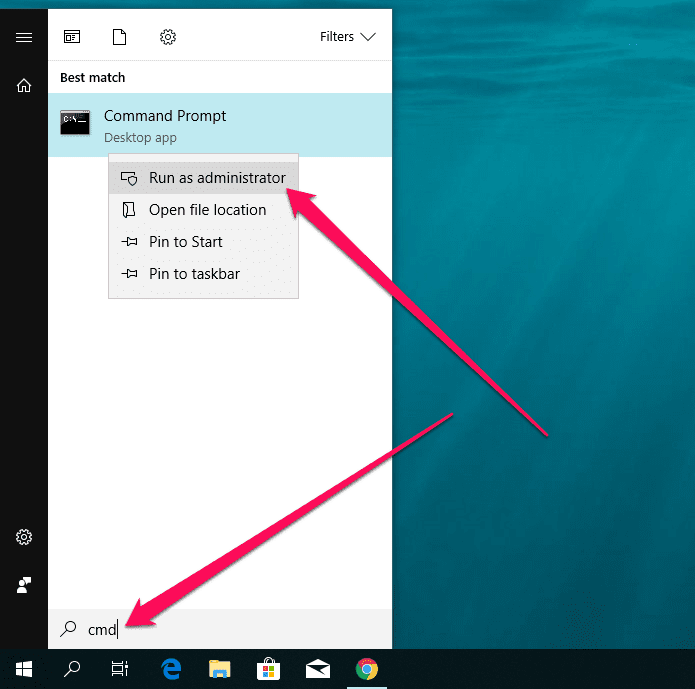
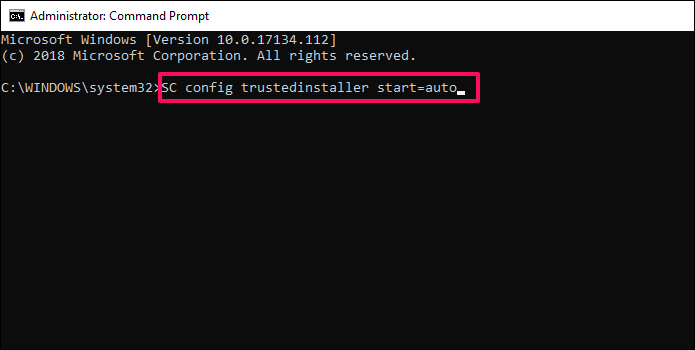
مرحله 2: عبارت "SC config trustedinstaller start=auto" را در "elevated Command Prompt console" تایپ کرده و کلید Enter را فشار دهید.
مرحله 3: اگر همه چیز به خوبی پیش برود، باید [SC] ChangeServiceConfig SUCCESS را در کنسول "Command Prompt" مشاهده کنید.
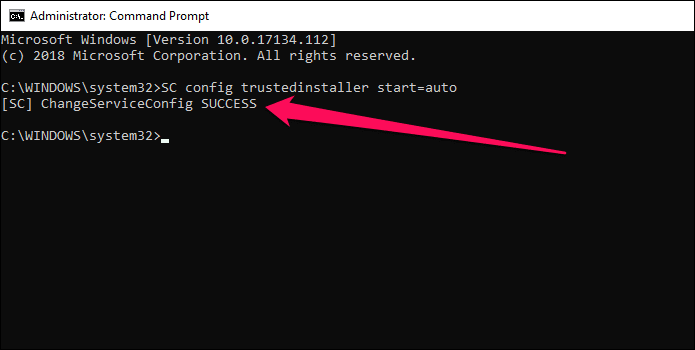
اکنون میتوانید از "Command Prompt" خارج شوید.
مرحله 4: از گزینه "Update and Restart" در منوی "Power" برای راهاندازی مجدد رایانه شخصی خود استفاده کنید. امیدواریم که این مشکل را برطرف کند. اگر پس از راهاندازی مجدد تغییری در منوی "Power" مشاهده نکردید، به سادگی رایانه شخصی خود را دوباره راهاندازی کنید و مشکلی نخواهید داشت.
اگر همچنان گزینههای "Update and Shutdown/Restart" را مشاهده میکنید، وقت آن است که یک "clean boot" انجام دهید.
اجرای "Clean Boot"
اکثر بهروزرسانیهای "Windows" بسیار پیچیده هستند و تأثیرات گستردهای بر روی سیستمعامل دارند. متأسفانه، تعداد زیادی از برنامهها و خدمات شخص ثالث روی سیستمهای ما میتواند باعث بروز مشکلاتی در هنگام اعمال چنین بهروزرسانیهایی شود. از این رو، چیزی بهتر از یک "clean boot" برای فراهم کردن شرایط مناسب برای "Windows Updater" جهت انجام صحیح کارش نیست.
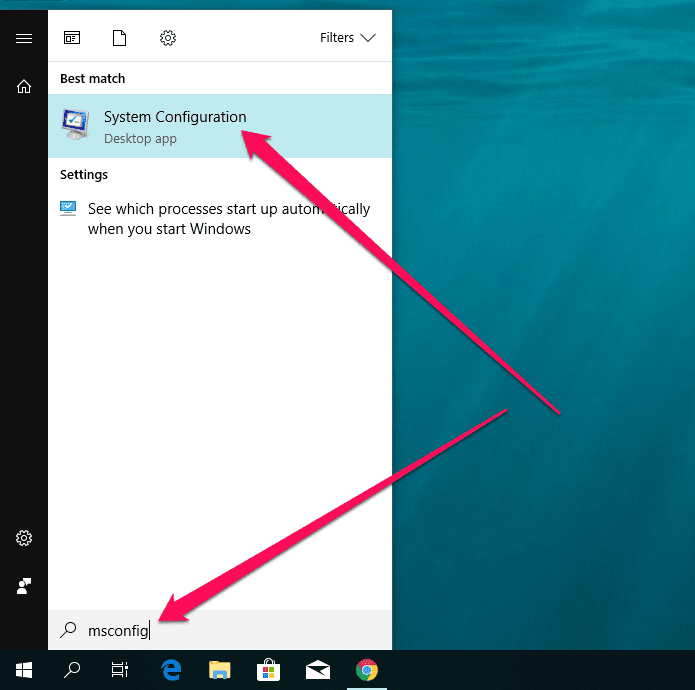
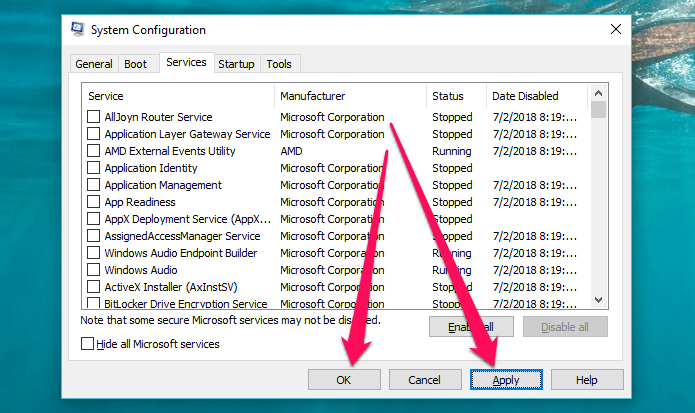
گام 1: در منوی "Start"، تایپ کنید "msconfig" و سپس روی نتیجه جستجوی "System Configuration" کلیک کنید. اکنون باید پنجره گفتگوی "System Configuration" بارگذاری شود.
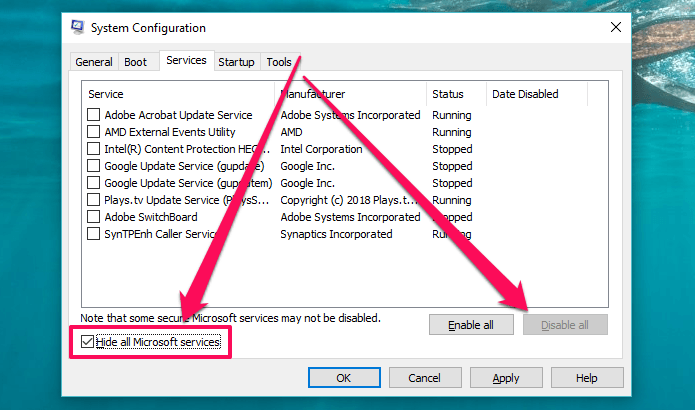
مرحله 2: روی تب "Services" کلیک کنید. سپس، گزینه "Hide All Microsoft Services" را تیک بزنید و سپس روی "Disable All" کلیک کنید.
مهم:
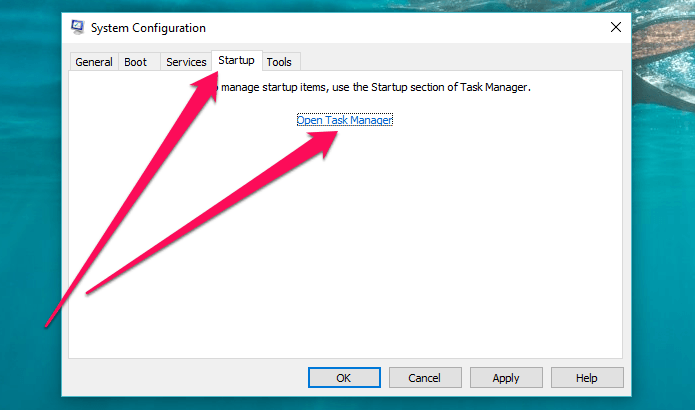
مرحله 3: روی تب "Startup" کلیک کنید، و سپس روی "Open Task Manager" کلیک کنید.
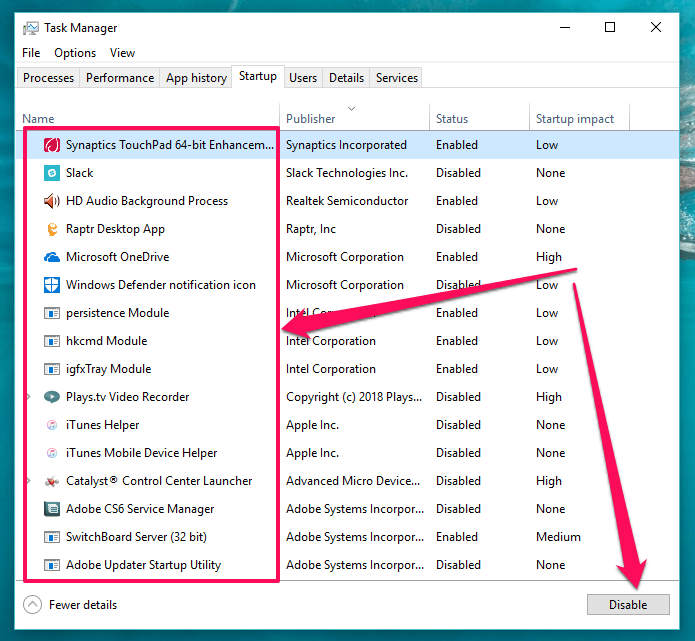
مرحله 4: همه آیتمهای "startup" را انتخاب و غیرفعال کنید. اگر قبلاً برنامههای خاصی را غیرفعال کرده بودید، به همان صورت رها کنید.
پس از اتمام کار "Task Manager" را ببندید.
مرحله ۵: روی "Apply" کلیک کنید و سپس روی "OK" کلیک کنید تا از کادر محاورهای "System Configuration" خارج شوید.
در کادری که ظاهر میشود، روی "Restart" کلیک کنید تا رایانه شما دوباره راهاندازی شود.
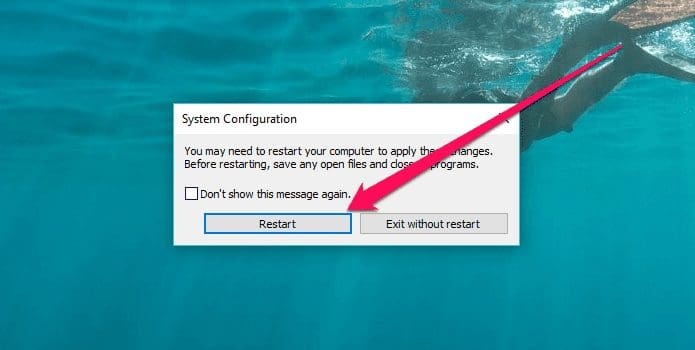
رایانه شما اکنون باید بدون خدمات ناخواسته یا آیتمهای استارتآپ بوت شود، به همین دلیل به آن "clean boot" میگویند.
مرحله 6: اگر پس از راهاندازی مجدد تغییری در منوی پاور مشاهده نکردید، به سادگی از گزینه "Update and Restart" برای راهاندازی مجدد رایانه خود استفاده کنید.
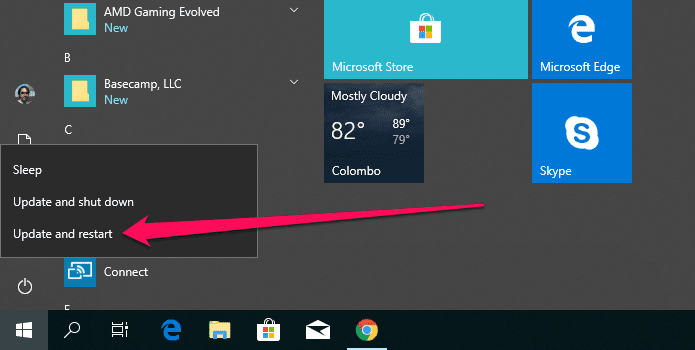
مرحله 7: بعد از اینکه Windows 10 دوباره راهاندازی شد، به احتمال زیاد باید منوی Power به حالت عادی خود بازگردد. برای اینکه Windows 10 دوباره به صورت عادی بوت شود، "System Configuration" دیالوگ باکس را دوباره باز کنید و سپس همه سرویسها را فعال کنید.
این بار، تیک کنار Hide All Microsoft Services را بردارید تا مطمئن شوید هیچکدام از سرویسهای مخفی Windows 10 غیرفعال باقی نمیمانند.
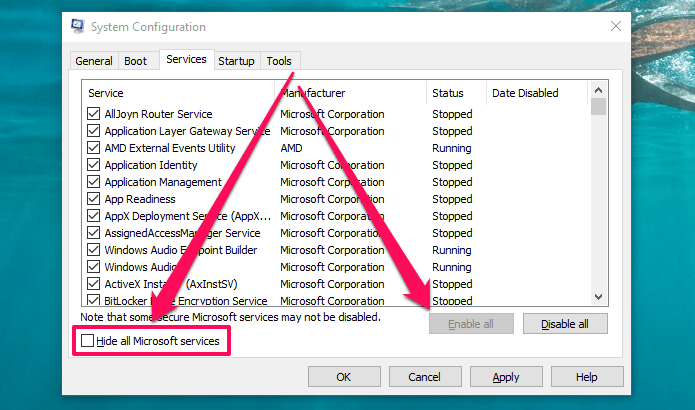
همچنین، فراموش نکنید که موارد "startup" که قبلاً غیرفعال کردهاید را دوباره فعال کنید.
پس از اتمام کار، "Task Manager" و جعبههای گفتگوی "System Configuration" را ببندید و سپس رایانه خود را مجدداً راهاندازی کنید تا به طور عادی وارد "Windows 10" شود.
اگر "clean booting" مشکل را حل نکرد، بیایید ببینیم مرحله بعدی چیست.
بازنشانی "Windows Update"
بازنشانی "Windows Update" پوشههای قدیمی بهروزرسانی ویندوز را حذف میکند، فایلهای "Windows update" را دوباره ثبت میکند و اتصالات شبکه را بازنشانی میکند. احتمالاً نیازی به انجام این کار نخواهید داشت، اما اگر نکات عیبیابی قبلی کار نکرد، بازنشانی "Windows Update" باید هرگونه مشکلی با بهروزرسانیهای شکستخورده یا گیرکرده را برطرف کند.
توجه:
مرحله 1: ابزار "Reset Windows Update" را از "Microsoft TechNet" دانلود کنید.
دانلود "Reset Windows Update Tool"
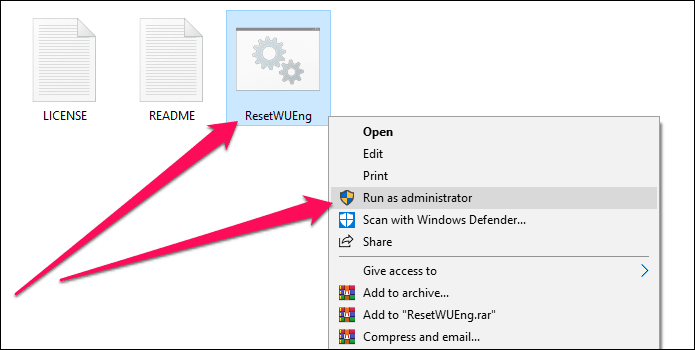
مرحله 2: پس از استخراج محتوای فایل ZIP، روی فایل .BAT با برچسب "ResetWUEng" راستکلیک کرده و سپس "Run as Administrator" را انتخاب کنید. اگر خواسته شد، روی OK یا Yes در درخواستهای امنیتی کلیک کنید.
مرحله 3: در کنسول "Command Prompt"، برای ادامه، دکمه Y را فشار دهید.
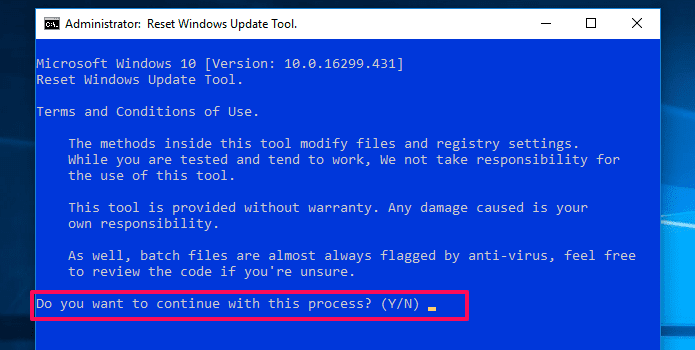
مرحله ۴: عدد ۲ را فشار دهید تا "Windows Update Components" بازنشانی شوند.
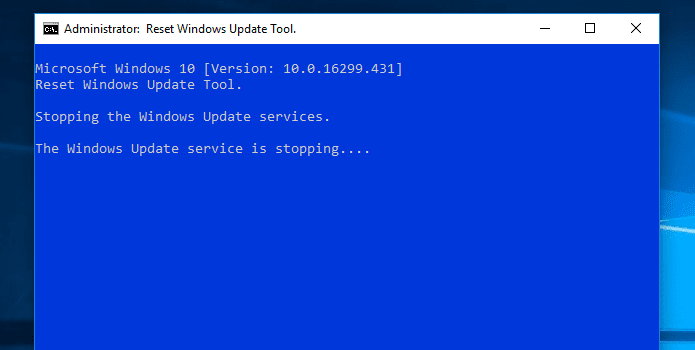
ممکن است مدتی طول بکشد، لطفاً صبور باشید. اگر "Reset Windows Update Tool" ممکن است شکست بخورد، به سادگی آن را دوباره اجرا کنید و مشکلی نخواهید داشت.
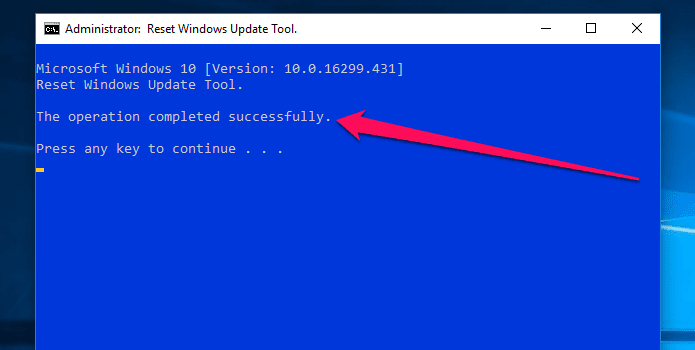
مرحله 5: زمانی که "Reset Windows Update Tools" فرآیند بازنشانی "Windows Update" را به پایان رساند، باید یک اعلان "The Operating Completed Successfully" را در کنسول "Command Prompt" مشاهده کنید.
مرحله ۶: به "Windows Update portal" بروید و سپس از گزینه "Check for Updates" استفاده کنید. اگر بهروزرسانیها موجود بودند، آنها را دانلود و نصب کنید. اگر از شما خواسته شد، فراموش نکنید که از گزینه "Restart Now" استفاده کنید.
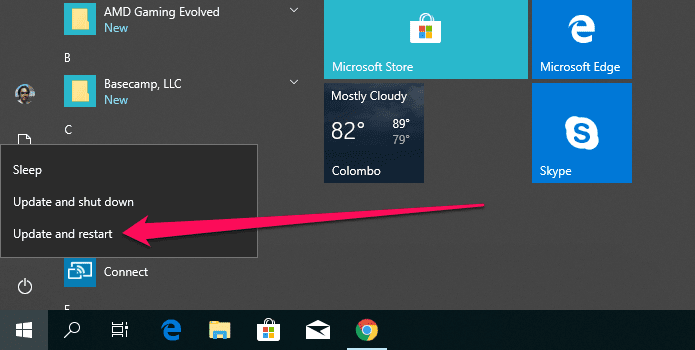
اگر هیچ بهروزرسانی در انتظار را نمیبینید، به سادگی از گزینه "Update and Restart" در منوی "Power" استفاده کنید.
پس از آن، احتمال اینکه گزینههای "Update" و "Shutdown/Restart" برای همیشه از بین بروند، بسیار زیاد است.
همه چیز خوبه حالا؟
امیدواریم که گزینه "Update and Shutdown" مزاحم برای همیشه از بین رفته باشد. در حالی که نادیده گرفتن کل موضوع آسان است، برداشتن آن گام اضافی واقعاً امنیت و پایداری کلی کامپیوتر شما را تضمین میکند.
واقعاً، "Microsoft" باید بهسرعت به این مسئله و همچنین مجموعهای از نارضایتیهای دیگر در مورد "Windows Update" که کاربران مجبور به تحمل آن هستند، رسیدگی کند.
خب، چطور پیش رفت؟ سوال یا پیشنهادی دارید؟ بخش نظرات دقیقاً در زیر است.