اگر یک بازیکن آنلاین هستید، میدانید که چگونه یک "ping" بالا میتواند آزاردهنده باشد. اگر در اتصال صحیح به "game servers" مشکل دارید، در اینجا چند مرحله وجود دارد که میتوانید برای رفع آن اقدام کنید.
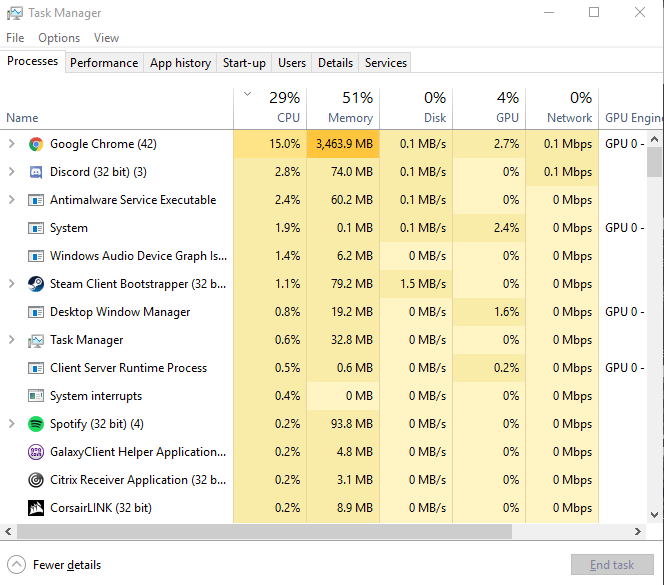
شبکه خود را با "Task Manager" زیر نظر داشته باشید
ویندوز 10 به شما اجازه میدهد ببینید چه برنامههایی در پشت صحنه بیشترین پهنای باند شبکه را استفاده میکنند. اغلب متوجه خواهید شد که دانلودهای خودکار، ویدیوهای آنلاین و موسیقی حجم زیادی را اشغال میکنند.
گام 1. "Press Crtrl + Shift + Esc to open Task Manager."
گام 2. "Press More Details."
گام 3. ستون شبکه را به ترتیب نزولی (از بالا به پایین) مرتب کنید تا برنامههایی که بیشترین پهنای باند را استفاده میکنند ببینید.
مرحله 4. برنامههایی که از پهنای باند زیادی استفاده میکنند را ببندید (مگر اینکه فرآیند سیستمی باشد).
Also Read: How to Use Windows Network Diagnostics to Repair Network Issuesغیرفعال کردن "Windows Automatic Updates"
ویندوز بهروزرسانیها را بدون اجازه شما دانلود میکند، بنابراین ممکن است در حالی که شما سعی میکنید بازی کنید، در حال اجرا باشند. از آنجا که نمیتوانید یک بهروزرسانی را که قبلاً شروع شده است متوقف کنید، میتواند تجربه بازی آنلاین شما را خراب کند.
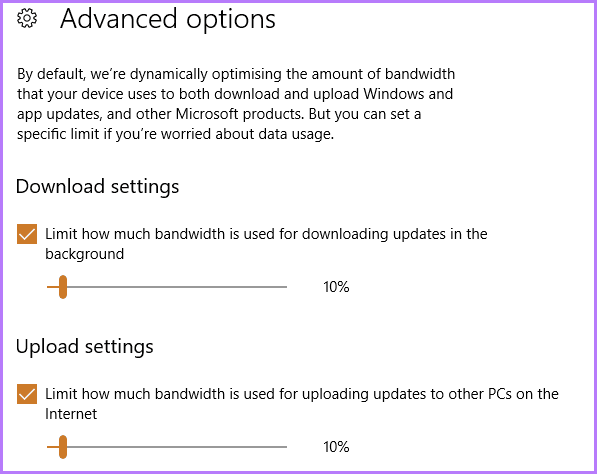
روش ترجیحی برای حل این مشکل استفاده از یک تنظیم جدید در "Windows 10" است که به شما اجازه میدهد چقدر پهنای باند برای بهروزرسانیهای ویندوز مصرف شود را انتخاب کنید. برای کسانی که در محلههای گیگابیتی زندگی نمیکنند، استفاده ۴۰ درصدی ویندوز از سرعت موجود قابل قبول نیست.
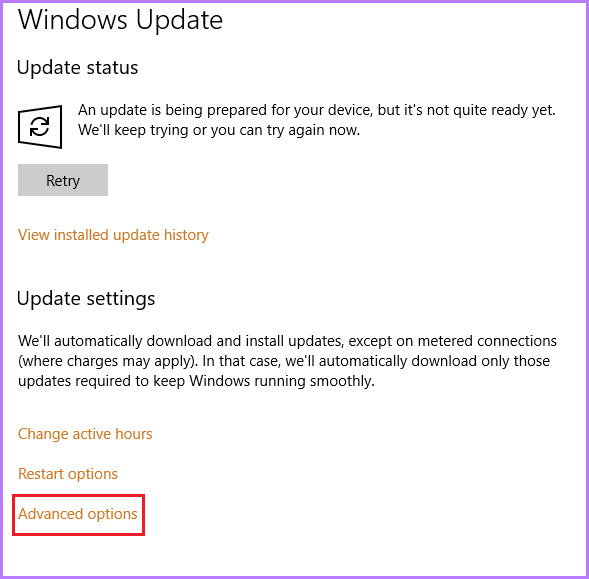
مرحله ۱. به برنامه تنظیمات بروید، سپس به "Update & Security".
مرحله ۲. از اینجا، گزینههای پیشرفته را فشار دهید.
مرحله 3. حالا میخواهید به دنبال "Delivery Optimisation" بگردید.
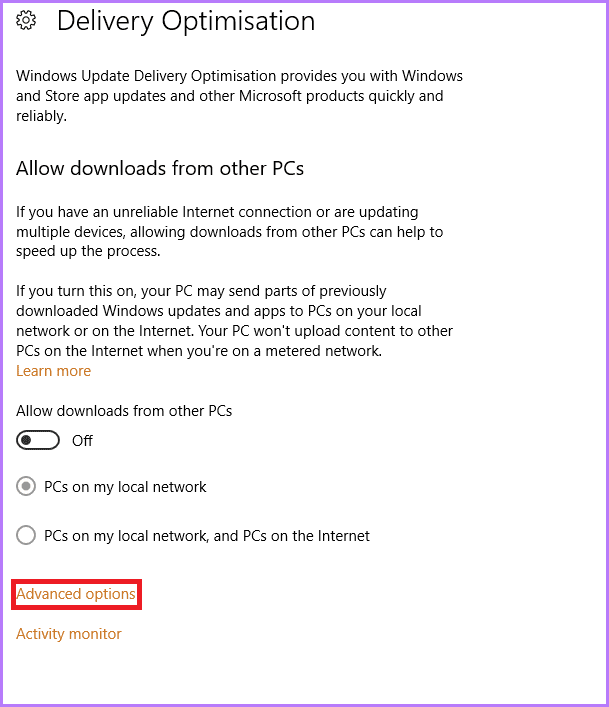
مرحله 4. دوباره "advanced options" را فشار دهید.
مرحله 5. درصد پهنای باند "upload" و "download" خود را کاهش دهید. محدود کردن آن به 10% به خوبی کار میکند، زیرا این مقدار کافی نیست تا تفاوت را هنگام بازی متوجه شوید، اما بهروزرسانیها همچنان در مدت زمان معقولی انجام میشوند.
راه دیگر برای رفع این مشکل این است که به "Windows" بگویید شبکه شما محدود است. به عبارت دیگر، "Windows" را فریب دهید تا فکر کند شما دادههای محدودی در یک شبکه "WiFi" خاص دارید و نیاز دارید که در حالی که به آن متصل هستید، بهروزرسانیها را دانلود نکند.
وقتی آماده دانلود بهروزرسانی هستید، به شبکه "WiFi" دیگری متصل شوید یا تنظیم محدود را غیرفعال کنید و "Windows" آن را بهطور عادی دانلود خواهد کرد.
مرحله 1. از برنامه تنظیمات، به "Network & Internet" بروید.
مرحله 2. از نوار کناری "Ethernet" را انتخاب کنید.
مرحله 3. بر روی شبکهای که در حال حاضر به آن متصل هستید کلیک کنید.
مرحله 4. گزینه "Set as metered connection" را فعال کنید.
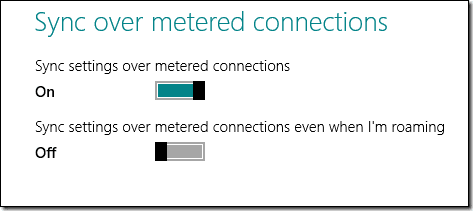
مطمئن شوید که هر از گاهی این را خاموش کنید، در غیر این صورت ممکن است بهروزرسانیهای امنیتی و درایور مهمی را از دست بدهید.
همچنین توجه داشته باشید که "automatic Windows app updates" و "network-shared updates" غیرفعال خواهند شد. به این دو دلیل، اغلب بهتر است این گزینه را فقط قبل از یک جلسه بازی روشن کنید.
اگر به نظر میرسد که این کار نمیکند، به "Settings > Update and Security > Advanced options" بروید و اطمینان حاصل کنید که تنظیم دانلود "metered connection" خاموش است.
رفع مشکلات رایج "Router"
پینگ شما میتواند کاهش یابد اگر اتصال محکمی به روتر اینترنت خود نداشته باشید. در اینجا چند روش برای کاهش بیشتر پینگ شما آورده شده است:
- به روتر WiFi خود نزدیکتر شوید یا مستقیماً با یک کابل Ethernet متصل شوید.
- سایر دستگاههایی را که از "شبکه" استفاده میکنند خاموش کنید.
- روتر خود را "Restart" کنید.
غیرفعال کردن "Network Throttling"
ویندوز دارای تنظیمات داخلی است که پهنای باند شما را به مقداری که کامپیوتر شما میتواند مدیریت کند محدود میکند. نتایج ممکن است متفاوت باشد و ممکن است بیشتر به جای سود، ضرر داشته باشد، اما ارزش دارد که با تنظیمات بازی کنید تا ببینید آیا برای شما کار میکند یا خیر. ما نیاز داریم با برخی از تنظیمات اینترنت ویندوز بازی کنیم، بنابراین با دقت دنبال کنید. مرحله 1. در ویندوز به دنبال "Regedit" بگردید. مرحله 2. مسیر برنامه زیر را دنبال کنید و با استفاده از فلش کنار هر پوشه، پوشه بعدی را باز کنید: "HKEY_LOCAL_MACHINE\SOFTWARE\Microsoft\Windows NT\CurrentVersion\Multimedia\SystemProfile". مرحله 3. در حالی که پوشه "SystemProfile" را انتخاب کردهاید، بر روی "NetworkThrottlingIndex" دوبار کلیک کنید.
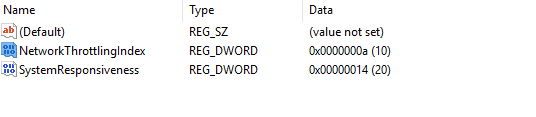
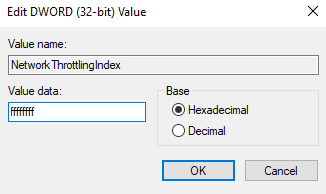
مرحله ۴. مقدار داده را به ffffffff تغییر دهید و پایه "Hexadecimal" همچنان انتخاب شده باشد.
اگر میخواهید «switch» کنید، مقدار پیشفرض «hexadecimal a» است.
تنظیمات اتصال ویندوز را "Reset" کنید
به عنوان آخرین راهحل، میتوانید "Windows 10 Network reset" را اجرا کنید. این بازنشانی تمام درایورها و نرمافزارهایی که با اتصال شبکه شما در تعامل هستند، از جمله "VPNs" را نصب میکند.
اگر مایل به صرف زمان برای تنظیم مجدد همه چیز هستید، در این صورت بازنشانی شبکه بسیاری از مشکلات رایج در اتصال به اینترنت را رفع خواهد کرد.
این قابلیت را میتوانید در "Settings > Network and Internet > Network reset" پیدا کنید.
خرید سختافزار جدید و انتخاب یک ارائهدهنده اینترنت جدید را در نظر بگیرید
اگر هیچکدام از مراحل بالا پینگ بازی شما را کاهش نداد، ممکن است زمان آن رسیده باشد که در یک "internet router" جدید سرمایهگذاری کنید. یک "router" بهتر اتصال پایدارتری را فراهم میکند که میتواند دستگاههای بیشتری را به شبکه متصل کند.
You Might Like: How to Choose a Wi-Fi Router That is Right for Youبه طور جایگزین، یک ارائهدهنده اینترنت جدید یا حتی یک طرح بهروز شده میتواند اغلب "ping" بهتری به ارمغان بیاورد.
زمان بازی
حالا که "ping" شما پایینتر است، میتوانید با آرامش بازی کنید. آیا پیشنهاد دیگری دارید؟ در نظرات زیر به ما اطلاع دهید.