اگر شما در حال اجرای بهروزرسانی Windows 10 اکتبر ۲۰۱۸ (نسخه ۱۸۰۹) یا بالاتر هستید، احتمالاً با ابزار برش جدید مایکروسافت برخورد کردهاید. این ابزار "Snip & Sketch" نام دارد و برای جایگزینی دو ابزار اسکرینشات — "Snipping Tool" و "Screen Sketch" ساخته شده است.
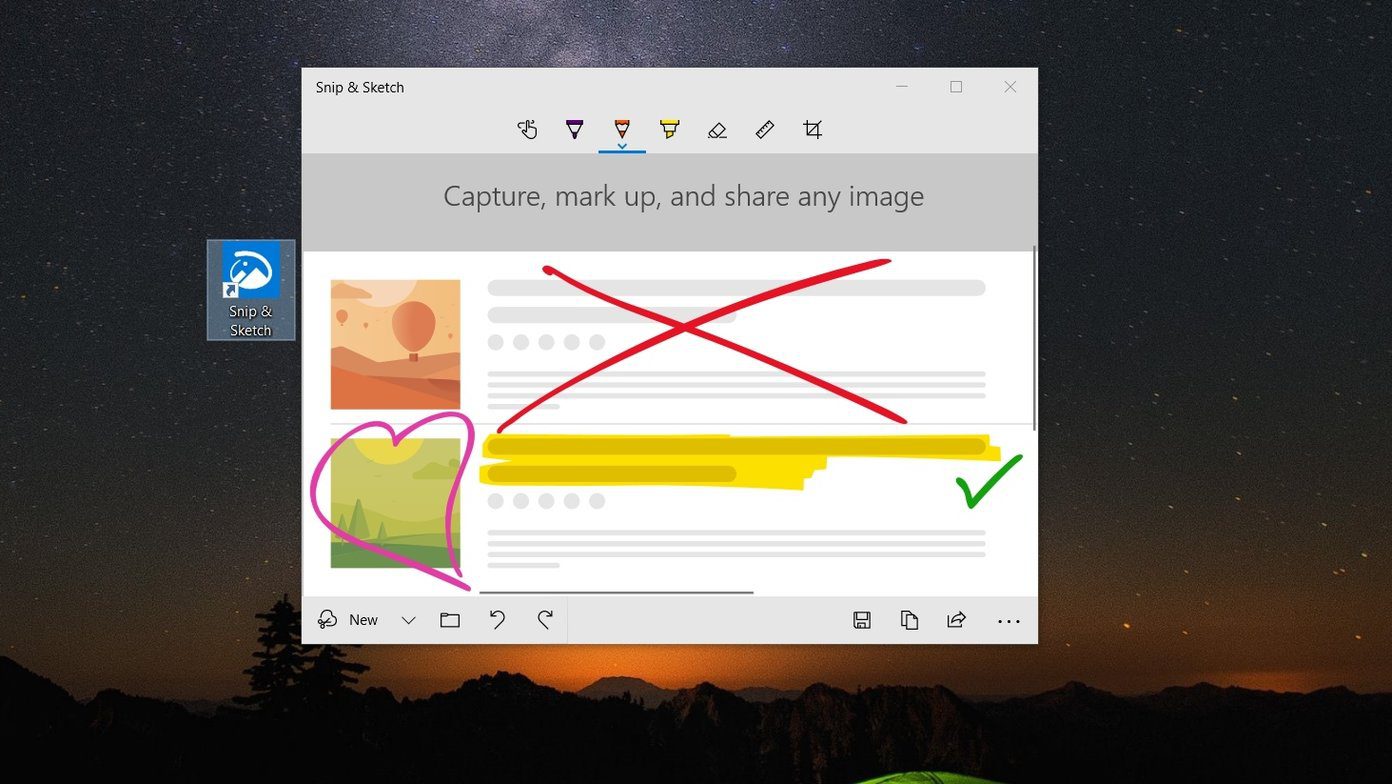
این برنامه قبلاً جایگزین "Screen Sketch" شده است. اما "Snipping Tool" همچنان برای مدتی زنده است تا زمانی که مایکروسافت تصمیم بگیرد آن را نیز کنار بگذارد. بنابراین اگر از "Snipping Tool" استفاده میکنید، بهتر است به "Snip & Sketch" سوئیچ کنید. این اپلیکیشن "Snipping Tool" و "Screen Sketch" را در یک برنامه ترکیب میکند. این برنامه ویژگیهای هیجانانگیز زیادی برای گرفتن و علامتگذاری اسکرینشاتها ارائه میدهد. چه تازهکار باشید و چه به تازگی به "Snip & Sketch" مهاجرت کردهاید، در اینجا ۱۳ نکته، ترفند و ویژگی پنهان مفید برای استفاده حرفهای از آن خواهید یافت.
1. اجرای "App" به روشهای مختلف
معمولاً، شما به دنبال اپلیکیشن Snip & Sketch میگردید و آن را برای گرفتن یک "screenshot" اجرا میکنید. این روش برای کسی که به طور منظم "screenshots" میگیرد، کمی طولانی است.
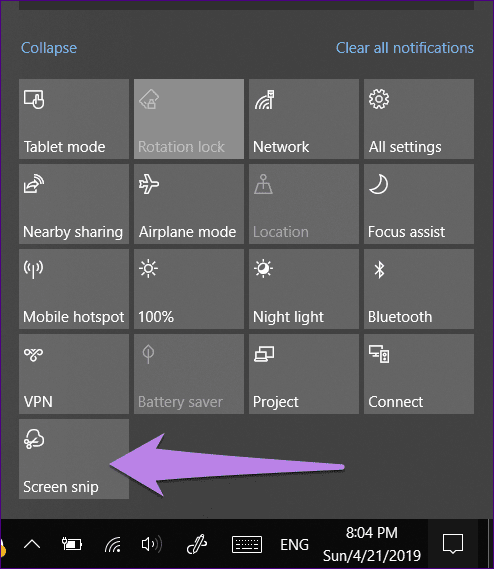
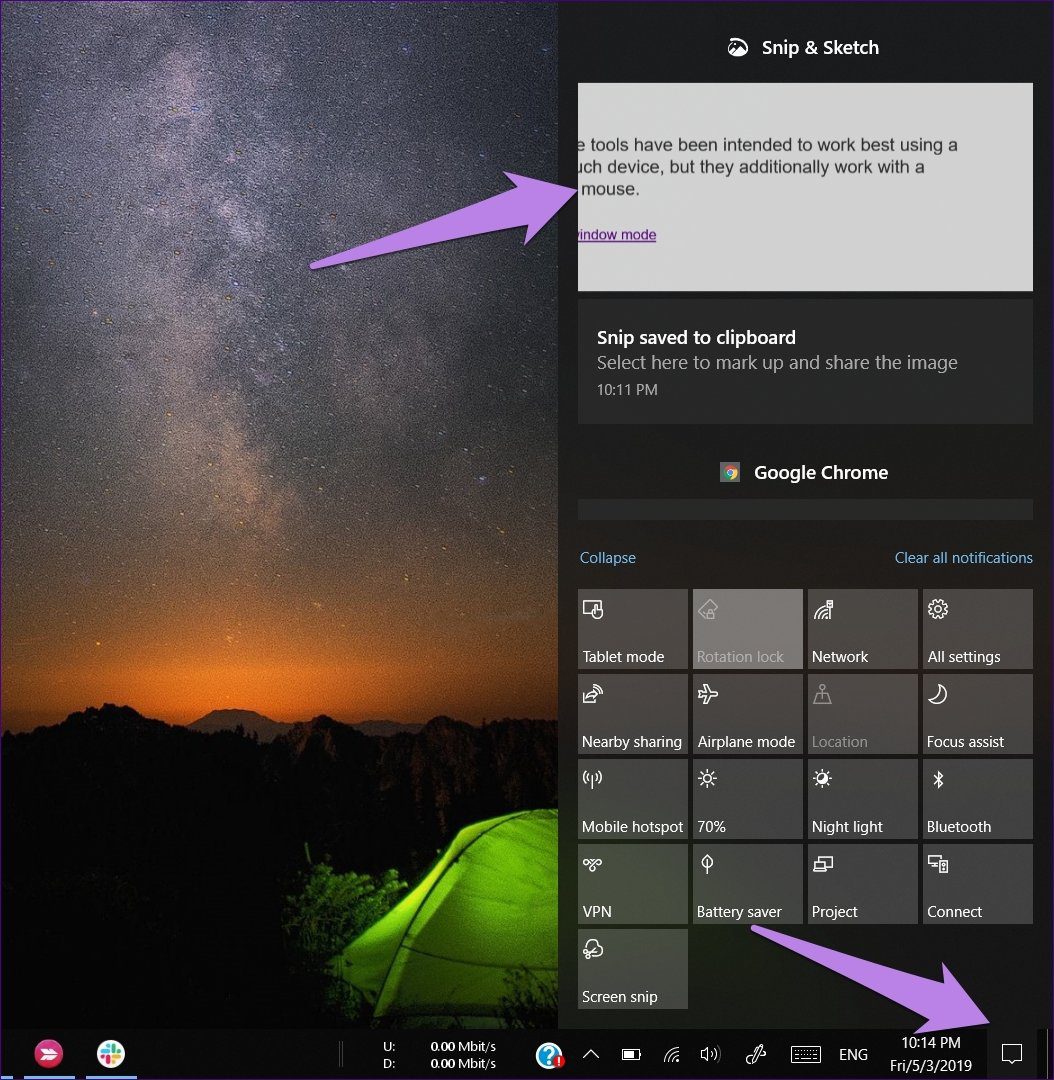
خوشبختانه، مایکروسافت روشهای جایگزین و سریعی برای اجرای این اپلیکیشن ارائه میدهد. اول، شما دکمه آن را در "Action Center" پیدا خواهید کرد. هر زمان که نیاز به گرفتن یک "screenshot" داشتید، روی آن کلیک کنید. روش دیگر این است که از میانبر WinKey + Shift + S برای فعالسازی ابزار "screenshot" استفاده کنید.
اختصاص به کلید PrtScn
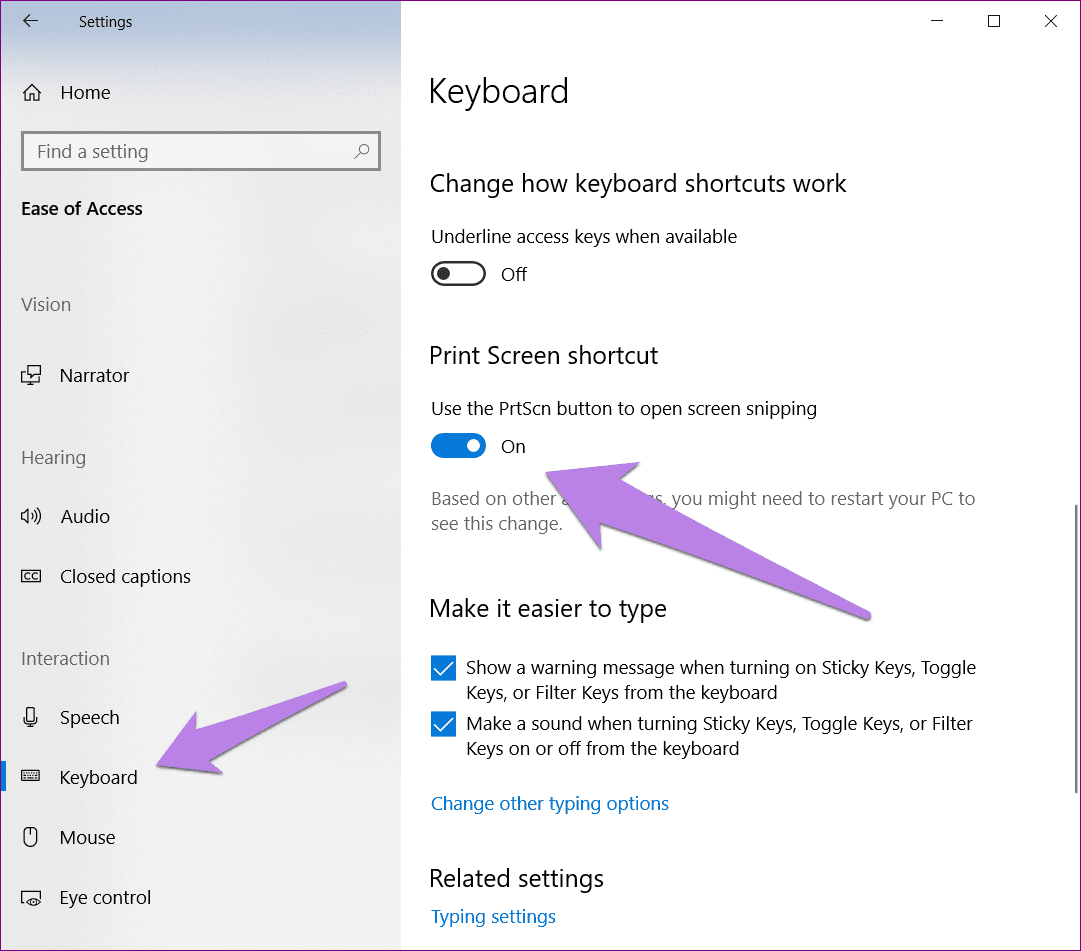
قدیمیترین روش برای گرفتن "screenshot" استفاده از کلید "PrtScn" است. حدس بزنید چه؟ شما میتوانید ابزار "Snip & Sketch" را هم با کلید "PrtScn" راهاندازی کنید. برای این کار، ابتدا باید این برنامه را به کلید اختصاص دهید.
برای این کار، این مراحل را دنبال کنید:
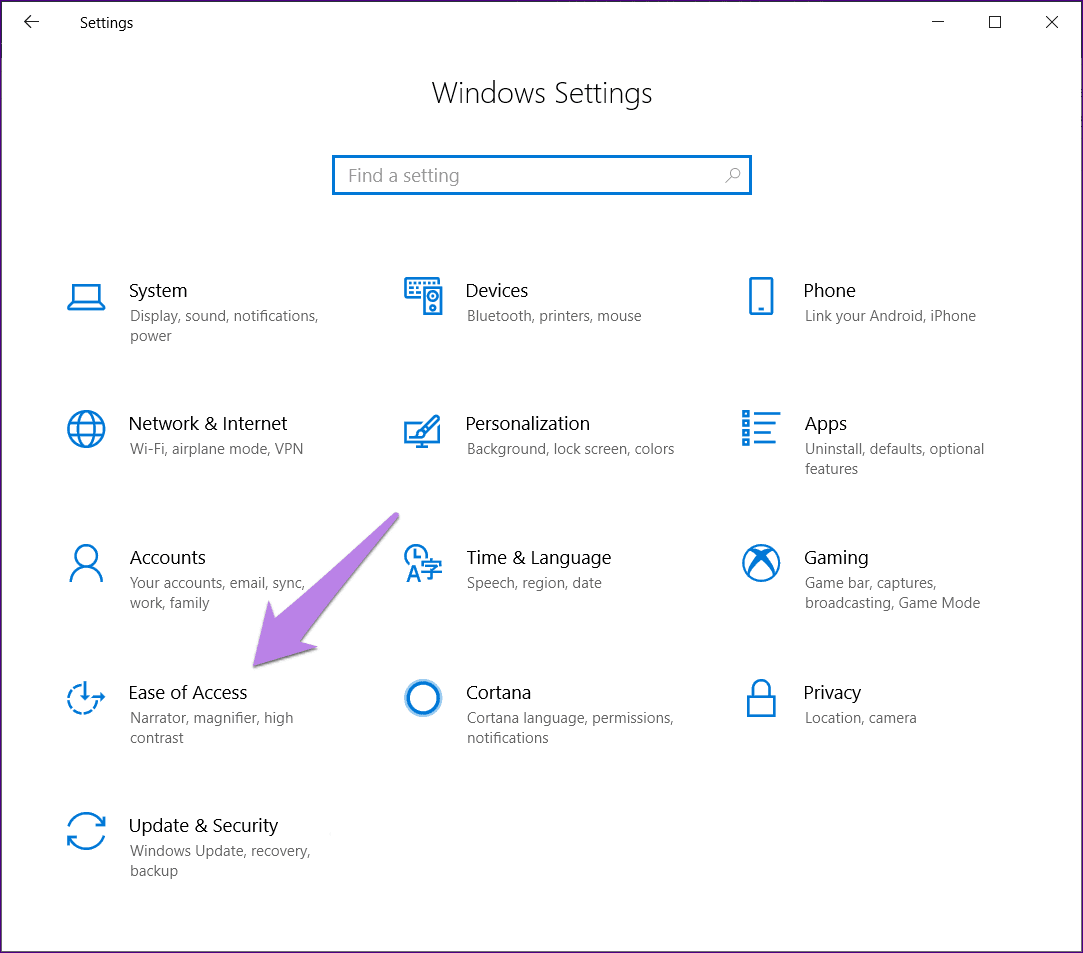
مرحله 1: به "Settings" در کامپیوتر خود بروید و روی "Ease of Access" کلیک کنید.
مرحله ۲: از نوار کناری سمت چپ روی Keyboard کلیک کنید. به پایین بروید و کلید موجود در زیر Print Screen shortcut را فعال کنید.
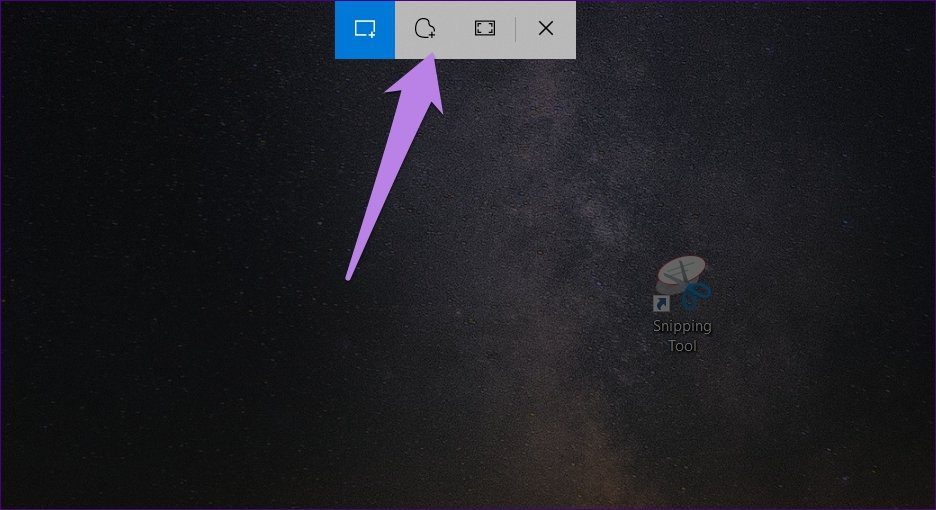
وقتی از سه روش بالا برای اجرای این ابزار استفاده میکنید، روشنایی صفحه کمی کاهش مییابد و حالتهای مختلف "screenshot" را مشاهده خواهید کرد.
2. از "Screenshot Modes" استفاده کنید
ما همیشه نمیخواهیم "full-screen screenshots" بگیریم. گاهی اوقات فقط میخواهیم قسمتی از صفحه را داشته باشیم. برای این کار، میتوانید از حالتهای مختلفی که این اپ ارائه میدهد استفاده کنید. در حال حاضر، اپ حالتهای "rectangular"، "freeform"، و "fullscreen" را فراهم میکند.
برای استفاده از آنها، ابزار را با یکی از روشهای ذکر شده در بالا اجرا کرده و روی یکی از آنها کلیک کنید تا فعال شود.
3. بین حالتهای "Screenshot" جابجا شوید
اگر ترجیح میدهید به جای تعامل با ماوس از "keyboard shortcuts" استفاده کنید، کلید Tab را روی صفحه کلید خود فشار دهید تا بین حالتهای "screenshot" موجود در بالا جابجا شوید. سپس کلید Enter را بزنید تا یک حالت را انتخاب کنید.
4. تأخیر در "Screenshot"
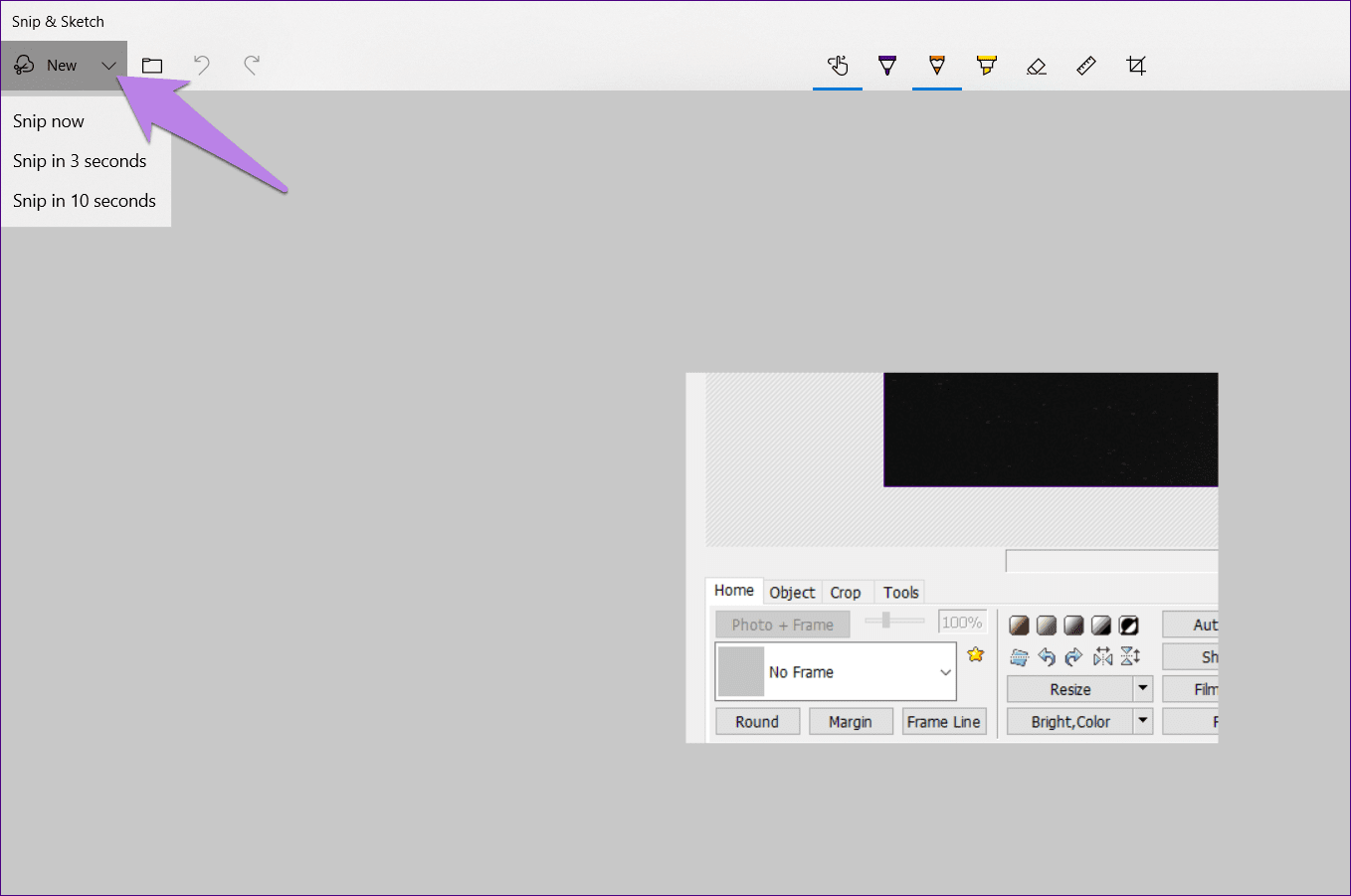
بسیاری از اوقات، زمانی که میخواهیم "context menus" را ثبت کنیم، گرفتن "screenshot" از آنها کار سادهای نیست. برای موقعیتهایی مانند این، میتوانید از حالت "delay" کمک بگیرید. در "Snip & Sketch"، شما نیاز دارید کل برنامه را باز کنید تا از آن استفاده کنید. وقتی برنامه را راهاندازی کردید، روی فلش کوچک کنار "New" کلیک کنید و زمان تأخیر را انتخاب کنید. پس از زمان تنظیم شده، حالتهای "screenshot" در بالا به شما ارائه میشود. حالت مورد نظر را انتخاب کنید و "screenshot" بگیرید. برخی از برنامهها حتی به شما اجازه میدهند که بهطور خودکار در فواصل منظم "screenshot" بگیرید.
5. اندازه و رنگ "Pen" را تغییر دهید
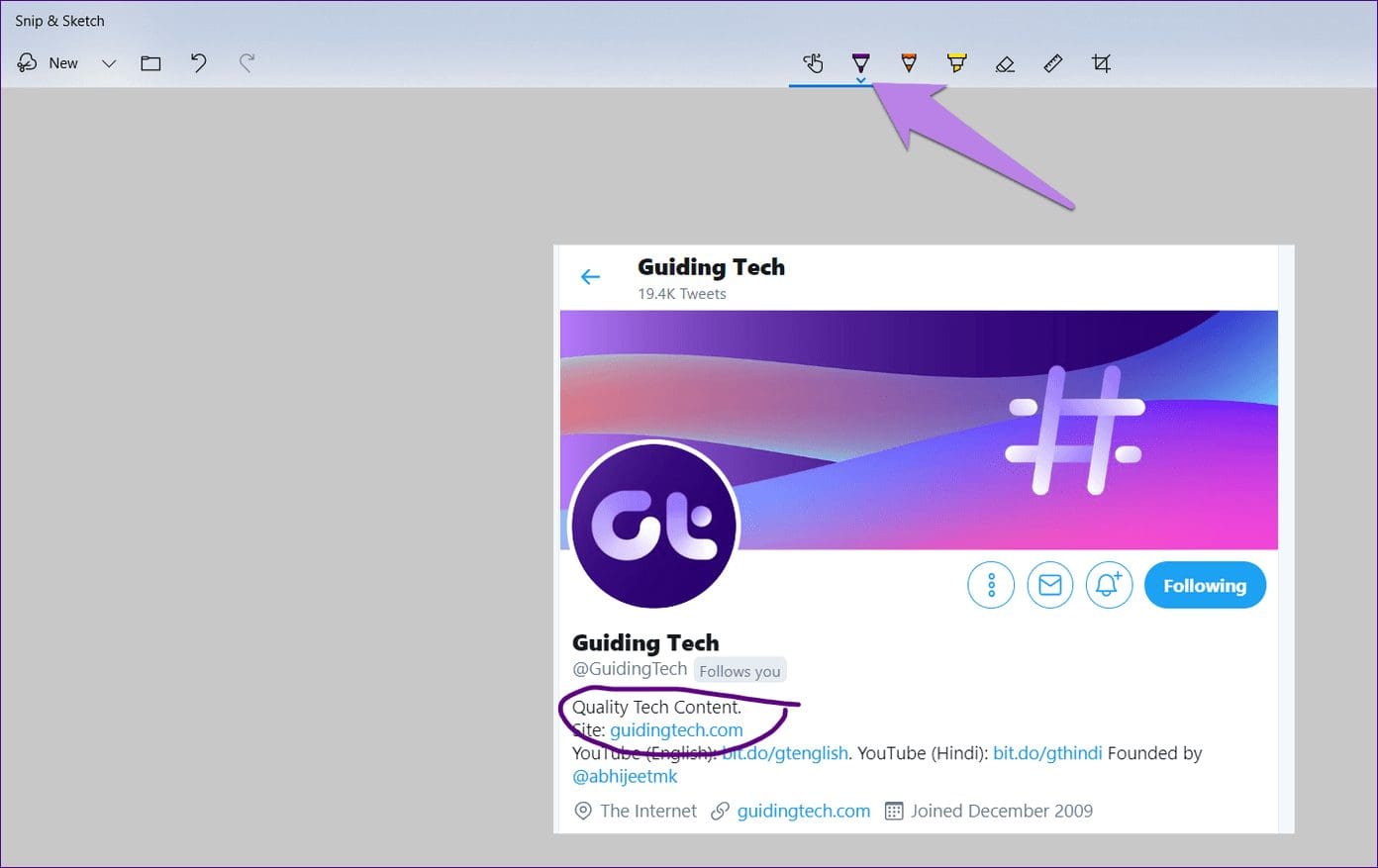
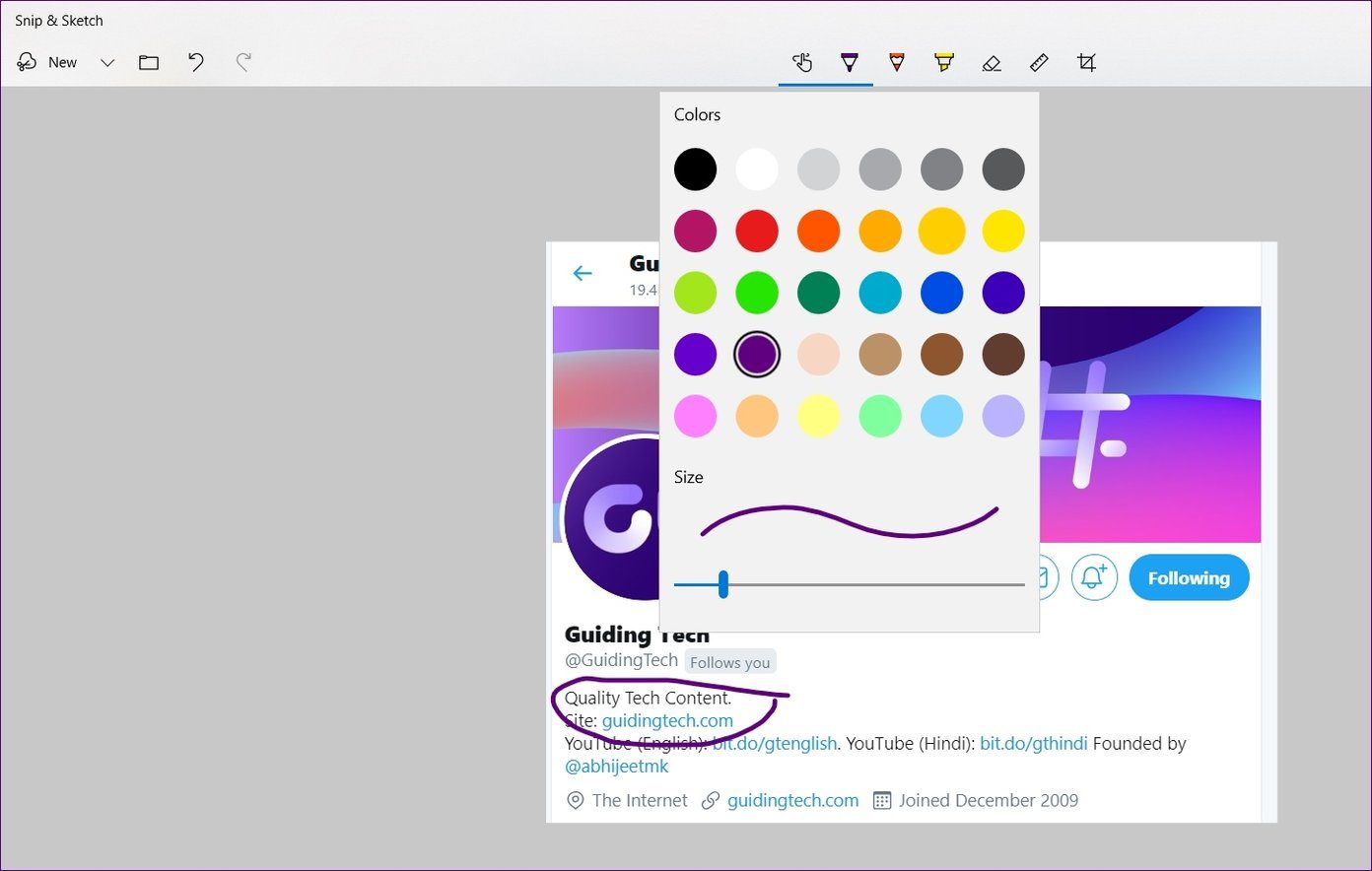
ابزارهای "Annotation" بدون گزینههای اندازه و رنگ بیفایده هستند. برای تغییر اندازه و رنگ ابزارهای مختلف نشانهگذاری موجود در "Snip & Sketch"، روی فلش کوچک زیر قلم ضربه بزنید. بهطور جایگزین، دوبار کلیک روی قلم کنید تا گزینههای سفارشیسازی باز شوند.
6. پاک کردن همه نشانهگذاریها
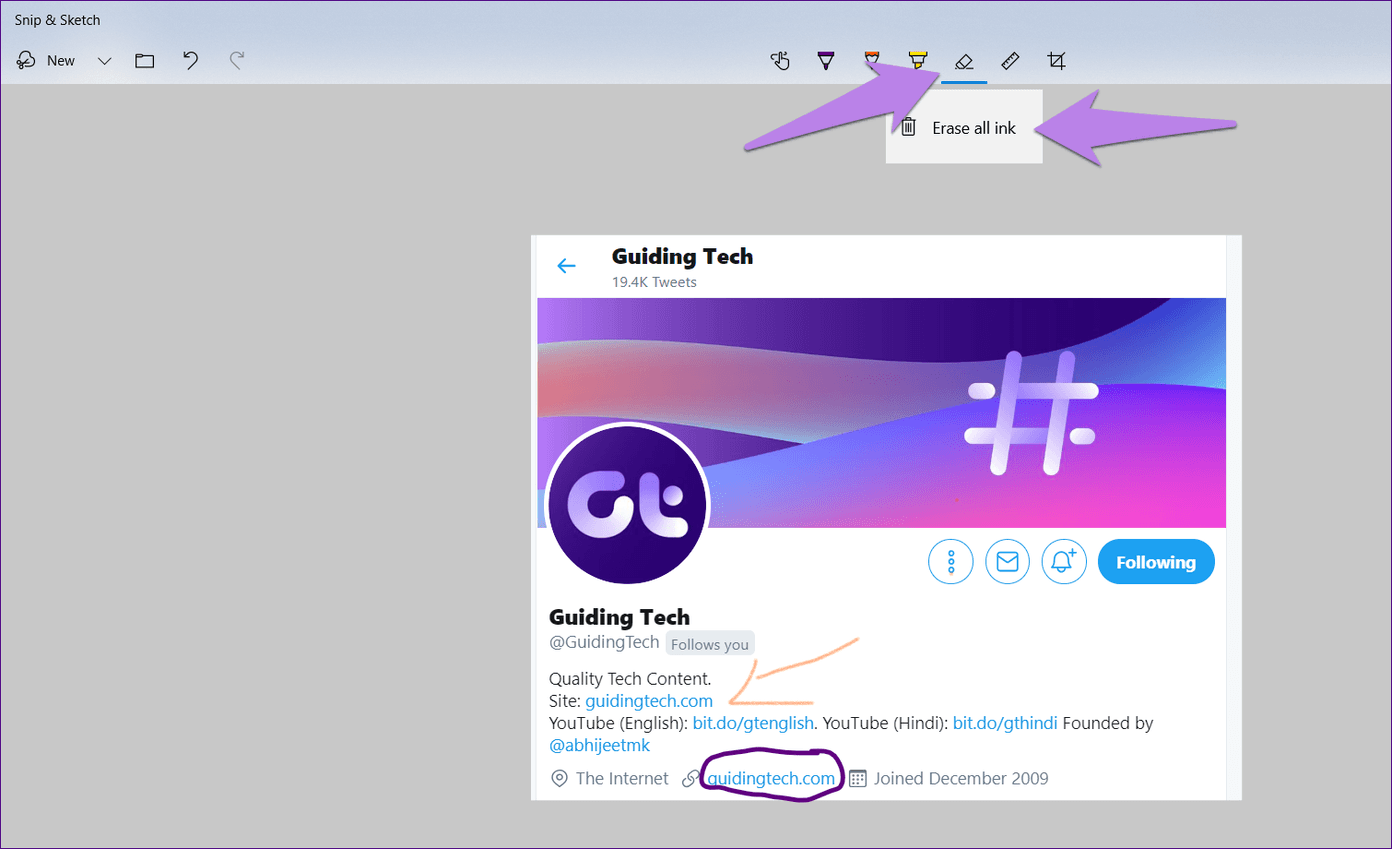
با استفاده از eraser، میتوانید حاشیهنویسیها را بر اساس ضربات پاک کنید. اگر چندین علامتگذاری انجام دادهاید و میخواهید همه آنها را پاک کنید، نیازی نیست که هر ضربه را به صورت جداگانه پاک کنید. فقط روی آیکون eraser دوبار کلیک کنید و "Erase all ink" را انتخاب کنید.
7. مشاهده "Dismissed Screenshot"
عیب استفاده از "Snip & Sketch" این است که اسکرینشات را مستقیماً در اپلیکیشن باز نمیکند. شما باید روی اعلان در گوشه پایین سمت راست کلیک کنید تا آن را در اپلیکیشن باز کنید یا در اپلیکیشن ویرایش تصویر دیگری جایگذاری کنید.
گاهی اوقات، با این حال، ممکن است اعلان را از دست بدهید. اما نگران نباشید. نیازی نیست دوباره اسکرینشات بگیرید. فقط "Action Center" را باز کنید و اعلان اسکرینشات خود را آنجا خواهید یافت. روی آن کلیک کنید تا آن را در اپلیکیشن اجرا کنید.
8. پشتیبانی از "Touch" را فعال کنید
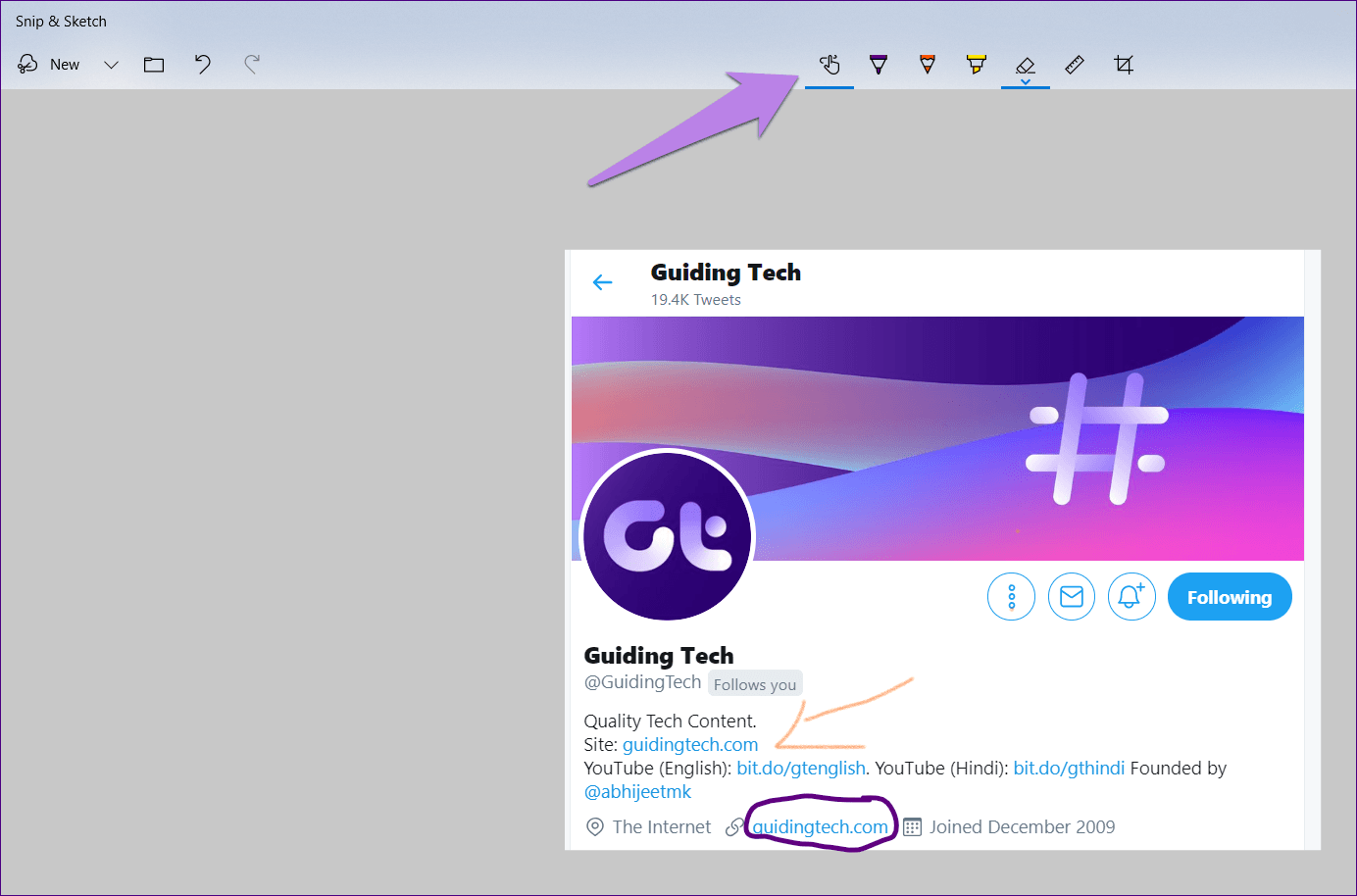
اگر شما یک لپتاپ "touchscreen" دارید، خوشحال خواهید شد که بدانید "Snip & Sketch" از ورودی لمسی پشتیبانی میکند. برای این کار، باید حالت لمسی را در برنامه فعال کنید. برای انجام این کار، روی آیکون دست در بالا کلیک کنید. وقتی فعال شود، میتوانید از انگشتان، قلم دیجیتال یا ماوس برای حاشیهنویسی روی تصاویر استفاده کنید.
9. چرخاندن "Ruler" و "Protractor"
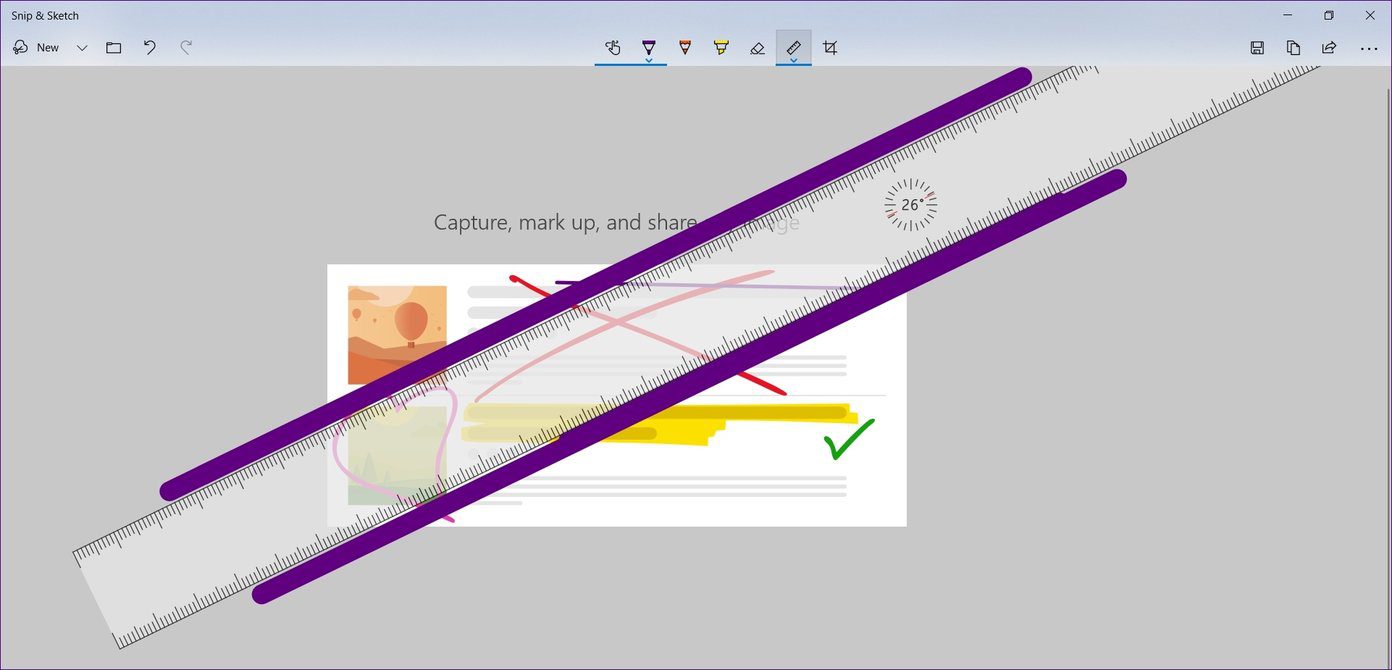
حتی با اینکه از "Microsoft" به خاطر عدم ارائه ابزارهای حاشیهنویسی مناسب مانند فلشها، متن، اشکال و غیره ناامید هستم، اما آنها یک خطکش و نقاله ارائه میدهند. اینها میتوانند برای کشیدن خطوط صاف و دایرهها استفاده شوند. شما حتی میتوانید از آنها برای اندازهگیری استفاده کنید.
این ابزارها از استفاده لمسی پشتیبانی میکنند و میتوان آنها را درست مانند یک خطکش یا نقاله معمولی استفاده کرد. اما اگر لپتاپ لمسی ندارید به این معنی نیست که نمیتوانید از آنها استفاده کنید.
برای چرخاندن خطکش یا نقاله، نشانگر ماوس را روی آن نگه دارید و سپس از دکمه وسط ماوس خود برای تغییر زاویه آن استفاده کنید. برای کاربران "touchpad"، دوباره، نشانگر ماوس را روی آن نگه دارید و سپس با استفاده از دو انگشت به بالا و پایین پیمایش کنید.
10. پنهان کردن "Ruler" و "Protractor"
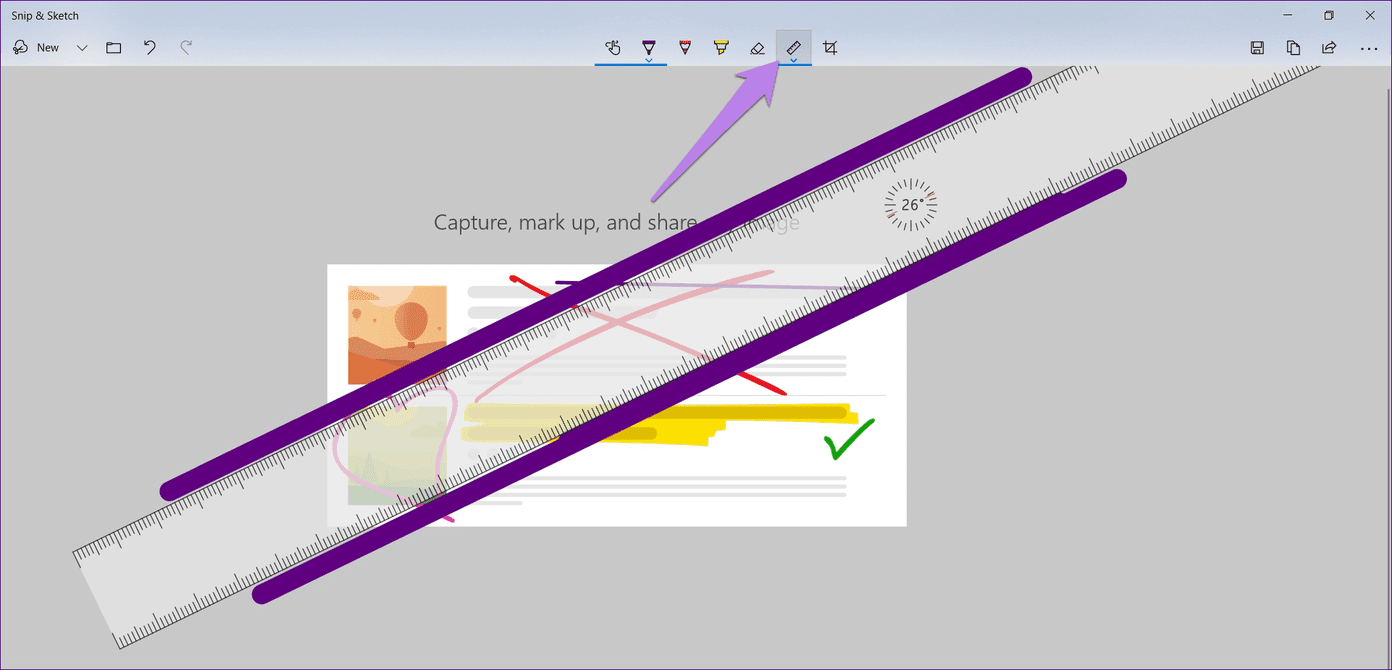
پس از استفاده از دو عنصر، اگر میخواهید آنها را پنهان کنید، متوجه میشوید که دکمهای برای حذف آنها وجود ندارد. بنابراین برای حذف آنها از "screenshot" خود، روی آیکون "ruler" در بالا دوبار کلیک کنید و از منو، عنصری را که اضافه کردهاید، کلیک کنید.
11. لغو "Screenshot Action"
گاهی اوقات، هنگامی که ابزار آماده گرفتن یک "screenshot" است، متوجه میشوید که دیگر نیازی به "screenshot" نیست. برای غیرفعال کردن عمل "screenshot"، کلید ESC را فشار دهید.
12. ویرایش "Old Image"
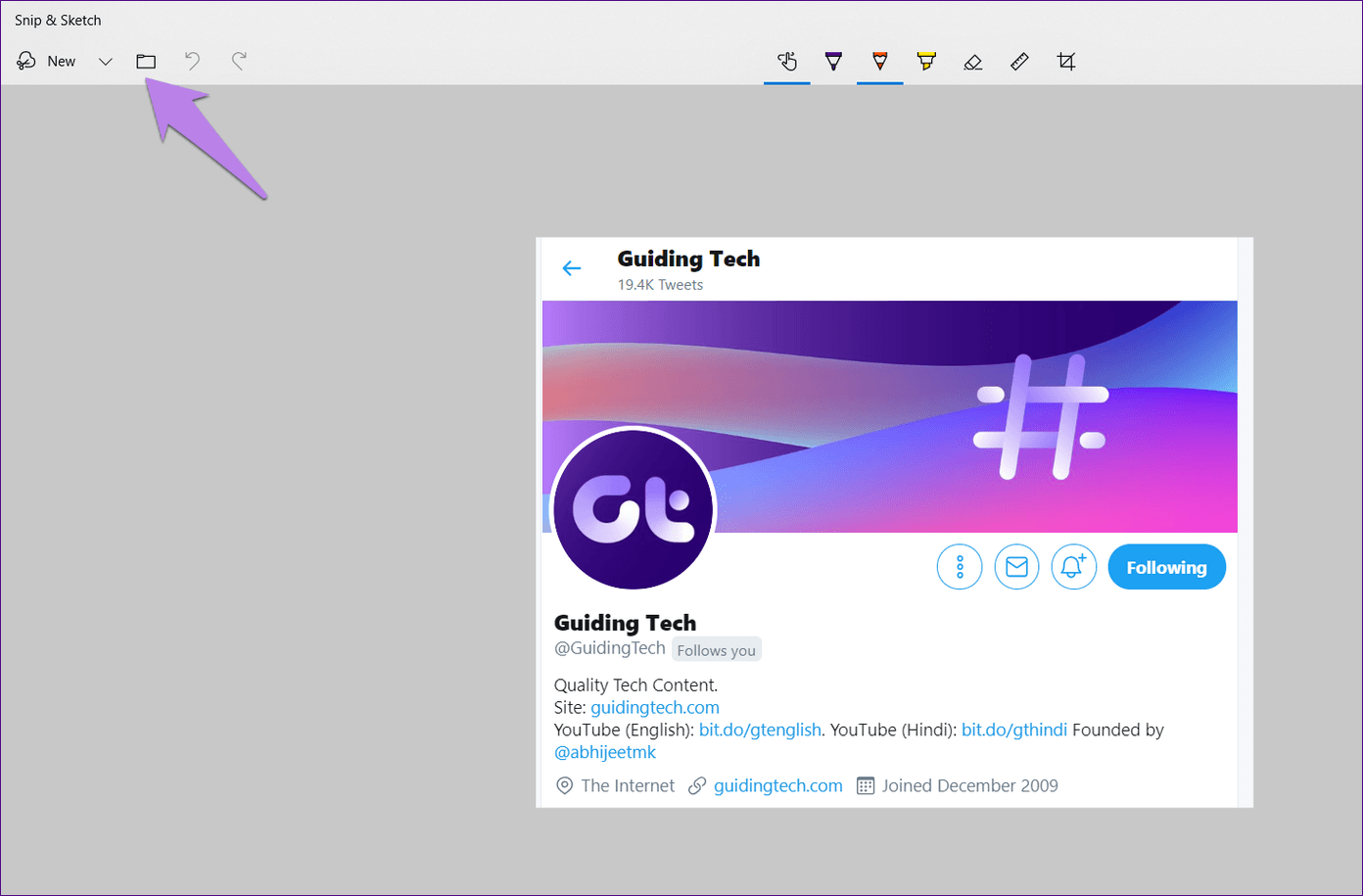
یکی از چیزهای زیبای این برنامه این است که میتوانید روی "screenshots" و تصاویر قدیمی نیز یادداشتگذاری کنید. برای باز کردن یک عکس موجود، برنامه را اجرا کرده و روی "open icon" کلیک کنید. سپس تصویر را انتخاب کنید.
13. در برنامه دیگری باز کن
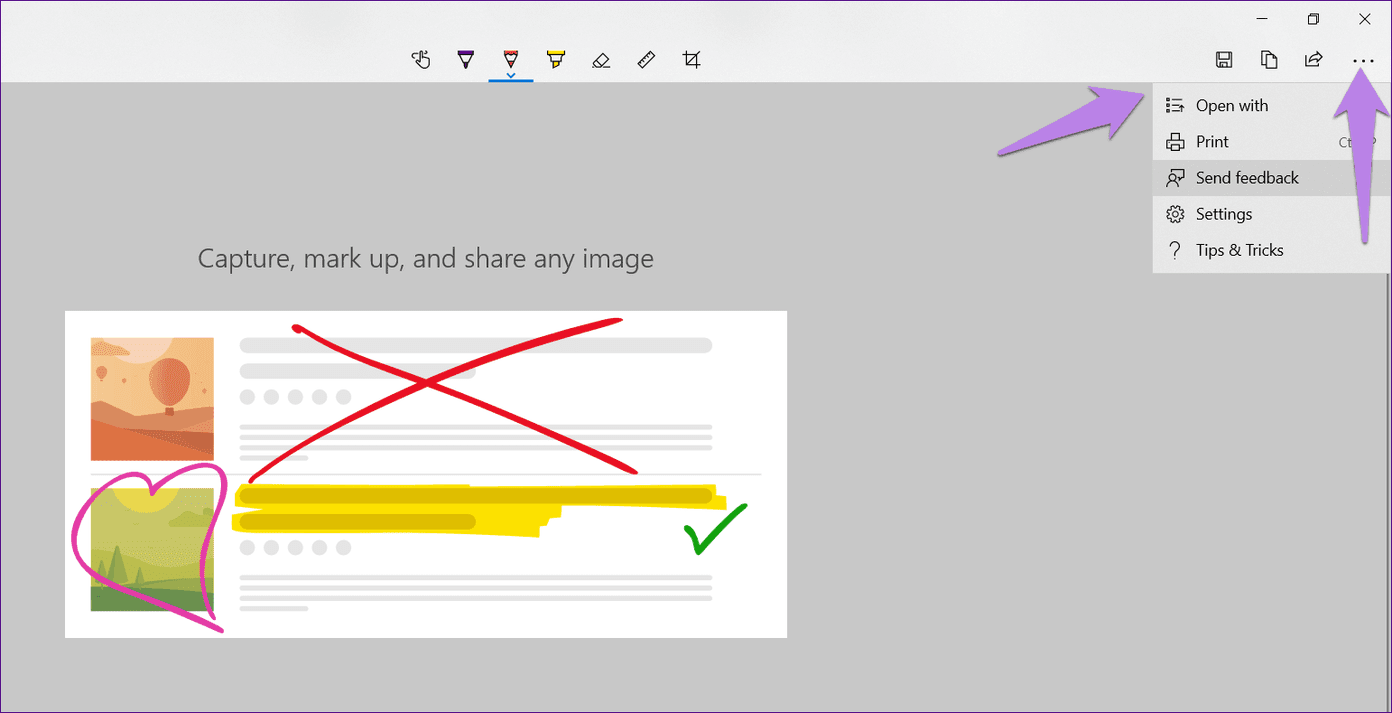
وقتی که از صفحه نمایش یک "screenshot" گرفتید و از ابزارهای نشانهگذاری داخلی استفاده کردید، اگر میخواهید تصویر خود را بیشتر ویرایش کنید، میتوانید مستقیماً آن را در یک اپ دیگر باز کنید. برای این کار، روی منوی سهنقطه در گوشه بالای سمت راست کلیک کنید و گزینه "Open with" را انتخاب کنید. اپی که میخواهید "screenshot" را در آن ویرایش کنید، انتخاب کنید.
نکته اضافه: از "Shortcuts" استفاده کنید
میانبرهای صفحهکلید زندگی را آسان میکنند. خوشبختانه، اپلیکیشن "Snip & Sketch" از تعدادی از آنها پشتیبانی میکند. اینها عبارتند از:
میانبرهای تصویر
- Alt + N - گرفتن اسکرینشات جدید
- Alt + O یا Ctrl + O – باز کردن فایل
میانبرهای ویرایش
- Ctrl + Z – بازگردانی
- Ctrl + Y – Redo
- Ctrl + C یا Alt + C – کپی
- Alt + R – برش دادن
میانبرهای Annotation
- Alt + B - انتخاب "pen"
- Alt + I - انتخاب "pencil"
- Alt + H – انتخاب "highlighter"
- Alt + E – انتخاب eraser
سایر "Shortcuts"
- Alt + T – فعال/غیرفعال کردن "touch writing"
- Alt + S یا Ctrl + S - ذخیره تصویر به عنوان
- Alt + A – Share
- Alt + M – باز کردن "Menu"
- Ctrl + P – چاپ تصویر
Snip، Sketch، و بیشتر
بنابراین اینگونه میتوانید بیشترین استفاده را از برنامه جدید "Snip & Sketch" در رایانه "Windows 10" خود ببرید. جالب است که این برنامه از حالت چند پنجرهای نیز پشتیبانی میکند. یعنی میتوانید چندین اسکرینشات را در پنجرههای مختلف باز کنید و به طور همزمان روی آنها کار کنید.
آیا نکته دیگری درباره این برنامه میدانید؟ در بخش نظرات زیر به ما اطلاع دهید.
در ادامه: آیا برنامه عکس "Windows 10" برای شما کند به نظر میرسد؟ جایگزینهای آن را بررسی کنید تا عکسها را سریعتر باز و مشاهده کنید.