رفع اشکال 1: تنظیمات "Routing" را تغییر دهید
تنظیمات "routing" به گونهای تنظیم شدهاند که از "default gateway" به همان شکلی که هست استفاده کنند. باید این گزینه را غیرفعال کنید تا آداپتور بتواند از تنظیمات "default gateway" مشخص شده برای "TCP/IP" استفاده کند.
مرحله 1: تنظیمات "Windows" را با استفاده از Win + I باز کنید و به قسمت "Network and Internet > VPN" در تنظیمات "Windows" بروید.
مرحله 2: سرور "VPN" را پیدا کنید که میخواهید تنظیمات "routing" آن را تغییر دهید. روی پیکان رو به پایین کنار آن کلیک کنید تا آن را باز کنید.
مرحله 3: روی دکمه "Advanced Options" کلیک کنید.
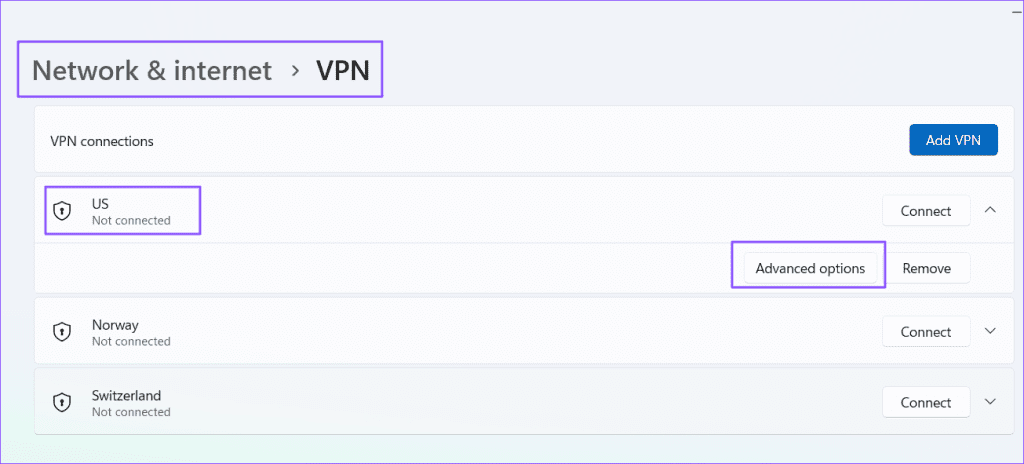
مرحله 4: بر روی "Edit" در کنار "More VPN properties" کلیک کنید. این کار پنجره "Properties" را باز میکند.
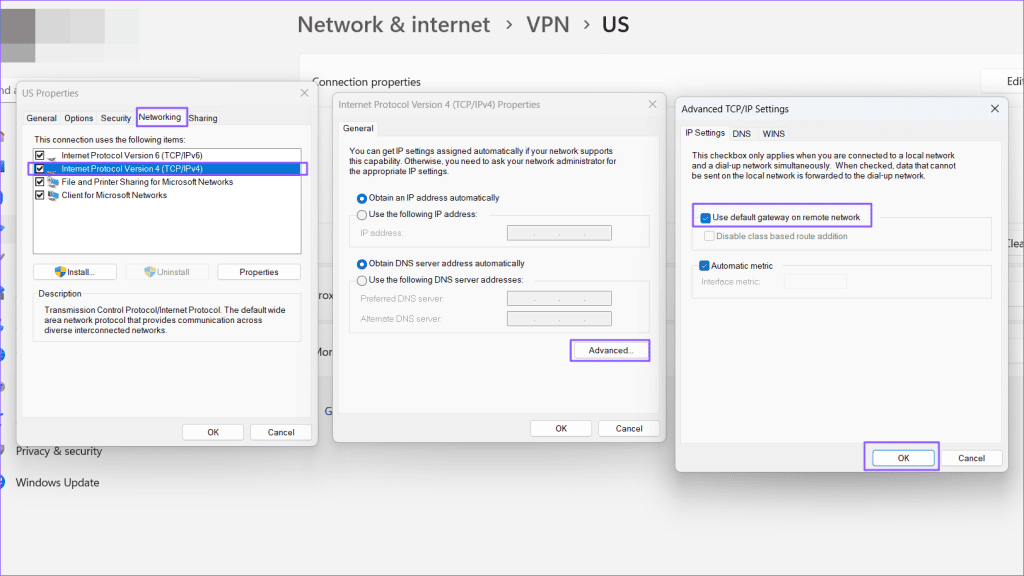
مرحله 5: به تب "Networking" در پنجره "US Properties" بروید. مرحله 6: "Internet Protocol Version 4 (TCP/IPv4)" را انتخاب کنید و بر روی "Properties" کلیک کنید. مرحله 7: تیک گزینه "Use default gateway on the remote network" را بردارید و بر روی "OK" کلیک کنید تا ذخیره شود.
راهحل 2: "Network and Internet Troubleshooter" را اجرا کنید
عیبیاب شبکه و اینترنت یک راهحل کامل برای تشخیص و رفع مشکلات مربوط به اینترنت شما است. پس از اجرا، بهطور خودکار سعی میکند مشکلات را شناسایی و رفع کند.
مرحله 1: به "System" > "Troubleshoot" > "Other Troubleshooters" در تنظیمات ویندوز بروید.
مرحله 2: اکنون، "Network and Internet Troubleshooter" را پیدا کرده و بر روی "Run" کلیک کنید.
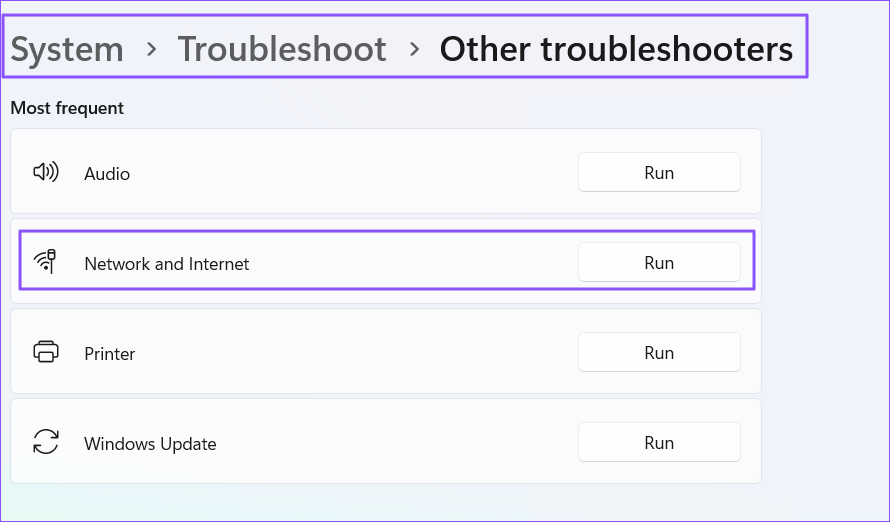
اجازه دهید "wizard" کار را کامل کند، که باید به حل مشکل کمک کند.
اصلاح ۳: تنظیمات DNS را به "Automatic" تغییر دهید
برخی از "DNS" های سفارشی میتوانند در اتصال به اینترنت تداخل ایجاد کنند اگر رایانه به یک "VPN" متصل باشد. این میتواند به این دلیل باشد که به این صورت پیکربندی شدهاند. شما میتوانید تنظیمات "DNS" را به حالت خودکار تغییر دهید.
مرحله 1: در تنظیمات "Windows"، به "Network & internet" > "Wi-Fi" > روی ویژگیهای سختافزار کلیک کنید.
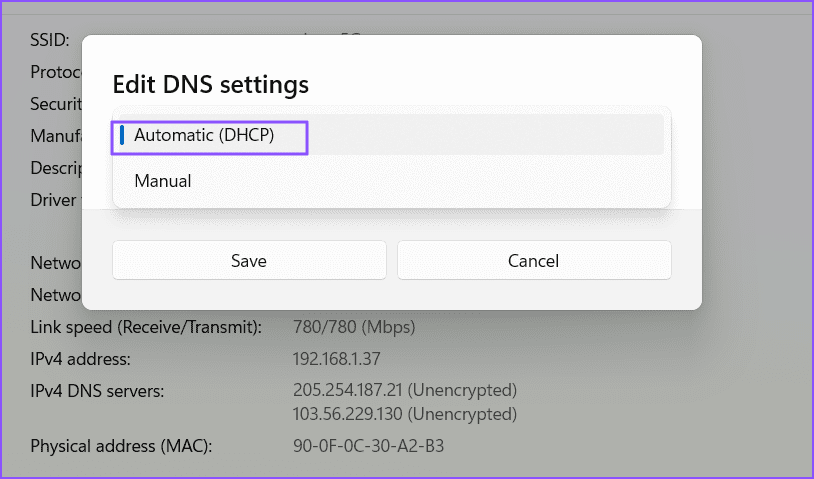
مرحله 2: روی "Edit" کلیک کنید تا تأیید تنظیمات DNS را مشاهده کنید. در اینجا، تخصیص سرور را از "Manual" به "Automatic (DHCP)" تغییر دهید.
رفع مشکل ۴: خاموش کردن "VPN Killswitch"
"VPN killswitch" اینترنت را قطع میکند اگر "VPN" دیگر فعال نباشد. گاهی اوقات، این ویژگی دچار نقص میشود و اتصال اینترنت را قطع میکند.
مرحله 1: برنامه "VPN Client" که برای اتصال به "VPN" استفاده میکنید را باز کنید.
مرحله 2: تنظیمات "VPN Killswitch" را پیدا کنید.
مرحله 3: "killswitch" را غیرفعال کنید.
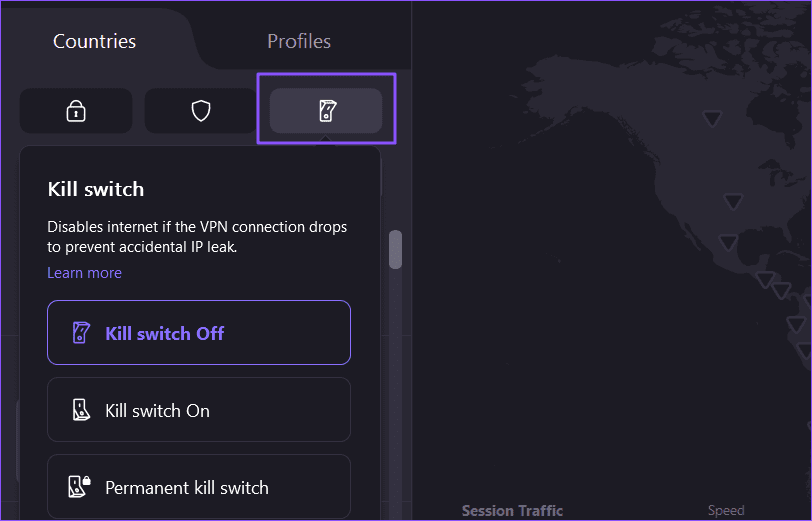
توجه داشته باشید که مکان تنظیمات "VPN killswitch" میتواند در دستگاههای مختلف متفاوت باشد.
چگونه میتوانم از بلاک شدن اینترنت توسط "VPN" جلوگیری کنم؟
برای جلوگیری از مسدود شدن اینترنت توسط "VPN"، مطمئن شوید که تنظیمات "VPN killswitch" خاموش باشد، زیرا این ویژگی میتواند به طور غیرمنتظرهای اینترنت را قطع کند. تنظیمات "VPN" را بررسی کنید تا ببینید آیا آنها در حال مسدود کردن وبسایتهای خاص یا دورههای زمانی در طول روز هستند یا خیر. در نهایت، بررسی کنید که آیا "DNS" شما به صورت خودکار است یا خیر.
چرا وقتی به "VPN" متصل هستم نمیتوانم به شبکه دسترسی پیدا کنم؟
این میتواند به دلایل متعددی اتفاق بیفتد. چندین "custom DNS" دسترسی به اینترنت را هنگام استفاده از یک "VPN" محدود میکنند. این مشکل همچنین میتواند به دلیل بار زیاد روی "VPN server" یا کندی سرعت اینترنت به طور کلی رخ دهد. بیشتر "VPNها" سرعت کندی هنگام اتصال دارند و اگر شما قبلاً به یک شبکه کند متصل باشید، ممکن است نتوانید به درستی به اینترنت دسترسی پیدا کنید وقتی که به یک "VPN" متصل هستید.