Dropbox یک راهحل محبوب برای "cloud storage" است که در اکثر مواقع بدون نیاز به تنظیمات اضافی کار میکند. اما مانند همه اپلیکیشنها و نرمافزارها، گاهی اوقات خطاها و مشکلاتی را ایجاد میکند. یکی از خطاهای رایجی که بسیاری از کاربران با آن مواجه میشوند، وصل نشدن یا همگامسازی نشدن Dropbox در کامپیوترهای "Windows 10" است.
برخی از دلایل رایج میتواند مشکلات اینترنت یا وایفای، پهنای باند تمامشده، فایل خراب، یا کمبود فضای ذخیرهسازی در "Dropbox" باشد. امیدوارم قبل از ادامه با راهنمای زیر، این خطاها را بررسی کرده باشید.
بیایید شروع کنیم.
1. عیبیابی "Network"
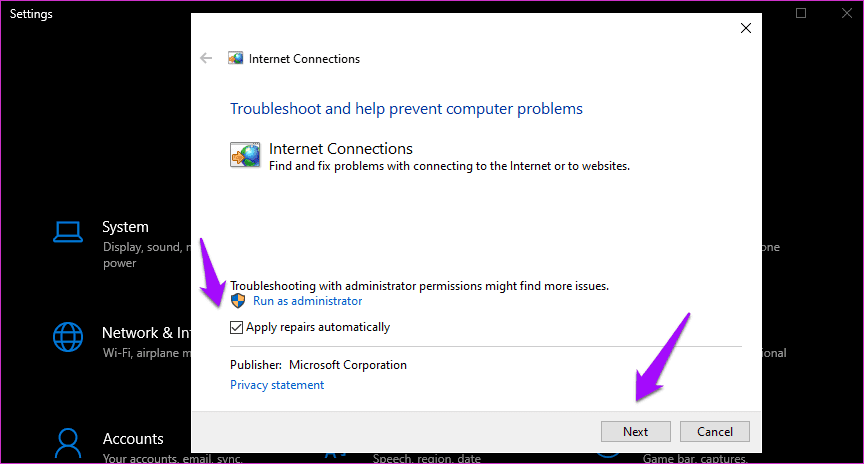
اگر با خطاهای شبکه مواجه هستید، کلید Windows+I را فشار دهید تا "Settings" باز شود و به دنبال "Find and fix network problems" بگردید.
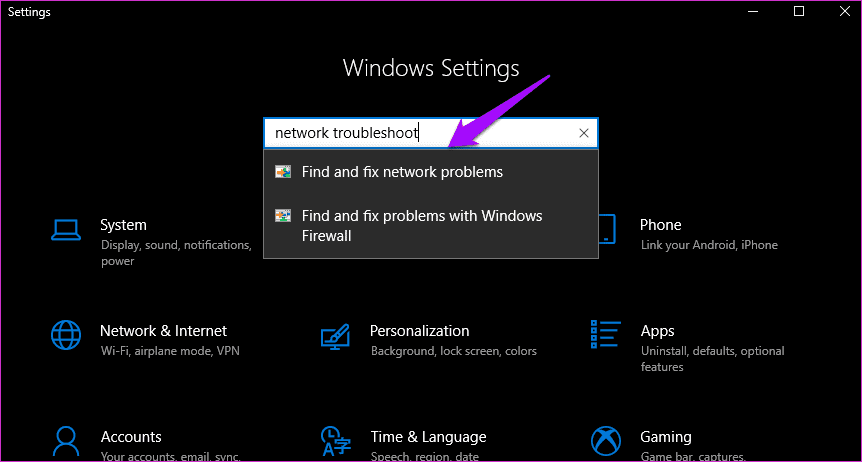
اینجا گزینه "Apply repairs automatically" را انتخاب کنید و سپس بر روی "Next" کلیک کنید تا دستورالعملهای روی صفحه را دنبال کنید. اگر سیستم هر گونه خطایی را شناسایی کند، مراحل لازم برای رفع آن را پیشنهاد خواهد کرد.
2. فایل در حال استفاده است
اگر فایلی که میخواهید "upload" یا "sync" کنید در یک برنامه دیگر باز باشد، "sync" نخواهد شد. لازم است فایل را ببندید تا بتواند بهدرستی "sync" شود. امتحان کنید.
۳. "Restart Sync"
روی آیکون Dropbox در "System Tray" کلیک راست کنید، روی عکس پروفایل خود کلیک کرده و گزینه Pause syncing را انتخاب کنید.
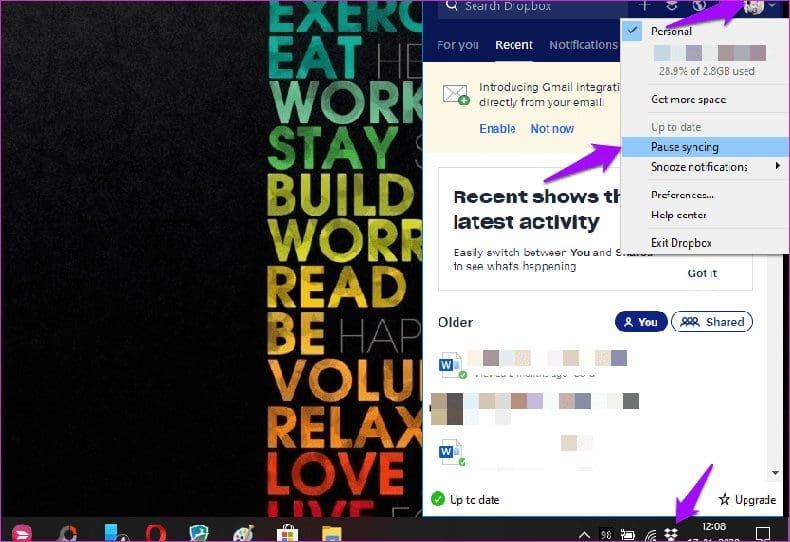
چند لحظه صبر کنید و سپس همان مراحل را تکرار کنید تا روی "Resume syncing" کلیک کنید.
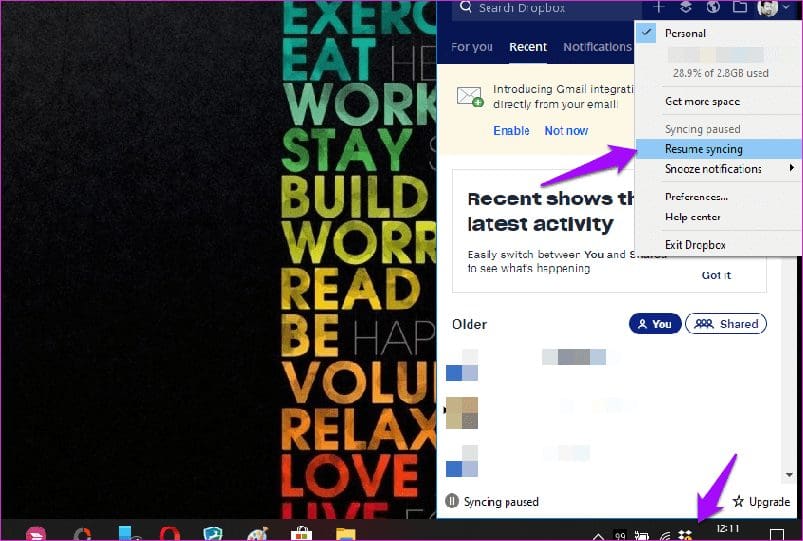
این میتواند به راهاندازی سریع فرآیند "sync" کمک کند و همچنین مشکل "Dropbox not connecting" را برای شما حل کند.
۴. دسترسی پوشه اشتراکی لغو شد
یکی از ویژگیهای کلیدی "cloud storage" قابلیت اشتراکگذاری فایلها و پوشهها با دیگران است. این ویژگی به دیگران اجازه میدهد تا هنگام حرکت، به فایلها دسترسی داشته باشند، آنها را مشاهده و ویرایش کنند. اگر کسی یک پوشه یا فایل را با شما به اشتراک گذاشته باشد، آن در پوشه اصلی شما قابل مشاهده خواهد بود. حال، اگر پوشه یا فایل دیگر با شما به اشتراک گذاشته نشود و حقوق دسترسی لغو شوند، "sync" دیگر کار نخواهد کرد.

آیا "sync" برای فایلها و پوشههای دیگر کار میکند؟ آیا میتوانید فایلهای جدید را "sync" کنید؟ آیا فایل/پوشه بهاشتراکگذاشتهشده هنوز قابل مشاهده است؟ اگر پاسخ به همه یا حتی یکی از این سوالات منفی است، شما میدانید مشکل چیست.
5. پوشه متفاوت
سعی کنید همان فایل را به یک پوشه دیگر در "Dropbox" آپلود کنید و ببینید آیا این کار به فرآیند "sync" کمک میکند. اگر کار کرد، ممکن است پوشه خراب باشد. پیشنهاد میکنم همه چیز را از آن پوشه به یک پوشه جدید منتقل کنید.
6. تعارض Whitespace
یک تعارض فضای خالی یک مشکل رایج است که زمانی رخ میدهد که یک کاربر یک فایل یا پوشه را همانند دیگری نامگذاری کند، به جز اینکه فضای اضافی در جایی از نام وجود دارد. "Dropbox" به طور خودکار نام را با کلمات "Whitespace Conflict" ضمیمه میکند.
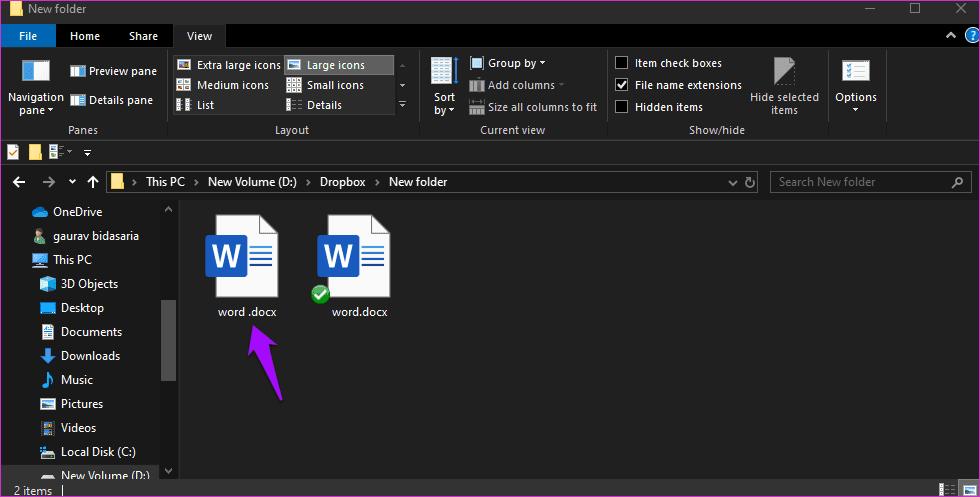
اما این ممکن است همیشه اتفاق نیفتد و شما ممکن است از خطا بیخبر بمانید. پیشنهاد میکنم فایلها و پوشهها را برای نامهای تکراری بررسی کنید تا مطمئن شوید هیچکدام به طور یکسان نامگذاری نشدهاند، به جز فضای اضافی یا "whitespace".
در حالی که "Dropbox" اشاره میکند که باقی گذاشتن فایل/پوشه با نام افزوده شده مشکلی نخواهد داشت، چندین کاربر به دلیل آن با خطای "Dropbox not syncing" در "Windows 10" مواجه شدهاند.
7. تنظیمات "Selective Sync"
Dropbox یک ویژگی به نام "selective sync" دارد که به شما اجازه میدهد تنها پوشههای انتخابی را همگامسازی کنید و بقیه را به صورت آفلاین در کامپیوترتان نگه دارید. شاید به همین دلیل است که پوشه یا فایلهای داخل آن پوشه همگامسازی نمیشوند؟
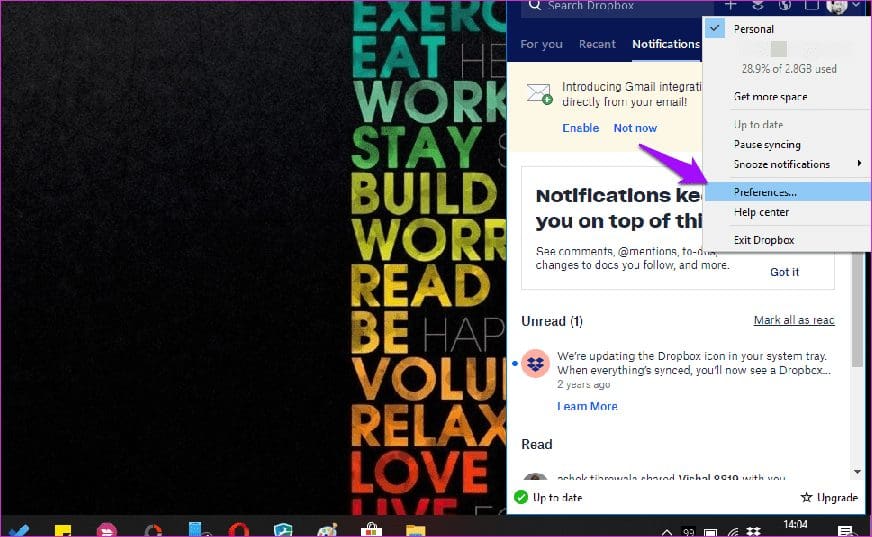
دوباره بر روی آیکون Dropbox در "System Tray" راست کلیک کرده و "Preferences" را زیر تصویر پروفایل انتخاب کنید.
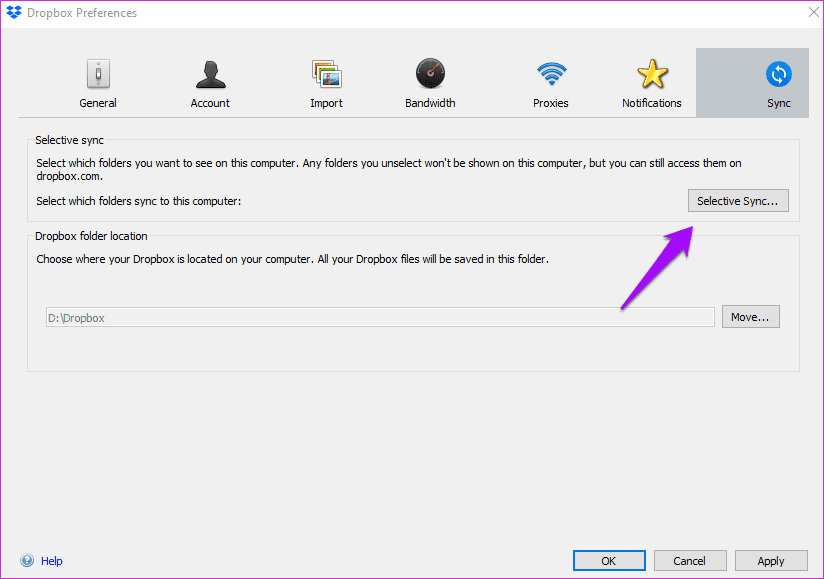
روی دکمه "Selective Sync" زیر تب "Sync" کلیک کنید.
اکنون میتوانید پوشهها یا زیرپوشههایی را که میخواهید "sync" شوند، در پنجرهای که ظاهر میشود، انتخاب کنید.
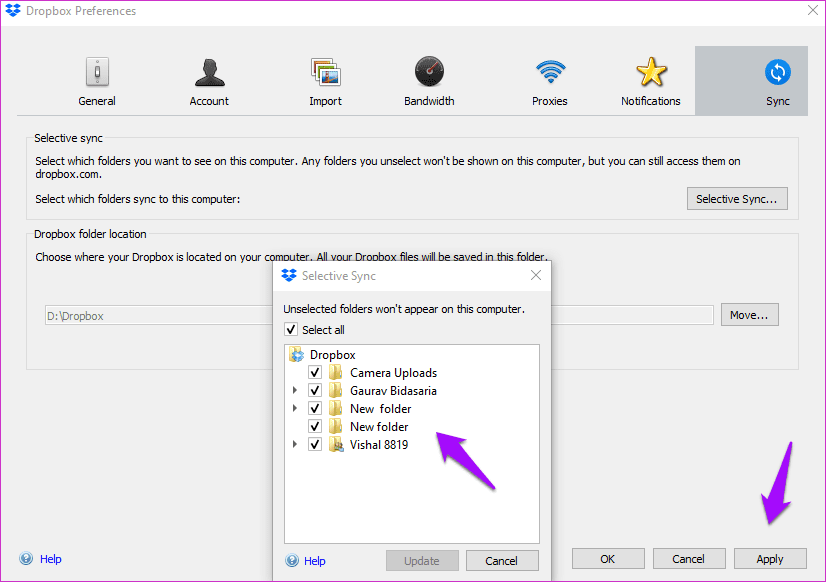
پس از اتمام، روی Update کلیک کنید و سپس Apply را بزنید تا تغییرات ذخیره شوند. همگامسازی فایلها و پوشهها ممکن است بسته به اندازه فایل و سرعت اینترنت شما مدتی طول بکشد.
8. "Sign out" کنید و دوباره وارد شوید
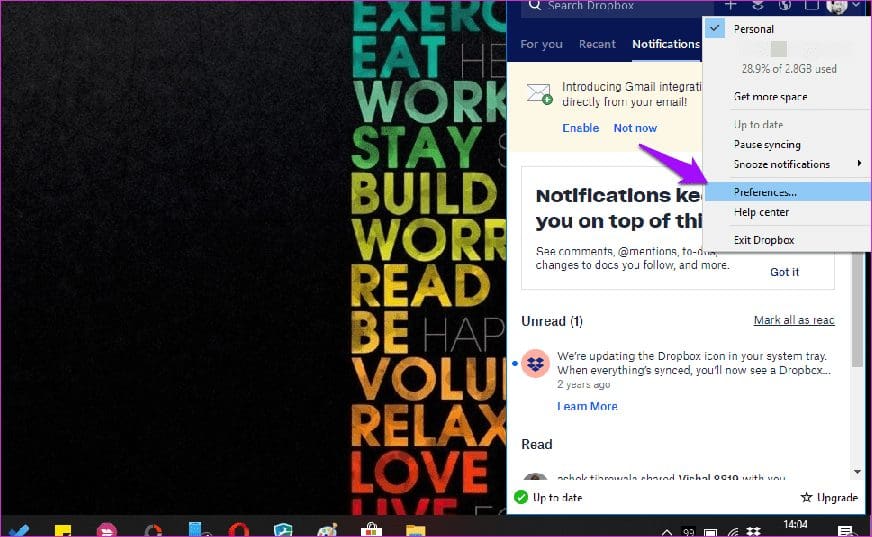
هیچ گزینهای برای "sign out" در اپلیکیشن "Dropbox" روی "Windows 10" وجود ندارد. در عوض، حساب "Dropbox" خود را از پیوند خارج کرده و سپس دوباره به پیوند وصل میکنید. روی آیکون "Dropbox" در "System Tray" راستکلیک کرده و دوباره "Preferences" را انتخاب کنید.
دکمه "Unlink This Dropbox" را زیر تب "Account" کلیک کنید. سپس کامپیوتر خود را یک بار راهاندازی مجدد کنید و سپس برگردید و حساب خود را اضافه کنید. ممکن است کمی زمان ببرد تا همهچیز همگامسازی شود، بنابراین صبور باشید. دوباره بررسی کنید که آیا "Dropbox" همچنان متصل یا همگامسازی نمیشود.
9. فرآیند Dropbox را راهاندازی مجدد کنید
کلیدهای "Ctrl+Shift+Esc" را فشار دهید تا "Task Manager" باز شود و به دنبال "Dropbox" در زیر برگه "Processes" بگردید.
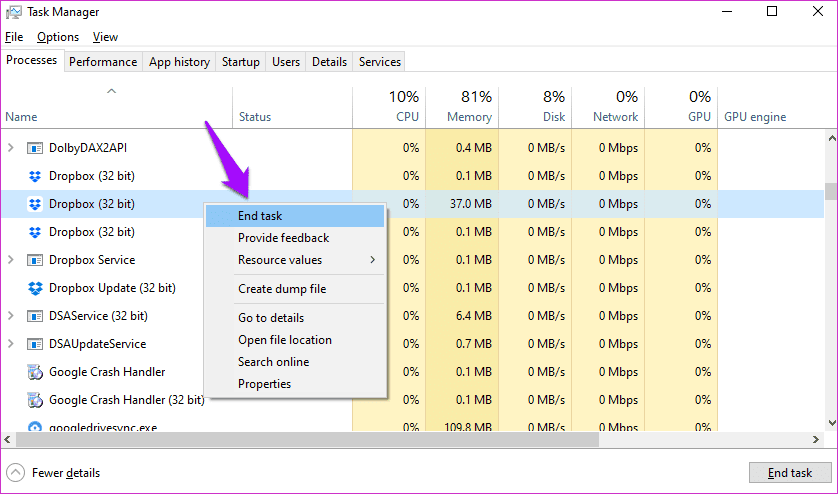
روی تمام موارد "Dropbox" در اینجا راستکلیک کرده و "End task" را انتخاب کنید. اکنون کامپیوتر خود را ریاستارت کرده و سپس "Dropbox" را از منوی "Start" یا شورتکات دسکتاپی که ممکن است ایجاد کرده باشید، دوباره اجرا کنید تا فرآیند آغاز شود.
10. آنتیویروس و فایروال
بررسی کن که هر آنتیویروسی که استفاده میکنی، مطمئن شوی که "Dropbox" مسدود نشده است. باید راهی برای "whitelist" کردن اپلیکیشنهای نصب شده روی "Windows 10" در آنجا وجود داشته باشد. در مورد "Windows Firewall" یا هر اپلیکیشن دیگری که ممکن است استفاده کنی، باید آن را پیکربندی کنی تا مطمئن شوی با "Dropbox" کار میکند.
11. حذف نصب، "Advanced Reinstall"
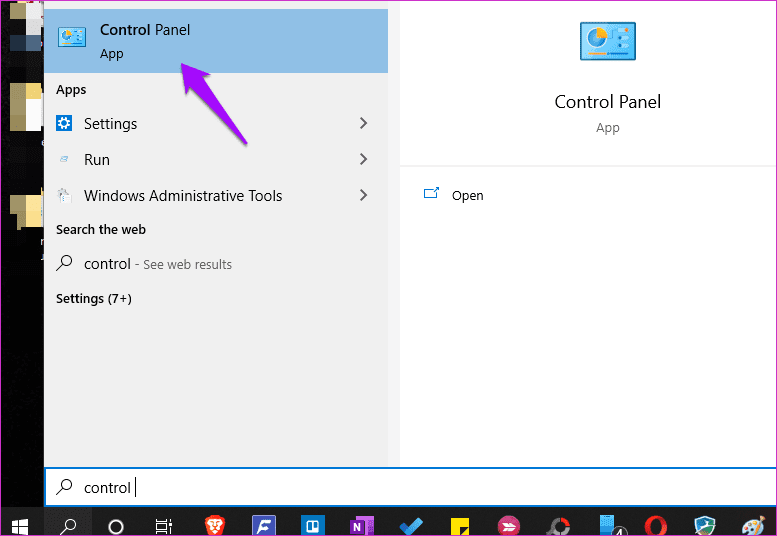
حذف کردن "Dropbox" هیچکدام از فایلهای شما را حذف نخواهد کرد. نه در "cloud" و نه روی کامپیوتر شما، بنابراین نگران نباشید. به دنبال "Control Panel" بگردید و آن را از "Start menu" باز کنید.
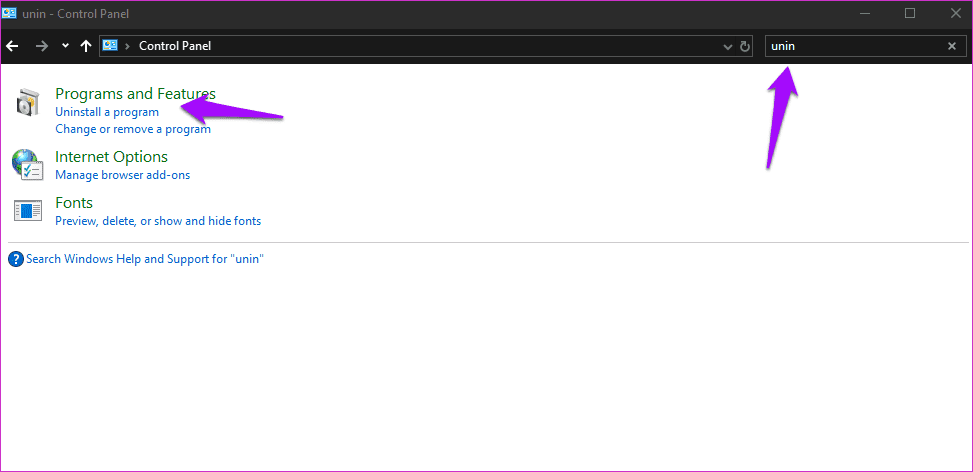
در نوار جستجو به دنبال "Uninstall a program" بگردید و آن را انتخاب کنید.
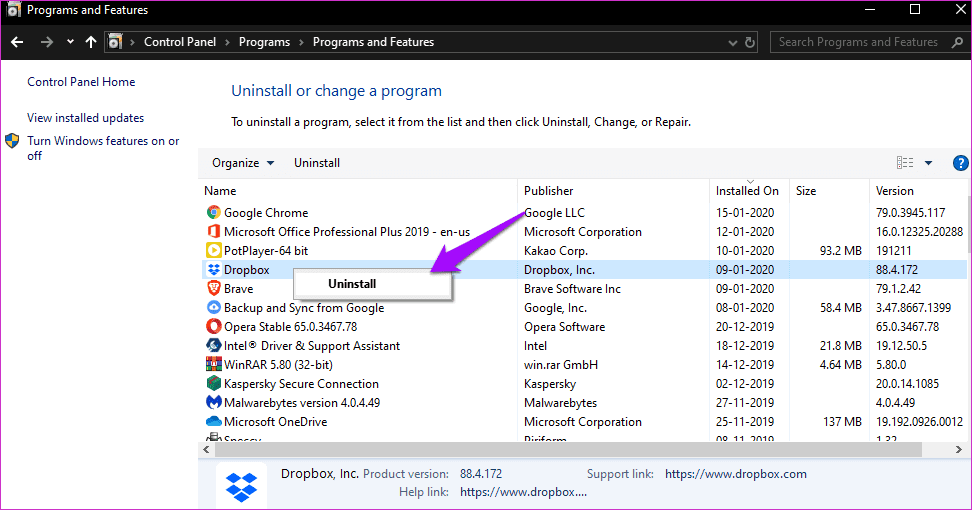
اینجا "Dropbox" را پیدا کنید و با کلیک راست گزینه "Uninstall" را انتخاب کنید.
آخرین نسخه پایدار "Dropbox" را از لینک زیر دانلود کرده و نصب کنید. شما نیاز خواهید داشت که وارد شوید و آن را تنظیم کنید تا همگامسازی دوباره آغاز شود.
اگر "Dropbox" هنوز در "Windows 10" متصل یا همگام نمیشود، کارکنان پشتیبانی یک فرآیند نصب مجدد پیشرفته و دقیق را به اشتراک گذاشتهاند. هدف این فرآیند نصب تمیز است تا فایلهای قدیمی و سایر دادههای کش به همان خطاهای قبلی منجر نشود.
"Download Dropbox"
آن را در "Box" بینداز
"Dropbox" یک راهحل عالی برای ذخیرهسازی ابری است، اما تنها گزینه موجود نیست. گزینههای دیگری شبیه به آن وجود دارند که میتوانید امتحان کنید. اگر "Dropbox" برای شما مشکل ایجاد میکند و نمیتوانید آن را حل کنید، من پیشنهاد میکنم از پلتفرمهای ذخیرهسازی ابری "Google Drive"، "OneDrive" و "Box" استفاده کنید.
بعدی: روی لینک زیر کلیک کنید تا بدانید که کدام یک راهحل بهتری برای ذخیره خاطرات ارزشمند شما بین "Dropbox" و "Google Photos" است.