راهاندازی مجدد "Windows Explorer" در رایانه شما یک روش مؤثر برای رفع اشکالات، مشکلات عملکرد و باگهای در رابط کاربری است. این روش به عنوان یک راهحل سریع برای رسیدگی به مجموعهای از مشکلات بدون نیاز به راهاندازی مجدد رایانه شما عمل میکند. در این مقاله، میخواهیم چهار روش ساده برای راهاندازی مجدد "Windows File Explorer" در رایانه شما را نشان دهیم.
هنگامی که "Windows Explorer" را مجدداً راهاندازی میکنید، فرآیند در حال اجرای فعلی خاتمه مییابد. این فرآیند مسئول مدیریت رابط کاربری، دسکتاپ، نوار وظیفه و منوی شروع است. این کار حافظه اضافی و سایر منابع CPU مورد استفاده را آزاد میکند که ممکن است عملکرد سیستم شما را بهبود بخشد. هنگامی که یک نمونه جدید از "Windows Explorer" ایجاد میشود، احتمال وجود هرگونه باگ و اشکال نیز کمتر است.
اما اگر با راهاندازی مجدد "File Explorer" به عنوان یک روش عیبیابی مواجه شدهاید چه؟ آیا این همان "Windows Explorer" است؟ بیایید متوجه شویم.
آیا "File Explorer" همان "Windows Explorer" است
به طور خلاصه - بله، هر دو "Windows" و "File Explorer" یکسان هستند. دومی صرفاً نام مدرنی است که "Windows" برای "explorer" استفاده میکند. هر دو معمولاً در زمینه "Windows PC" بهطور متناوب استفاده میشوند. با این حال، راهاندازی مجدد "Windows File Explorer" فرآیندی سریع است که به سختی چند ثانیه طول میکشد. البته، توصیه میشود که هر کار فعالی را ذخیره کنید زیرا ممکن است در هنگام فرآیند بهطور تصادفی برنامهای دچار خرابی شود. در اینجا چهار روش برای راهاندازی مجدد "File Explorer" در "Windows" آمده است: همچنین بخوانید: 10 روش برتر برای رفع خطای گیر کردن "File Explorer" در حالت ‘Working on It’
1. "Windows File Explorer" را از "Task Manager" راهاندازی مجدد کنید
مدیر وظیفه قدیمی و خوب اولین خط کمک ما زمانی است که با هر مشکلی در رایانههای شخصی خود مواجه میشویم. شما همچنین میتوانید از آن برای راهاندازی مجدد "Windows File Explorer" استفاده کنید. در اینجا چگونگی آن آمده است.
مرحله 1: "Task Manager" را از منوی Start باز کنید. یا میتوانید کلیدهای ‘Ctrl + Alt + Del’ را فشار دهید و "Task Manager" را از لیست گزینهها انتخاب کنید.
مرحله 2: به پایین بروید به "Windows Processes"، و شما فرایند "Windows Explorer" را پیدا خواهید کرد. راستکلیک کنید و گزینه Restart را انتخاب کنید.
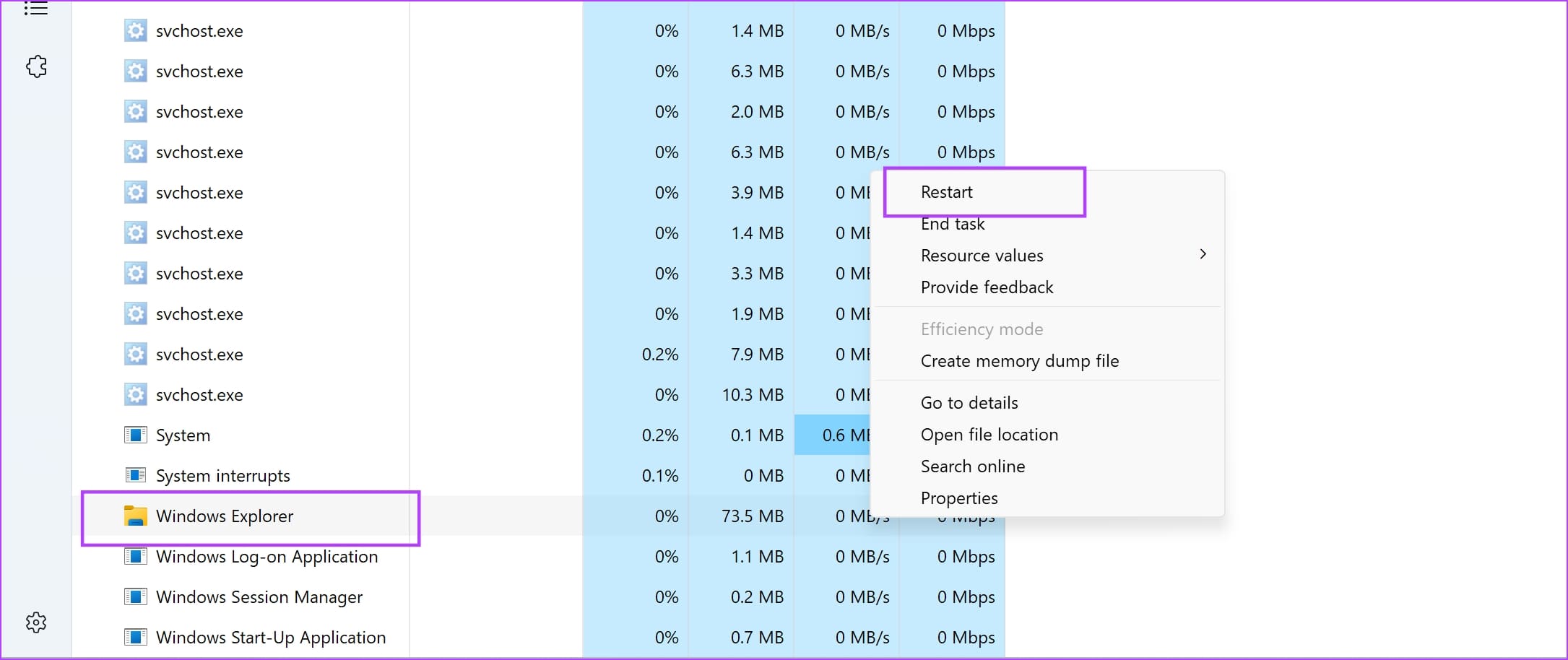
مرحله 3: به طور جایگزین، میتوانید از نوار جستجو برای فرآیند "Windows Explorer" استفاده کنید. روی نتیجه جستجو راستکلیک کرده و "Restart" را انتخاب کنید.
2. راهاندازی مجدد File Explorer (explorer.exe) با استفاده از "Command Prompt"
Command Prompt یک ابزار چندکاره است که میتواند به شما در انجام طیف گستردهای از وظایف و عملیات بر روی کامپیوترتان کمک کند. در اینجا نحوه استفاده از یک دستور ساده برای راهاندازی مجدد "Windows Explorer" بر روی کامپیوترتان آمده است.
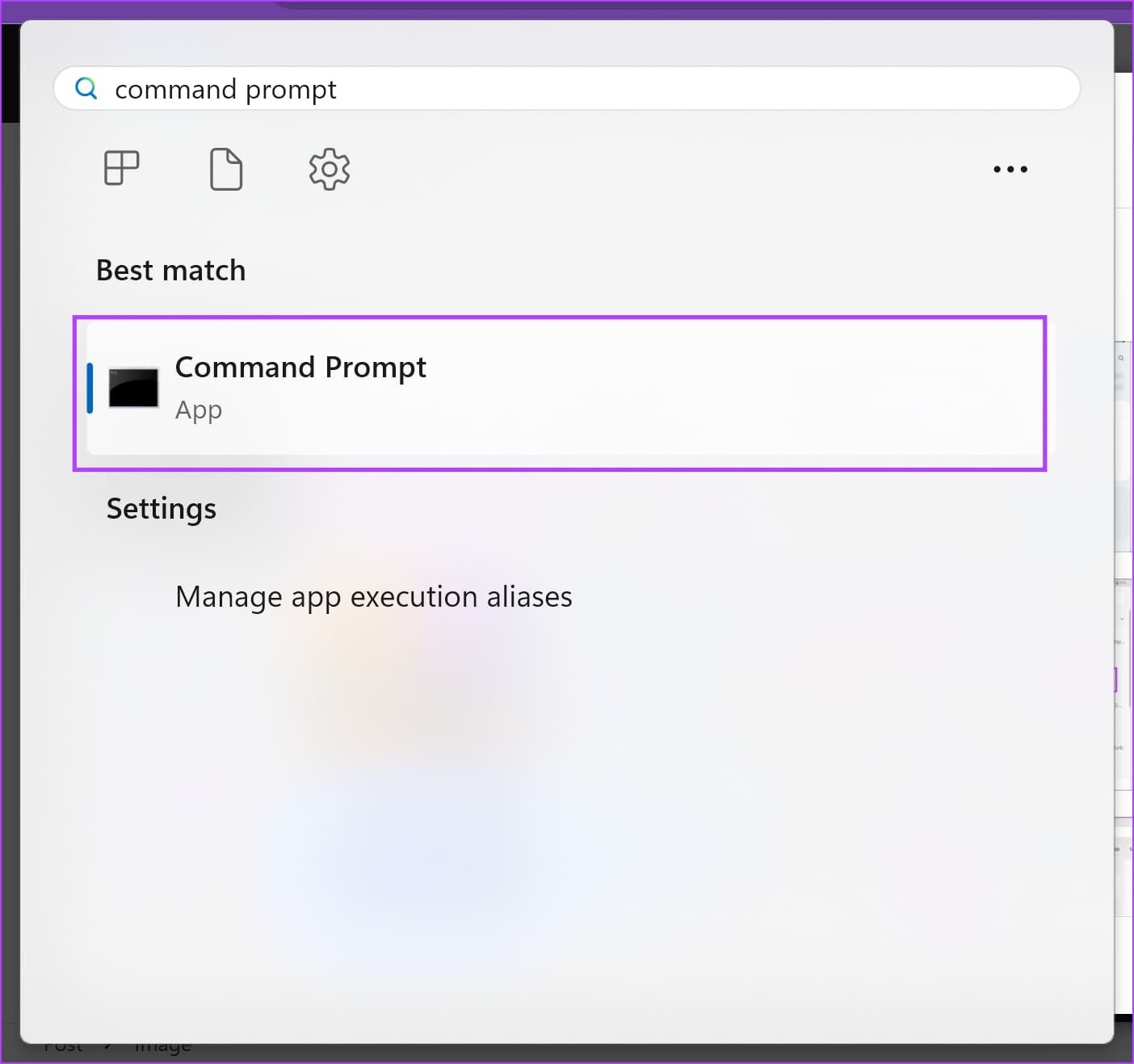
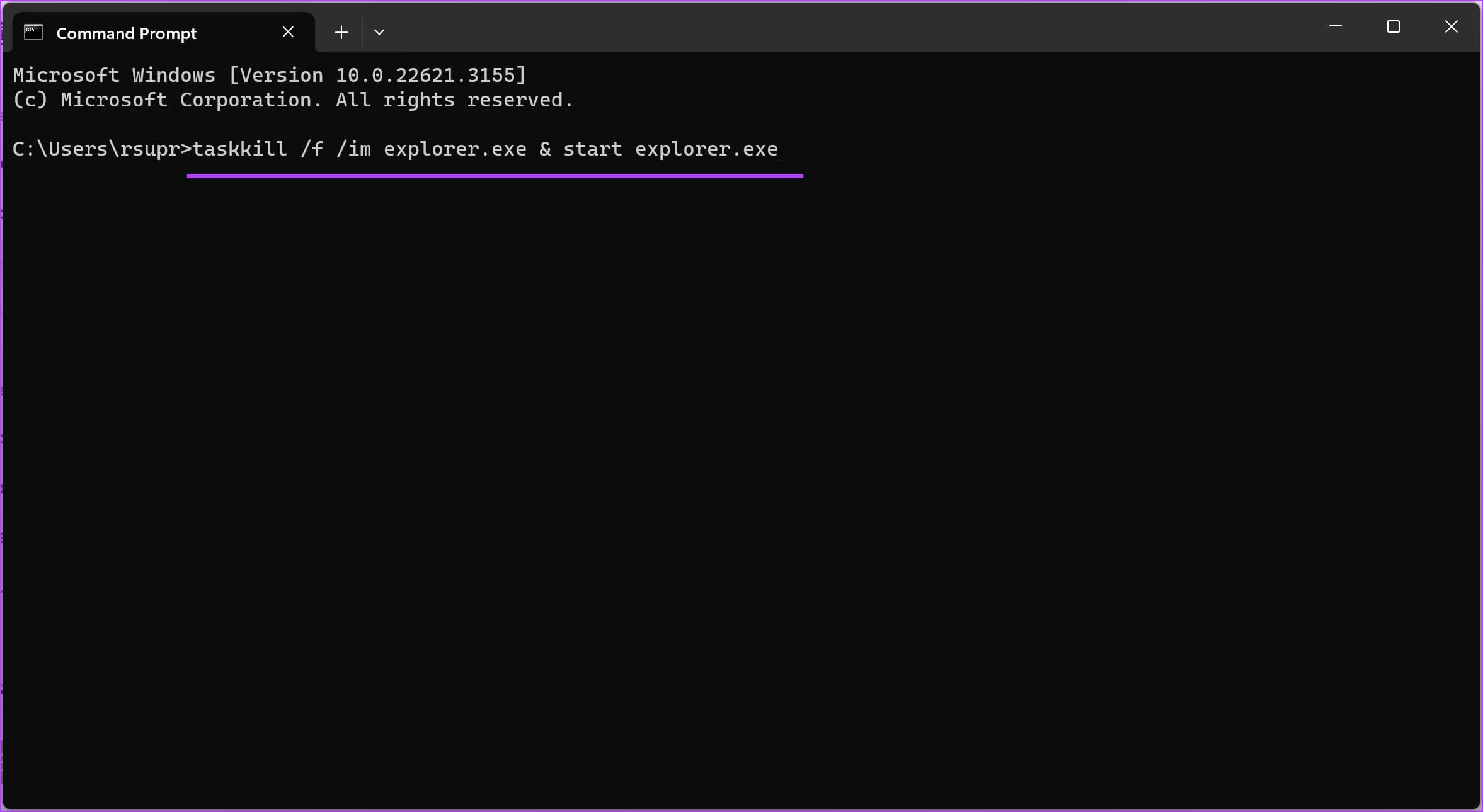
مرحله ۱: "Command Prompt" را از منوی شروع باز کنید.
مرحله ۲: فرمان زیر را تایپ کنید و کلید Enter را فشار دهید.
taskkill /f /im explorer.exe & start explorer.exe
این دستور، "Windows File Explorer" را پس از متوقف کردن فرآیند، راهاندازی خواهد کرد.
3. راهاندازی مجدد Explorer.exe با استفاده از Powershell
"Windows PowerShell" یک ابزار اسکریپتنویسی مفید دیگر است که میتواند به شما در خودکارسازی وظایف و اجرای فرآیندهای مختلف روی رایانه ویندوزیتان کمک کند. در اینجا نحوه استفاده از یک خط فرمان برای راهاندازی مجدد "Windows Explorer" آورده شده است.
مرحله 1: "Windows PowerShell" را با استفاده از منوی استارت باز کنید.
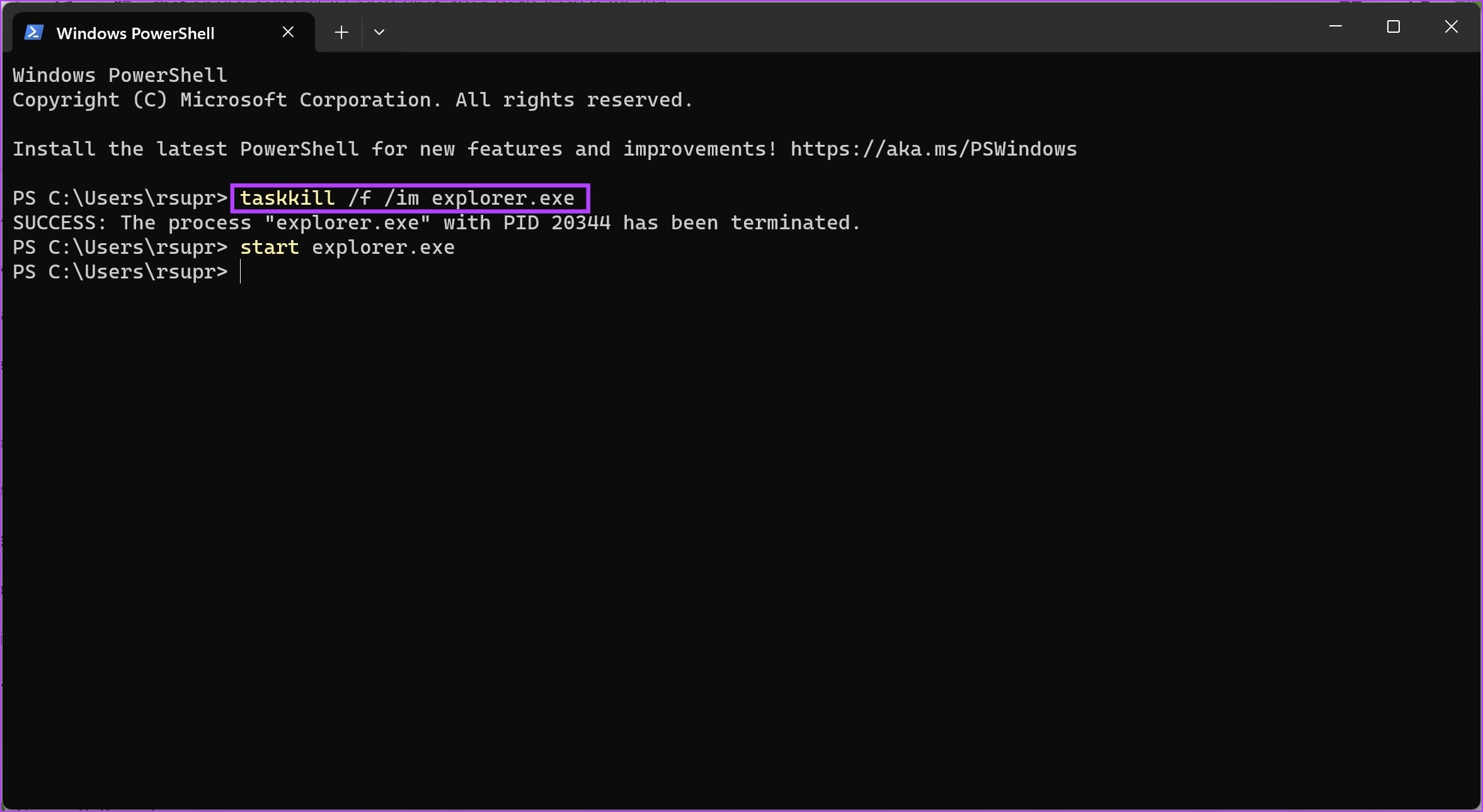
مرحله 2: خط کد زیر را تایپ کنید و کلید "enter" را بزنید. ممکن است یک پنجره پاپآپ ببینید که میگوید شما دو خط کد را بهطور همزمان وارد کردهاید – میتوانید با خیال راحت ادامه دهید.
Stop-Process -Name explorer -Force ; Start-Process explorer
این کار فرآیند "Windows Explorer" را متوقف کرده و همان را دوباره راهاندازی میکند.
4. یک "Shortcut" برای "Restart Windows Explorer" ایجاد کنید
اگر راهاندازی مجدد "Windows Explorer" به شما کمک میکند مشکلات را برطرف کنید و میخواهید از آن اغلب استفاده کنید، میتوانید یک "shortcut" با یک کلیک برای آن ایجاد کنید. شما میتوانید یک فایل "Batch (.bat)" ایجاد کنید و هر زمان که خواستید "File Explorer" را راهاندازی مجدد کنید، آن را اجرا کنید.
یک "Batch File" یک فایل اسکریپت است که شامل مجموعهای از دستورات است. وقتی فایل اجرا میشود، دستورات به ترتیب توسط رایانه شما اجرا خواهند شد.
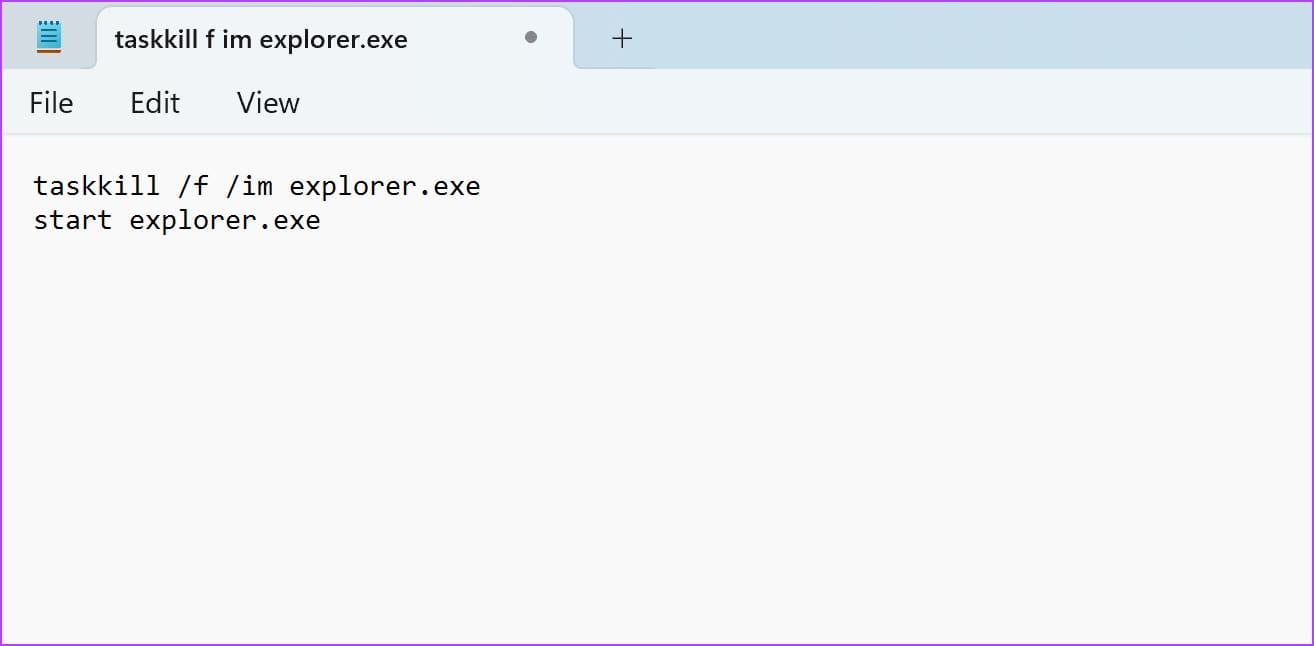
مرحله 1: "Notepad" را باز کنید و دستور زیر را تایپ کنید.
taskkill /f /im explorer.exe
start explorer.exe
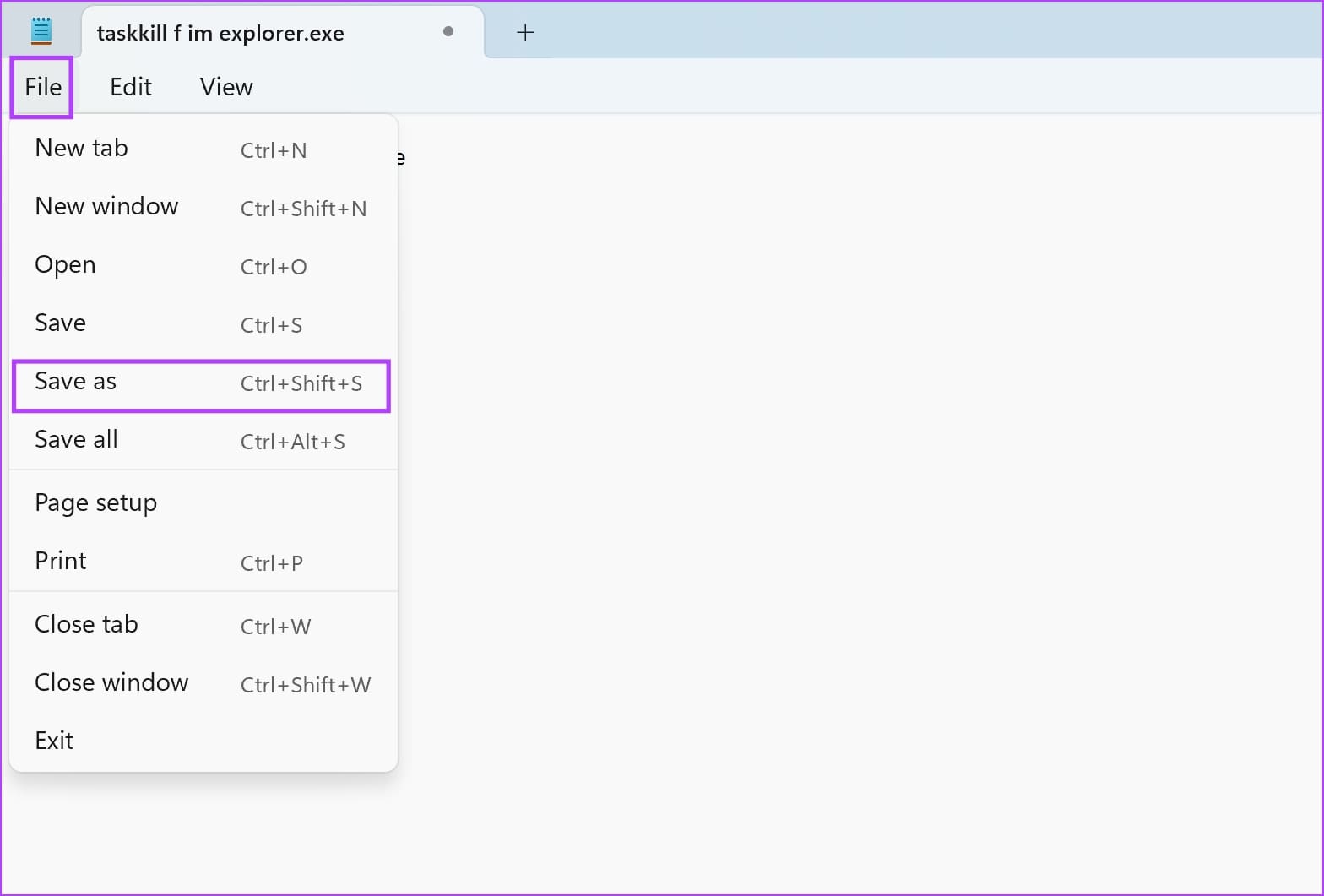
مرحله ۲: اکنون روی File -> Save As کلیک کنید.
مرحله 3: روی منوی کشویی کنار "File Type" کلیک کنید و "All Files" را انتخاب کنید.
مرحله 4: نام را به صورت ‘"Restart Explorer.bat"’ وارد کنید. مطمئن شوید که .bat را در انتهای نام فایل وارد کردهاید. پوشه مقصد را انتخاب کنید و روی "Save" کلیک کنید.
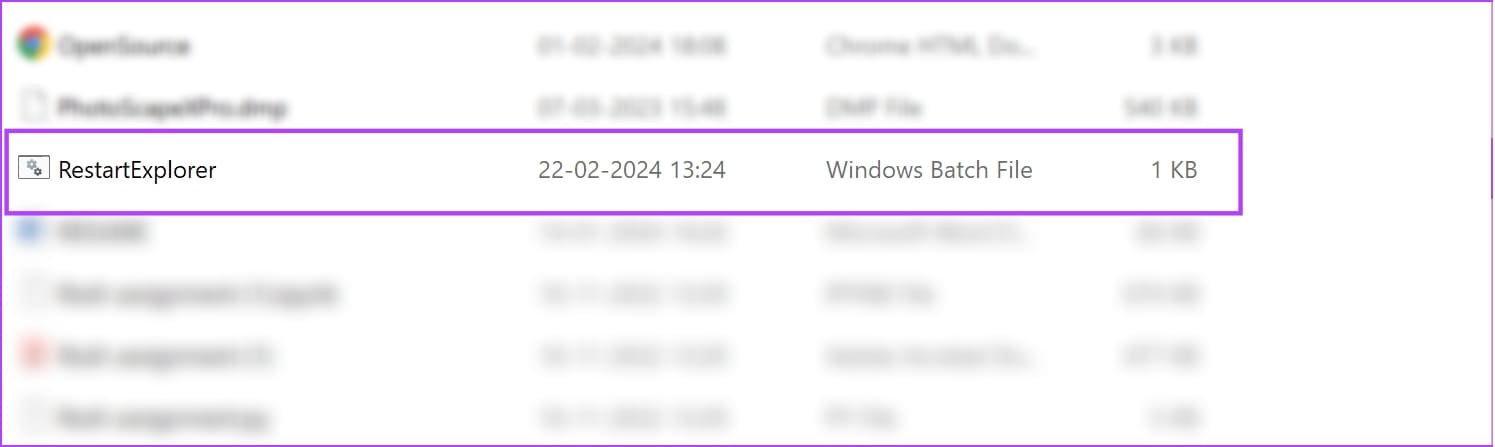
مرحله 5: اکنون به مکانی که فایل را در آن ذخیره کردهاید بروید. روی "batch file" دوبار کلیک کنید – این کار "script" را اجرا میکند که "Windows Explorer" را مجدداً راهاندازی خواهد کرد.
این تمام چیزی است که باید درباره نحوه راهاندازی مجدد "Windows File Explorer" در رایانه خود بدانید. اگر سوالات بیشتری دارید، میتوانید به بخش سوالات متداول در زیر نگاهی بیندازید.
سؤالات متداول: Restart "Explorer.exe"
وقتی که "Windows Explorer" خاموش میشود، دکمه شروع و "taskbar" به طور موقت ناپدید میشوند. چند ثانیه صبر کنید تا این فرآیند دوباره راهاندازی شود.
بله، راهاندازی مجدد "Windows File Explorer" ایمن است.
از میانبر "Ctrl + Alt + Del" استفاده کنید و "Task Manager" را باز کنید. با استفاده از نوار جستجو به دنبال "Windows Explorer" بگردید، روی نتیجه جستجو راستکلیک کنید و "Start" یا "Restart" را انتخاب کنید.
همچنین بخوانید: چگونه مشکل پاسخ ندادن "Windows Explorer" را در "Windows 10" و "11" رفع کنیم.
راهاندازی مجدد "File Explorer" برای خلاص شدن از ایرادات و اشکالات
امیدواریم این مقاله به شما کمک کند تا "Windows Explorer" را به راحتی راهاندازی مجدد کنید. همانطور که قبلاً ذکر شد، مطمئن شوید که قبل از راهاندازی مجدد فرآیند، کار خود را ذخیره کنید. اگر با مشکلی مواجه شدید، لطفاً در بخش نظرات زیر با ما تماس بگیرید!