تعمیرات اولیه
- ویندوز را "Clean boot" کنید و "Disk Cleanup" را دوباره اجرا کنید: ممکن است یک نرمافزار نصب شده با ابزار "Disk Cleanup" تداخل داشته باشد. سیستم ویندوز 11 خود را "Clean boot" کنید و دوباره آن را باز کنید.
- ویندوز 11 را بهروزرسانی کنید: کلیدهای "Windows + I" را فشار دهید تا "Settings" باز شود، از نوار کناری سمت چپ "Windows Update" را انتخاب کنید و بهروزرسانیهای موجود سیستم را نصب کنید.
راهحل 1: "Cancel"، رایانه خود را مجدداً راهاندازی کنید و دوباره "Disk Cleanup" را اجرا کنید.
لغو و راهاندازی مجدد فرآیند "Disk Cleanup" مشکلات را برطرف میکند و باعث میشود در مرحله محاسبه متوقف نشود.
مرحله 1: روی دکمه "Cancel" کلیک کنید تا ابزار در حال اجرای "Disk Cleanup" متوقف شود.
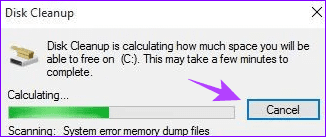
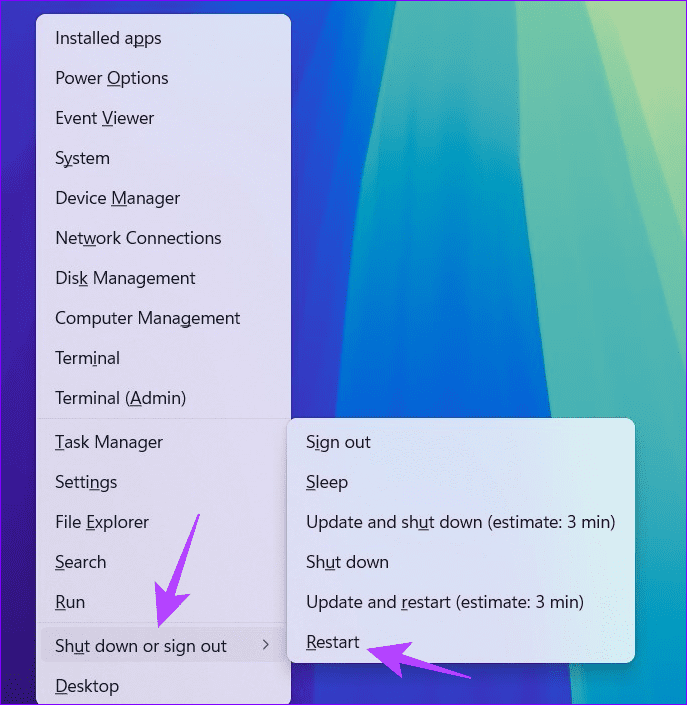
مرحله ۲: کلید میانبر "Windows + X" را فشار دهید تا "Power User Menu" باز شود، "Shut down or sign out" را انتخاب کنید و روی "Restart" کلیک کنید.
مرحله 3: در نهایت، دکمه Windows را فشار دهید، "Disk Cleanup" را جستجو کنید و روی آن کلیک کنید تا باز شود.
اصلاح 2: محتوای پوشه "SoftwareDistribution" را حذف کنید
پوشه SoftwareDistribution فایلهای "Windows Update" را در خود جای داده است. اگر این فایلها خراب شوند، فرآیند "Windows Update" و "Disk Cleanup" شکست خواهد خورد. برای رفع این مشکل، محتوای این پوشه را حذف کنید و مجدداً سعی کنید "Disk Cleanup" را باز کنید.
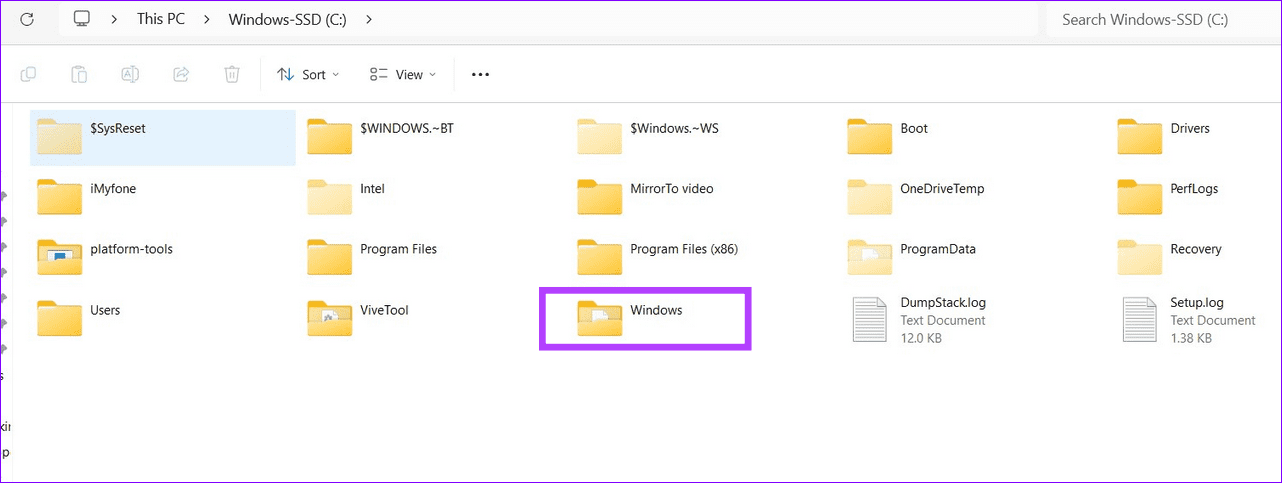
مرحله 1: کلیدهای "Windows + E" را فشار دهید تا "File Explorer" باز شود، درایوی که فایلهای نصب "Windows" را شامل میشود (مثلاً درایو C) را باز کنید و پوشه Windows را انتخاب کنید.
مرحله ۲: پوشهی SoftwareDistribution را پیدا کرده و باز کنید.
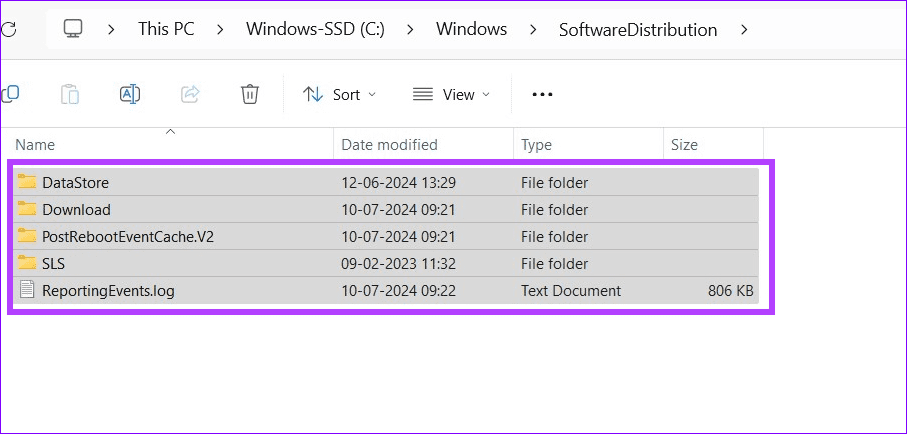
مرحله 3: از "Ctrl + A" برای انتخاب تمام فایلها استفاده کنید و کلید "Delete" روی صفحهکلید خود را فشار دهید تا آنها را حذف کنید. سپس، ابزار "Disk Cleanup" را دوباره باز کنید.
رفع مشکل 3: پوشه Windows.old را حذف کنید
وقتی که Windows را بهروزرسانی میکنید، نسخهی قدیمیتر آن در پوشهی "Windows.old" ذخیره میشود تا امکان بازگشت وجود داشته باشد. با این حال، این فایلها میتوانند باعث ایجاد اختلال شوند و منجر به نمایش پیام محاسبهی نامحدود در "Disk Cleanup" شوند. برای حل این مشکل آنها را بهصورت دستی حذف کنید.
مرحله 1: "File Explorer" را با استفاده از میانبر Windows + E باز کنید، درایو نصب Windows (بهعنوان مثال C) را انتخاب کنید و دوبار روی پوشهی "Windows.old" کلیک کنید.
نکته: اگر نتوانستید پوشهی "Windows.old" را پیدا کنید، از طریق View > Show > Hidden items گزینهی Hidden items را فعال کنید.
مرحله ۲: میانبر "Ctrl + A" را فشار دهید تا تمام فایلها و زیرپوشهها انتخاب شوند، سپس راستکلیک کرده و گزینه "Delete" را انتخاب کنید.
رفع مشکل 4: به صورت دستی فایلهای موقت ویندوز را پاک کنید
فایلهای موقت بیش از حد اغلب باعث ایجاد مشکلاتی در هنگام اجرای برنامههای کاربردی مانند "Disk Cleanup" میشوند. آنها را با استفاده از "Run dialog" حذف کنید تا شرایط به حالت عادی بازگردد.
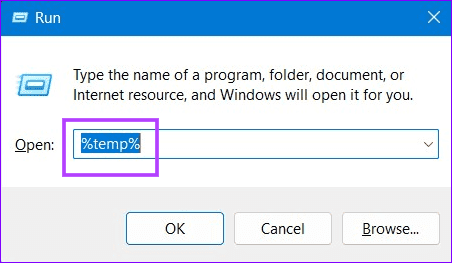
مرحله 1: کلیدهای "Windows + R" را فشار دهید تا "Run dialog" باز شود، %temp% را تایپ کنید و Enter را بزنید تا پوشهای که شامل تمام فایلهای موقت است باز شود.
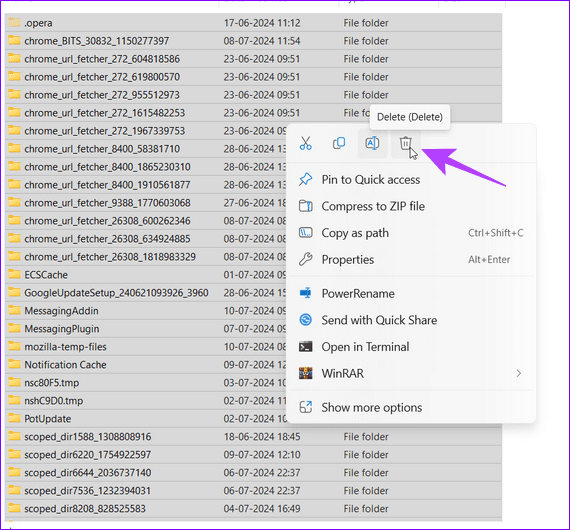
مرحله 2: تمام فایلها را با استفاده از "Ctrl + A" انتخاب کرده و کلید Delete را روی صفحهکلید خود فشار دهید تا آنها را حذف کنید. دوباره ابزار "Disk Cleanup" را باز کنید.
رفع مشکل 5: اجرای "Windows Update Troubleshooter"
در نهایت، "Windows Update troubleshooter" داخلی ویندوز را اجرا کنید تا مشکل گیر کردن "Disk Cleanup" در حالت محاسبه در ویندوز 11 را برطرف کنید.
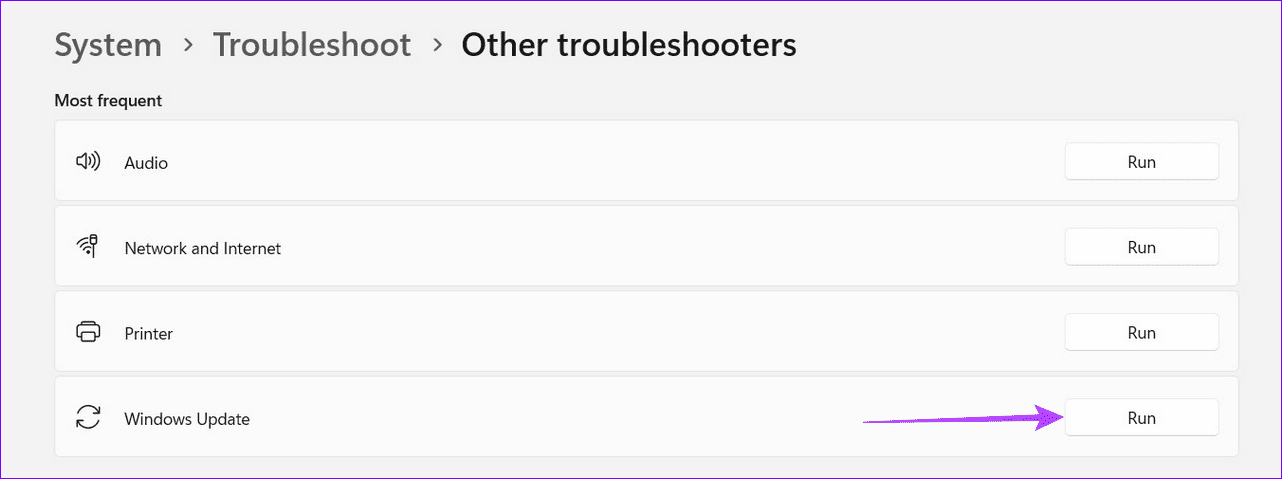
مرحله 1: تنظیمات ویندوز را با استفاده از "Windows + I" باز کنید، از نوار کناری "System" را انتخاب کرده و روی "Troubleshoot" کلیک کنید.
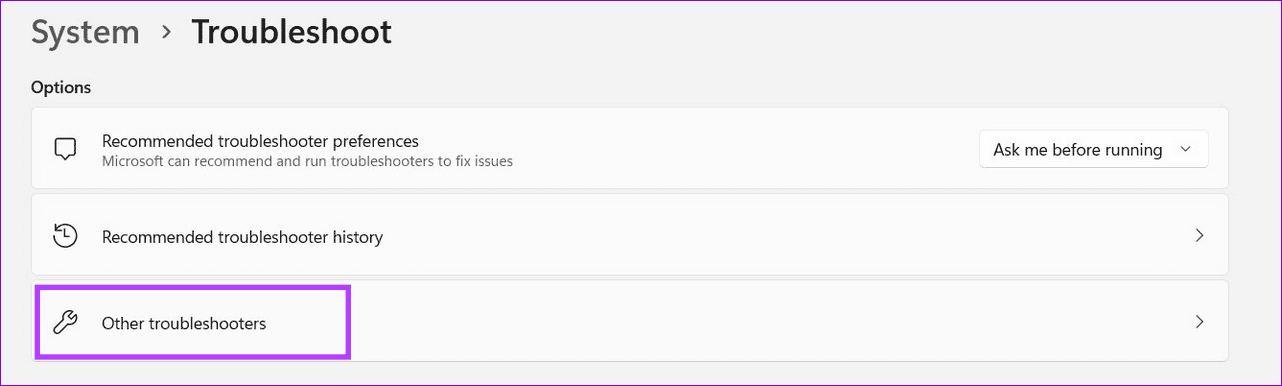
مرحله ۲: گزینه "Other troubleshooters" را انتخاب کنید.
مرحله 3: بر روی "Run" کنار "Windows Update" کلیک کنید و چند ثانیه صبر کنید تا "Windows 11" مشکل را حل کند.