راهحل ۱: "Microsoft Store" را راهاندازی مجدد کنید
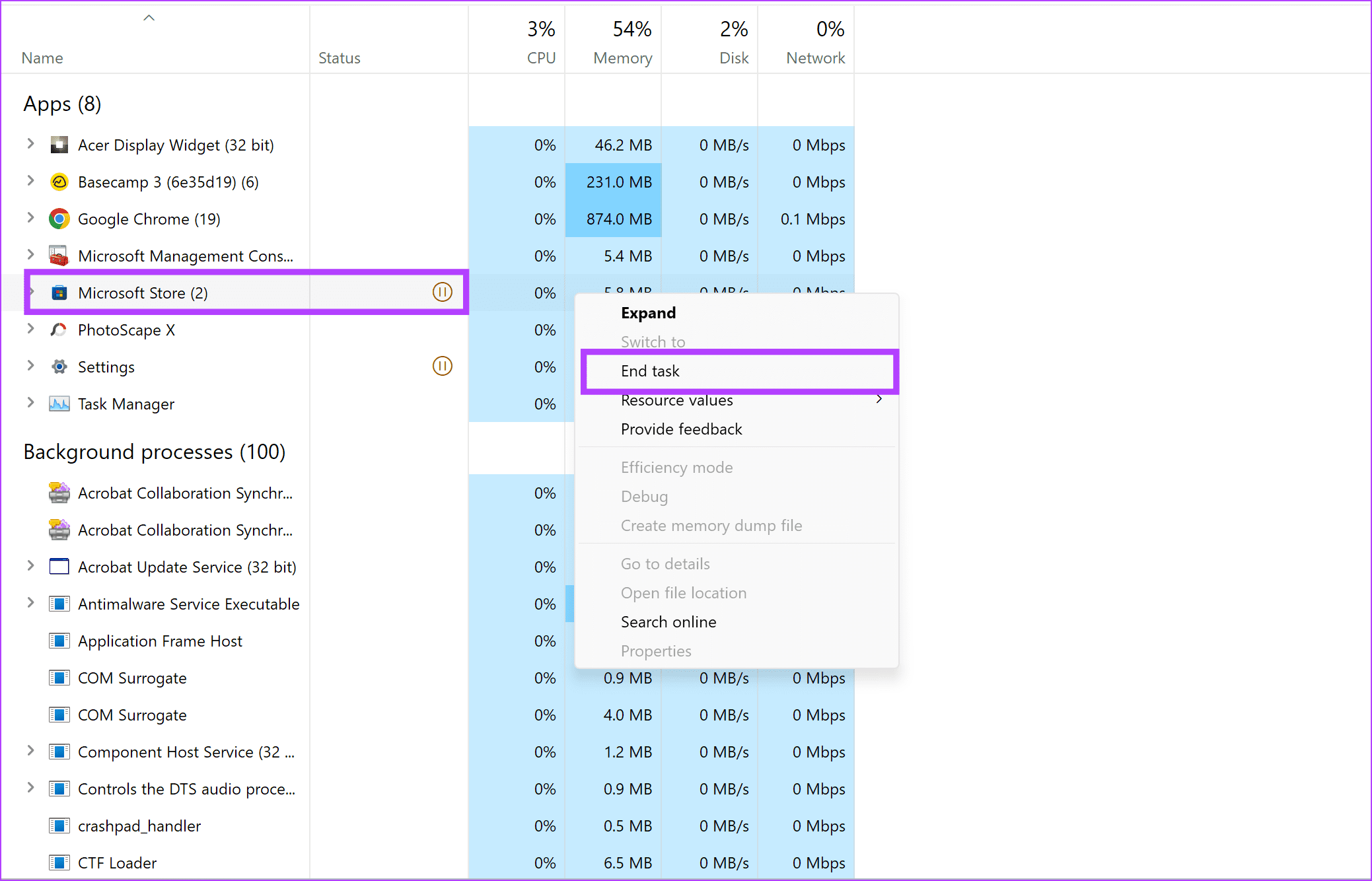
بستن "app" میتواند هر گونه باگی را از بین ببرد و احتمالاً دیگر زمانی که "Microsoft Store" را دوباره باز میکنید، ظاهر نمیشود. بنابراین، "Task Manager" را باز کنید، روی "Microsoft Store" راستکلیک کنید و "task" را پایان دهید.
"Microsoft Store" را باز کنید و بررسی کنید که آیا "apps" با سرعت معمول دانلود میشوند یا خیر.
رفع مشکل 2: "Pending Downloads"
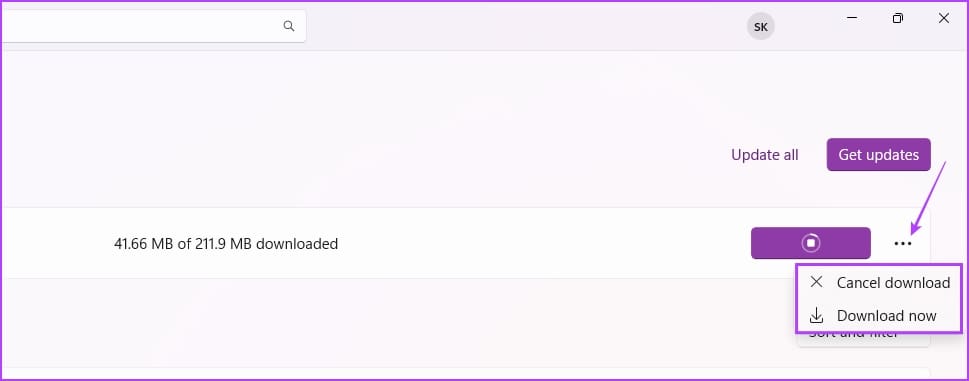
"Microsoft Store" تنها میتواند یک برنامه را در یک زمان دانلود و نصب کند. در "Microsoft Store"، بر روی گزینه "Apps" در نوار کناری در سمت چپ کلیک کنید. بر روی آیکون منوی سهنقطه در کنار برنامهای که در صف قرار دارد یا در حال دانلود است، کلیک کنید.
گزینه "Cancel download" را انتخاب کنید تا دانلود برنامه متوقف شود و به "MS Store" اجازه دهید برنامه بعدی در لیست را دانلود کند.
اگر میخواهید یک برنامه را به صورت اولویتدار از لیست دانلود کنید – گزینه "Download now" را انتخاب کنید.
همچنین بخوانید: چگونه سرعت دانلود کند Microsoft Store را در ویندوز PC برطرف کنیم.
رفع 3: پاک کردن حافظه پنهان "Microsoft Store"
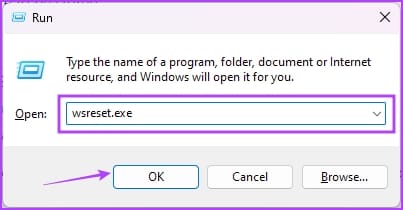
پاک کردن حافظه پنهان میتواند فایلهای اضافی را که ممکن است باعث ایجاد مشکلاتی در "Microsoft Store" شوند، حذف کند. برنامه "Run" را باز کنید، "wsreset.exe" را وارد کنید و روی "OK" کلیک کنید. این کار حافظه پنهان "Microsoft Store" را پاک خواهد کرد.
رفع مشکل ۴: تنظیمات خدمات "System" را تغییر دهید
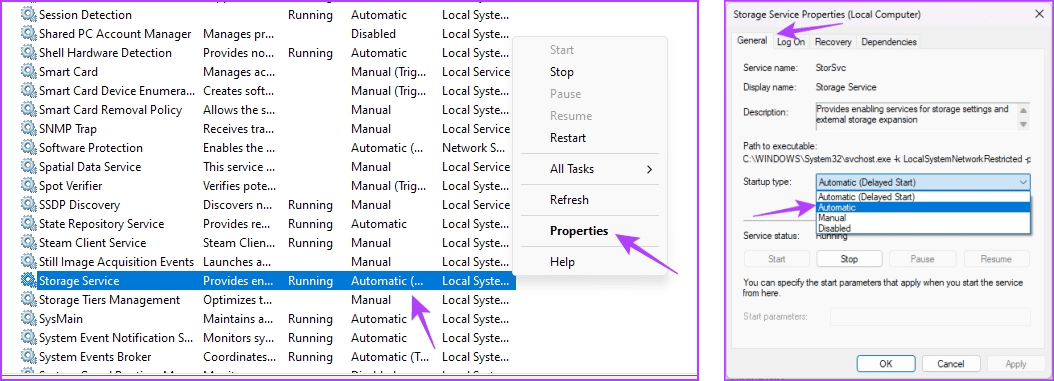
تنظیم "Storage Service" به حالت "Automatic" میتواند به رفع مشکلات "Microsoft Store" کمک کند، زیرا اطمینان حاصل میکند که سرویسی که مسئول عملیات ذخیرهسازی مربوط به اپلیکیشن است، در حال اجرا و در دسترس است.
برنامه "Services" را از منوی شروع باز کنید. به سمت پایین اسکرول کنید تا به "Storage Service" برسید، کلیک راست کنید و "Properties" را انتخاب کنید. در منوی پاپآپ، برگه "General" را انتخاب کنید، منوی کشویی کنار "Startup type" را انتخاب کرده و "Automatic" را انتخاب کنید. برای ذخیره تغییرات، روی "OK" کلیک کنید.
رفع 5: تنظیمات "Delivery Optimization" را تنظیم کنید
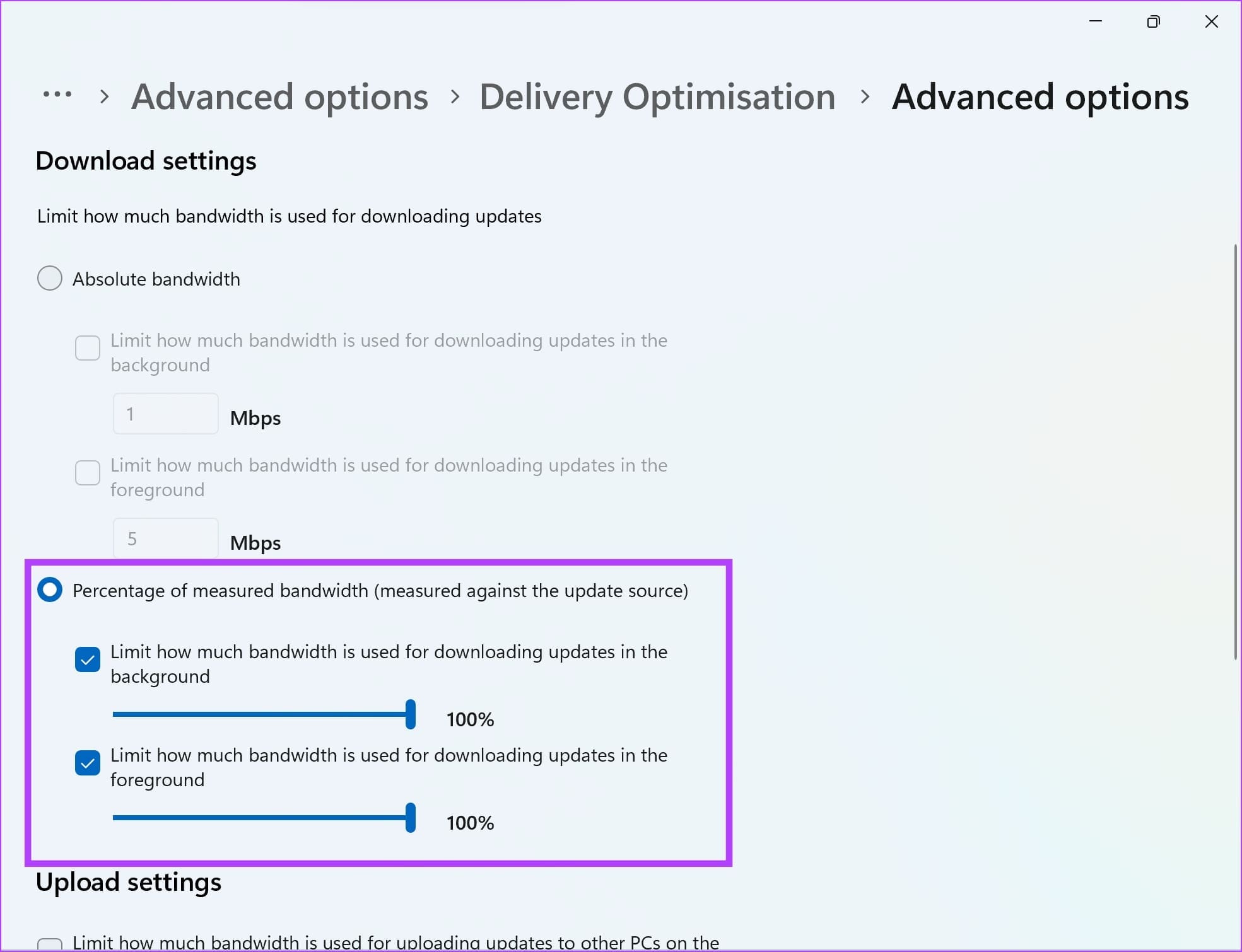
تنظیمات بهینهسازی "delivery" را تنظیم کنید تا بتوانید استفاده از پهنای باند برای دانلودها را افزایش دهید - هم در حالت "foreground" و هم "background" برای "Microsoft Store". این میتواند سرعت دانلود را بهبود بخشد.
مرحله 1: "Settings app" را باز کنید. روی "Windows Update" > "Advanced Options" کلیک کنید.
مرحله 2: روی "Delivery Optimisation" کلیک کرده و "Advanced Options" را انتخاب کنید.
مرحله 4: تیک گزینه درصد پهنای باند اندازهگیری شده را بزنید و هر دو اسلایدر را به 100٪ افزایش دهید.
رفع 6: تنظیمات "Registry" را اصلاح کنید
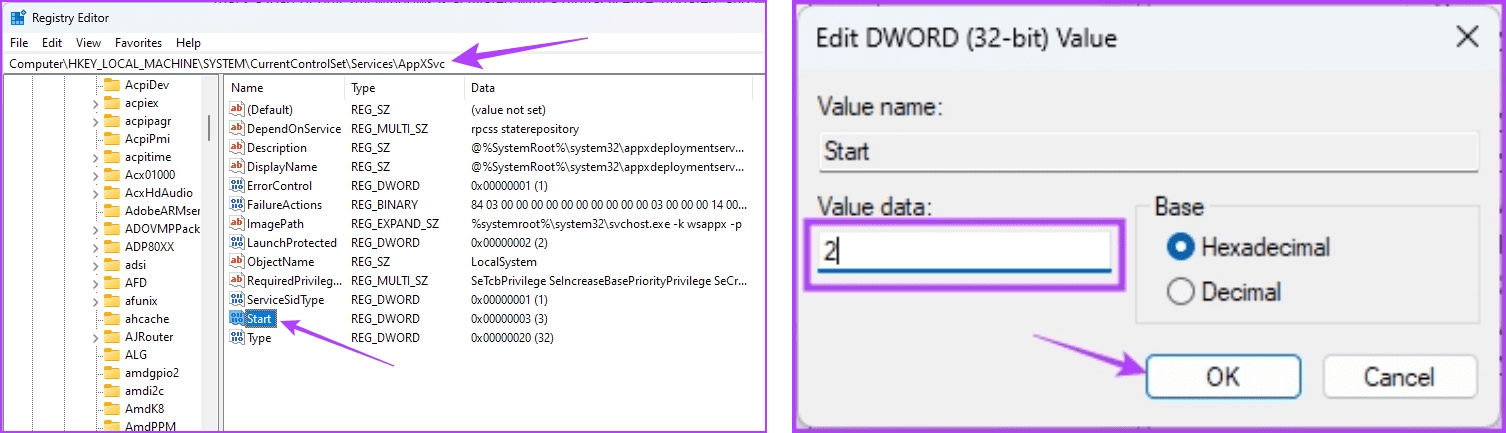
سرویس AppXSvc برنامههای Universal Windows Platform (UWP) را مدیریت میکند که شامل برنامههای Microsoft Store میشود. تنظیم سرویس برای شروع خودکار (مقدار 2) میتواند به بارگذاری تمام اجزای مورد نیاز برای عملکرد بدون مشکل Microsoft Store کمک کند.
گام 1: برنامه "Registry Editor" را باز کنید. مسیر زیر را در نوار آدرس کپی و جایگذاری کنید.
Computer\HKEY_LOCAL_MACHINE\SYSTEM\CurrentControlSet\Services\AppXSvc
مرحله 2: در لیست گزینهها در سمت راست، روی "Start" دوبار کلیک کنید. "Value data" را به 2 تغییر دهید و برای تأیید روی "OK" کلیک کنید.
تعمیر 7: "Microsoft Store" را تعمیر یا بازنشانی کنید
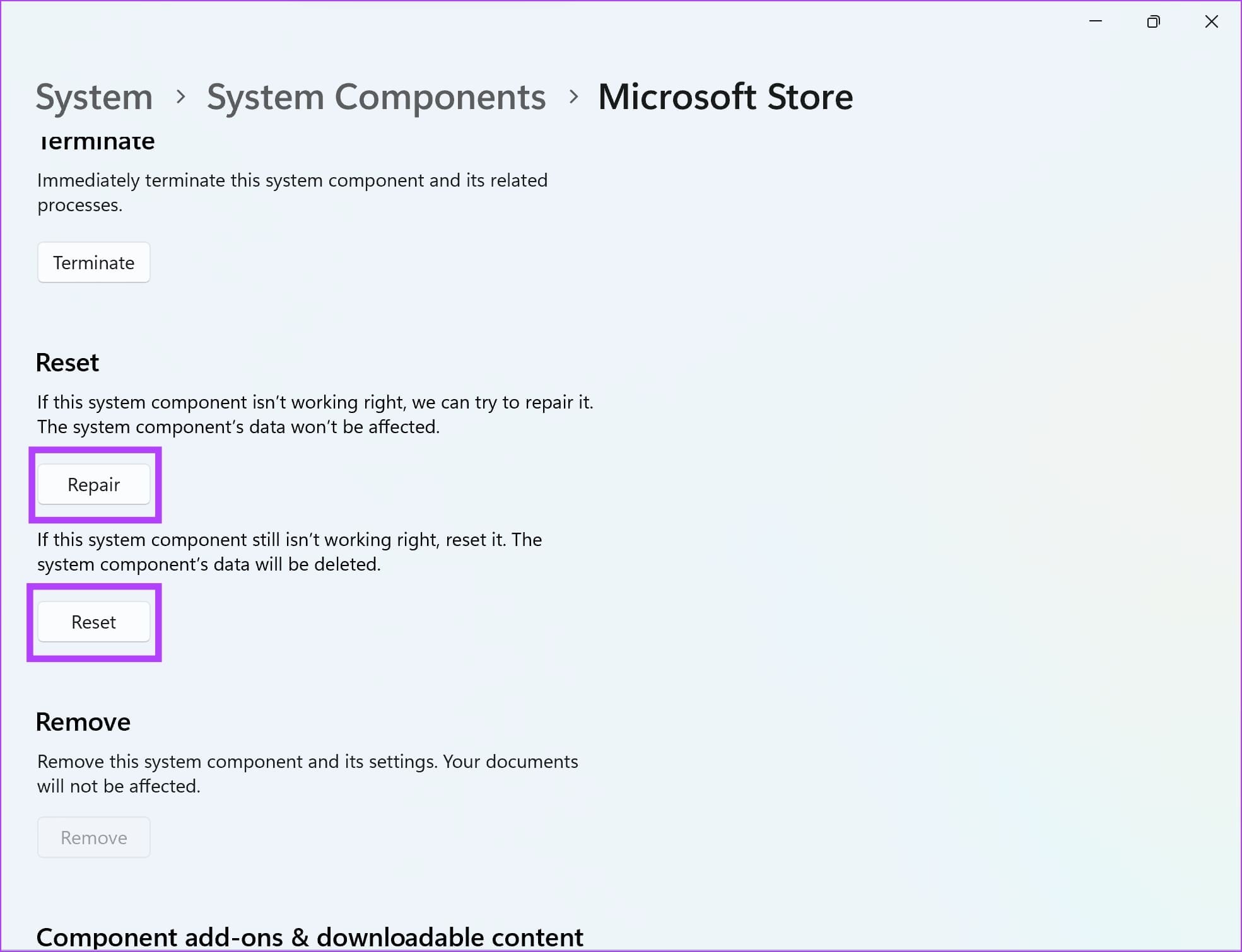
تعمیر یا ریست کردن برنامه "Microsoft Store" میتواند فایلهای اضافی و کش را حذف کرده و همه تنظیمات را ریست کند. این کار میتواند از باگها و فایلهای خراب خلاص شود.
توجه: ریست کردن "Microsoft Store" شما را خارج میکند و تمام تنظیمات انتخابی را ریست میکند.
مرحله 1: برنامه "Settings" را روی کامپیوتر ویندوز خود باز کنید. از نوار کناری "System" را انتخاب کنید. "System Components" را انتخاب کنید.
مرحله 2: روی آیکون سه نقطه در کنار "Microsoft Store" کلیک کرده و "Advanced Options" را انتخاب کنید.
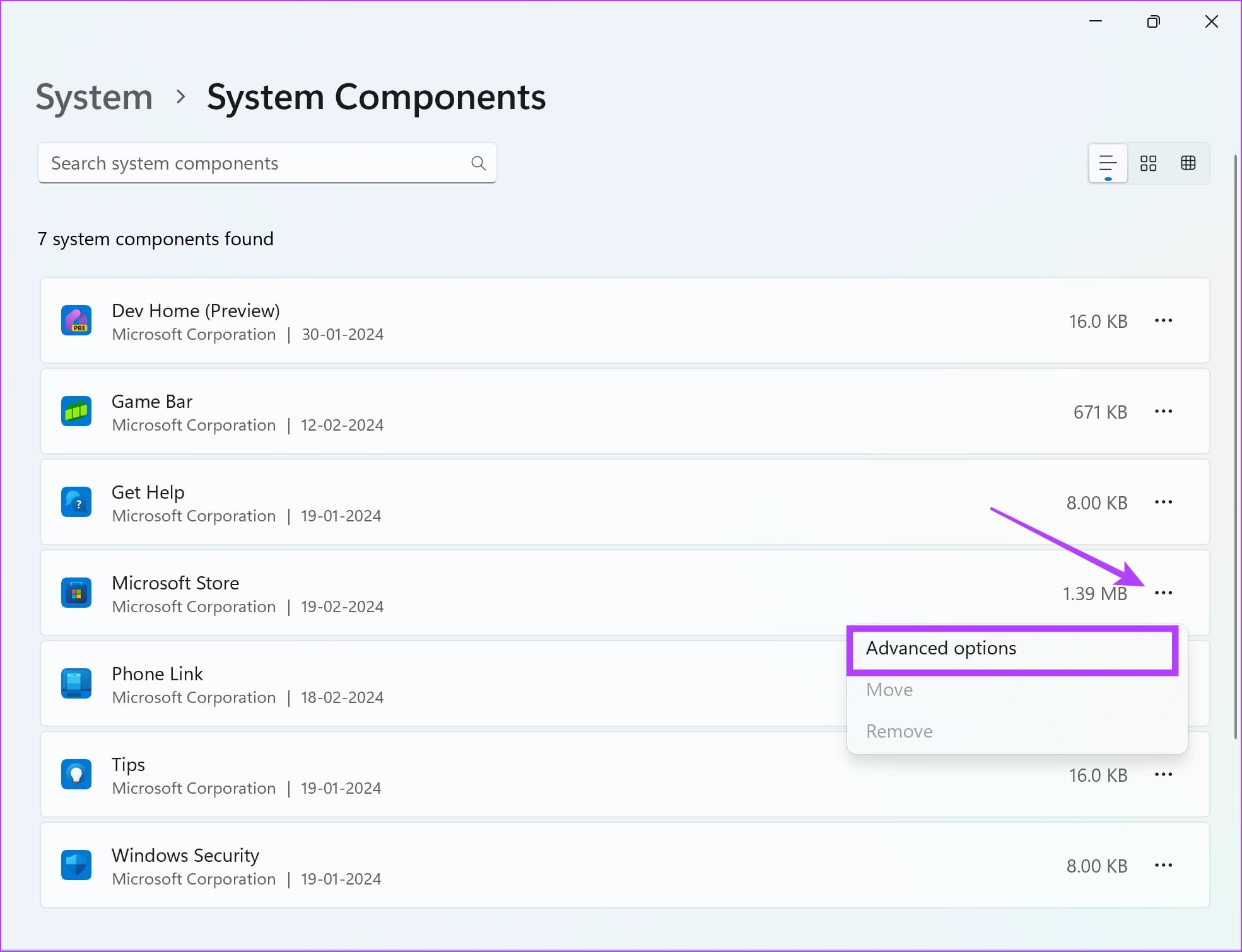
مرحله ۴: روی "Repair" یا "Reset" کلیک کنید و بررسی کنید که آیا هیچکدام از آنها میتوانند به شما کمک کنند.