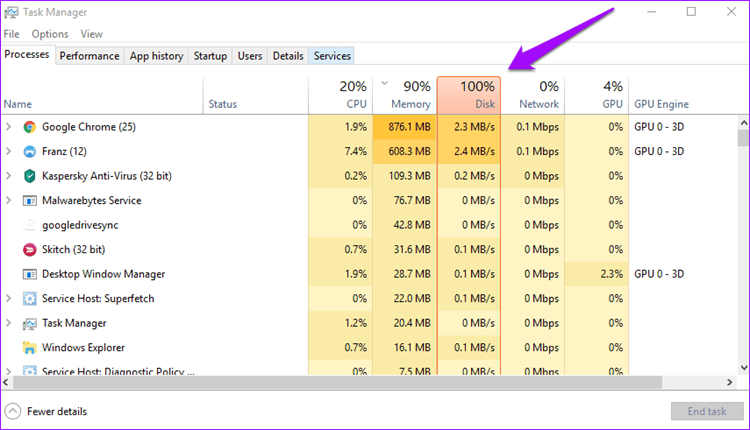
میدانی چرا اینجا هستی، درست است؟ یک کامپیوتر "Windows 10" داری که به کندی کار میکند و نمیخواهد مطابق انتظار عمل کند. "Task Manager" نشان میدهد که استفاده از دیسک 100 درصد است. به نظر میرسد که هارد دیسک تو بیش از حد کار میکند، اما دلیلش را نمیدانی.

در اینجا چند گام ساده برای حل خطای "100% disk usage" آورده شده است که به شما کمک میکند کامپیوتر خود را سریعتر کنید و دوباره قابل استفاده نمایید.
"Windows Search" را خاموش کنید
Windows Search برای کمک به جستجوی سریع فایلها در هارد دیسک ساخته شده است. ویندوز بهطور مداوم تمام فایلها را "index" میکند که میتواند بر عملکرد رایانه شما تأثیر بگذارد. شما میتوانید آن را غیرفعال کنید، اما این فقط به این معنی است که جستجوی فایلها زمان بیشتری خواهد برد.
فرمان "RUN" (Windows+R) را اجرا کنید تا با تایپ کردن "CMD"، "Command Prompt" باز شود.
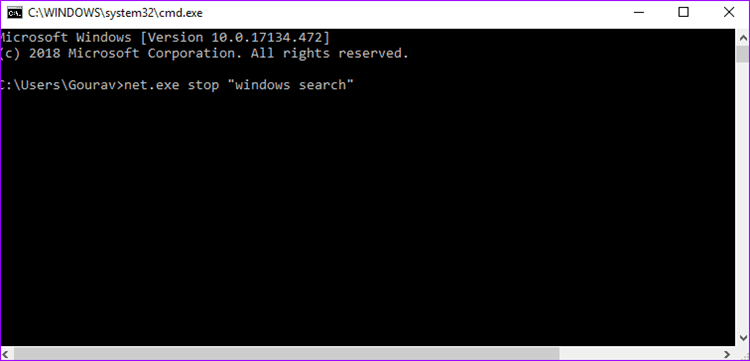
شما یک پنجره سیاه خواهید دید که باز میشود. دستور زیر را تایپ کنید و سپس Enter را بزنید.
net.exe stop "Windows search"
بررسی کنید که آیا هنوز خطای "100% Disk Usage" را مشاهده میکنید. اگر نه، باید "Windows Search" را بهطور دائمی غیرفعال کنید. برای انجام این کار، دوباره دستور "RUN" را اجرا کرده و فایل "services.msc" را باز کنید.
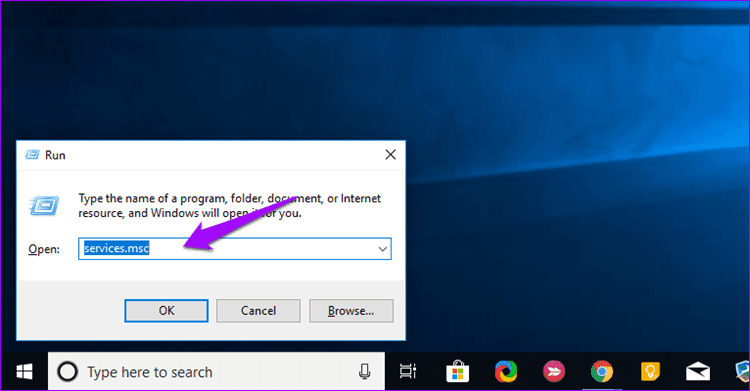
اینجا "Windows Search" را پیدا کنید، روی آن راستکلیک کرده و "Properties" را انتخاب کنید.
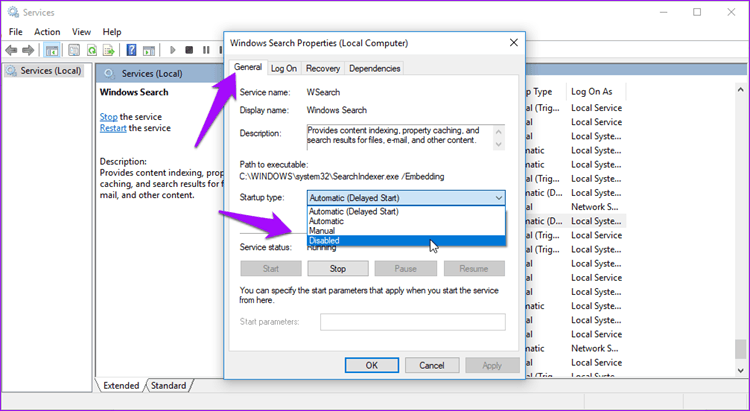
روی "Startup Type" کلیک کرده و وضعیت آن را از "Automatic" به "Disabled" تغییر دهید. روی "Apply" کلیک کنید.
شما میتوانید "Stop" را با "Start" در فرمان بالا جایگزین کنید تا اثر را معکوس کنید.
2. "Superfetch" را خاموش کنید
Superfetch چیزی است که به راهاندازی سریعتر کامپیوتر شما کمک میکند، یا حداقل مایکروسافت این را ادعا میکند، چون کامپیوتر من هیچ وقت به اندازه کافی سریع راهاندازی نمیشود. اگر از حالت خواب یا خواب زمستانی استفاده میکنید و نیازی به راهاندازی مکرر ندارید، سعی کنید Superfetch را غیرفعال کنید.
"Command Prompt" را با تایپ کردن CMD در "RUN" (Windows+R) دوباره راهاندازی کنید. زمانی که باز شد، این فرمان را تایپ کنید.
net.exe stop superfetch
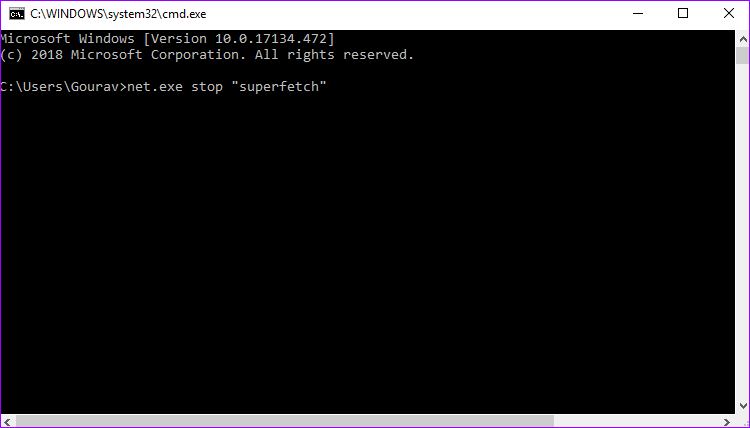
بررسی کنید که آیا "Task Manager" همچنان خطای "100% Disk Usage" را نشان میدهد.
3. از فرمان CheckDisk استفاده کنید
دوباره "Command Prompt" را با تایپ کردن CMD در فرمان "RUN" و زدن Enter باز کنید. وقتی باز شد، فرمان زیر را تایپ کنید.
chkdsk.exe /f /r
از شما خواسته میشود تا اقدامات خود را تأیید کنید. برای انجام این کار، به سادگی 'y' را بدون "quotes" تایپ کرده و "Enter" را بزنید.
سیستم تنها زمانی "disk check" را اجرا میکند که کامپیوتر خود را "reboot" کنید. بنابراین تمام کارهای خود را ذخیره کرده و "reboot" را انجام دهید.
4. "Reset Virtual Memory"
حافظه "Virtual memory" فقط شامل "RAM" نیست، بلکه بخشی از هارد دیسک سیستم شما نیز میباشد. زمانی که "Windows" با کمبود "RAM" برای انجام عملیات مواجه میشود، بخشی از حافظه هارد دیسک را قرض میگیرد تا کار انجام شود. شاید نشتی در حافظه "Virtual memory" وجود دارد؟ اگر چنین است، تنظیم مجدد آن باید مشکل را حل کند.
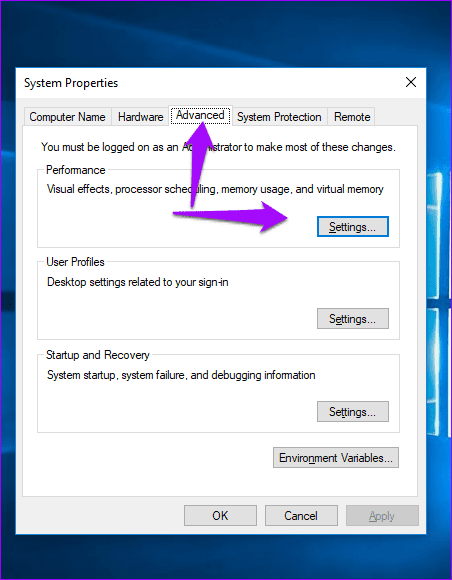
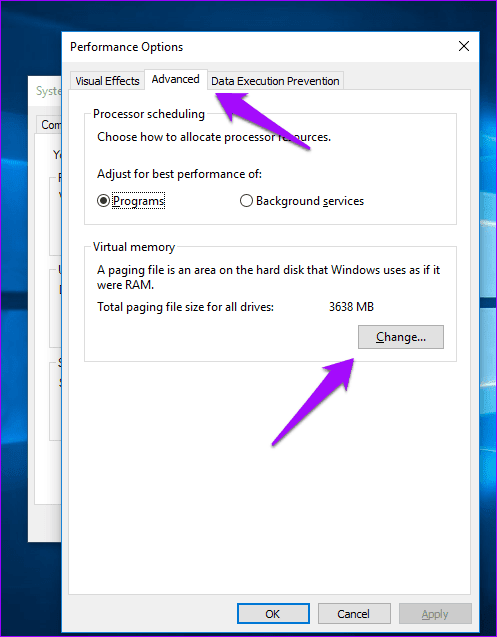
دکمه "Windows" را فشار داده و به دنبال "Advanced System Settings" بگردید. زیر تب "Advanced"، گزینه "Performance" را پیدا کرده و بر روی "Settings" کلیک کنید.
دوباره به تب Advanced بروید و روی Change در زیر عنوان "Virtual memory" کلیک کنید.
گزینه "Automatically manage paging file size for all drives" را بردارید اگر از قبل برداشته نشده است. در همان پنجره، درایو اصلی که سیستم عامل شما روی آن نصب شده است (معمولاً درایو C) را انتخاب کرده و "Custom size" را انتخاب کنید. اندازه اولیه باید به مقدار پیشنهادی که درست در زیر قابل مشاهده است تنظیم شود. حداکثر اندازه باید به ۱.۵ برابر اندازه RAM شما تنظیم شود. اگر رایانه شما ۴GB RAM دارد (۱GB = ۱۰۲۴MB)، آن را به بیش از ۶۱۴۴MB تنظیم نکنید.
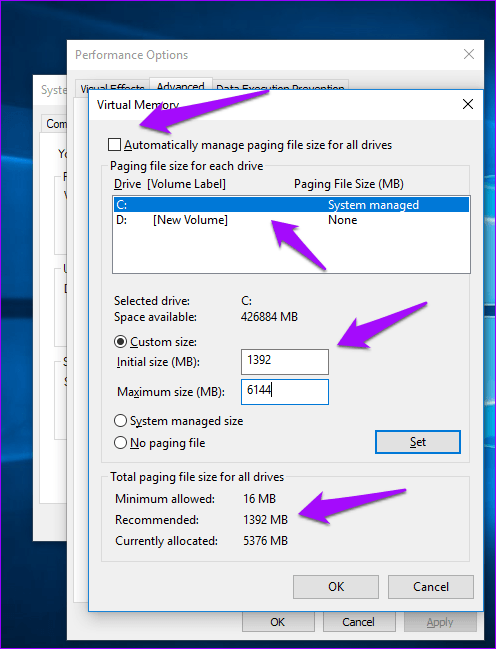
روی "Set" کلیک کنید و سپس "OK" را در همه جا فشار دهید تا ذخیره شود و بررسی کنید که آیا همچنان میتوانید خطای استفاده 100% از دیسک را در "Task Manager" مشاهده کنید.
5. "Windows Defender" یا آنتیویروس را خاموش کنید
تمام نسخههای ویندوز با یک برنامه آنتیویروس داخلی به نام "Windows Defender" ارائه میشوند. بیشتر افراد ترجیح میدهند یک محصول آنتیویروس جانبی نصب کنند، مانند "Kaspersky" یا "Norton" یا "AVG". در حالی که این برنامههای آنتیویروس ضروری هستند، میتوانند منابع بیش از حد لازم را اشغال کنند. آنها را به طور موقت غیرفعال کنید تا ببینید آیا مشکل همچنان وجود دارد.
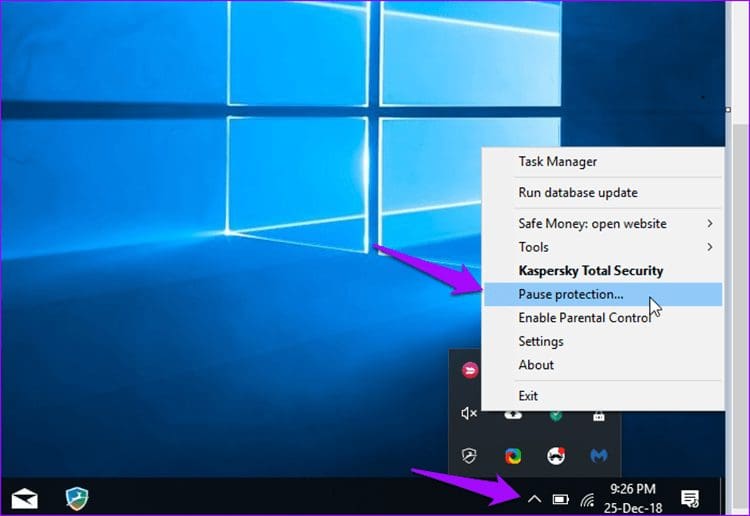
بیشتر آنتیویروسها به شما اجازه میدهند که آنها را با یک گزینه ساده "Right-click" درست در "System-tray" غیرفعال کنید، از جمله "Windows Defender".
6. پاک کردن Cache و فایلهای Temp
بسیاری از افراد از نرمافزارهای شخص ثالث مانند "CCleaner" برای پاکسازی سیستم خود از کش، فایلهای موقت و سایر دادههای موقت استفاده میکنند، اما با توجه به رویدادهای اخیر، ما توصیه میکنیم که از این کار خودداری کنید. به جای آن، میتوانید فایلهای کش و موقت را به صورت دستی پاک کنید. "temp" را در "Run Command" تایپ کنید تا دایرکتوری درست باز شود.
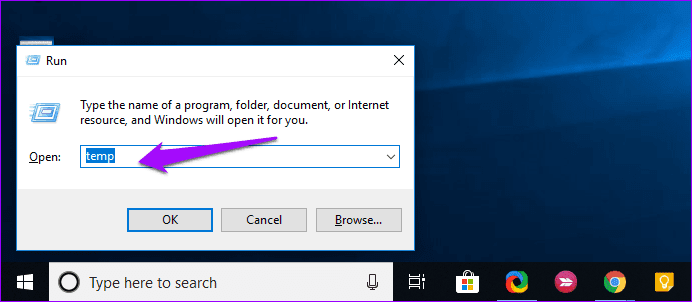
کلید CTRL+A را فشار دهید تا همه فایلها را انتخاب کرده و آنها را حذف کنید. در اینجا چیزی برای نگرانی وجود ندارد. "Windows" اگر به آنها نیاز داشته باشد، دوباره آنها را تولید خواهد کرد.
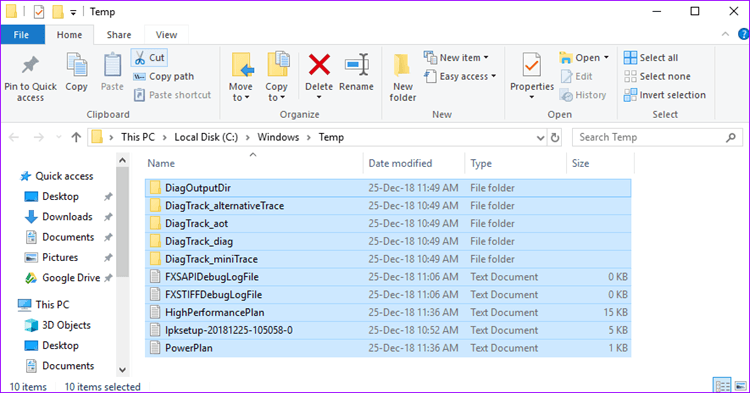
عملکرد سیستم خود را دوباره بررسی کنید.
7. Skype
بله، کاربران سالهاست که از "Skype" به عنوان یک برنامه پرمصرف حافظه شکایت میکنند و با "Windows 10" نیز اوضاع بهبود نیافته است. قبل از ادامه، حتماً "Skype" را ببندید. میتوانید "Skype" را از "system tray" یا مستقیماً از "Task Manager" متوقف کنید. همچنین میتوانید از آن برای باز کردن مکان فایل استفاده کنید یا به صورت دستی با باز کردن پوشهای که آن را نصب کردهاید، به آنجا بروید.
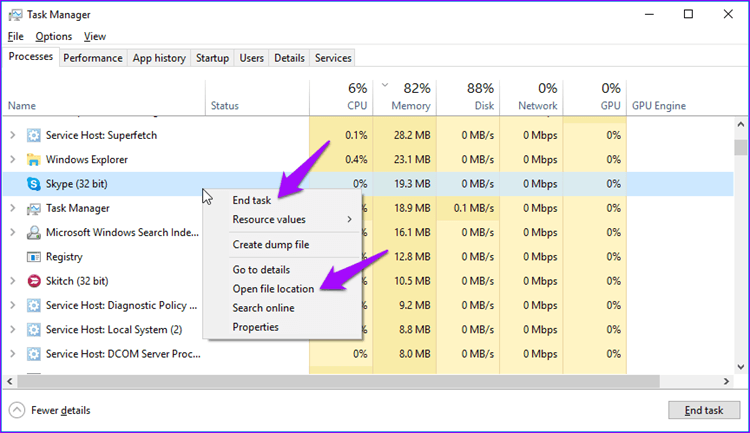
روی فایل Skype.exe کلیک راست کنید و Properties را انتخاب کنید یا از میانبر ALT+Enter استفاده کنید.
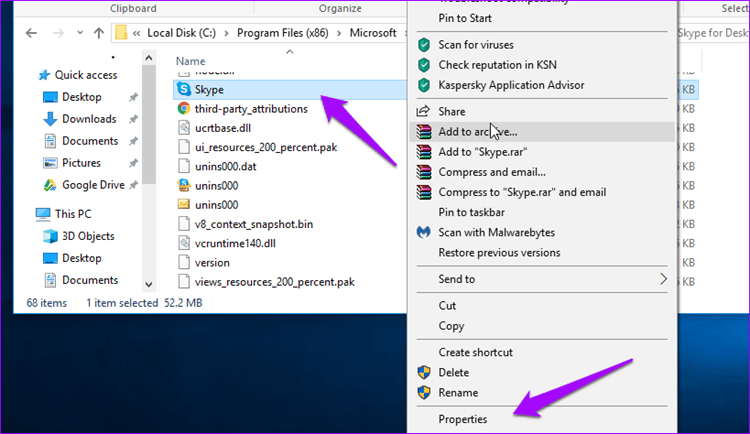
زیر زبانه Security، روی Edit کلیک کنید تا دسترسیها تغییر کنند.
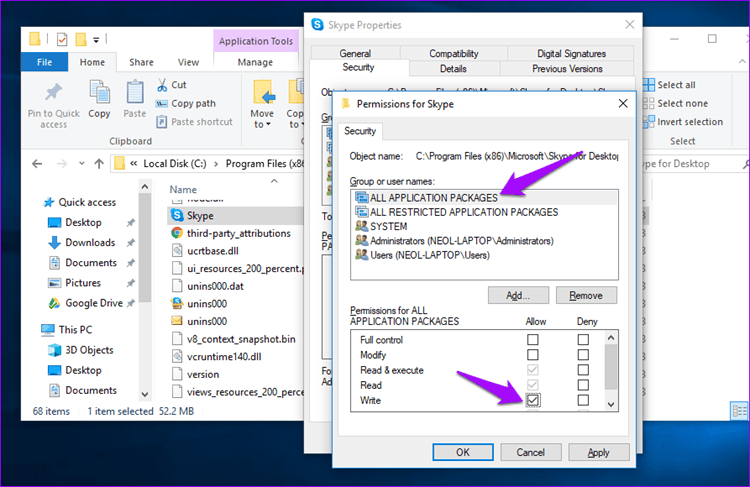
گزینه ALL APPLICATION PACKAGES را انتخاب کنید و گزینه Write را در ستون Allow فعال کنید. بر روی Apply و OK کلیک کنید تا ذخیره شود. زمان بررسی مجدد استفاده از دیسک فرا رسیده است.
تنظیمات "Google Chrome Prefetch"
گوگل کروم برنامه دیگری است که به عنوان "resource hog" شناخته میشود. اغلب وقتی آن را بر اساس "Memory" در "Task Manager" مرتب میکنید، آن را در بالای لیست خواهید دید. یک زبانه جدید در کروم باز کنید و بر روی منوی سه نقطه کلیک کرده و به "Settings" بروید.
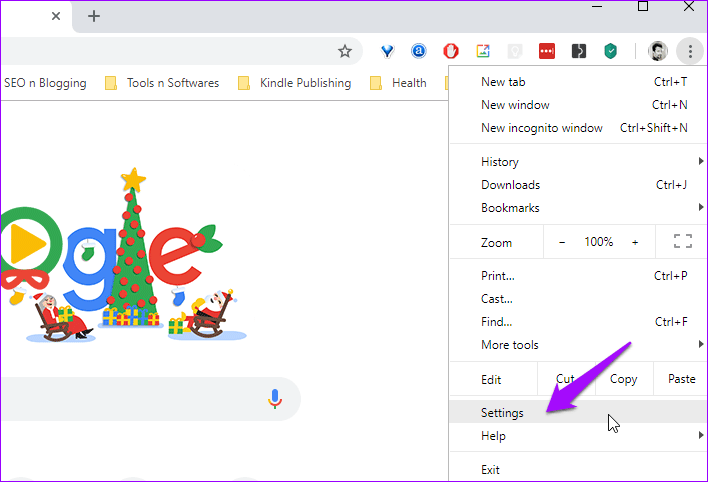
پس از اسکرول به پایین صفحه، روی گزینه "Advanced" کلیک کنید.
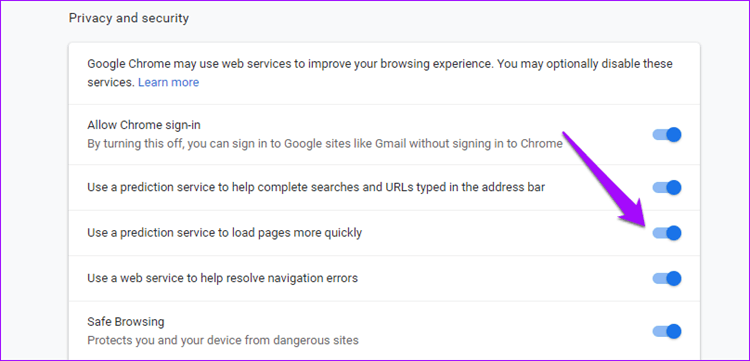
در بخش حریم خصوصی و امنیت، گزینه "Use a prediction service to load pages more quickly" را خاموش کنید.
9. "Disable Windows Tips"
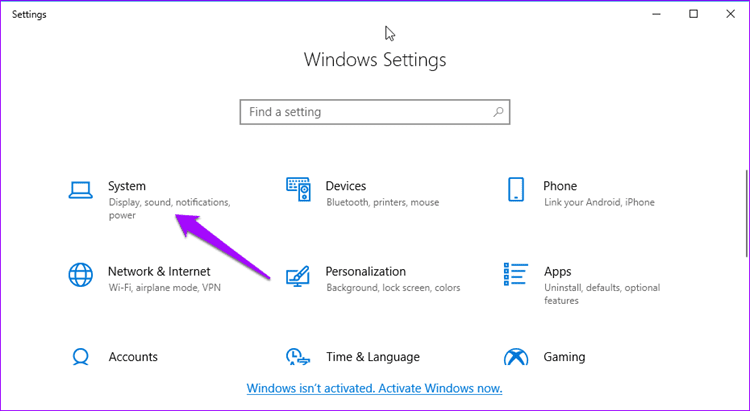
ویندوز 10 دارای گزینهها و تنظیمات زیادی است که میتواند برای کاربران جدید گیجکننده باشد. برای سادهتر کردن امور، ویندوز نکات و ترفندهایی ارائه میدهد. اگر به آنها نیازی ندارید، میتوانید آن را غیرفعال کنید. "Windows+I" را فشار دهید تا تنظیمات باز شود یا از طریق دکمه ویندوز آن را جستجو کنید. روی "Settings" کلیک کنید.
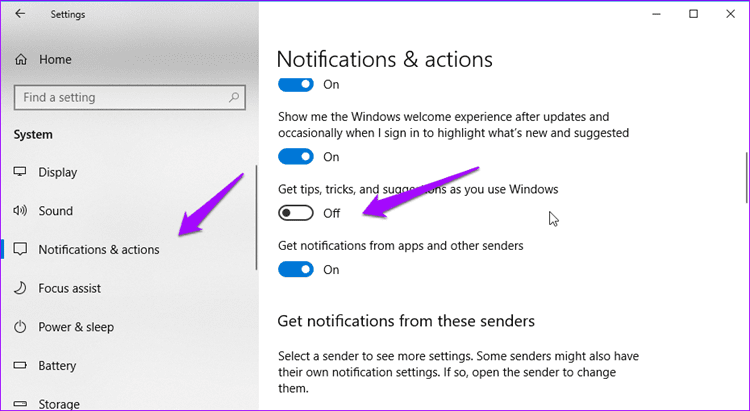
در قسمت "Notifications and actions"، گزینه "Get tips, tricks, and suggestions as you use Windows" را غیر فعال کنید.
اشتباه کردن برای کامپیوتر است
خطای "100% disk usage" میتواند عملکرد کامپیوتر شما را تحت تأثیر قرار دهد، اما میتوان به راحتی آن را رفع کرد. ما باید راهی پیدا کنیم تا آنچه انجام شده است را برگردانیم - نیازی نیست که آرامش خود را از دست بدهیم. امیدوارم یکی یا چند روش از روشهای بالا خطای "100% disk usage" شما را حل کرده باشد. اگر راه جدیدی پیدا کردید، لطفاً در نظرات زیر به اشتراک بگذارید.
بعدی: شما هنگام استفاده از "Windows" با خطایی مواجه میشوید اما نمیدانید چگونه آن را کپی کنید. برای یادگیری نحوه کپی کردن متن از جعبههای پیام خطای "Windows"، روی لینک زیر کلیک کنید.