ویندوز یک سیستمعامل بسیار مورد استفاده در جهان است. Computerworld مقالهای نوشت که بیان میکند ویندوز بر روی 86% از تمام کامپیوترهای جهان اجرا میشود که ویندوز 10 بر روی 47% از آنهاست. این واقعاً چشمگیر است! برای رعایت عدالت نسبت به چنین پایگاه بزرگ کاربری، مایکروسافت هر چند هفته یکبار به انتشار بهروزرسانیهای جدید با ارتقاءها و وصلهها ادامه میدهد.
با این حال، همه از اتصال پایدار بهرهمند نیستند و بسیاری از کاربران اغلب از تلاشهای ناموفق برای بهروزرسانی شکایت دارند. این مسئله باعث شد که من به دنبال کشف این موضوع بپردازم که بسیاری از کاربران میپرسند آیا امکان نصب این بهروزرسانیها روی "Windows 10 PC" به صورت آفلاین وجود دارد یا خیر. بنابراین امروز به این موضوع میپردازم همراه با توصیههایی برای بهروزرسانیهای خاصی که باید به صورت آفلاین نصب کنید.
چه بهروزرسانیهای Windows را نصب کنیم
در بیشتر مواقع، کامپیوتر شما حتی اگر هیچ بهروزرسانیای نصب نکنید به عملکرد خود ادامه میدهد. با این حال، این واقعاً به این معنی نیست که نباید آن را بهروزرسانی کنید. این واقعاً پاسخ مناسبی نیست، اینطور نیست؟ توصیه میشود که بهروزرسانیها را نصب کنید زیرا آنها شامل تعداد زیادی "patches" هستند که سیستم شما، فایلها و دادههایتان را در برابر تهدیدات احتمالی ایمن میکنند.
محققان و "hackers" همیشه به دنبال شکافهای امنیتی و "bugs" جدید هستند که میتوان از آنها سوءاستفاده کرد. "Microsoft" و دیگر سازندگان نرمافزارهای مربوطه "patches" و بهروزرسانیهایی منتشر میکنند تا آن سوءاستفادهها را رفع کنند. سپس برخی ویژگیهای جدید اضافه یا ارتقاء داده میشوند تا به شما کمک کنند کارهای بیشتری انجام دهید. در نهایت، این بهروزرسانیها میتوانند چندین "bugs" را که ممکن است عملکرد کامپیوتر شما را مختل کنند و مانع از عملکرد صحیح برخی برنامهها یا ویژگیها شوند، برطرف کنند.
مایکروسافت میخواهد که شما این "updates" را در "Windows 10" نصب کنید، چه بخواهید و چه نخواهید. تغییر تنظیمات تنها باعث تأخیر در نصب آنها میشود اما نمیتواند جلوی آنها را بگیرد، به ویژه برای کاربران "Windows Home". این کار انجام شد زیرا بسیاری از کاربران از "updates" در نسخههای قبلی "Windows" اجتناب میکردند که منجر به مشکلات امنیتی و حملات در مقیاس گستردهتری شد.
چگونه "Windows" را به صورت آفلاین بهروزرسانی کنیم
بیایید ببینیم چگونه میتوانید "Windows 10" را بدون اتصال فعال به اینترنت بهروزرسانی کنید.
1. دانلود بهروزرسانیها بهصورت محلی (LAN)
همه افراد به یک اتصال اینترنتی فوقالعاده سریع دسترسی ندارند و بسیاری از کاربران به شبکههای کند متصل هستند. برای کمک به کاربران، Microsoft یک ویژگی جدید در Windows 10 معرفی کرد که به شما اجازه میدهد "updates" را از یک "computer" دیگر در شبکه LAN خود که قبلاً "update" را دریافت کرده است، دانلود کنید. چرا وقتی میتوانید فقط آن را انتقال دهید، دوباره فایلها را دانلود کنید؟
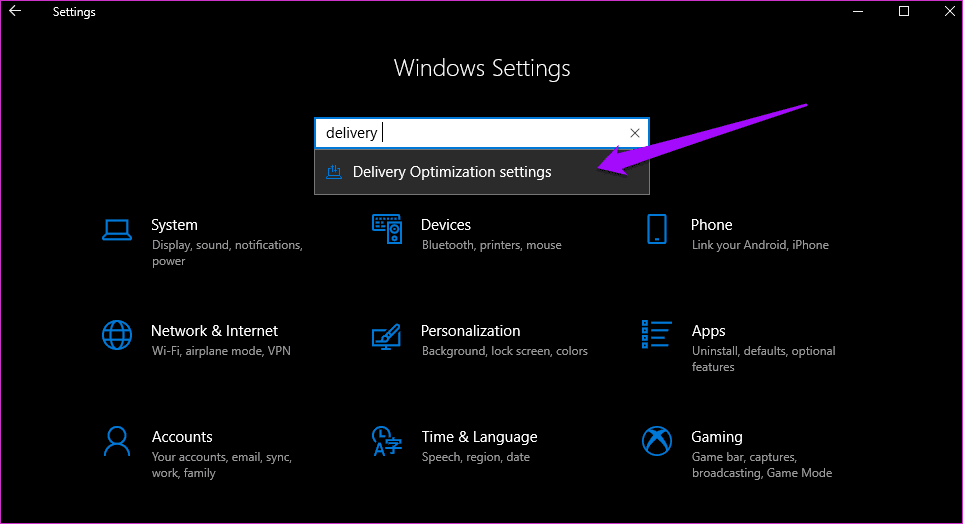
برای انجام این کار، مطمئن شوید که هر دو "computers" به یک "network" متصل هستند. از پنجره Settings، از قابلیت جستجو برای پیدا کردن تنظیمات "Delivery Optimization" استفاده کنید.
آنجا جایی است که میتوانید "Allow downloads from other PCs" را فعال کرده و "PCs on my local network" را انتخاب کنید.
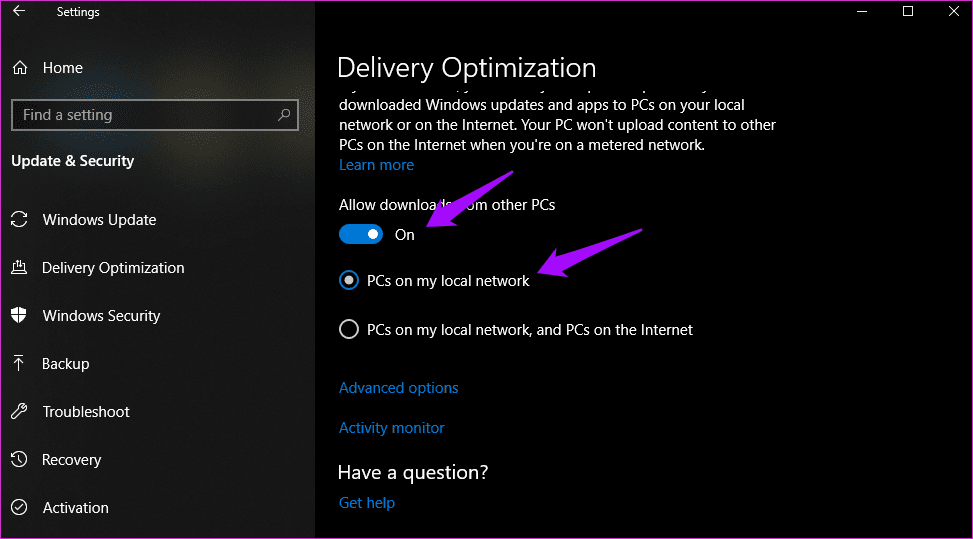
اگر میتوانید مقداری "bandwidth" اختصاص دهید و میخواهید فرآیند را تسریع کنید، گزینه دیگری وجود دارد که به رایانه شما میگوید از هر دو "local network" و اینترنت دانلود کند. زیرا شما از یک "local network" استفاده میکنید، باید یکبار بهصورت دستی برای بهروزرسانیها بررسی کنید. اگر "Windows" آنها را روی رایانه "local network" تشخیص دهد، شروع به دانلود آنها خواهد کرد.
2. دانلود از قبل
دانلود کردن یک بهروزرسانی یک موضوع است و نصب کردن آن بهروزرسانیها موضوع دیگری است. اینها دو رویداد متفاوت هستند و دانستن تفاوت میتواند به تصمیمگیری کمک کند. اگر میخواهید بهروزرسانیها را در "Windows 10" به صورت آفلاین نصب کنید، به هر دلیلی، میتوانید این بهروزرسانیها را از قبل دانلود کنید.
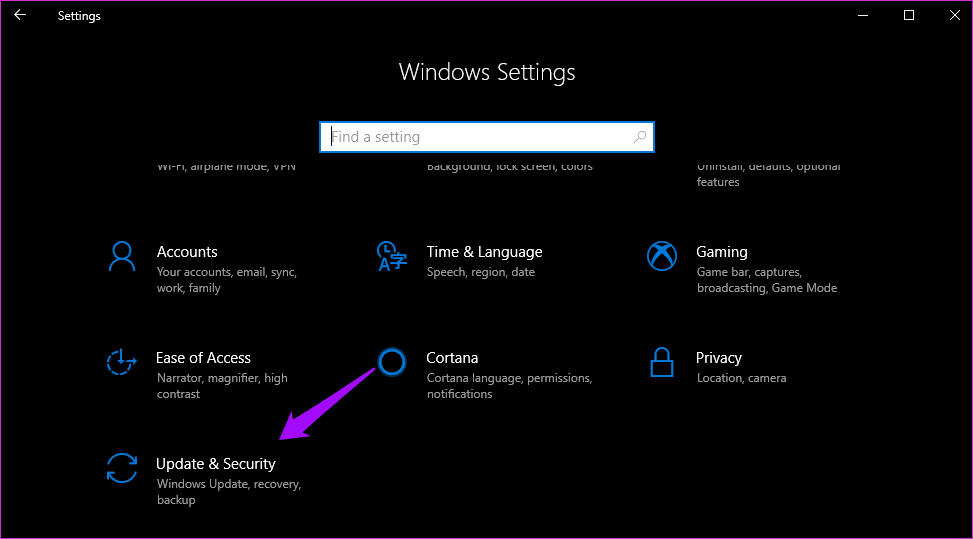
برای انجام این کار، به "Settings" بروید با فشار دادن "Windows key+I" روی صفحهکلید خود و انتخاب "Updates & Security".
همانطور که میبینید، من قبلاً تعدادی از "updates" را دانلود کردهام، اما آنها نصب نشدهاند. "Windows" از من میخواهد که "Restart" کنم یا "Schedule the restart" برای نصب این "updates". کاملاً واضح است. من معمولاً "updates" را زمانبندی میکنم تا وقت کاریم را صرف تماشای نصب "upgrades" توسط کامپیوترم نکنم.
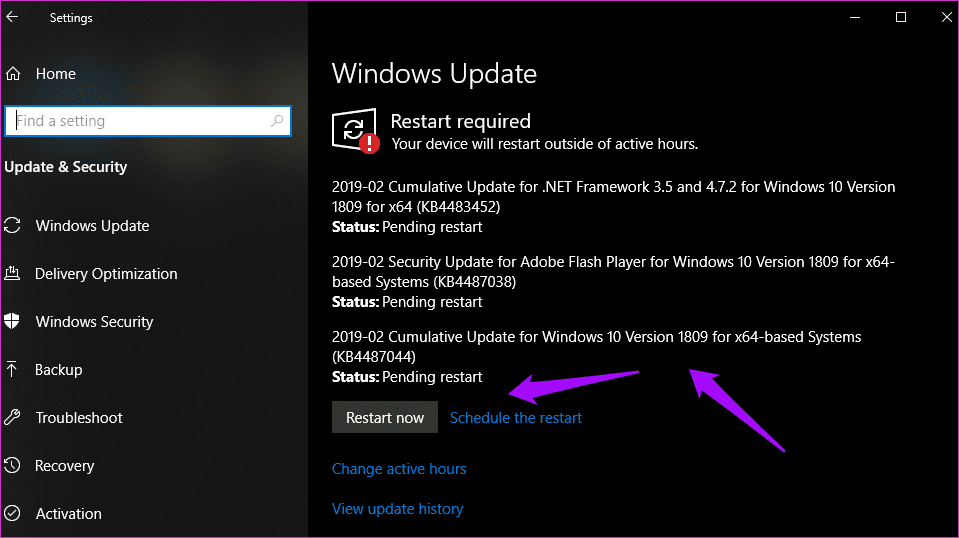
زمانی که بهروزرسانیها یافت شوند، شما گزینهای برای دانلود آنها خواهید دید. روی دکمه "download" در صفحه بالا کلیک کنید تا وقتی به اینترنت متصل هستید، بهروزرسانیها را دریافت کنید. سپس میتوانید آنها را بعداً به صورت آفلاین نصب کنید.
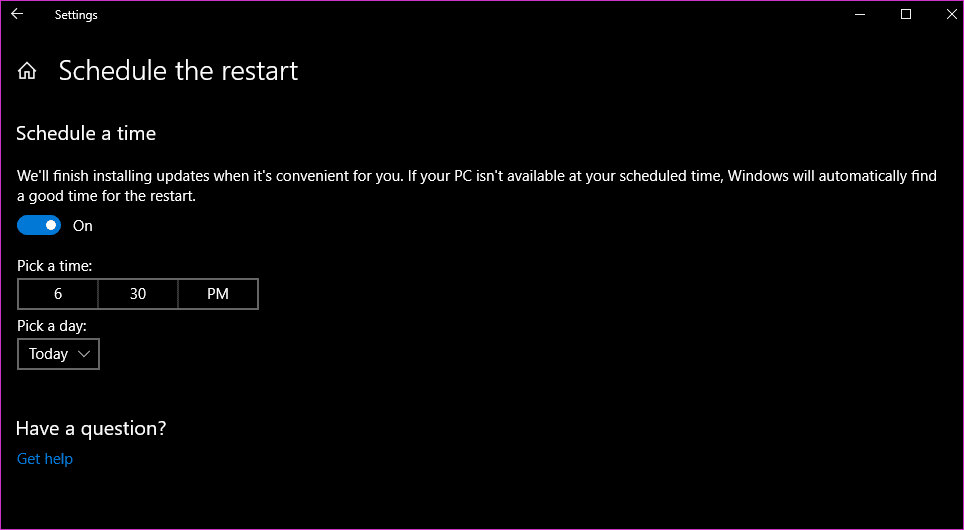
برای زمانبندی نصب بهروزرسانیها در زمانی دیگر، روی "Schedule the restart" کلیک کرده و زمان دلخواه را انتخاب کنید. این زمان باید در همان روز باشد.
نکته اضافی: برای اطمینان از اینکه بهروزرسانیهای آینده در ساعات کاری شما اتفاق نمیافتند، روی "Change active hours" در همان صفحه کلیک کنید تا زمانی خارج از ساعات کاری خود انتخاب کنید.
3. "Media Creation Tool"
ابزار "Media Creation Tool" مایکروسافت به کاربران کمک میکند تا "bootable USB flash drives" ایجاد کنند یا ".ISO" را روی یک "DVD" رایت کنند. من "USB drives" را ترجیح میدهم زیرا اگر مشکلی پیش بیاید همیشه میتوانید از نو شروع کنید. این ابزار تنها پس از اتمام فرآیند انتخاب نسخه مناسب "Windows 10" (۳۲ بیتی یا ۶۴ بیتی) برای شما در دسترس است. پس از پذیرش "ToS"، گزینه "Create installation media for another PC" را انتخاب کنید.
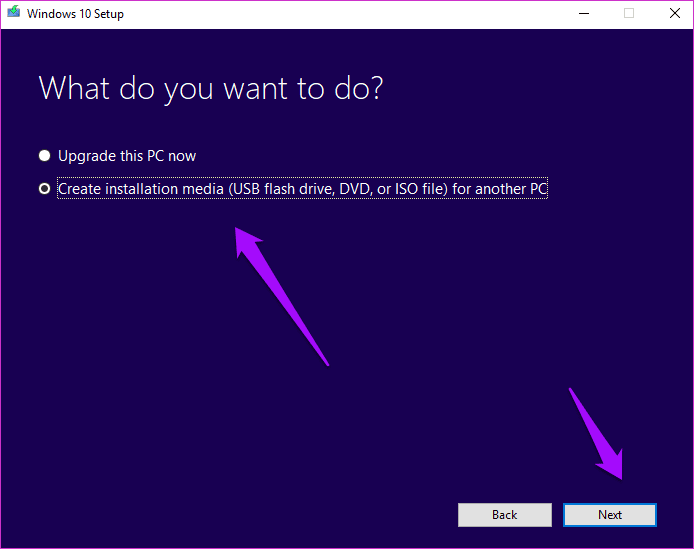
زبان، نسخه ویندوز و معماری سیستم شما را بهطور خودکار تشخیص خواهد داد یا میتوانید بهصورت دستی انتخاب کنید. من فقط با گزینههای پیشنهادی ادامه میدهم. روی "Next" کلیک کنید.
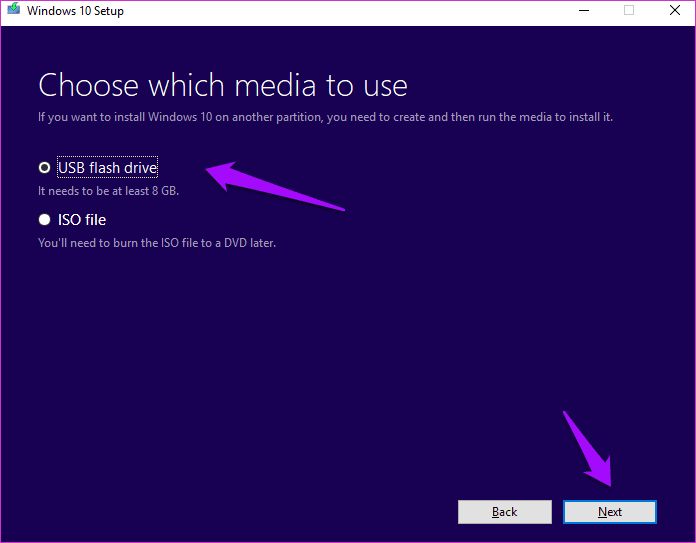
آنجا است که من درایو USB را انتخاب میکنم، اما شما میتوانید انتخاب کنید که فایل .ISO را روی یک DVD رایت کنید.
فلش درایو خود را انتخاب کنید اگر بیش از یکی متصل است و روی "Next" کلیک کنید.
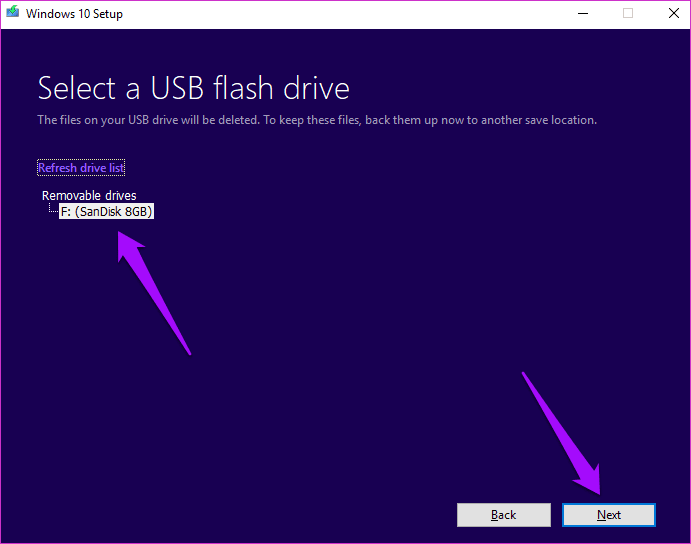
اکنون باید یک صفحه پیشرفت را ببینید که در آن ابزار فرآیند دانلود را آغاز خواهد کرد. بسته به حجم بهروزرسانی، ممکن است کمی زمان ببرد. وقتی تمام شد، روی "finish" کلیک کنید.
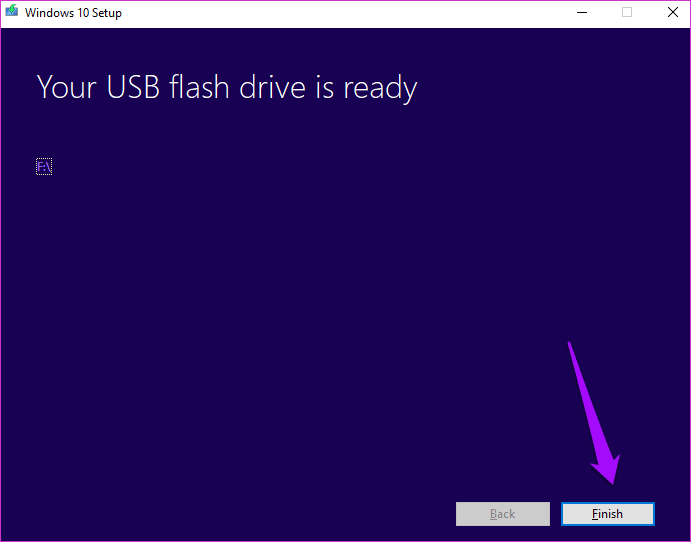
شما اکنون بهروزرسانیها را روی یک USB drive دارید. میتوانید هر زمان که خواستید ارتقاء دهید. فقط USB drive را دوباره وصل کنید و روی فایل Setup.exe دوبار کلیک کنید تا فرآیند آغاز شود.
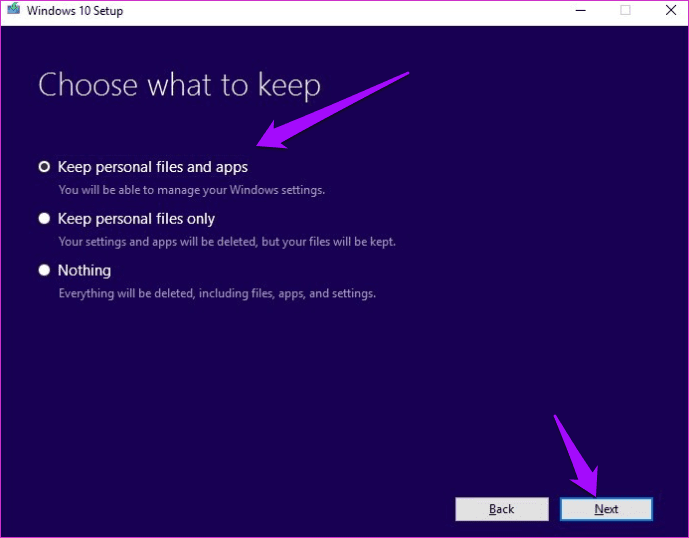
این مهم است — در اینجا فقط ‘Keep personal files and apps’ را انتخاب کنید تا بهروزرسانیها نصب شوند. در غیر این صورت، ممکن است دادهها را از "hard disk" یا "SSD" از دست بدهید.
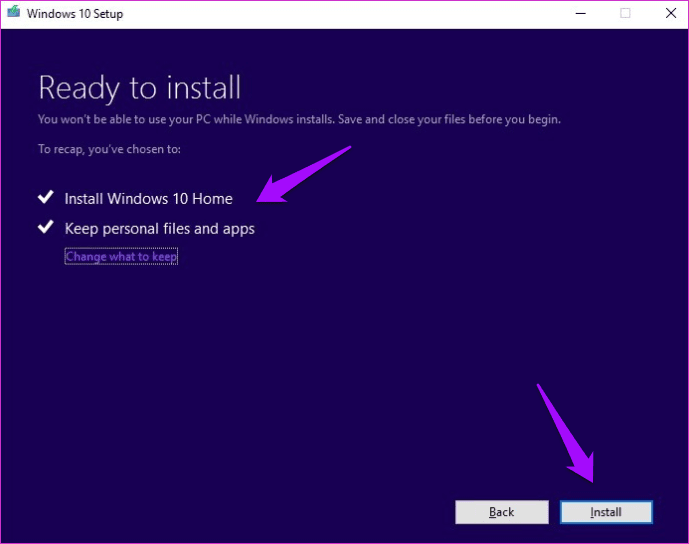
بر روی "Install" در صفحه بعد کلیک کنید و منتظر بمانید تا بهروزرسانیها نصب شوند. ویندوز ممکن است زمان ببرد تا بهروزرسانیها را اعمال کند و رایانه شما ممکن است چندین بار راهاندازی مجدد شود، بنابراین نگران نباشید.
گاهی اوقات، Microsoft فایلهای .exe آپدیتها یا پچها را در سایت رسمی خود منتشر میکند. در این صورت، میتوانید آن را از آنجا دانلود کرده و بعداً بدون اتصال به اینترنت فعال نصب کنید.
"Download Media Creation Tool"
4. Windows Update Catalog
ویندوز یک کاتالوگ از تمام بهروزرسانیهایی که برای یک "OS" خاص منتشر کرده، نگه میدارد. شما میتوانید بهروزرسانی را به صورت مستقیم از این کاتالوگ ("exe" فایل) دانلود کرده و به صورت آفلاین و بدون اتصال به اینترنت بر روی هر کامپیوتری نصب کنید. با استفاده از لینک زیر به صفحه اصلی کاتالوگ مراجعه کنید. اگر نسخه "OS" یا نام بهروزرسانی را میدانید، آن را جستجو کنید.
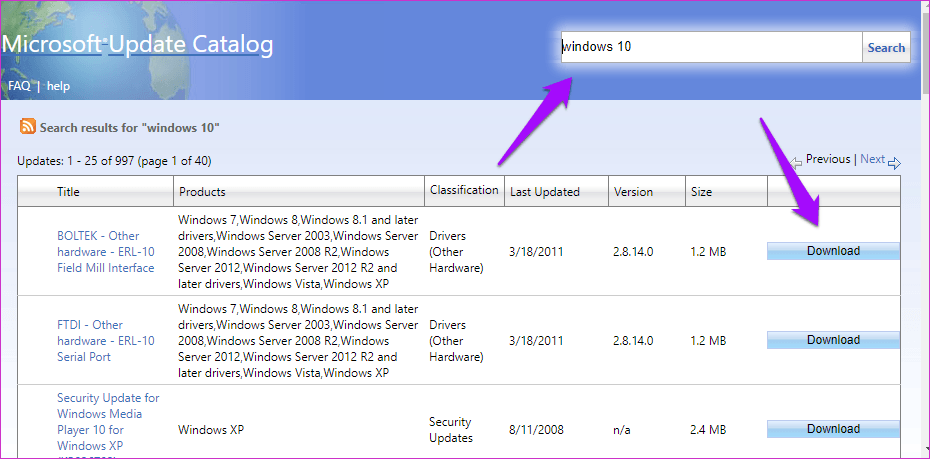
برای ذخیره فایل به صورت محلی روی دکمه "download" کلیک کنید. فقط روی فایل دانلود شده دوبار کلیک کنید تا آن را نصب کنید. ساده است.
به "Windows Update Catalog" مراجعه کنید.
بهروزرسانی به Upgrade
میدانم که بسیاری از شما از نصب "Windows updates" به دلیل ترس از خراب شدن چیزی خودداری میکنید. خوب، امیدوارم که آن روزها گذشته باشند. توصیه میکنم که "Windows 10" را بهطور منظم بهروزرسانی کنید تا تمامی حفرههای امنیتی احتمالی و باگهای دیگر برطرف شوند. من کامپیوترم را طوری تنظیم کردهام که "Windows 10" را بهصورت خودکار بهروزرسانی کند. اگر به هر دلیلی میخواهید این بهروزرسانیها را بهصورت دستی نصب کنید، یکی از روشهای بالا باید برای شما کار کند. من به خاطر امنیت از استفاده از ابزارهای شخص ثالث در اینجا اجتناب کردهام.
مرحله بعد: آیا کامپیوتر "Windows" شما کند عمل میکند؟ آیا در "Task Manager" خطای 100% disk usage را مشاهده میکنید؟ اگر چنین است، اینجا 9 روش برای حل این خطا و بهبود عملکرد کامپیوتر شما ارائه شده است.