Google Docs یک جایگزین آنلاین فوقالعاده برای Microsoft Word است. این پردازشگر کلمه مبتنی بر وب، ویژگیهای جذاب زیادی با ابزارهای "smart styling" و ویرایش ارائه میدهد. با داشتن یک اتصال شبکه فعال، میتوانید اسناد را در حال حرکت ایجاد و ویرایش کنید، حتی با گوشی هوشمند خود.
بیشتر ما تمایل داریم با انواع مختلفی از فایلها کار کنیم و ویژگیهای جدید را برای مطابقت با نیازهای خود امتحان کنیم. اما در حالی که با این ویژگیها بازی میکنیم، تنظیمات را به هم میریزیم. برای بازگرداندن آن به مقادیر پیشفرض، باید آنها را بازنشانی کنیم. در این پست، به شما خواهیم گفت که چگونه تنظیمات اصلی "Google Docs" مانند حاشیهها، شمارهگذاری، قالببندی و غیره را بازنشانی کنید.
بیایید شروع کنیم.
بازنشانی شمارهگذاری
وقتی که یک "numbered list" ایجاد میکنید، ممکن است بخواهید لیست را بشکنید و از یک شماره جدید شروع کنید تا درست انجام شود. فرض کنید شما یک برگه سوال با چندین عنوان ایجاد میکنید. بخش اول چهار سوال خواهد داشت. حالا اگر بخواهید شمارهگذاری بخش دوم از پنج شروع شود، باید شمارهگذاری را دوباره شروع کنید.
اینجا نحوه انجام این کار است.
مرحله 1: در صفحه "Google Docs"، ابتدا با کلیک بر روی آیکون لیست، یک "numbered list" ایجاد کنید.
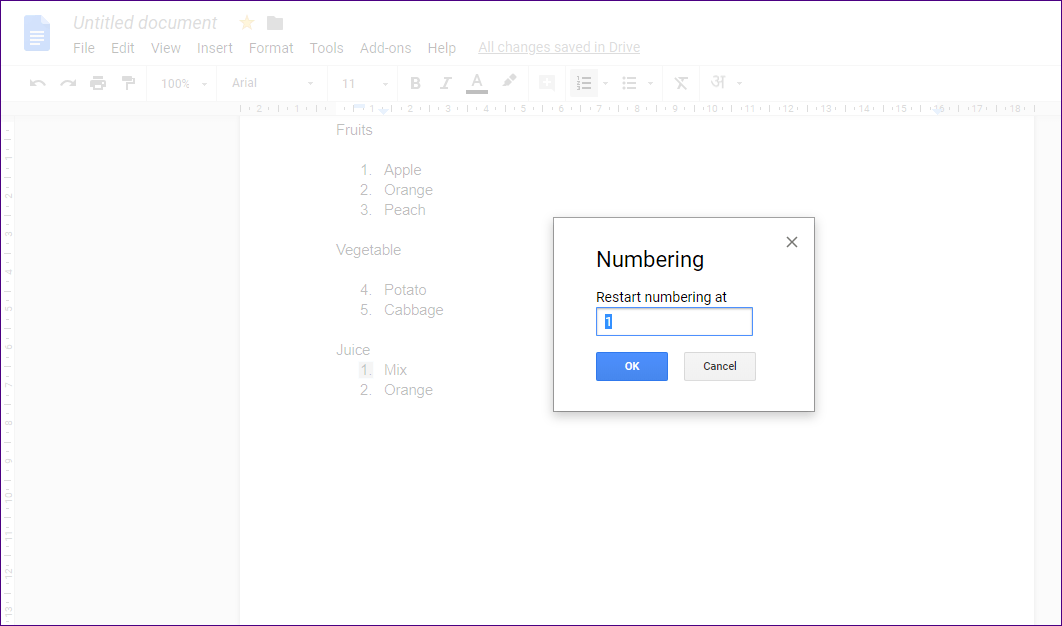
مرحله 2: برای بازنشانی شمارهگذاری، دوبار بر روی شماره لیست کلیک کنید. سپس با انتخاب شماره، روی آن "right-click" کنید.
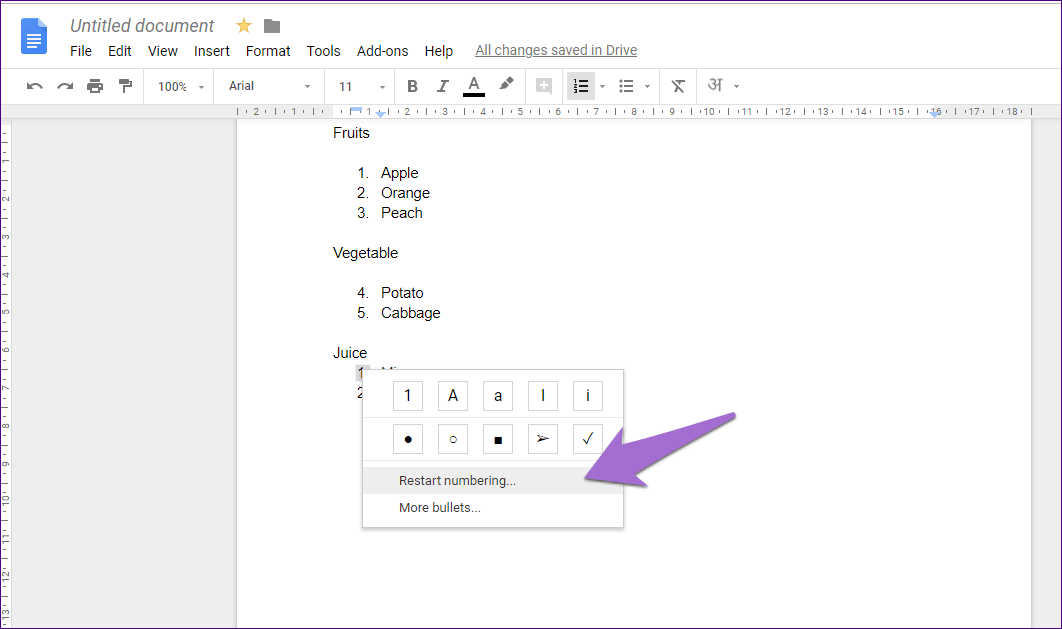
مرحله 3: یک پنجره "pop-up" ظاهر خواهد شد، روی "Restart numbering" کلیک کنید.
مرحله ۴: عددی را وارد کنید که از آنجا میخواهید لیست را شروع کنید.
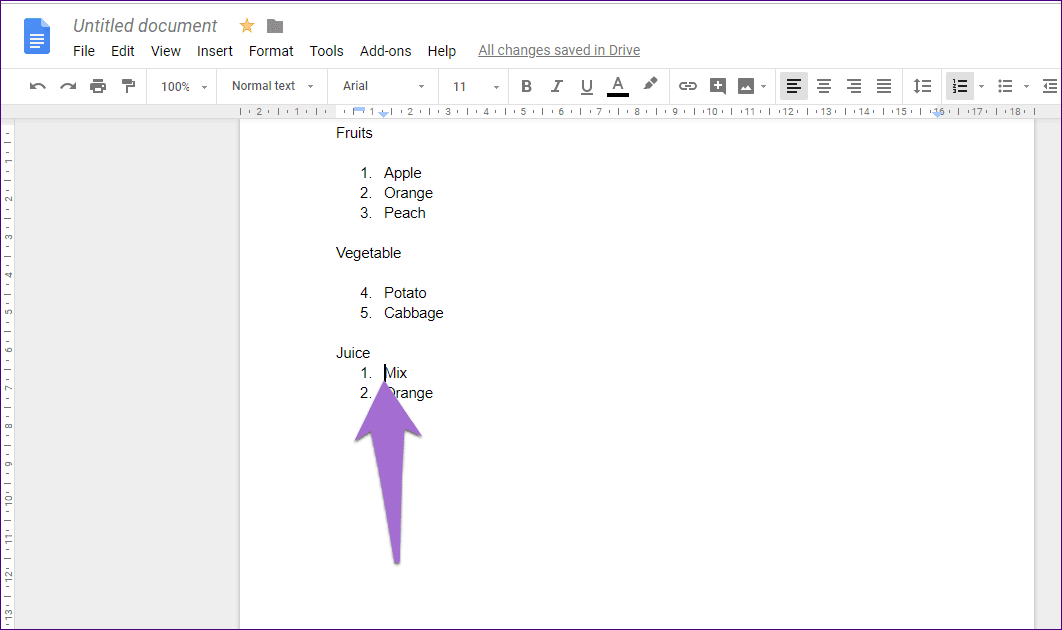
بهطور جایگزین، نشانگر خود را به ابتدای آیتم لیست ببرید و روی آن راستکلیک کنید. سپس از منو، "Reset numbering" را انتخاب کرده و شماره را تنظیم کنید.
فرمتبندی را "Reset" کن
دو روش برای بازنشانی قالببندی متن در "Google Docs" وجود دارد. یکی استفاده از گزینه "Clear Formatting" است و دیگری گزینه "Paste without formatting".
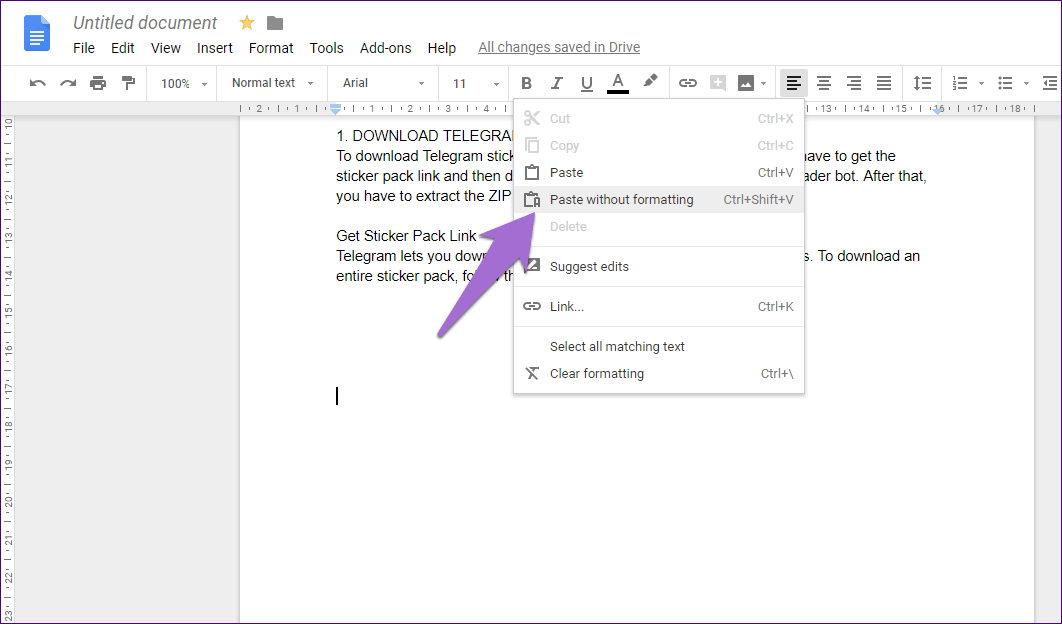
اولی سبک فونت را پاک میکند، اما آن را با سبک سند تطابق نمیدهد. علاوه بر این، تصاویر و لینکها را از متن حذف نمیکند. از طرف دیگر، گزینه دوم همه لینکها و تصاویر را از متن حذف کرده و همچنین آن را با فونت استفاده شده در بدنه سند تطابق میدهد. این گزینه همه قالببندیها را حذف کرده و شما را با یک متن ساده باقی میگذارد.
برای حذف همه قالببندیها، متن را انتخاب و کپی کنید، سپس راستکلیک کرده و از منو "Paste without formatting" را انتخاب کنید.
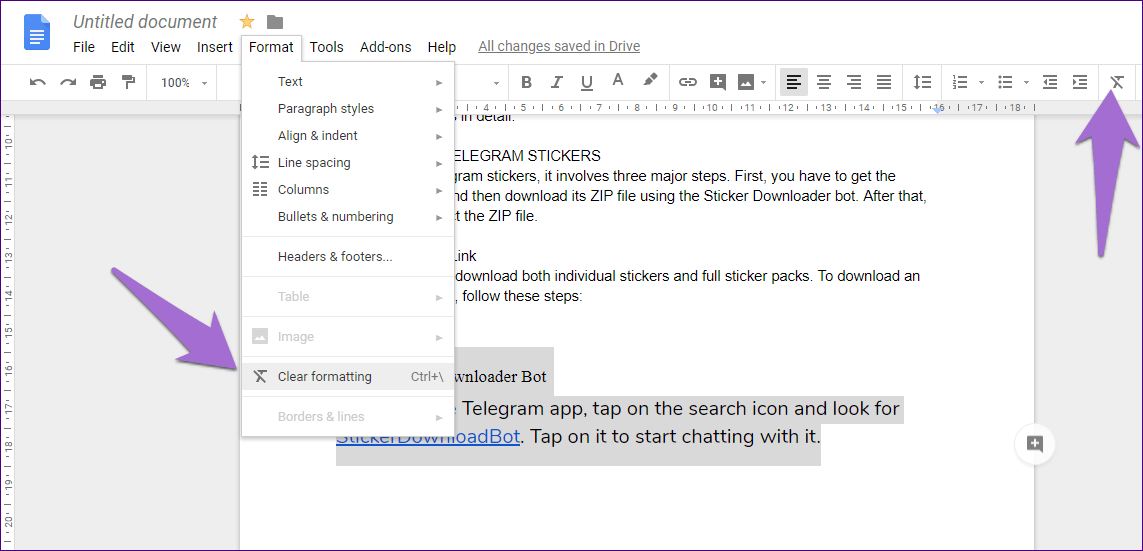
به صورت جایگزین، روی آیکون "Clear formatting" که در نوار ابزار قرار دارد کلیک کنید.
بازنشانی چاپ
اگر با چاپ یک صفحه از "Google Docs" مشکلی دارید و تغییر تنظیمات مشکل شما را حل نکرده است، میتوانید تنظیمات چاپگر را بازنشانی کنید.
از آنجا که "Google Docs" از تنظیمات چاپگر "Chrome" استفاده میکند، باید آن را بازنشانی کنید. برای انجام این کار، مراحل زیر را دنبال کنید:
مرحله 1: روی آیکون سه نقطه در گوشه بالا سمت راست "Chrome" کلیک کنید. سپس "Settings" را از منو انتخاب کنید.
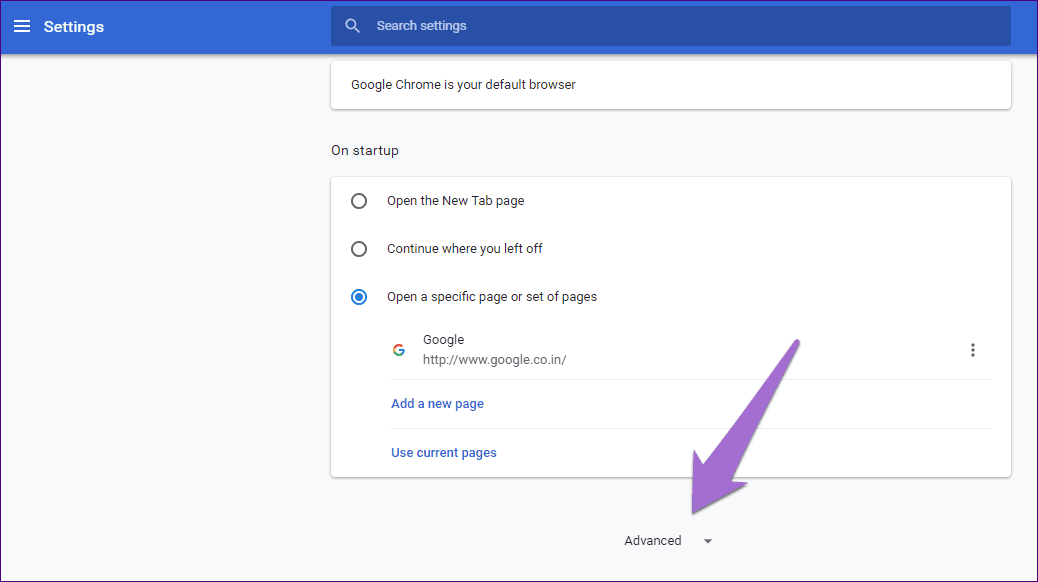
مرحله ۲: به پایین صفحه بروید و روی Advanced کلیک کنید.
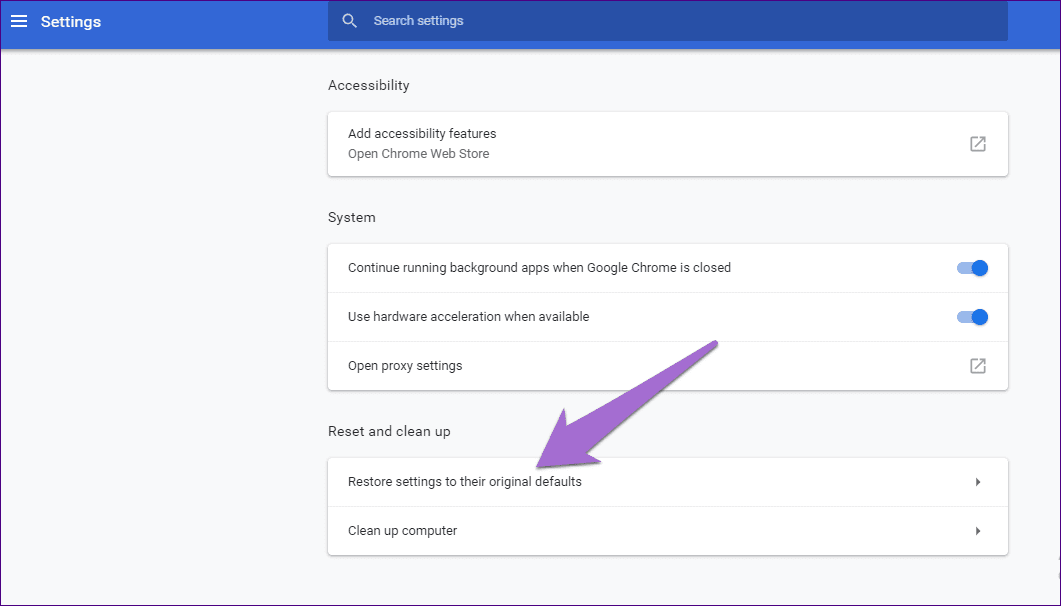
مرحله 3: دوباره به پایین بروید و روی "Restore settings to their original defaults" کلیک کنید. یک پنجره پاپآپ ظاهر میشود که از شما میخواهد تأیید کنید. روی "Reset Settings" کلیک کنید.
بازنشانی دیکشنری
مشابه "Microsoft Word"، "Google Docs" دارای یک فرهنگ لغت بومی است که میتوانید کلمات جدیدی به آن اضافه کنید. با این حال، گاهی اوقات کلمات اشتباه زیادی به فرهنگ لغت اضافه میشود. در این صورت، ممکن است بخواهید فرهنگ لغت را بازنشانی کنید.
متأسفانه، این امکان وجود ندارد. نمیتوانید همه کلمات جدید را بهصورت یکجا از فرهنگ لغت حذف کنید. با این حال، میتوانید هر بار یک کلمه را حذف کنید.
اینجا چگونگی انجام این کار آمده است.
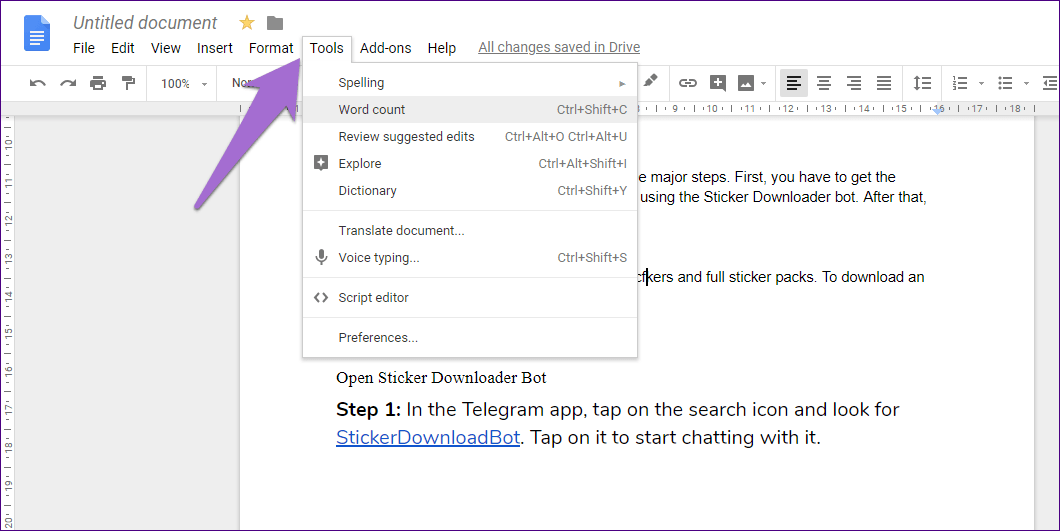
مرحله 1: یک سند در "Google Docs" باز کنید. سپس روی گزینه "Tools" کلیک کنید.
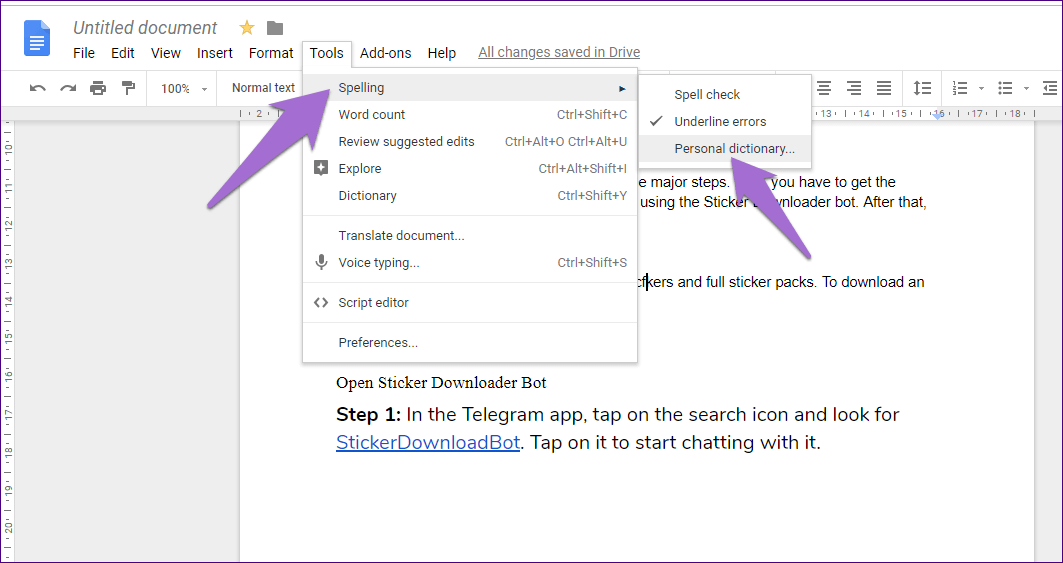
مرحله ۲: روی "Spelling" کلیک کنید و سپس "Personal dictionary" را انتخاب کنید.
مرحله 3: در صفحه "Personal dictionary"، روی آیکون ضربدر کنار کلماتی که میخواهید از "Google Docs" حذف کنید، کلیک کنید.
در نهایت، دکمه Save را بزنید.
حاشیهها را Reset کن
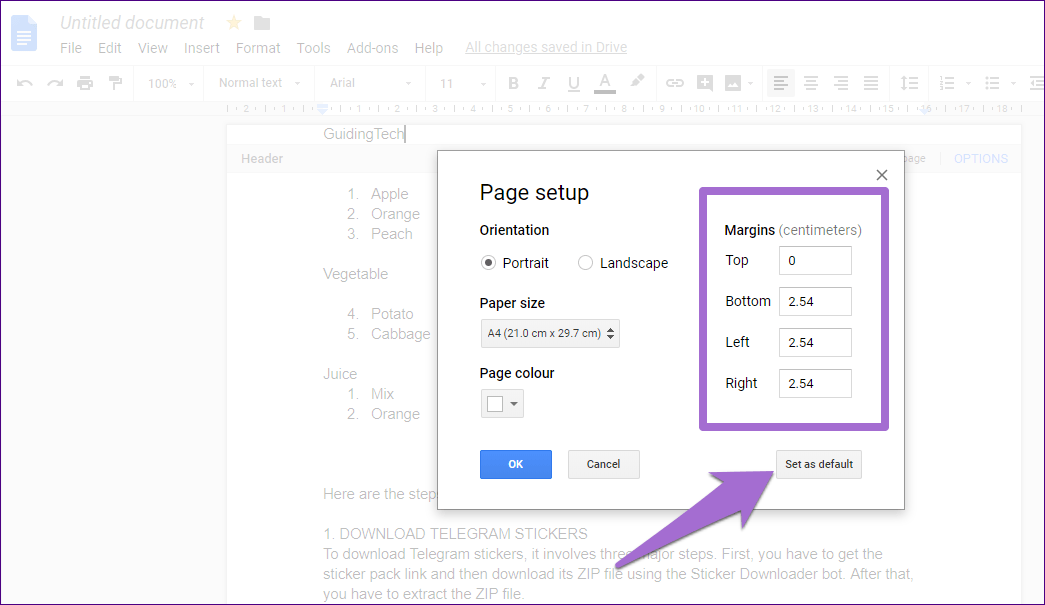
برای بازنشانی حاشیهها، مراحل زیر را دنبال کنید:
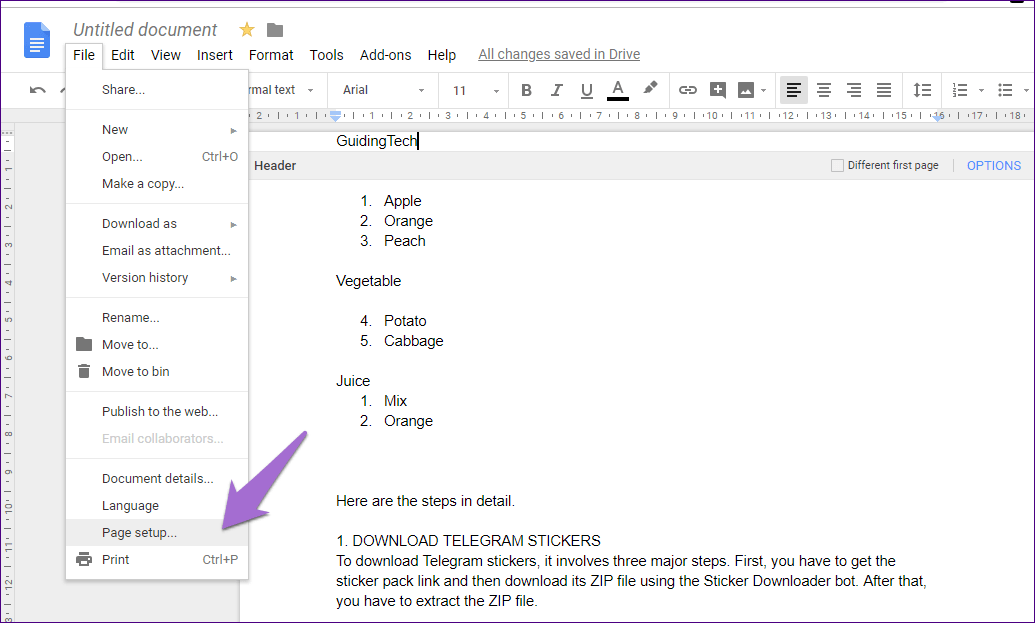
مرحله 1: یک سند را باز کرده و سپس روی گزینه "File" کلیک کنید. "Page setup" را انتخاب کنید.
مرحله ۲: پنجره "Page setup" باز خواهد شد. حاشیههای جدید برای سند خود را وارد کنید. اگر میخواهید حاشیههای جدید به عنوان حاشیههای پیشفرض شما باشند، روی گزینه "Set as the default" کلیک کنید. در نهایت، روی "Save" کلیک کنید.
تنظیم مجدد "Header" و "Footers"
برای تنظیم مجدد حاشیههای Header و footer، مراحل زیر را دنبال کنید:
مرحله 1: در سند "Google Docs"، روی گزینه "Format" کلیک کرده و "Headers and Footers" را انتخاب کنید.
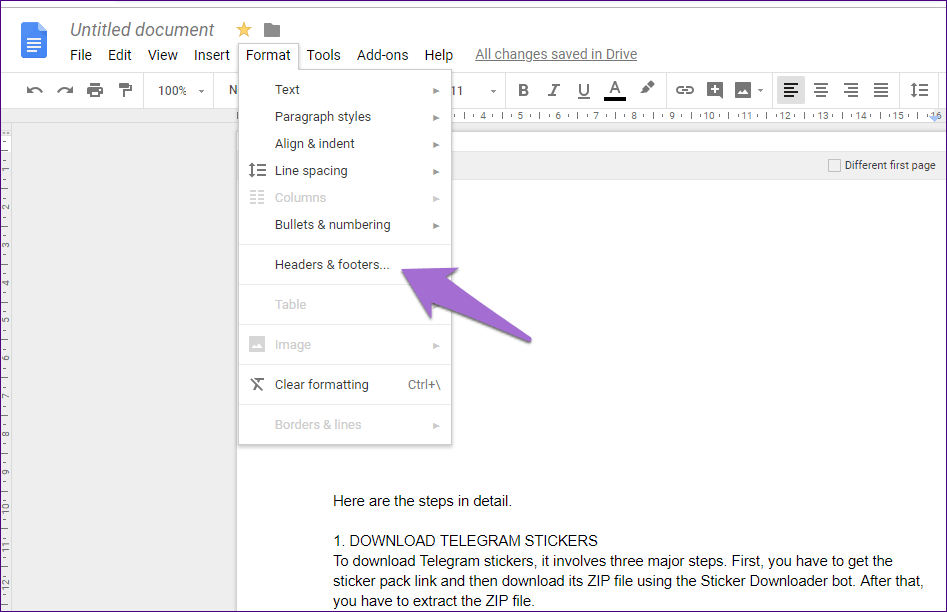
مرحله 2: در پنجرهای که باز میشود، حاشیههای "header" و "footer" را طبق نیاز خود تنظیم کنید.
بازنشانی سبکهای پاراگراف
گوگل داکس همچنین به شما امکان میدهد سبکهای پاراگراف خود را "reset" کنید. شما نیازی به پاک کردن تمام فرمتبندیها برای انجام این کار ندارید. برای این کار یک ویژگی اختصاصی دارید.
در اینجا نحوه انجام آن آمده است.
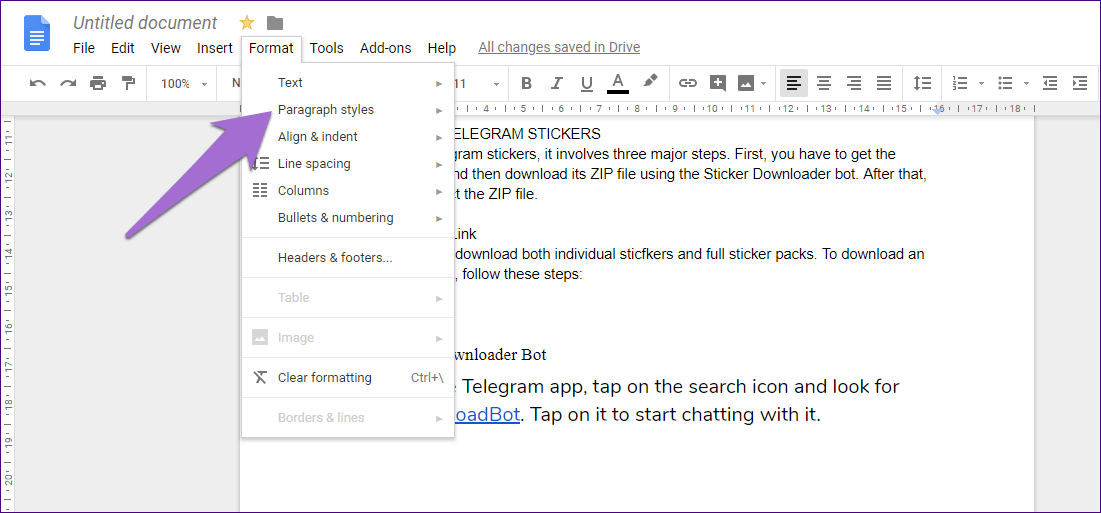
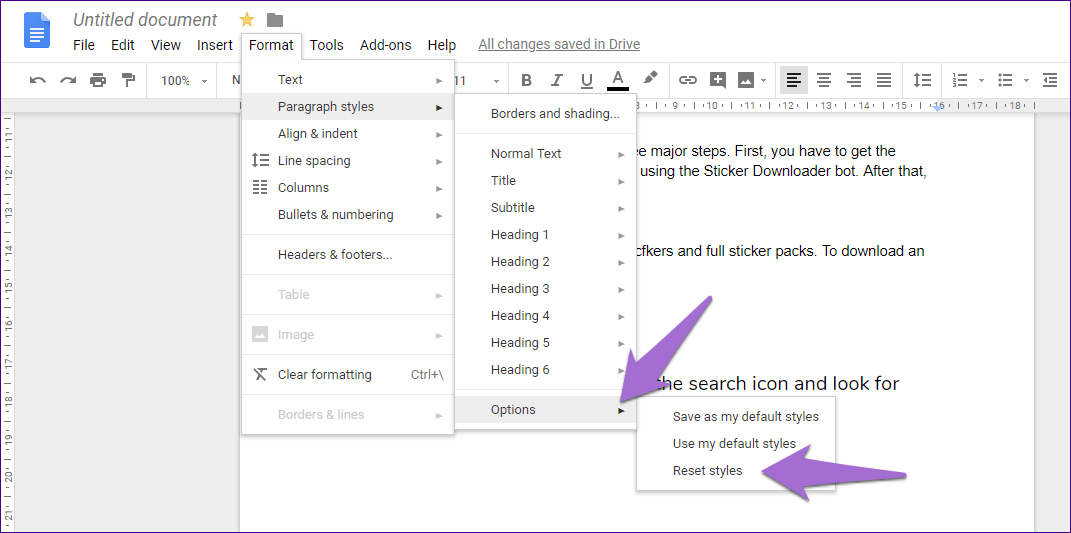
مرحله 1: در سند گوگل داکس، روی گزینه "Format" کلیک کرده و "Paragraph styles" را انتخاب کنید.
مرحله ۲: در بخش "Paragraph styles"، به "Options" بروید و "Reset styles" را انتخاب کنید.
آن را بازگردان
خوب است که تنظیمات مختلف را بررسی کنید و ببینید که چه کاری انجام میدهند. حالا حتی اگر با یک تنظیم به مشکل برخورد کردید، میدانید چگونه آن را بازیابی کنید. به این ترتیب میتوانید تعادل را بازیابی کرده و همچنان از "Google Docs" به شکلی که مناسب میدانید استفاده کنید.
"Google Docs" بخشی از "Google Drive" است. بسیاری از کاربران از دیگر خدمات ابری مانند "Dropbox" به "Google Drive" منتقل شدهاند. اگر شما هم به این موضوع فکر میکنید، تجربه همکارم در مورد انتقال از "Dropbox" به "Google Drive" را بررسی کنید.