لپتاپها کمی متفاوت از کامپیوترهای شخصی هستند و اغلب با ویژگیهای متعددی عرضه میشوند. و به ندرت از اکثر آن ویژگیهای متمایز استفاده میکنیم. یکی از آنها "Airplane mode" است. اگر فعال شود، قادر نخواهید بود از اینترنت (وایفای یا هاتاسپات) استفاده کنید، "Bluetooth" را متصل کنید یا هرگونه فعالیت شبکهای انجام دهید.
گاهی اوقات، هنگام بررسی تنظیمات یا با فشردن یک کلید صفحهکلید، بهطور تصادفی این حالت فعال میشود. و نتیجه آن واضح است. شما قادر به اتصال به اینترنت نخواهید بود. بنابراین، ممکن است بخواهید فوراً آن را غیرفعال کنید.
اما چگونه این کار را انجام دهیم؟ در اینجا شما ۷ روش برای خاموش کردن "airplane mode" در لپتاپها، بهویژه لپتاپهای "Dell" پیدا خواهید کرد. بیایید آنها را بررسی کنیم. اما قبل از آن، باید بدانیم چگونه تشخیص دهیم که "airplane mode" روشن است یا خاموش.
چگونه بفهمیم "Airplane Mode" روشن است
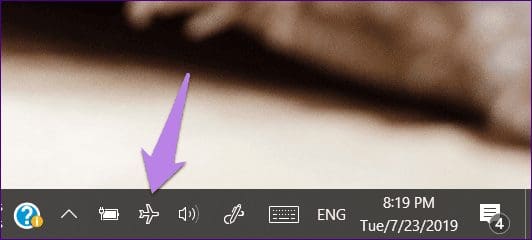
وقتی که حالت "airplane" در لپتاپ شما فعال میشود، آیکون هواپیما را در "taskbar" مشاهده خواهید کرد. این آیکون معمولاً جایگزین آیکون شبکه میشود.
در اینجا روشهایی برای غیرفعال کردن "airplane mode" بدون دردسر زیاد ارائه شده است.
1. از "Action Center"
ویژگیهای "Windows 10 Action Center" شامل یک دکمه اختصاصی برای خاموش و روشن کردن حالت هواپیما است. برای این کار، "Action Center" را با کلیک روی آیکون "Action Center" در نوار وظیفه باز کنید. بهطور جایگزین، از میانبر "Windows key + A" استفاده کنید. در اینجا، روی گزینه "Airplane mode" کلیک کنید تا آن را خاموش کنید.
Tip: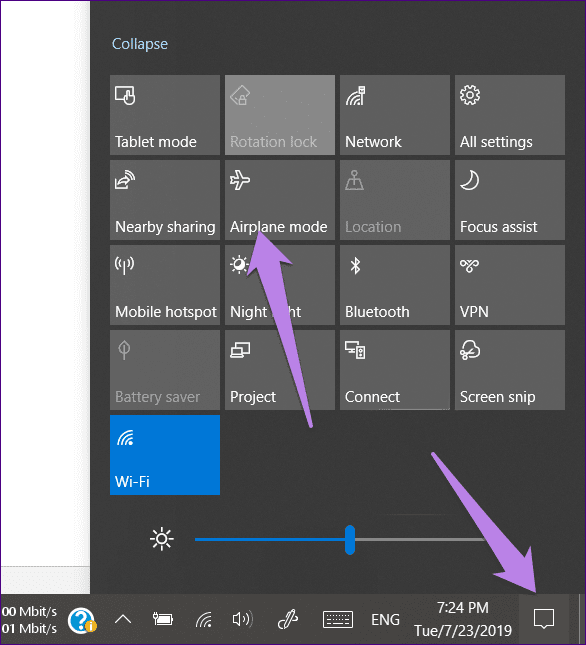
۲. از "Wi-Fi Setting"
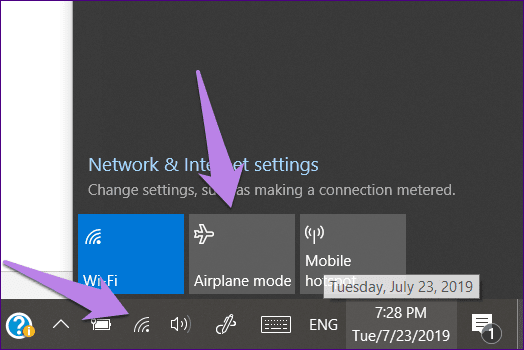
شما حالت airplane mode را زیر تنظیمات Wi-Fi نیز پیدا خواهید کرد. برای این کار، روی آیکون Wi-Fi که در taskbar وجود دارد کلیک کنید. سپس سه گزینه خواهید یافت: "Wi-Fi"، "Airplane Mode" و "Hotspot". برای غیرفعال کردن، روی Airplane mode کلیک کنید.
3. استفاده از Settings
حالت Airplane mode در بخش Setting نیز در دسترس است اگر در جای دیگری آن را پیدا نکردید. در اینجا نحوه انجام این کار آمده است.
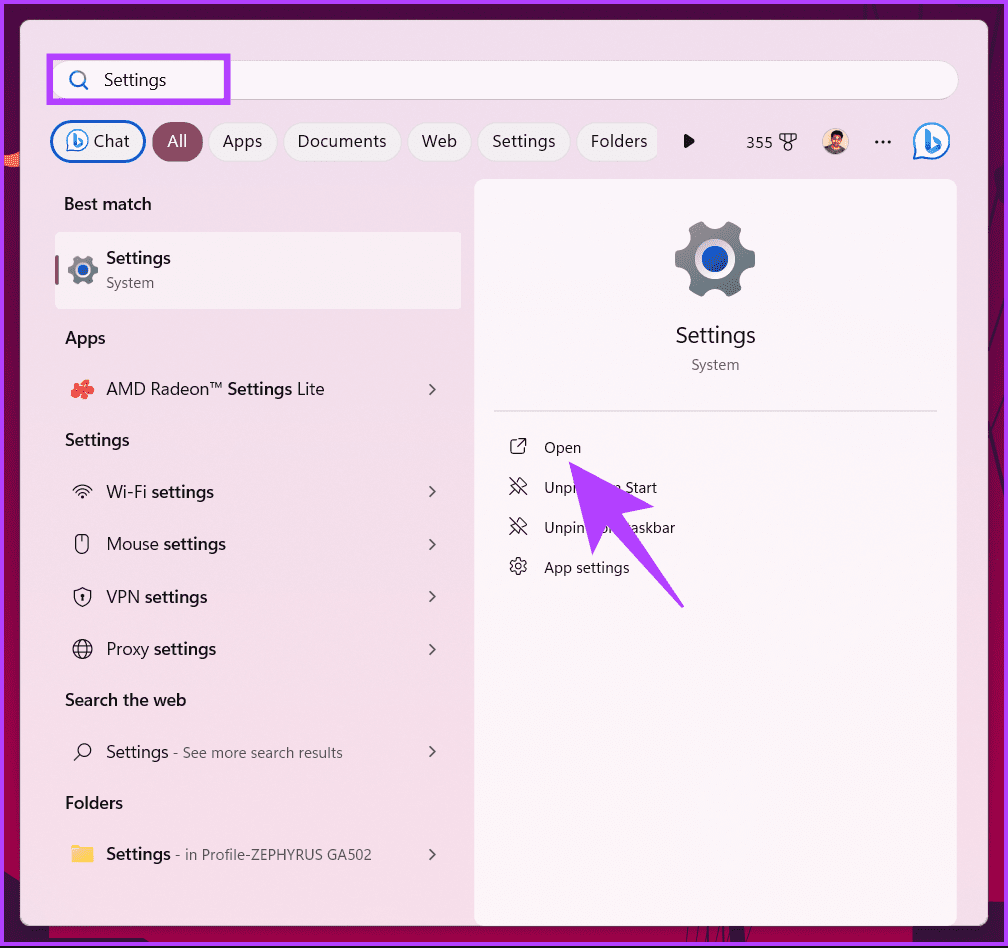
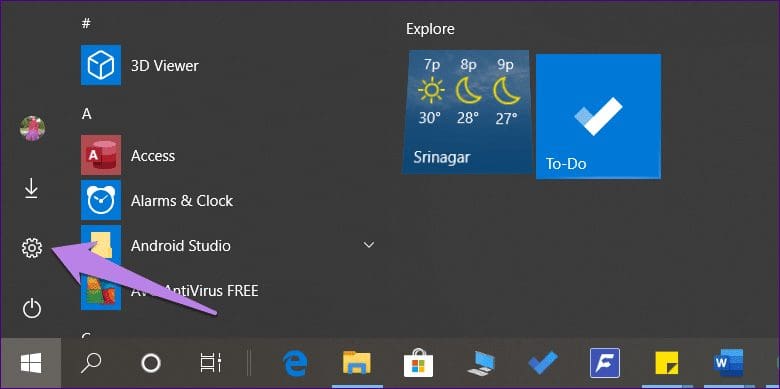
مرحله 1: با کلیک بر روی آیکون Start Menu، به بخش Settings در لپتاپ خود بروید و سپس بر روی آیکون Settings که به شکل چرخدنده است، کلیک کنید. یا به طور جایگزین، با فشردن کلیدهای "Windows key + I" میانبر، بخش Settings را باز کنید.
مرحله ۲: در قسمت Settings، به بخش Network & Internet بروید.
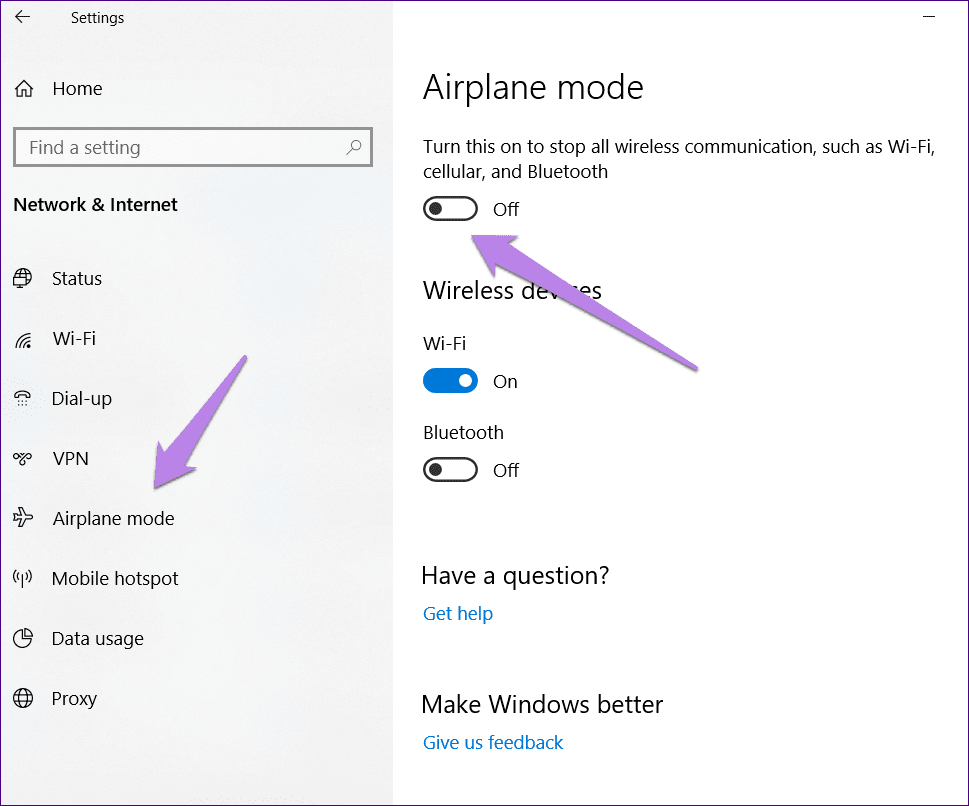
مرحله 3: بر روی "Airplane mode" از نوار کناری سمت چپ کلیک کنید و سوئیچ را در زیر "Airplane mode" خاموش کنید.
4. از دکمه "Airplane Mode" روی صفحهکلید استفاده کنید
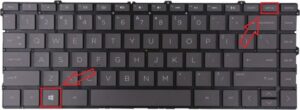
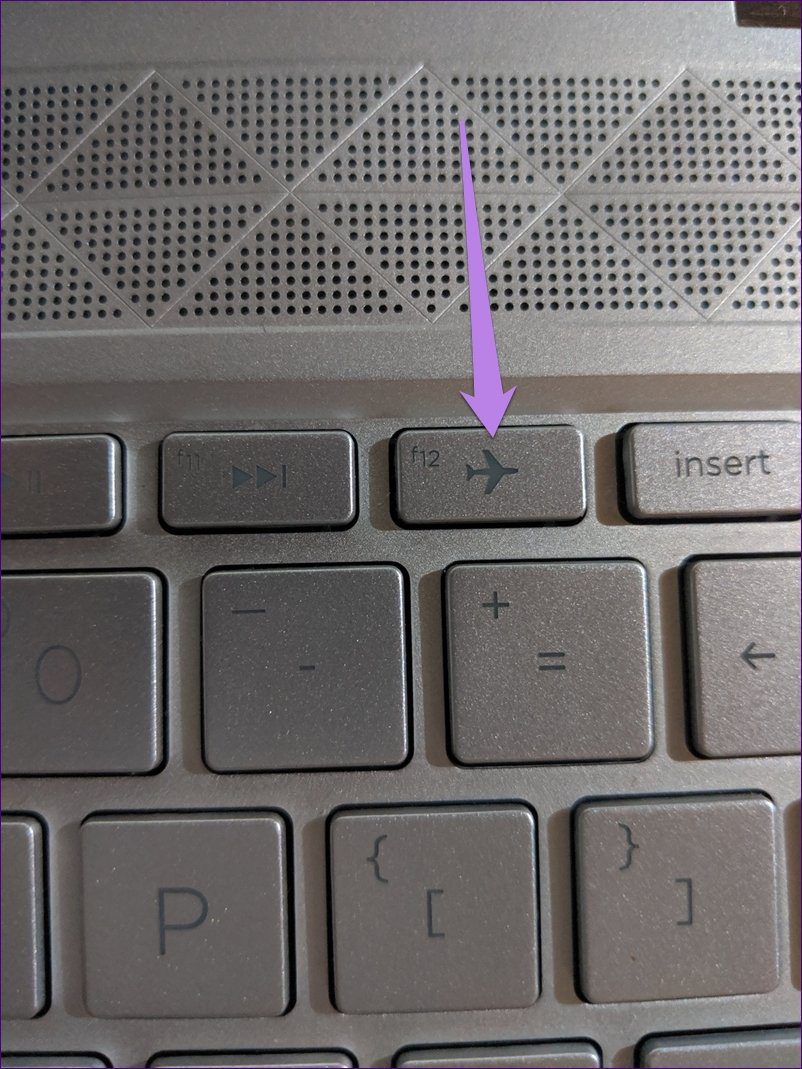
بیشتر لپتاپها یک دکمه اختصاصی روی صفحهکلید دارند که برای روشن و خاموش کردن "airplane mode" استفاده میشود. این دکمه معمولاً در ردیف بالایی قرار دارد و شبیه یک هواپیما است. با فشار دادن آن یک بار "airplane mode" غیرفعال میشود و با فشار مجدد، فعال میشود.
5. استفاده از Physical Button
بعضی از لپتاپهای Dell دارای یک کلید اختصاصی برای فعال یا غیرفعال کردن "wireless connectivity" هستند. این کلید معمولاً در لبه راست "keyboard" قرار دارد. با این حال، این یک قانون سخت و سریع نیست و میتواند در هر طرفی باشد، حتی زیر "mousepad". به دنبال دکمهای باشید که روی آن یک نماد برج یا هواپیما وجود دارد. آن را به حالت خاموش بلغزانید و "airplane mode" غیرفعال خواهد شد.
6. از ترکیب کلیدهای "Keyboard" استفاده کنید
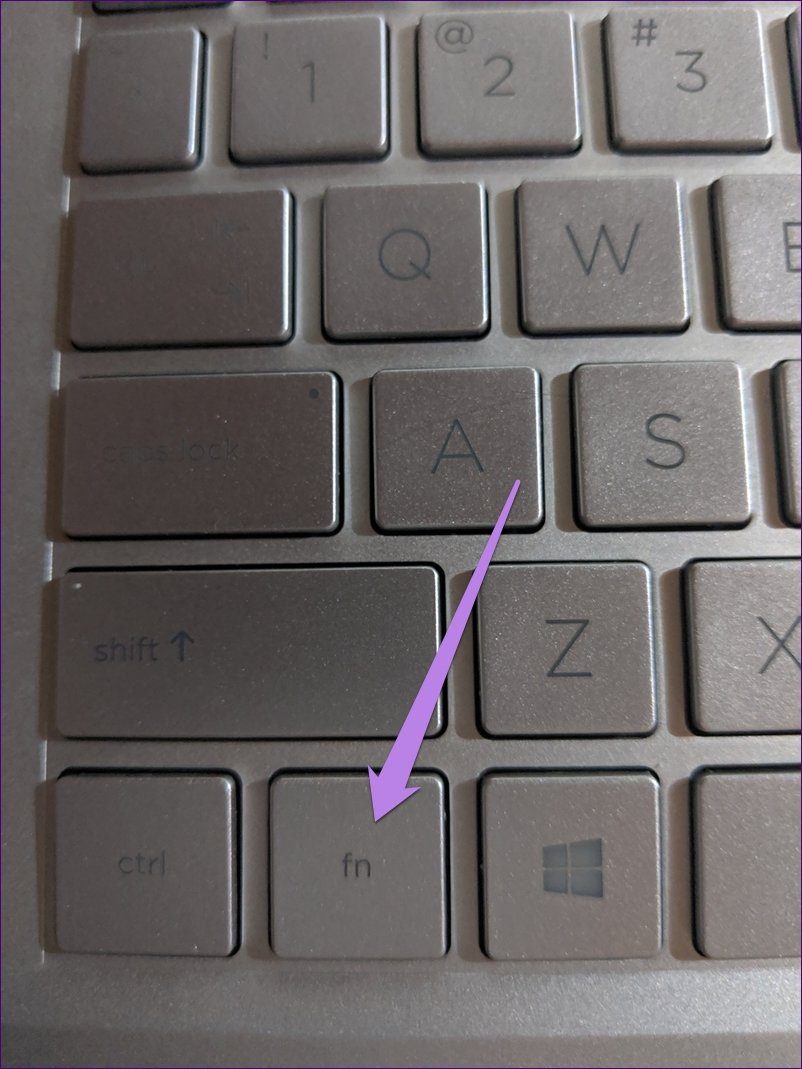
اگر دکمهای مخصوص برای "airplane mode" پیدا نکردید، نگران نباشید زیرا بعضی از لپتاپهای Dell این تنظیمات را زیر ترکیبهای کلید متفاوت با استفاده از کلید Fn پنهان کردهاند.
مخفف "Function"، کلید Fn به افزایش عملکردهای صفحهکلید کمک میکند بدون اینکه تعداد کلیدها افزایش یابد. یعنی هر کلید F که در ردیف بالا قرار دارد میتواند دو عملکرد انجام دهد – یکی بدون فشار دادن کلید Fn و دیگری با کلید Fn. کلید Fn معمولاً بین کلیدهای Ctrl و Alt در صفحهکلید شما قرار دارد.
در اینجا چند ترکیب برای امتحان کردن وجود دارد:
- کلید Fn و کلیدی که در ردیف بالا با آیکون هواپیما یا برج رادیویی قرار دارد را فشار دهید.
- کلیدهای Fn و F2 را با هم فشار دهید.
- کلیدهای Fn و prt sc (Print screen) را با هم فشار دهید.
وقتی از این کلیدها استفاده میکنید، کلیدی که کار میکند پیام «Airplane mode turned off» یا «Airplane mode disabled» را روی صفحه نمایش میدهد.
7. حالت "Airplane Mode" را از صفحه ورود خاموش کنید
بله. درست خواندید. حالت "Airplane mode" میتواند از صفحه ورود به ویندوز (جایی که رمز عبور یا "PIN" خود را وارد میکنید) نیز غیرفعال شود.
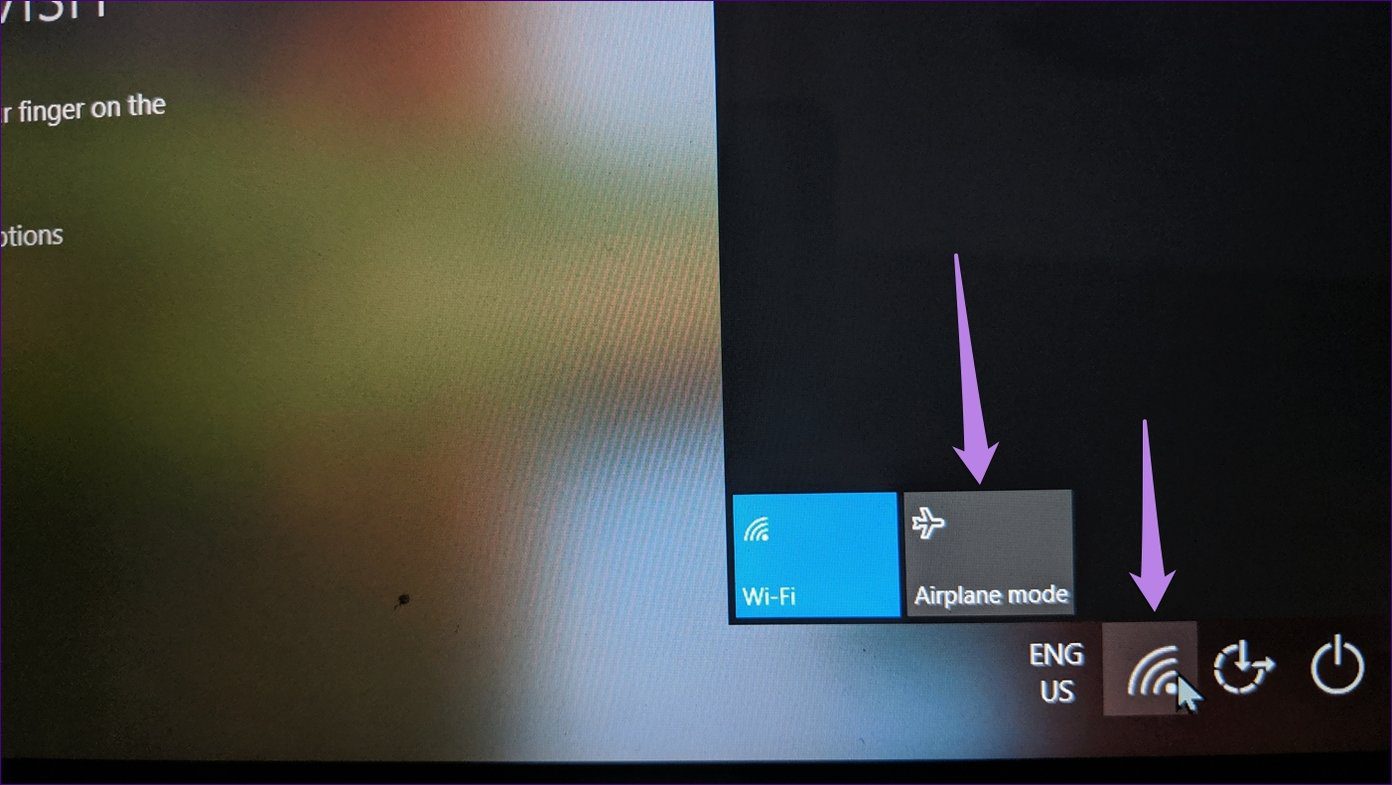
برای این کار، روی آیکون "Wi-Fi" که در گوشه پایین سمت راست قرار دارد کلیک کرده و آیکون "Airplane mode" را بزنید.
غیرممکن است "Airplane Mode" را خاموش کنید
اگر "airplane mode" خاکستری شده یا خاموش نمیشود، میتوانید بهراحتی آن را برطرف کنید. "Windows" با یک عیبیاب بومی برای همه مشکلات همراه است. بنابراین، اگر لپتاپ شما در "airplane mode" گیر کرده است، از عیبیاب برای رفع آن استفاده کنید.
در اینجا کاری که باید انجام دهید آورده شده است.
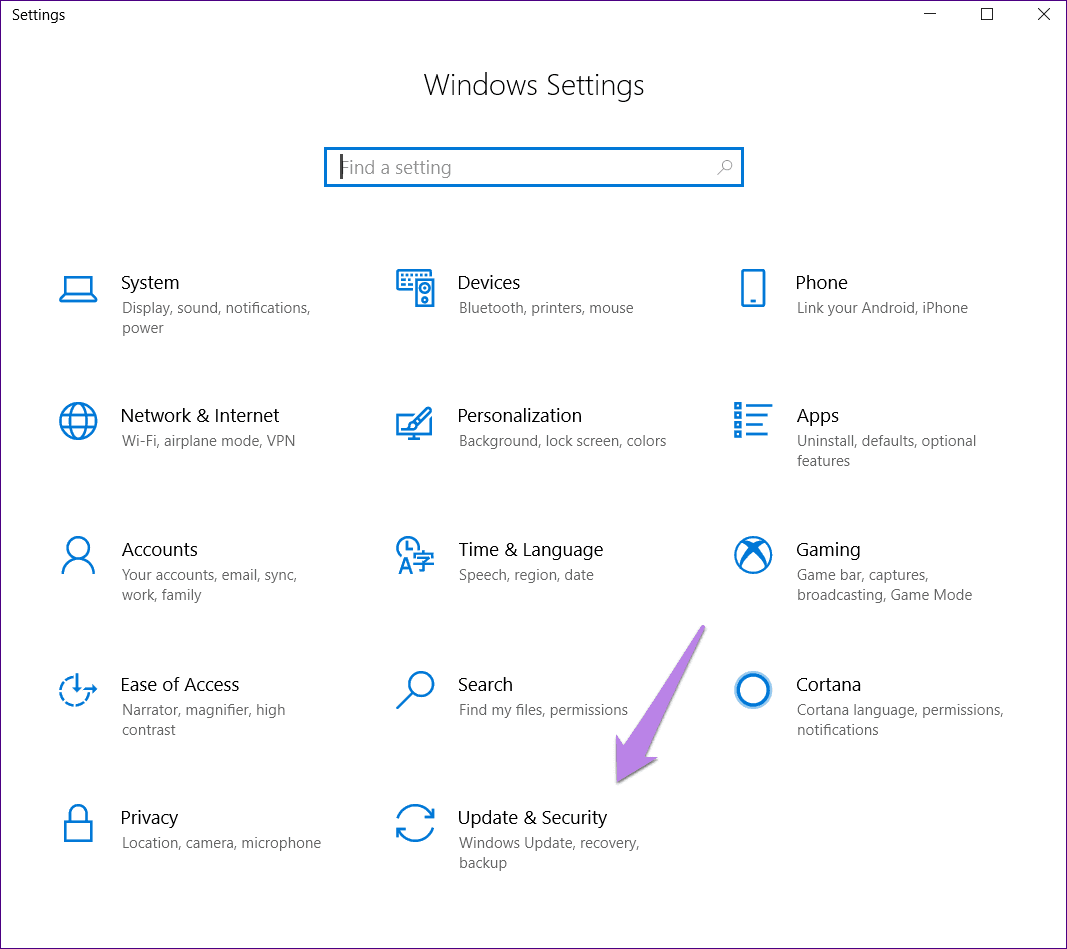
مرحله 1: "Settings" را در رایانه خود باز کنید و به "Update & security" بروید.
مرحله 2: بر روی گزینه Troubleshoot که در سمت چپ قرار دارد، کلیک کنید.
Tip: Type troubleshoot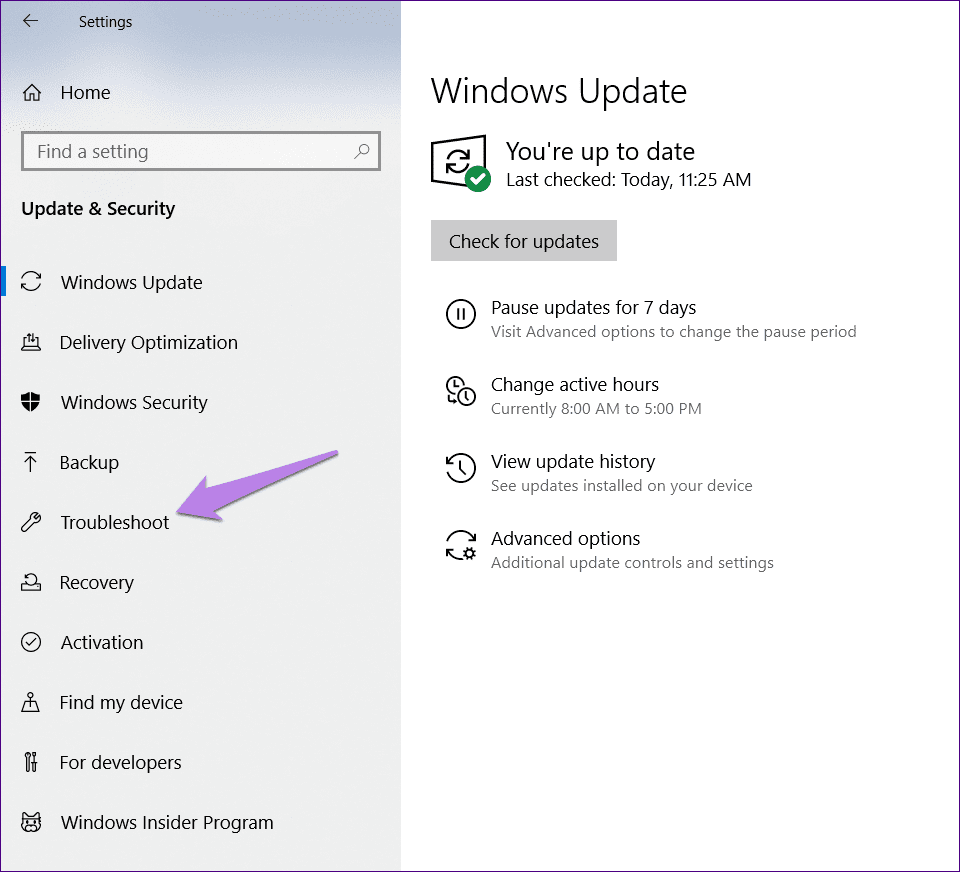
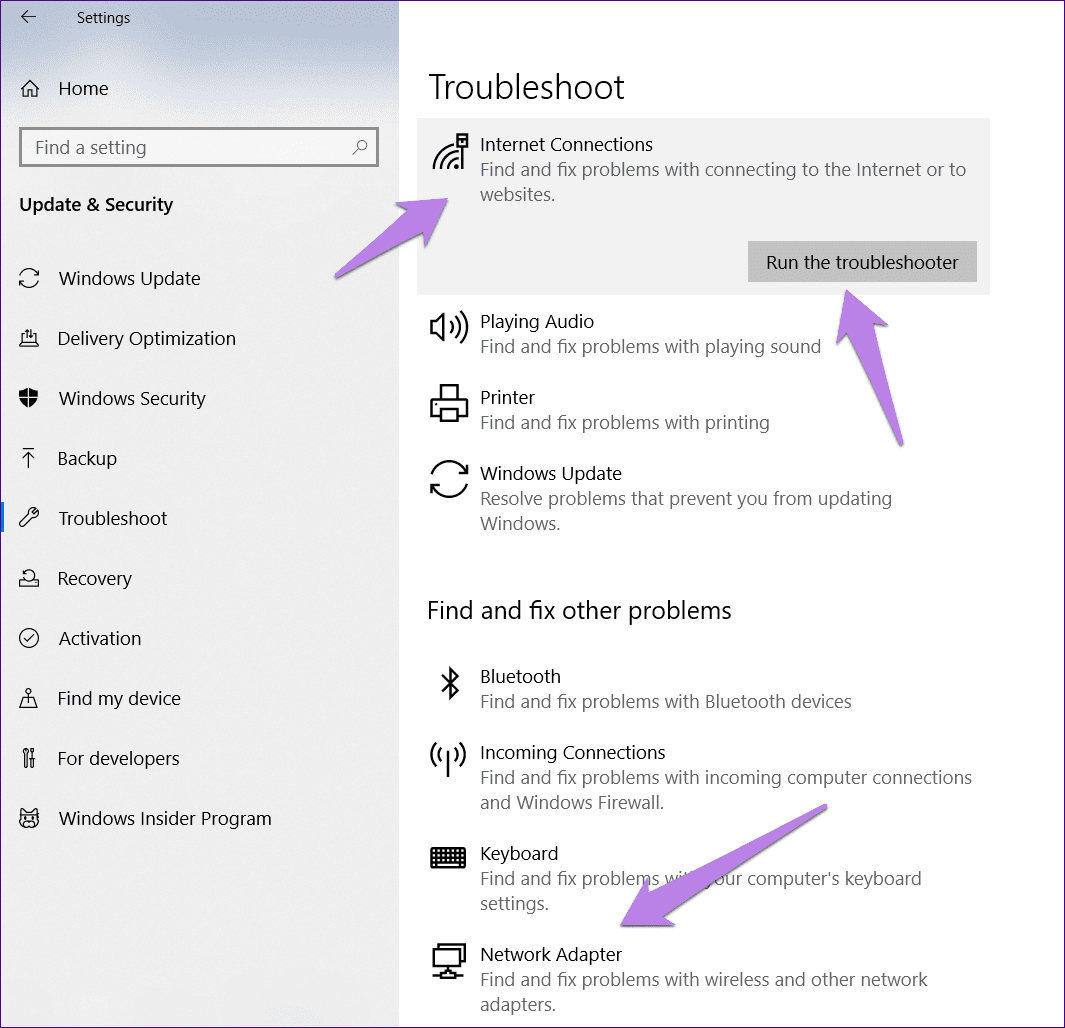
مرحله 3: در زیر گزینه Troubleshoot، روی Internet Connections کلیک کنید و سپس Run the troubleshooter را بزنید. دستورالعملهای روی صفحه را دنبال کنید تا فرآیند کامل شود. بعد، روی Network Adapter کلیک کرده و دکمه Run the troubleshooter را بزنید. فرآیند را تکمیل کنید. امیدواریم که این کار مشکلات حالت هواپیما را حل کند.
بدون هواپیما پرواز کن
حالت "Airplane" میتواند در هنگام رفع مشکلات رایانه شما بسیار مفید باشد. با این حال، هیچکس دوست ندارد زمانی که بهطور خودکار فعال میشود. خوشبختانه، "Dell" و "Microsoft" هر دو روشهای متعددی برای غیرفعال کردن حالت "Airplane" ارائه دادهاند. امیدواریم که توانسته باشید دوباره از اینترنت خود استفاده کنید.
بعدی: طرفدار برنامه "Windows 10 Photos" نیستید؟ در اینجا 5 جایگزین شگفتانگیز برای برنامه "Photos" در رایانه "Windows 10" شما آورده شده است.