تعمیرات پایه
- راهاندازی مجدد MS Word: اگر Word یک سند را چاپ نمیکند یا این کار را بسیار کند انجام میدهد، سعی کنید برنامه را مجدداً راهاندازی کنید. این کار برنامه را تازهسازی میکند و ممکن است باگی که بر روی آن تأثیر میگذاشت را از بین ببرد.
- راهاندازی مجدد چاپگر: اگر مشکلی در اتصال با رایانه شما وجود دارد، راهاندازی مجدد چاپگر ممکن است کمککننده باشد. این عمل یک پل تازه بین رایانه شما و چاپگر ایجاد میکند.
- اتصال شبکه برای چاپ بیسیم را بررسی کنید: اگر از یک "wireless printer" استفاده میکنید، مطمئن شوید که با اینترنت خود مشکلی ندارید.
- یک کار چاپ را در هر زمان اجرا کنید: اطمینان حاصل کنید که در هر زمان یک کار چاپ فعال دارید. تلاش برای چاپ چندین سند به طور همزمان میتواند حافظه و CPU موجود برای "MS Word" را کاهش دهد.
رفع 1: سرویس "Printer Spool" را مجدداً راهاندازی کنید
"Print spooler"، یک سرویس ویندوز است که مدیریت "print jobs" را بر عهده دارد و ممکن است با مشکلاتی مانند "corrupted jobs" یا خطاها روبرو شود که بر فرآیند چاپ تأثیر میگذارد. راهاندازی مجدد "spooler" باعث حذف "stuck print jobs" میشود و به "new ones" اجازه میدهد تا ادامه یابند و "spooler" را بازنشانی میکند، مشکلات موقت را از بین میبرد.
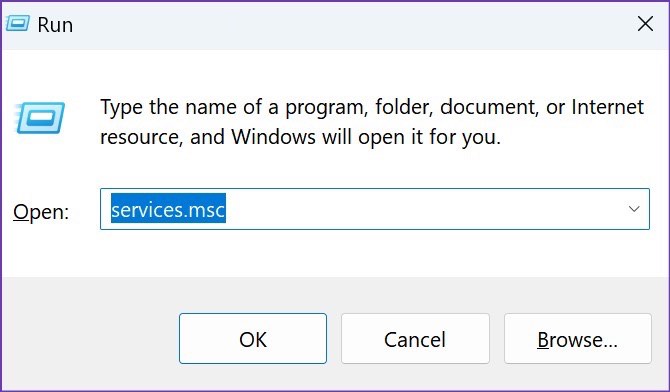
گام 1: کلیدهای "Windows + R" را فشار دهید تا منوی "Run" باز شود. عبارت "services.msc" را تایپ کرده و کلید "Enter" را فشار دهید.
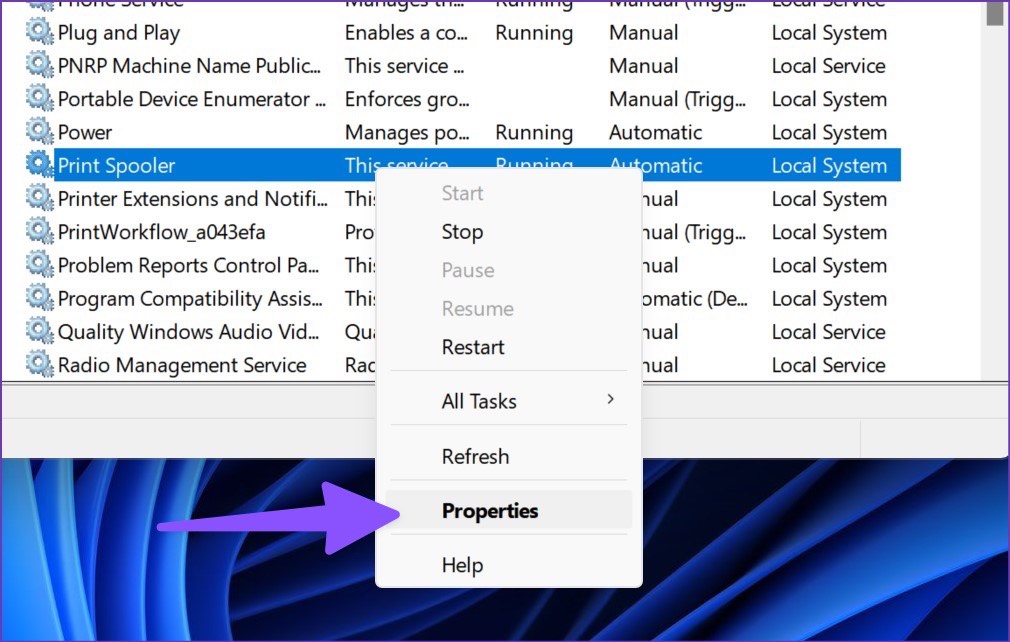
مرحله ۲: این کار منوی Services را باز میکند. به سمت پایین اسکرول کنید تا به Print Spooler برسید. روی آن راستکلیک کنید و Properties را از منوی زمینه باز کنید.
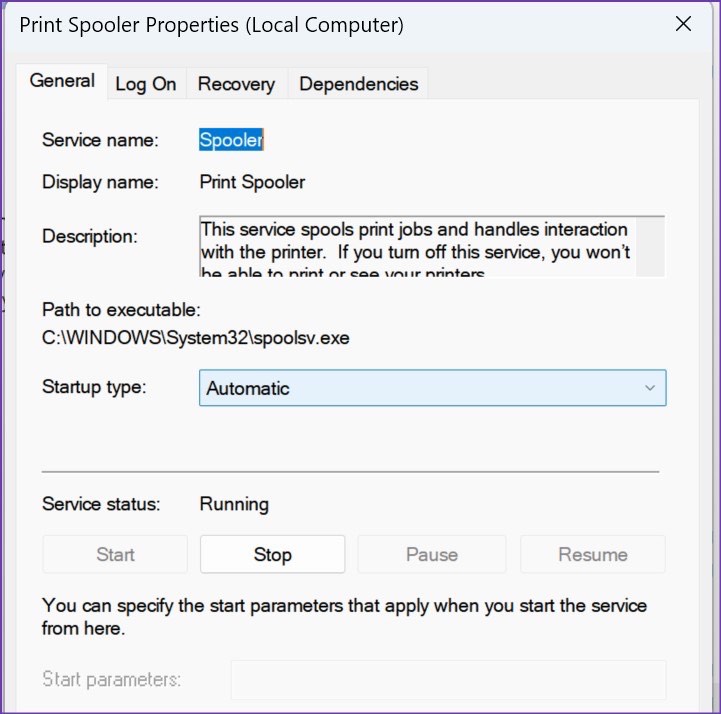
مرحله 3: گزینه "Automatic" را از منوی Startup type انتخاب کنید و اطمینان حاصل کنید که وضعیت سرویس به صورت در حال اجرا نمایش داده میشود.
رفع مشکل 2: نصب مجدد "Printer Drivers"
اگر "drivers" نصب شده بر روی کامپیوتر شما مشکل داشته باشند، ممکن است بر کارهای چاپی درون برنامهها تأثیر بگذارد. بنابراین، سعی کنید "printer drivers" را دوباره بر روی کامپیوتر خود نصب کنید. این کار نسخه تازهای از "drivers" را که ممکن است عاری از باگ یا اجزای خراب باشد، نصب خواهد کرد.
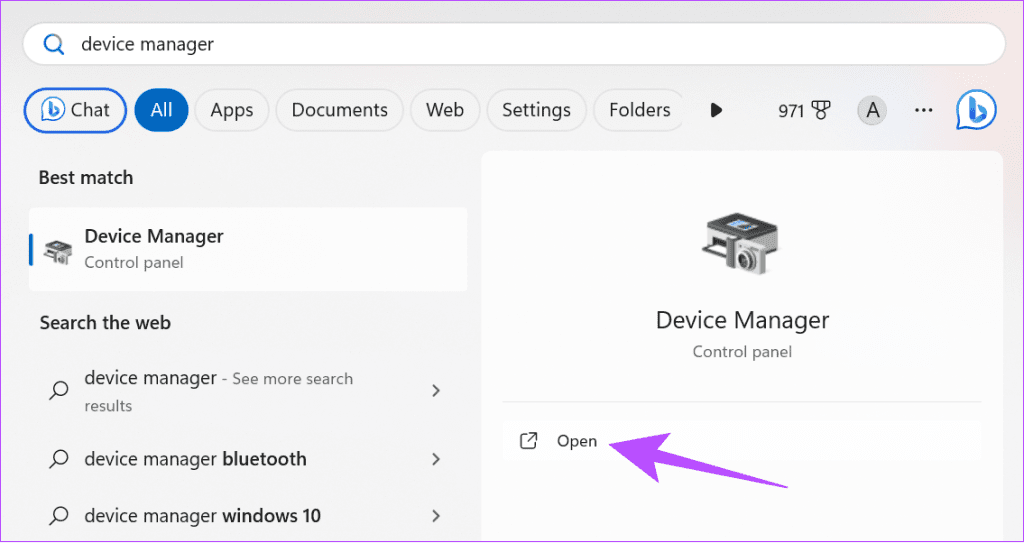
گام 1: "Device Manager" را از منوی "Start" باز کنید.
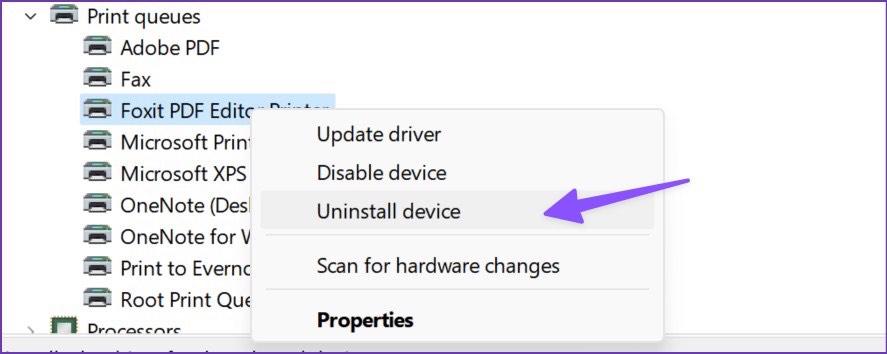
مرحله 2: "Print queues" را باز کنید. روی چاپگر خود از لیست راستکلیک کنید.
مرحله 2: "Uninstall device" را از منوی زمینه انتخاب کنید.
مرحله 5: منوی Device Manager را ببندید و کامپیوتر را مجدداً راهاندازی کنید.
کامپیوتر شما در طول فرآیند راهاندازی مجدد، درایورهای پرینتر مورد نیاز را نصب خواهد کرد.
رفع مشکل 3: حذف و اضافه کردن "Printer"
اگر چاپگر و اجزای مرتبط آن بهدرستی روی رایانه شما نصب نشده باشند، ممکن است در چاپ اسناد دچار مشکل شوید. بنابراین، سعی کنید چاپگر را از رایانه خود حذف کرده و دوباره آن را اضافه کنید.
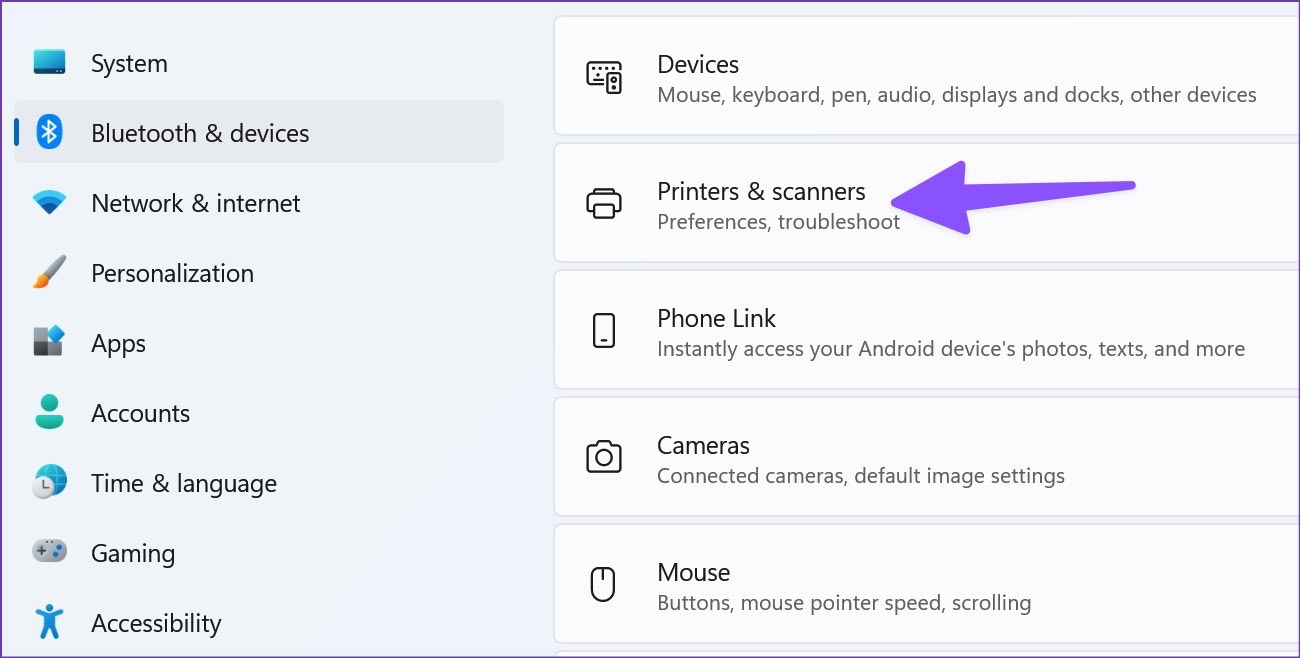
مرحله 1: منوی "Settings" را در "Windows" باز کنید. از نوار کناری سمت چپ "Bluetooth & devices" را انتخاب کنید. از پانل سمت راست "Printers & scanners" را انتخاب کنید.
مرحله ۲: چاپگر خود را از فهرست دستگاهها باز کنید. "Remove" را از منوی بعدی انتخاب کنید.
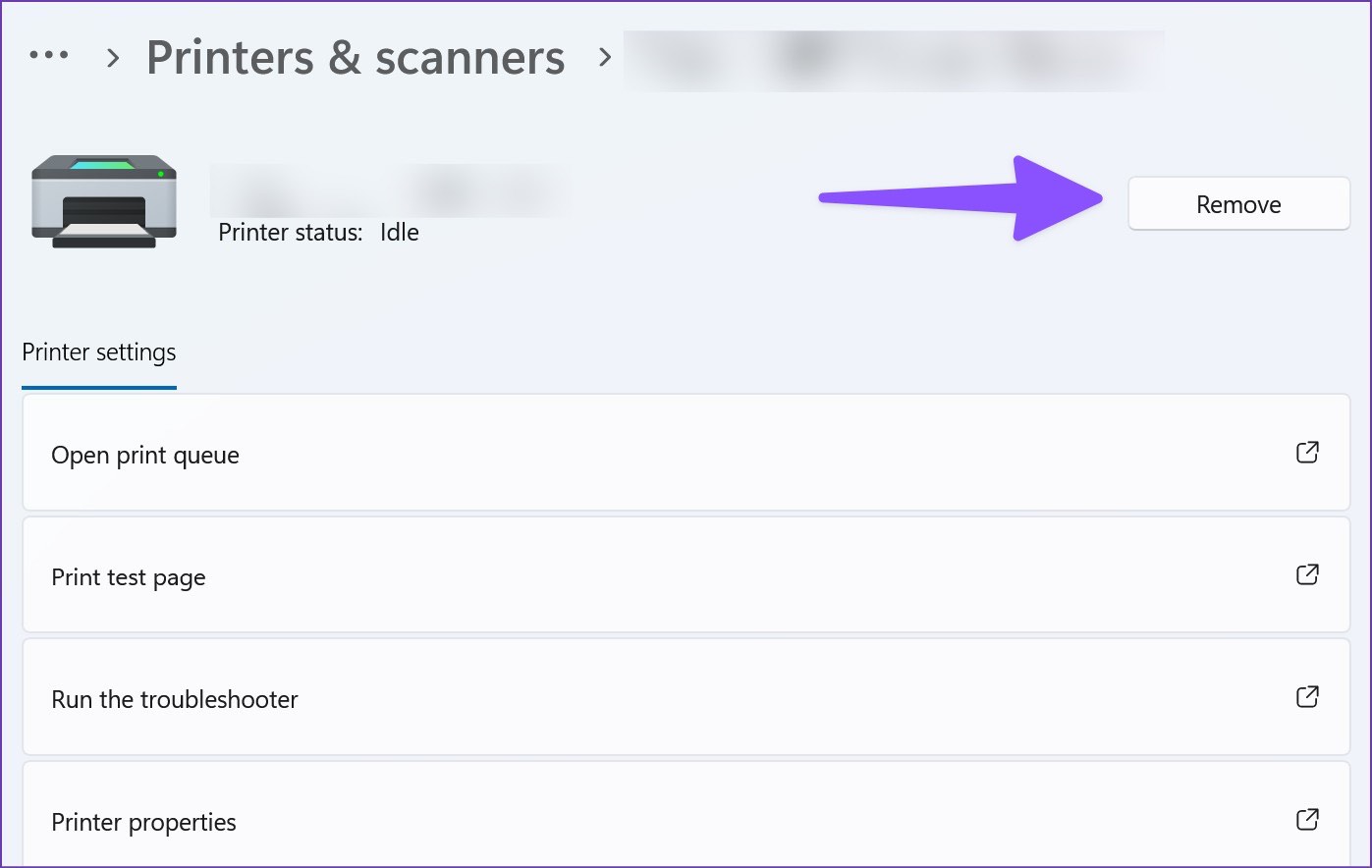
مرحله 3: اکنون به منوی "Printers & scanners" برگردید و "Add device" را انتخاب کنید. چاپگر خود را وصل کرده و منتظر بمانید تا رایانه شما آن را شناسایی کند.
رفع مشکل ۴: سند را به صورت PDF "اکسپورت" کرده و چاپ کنید
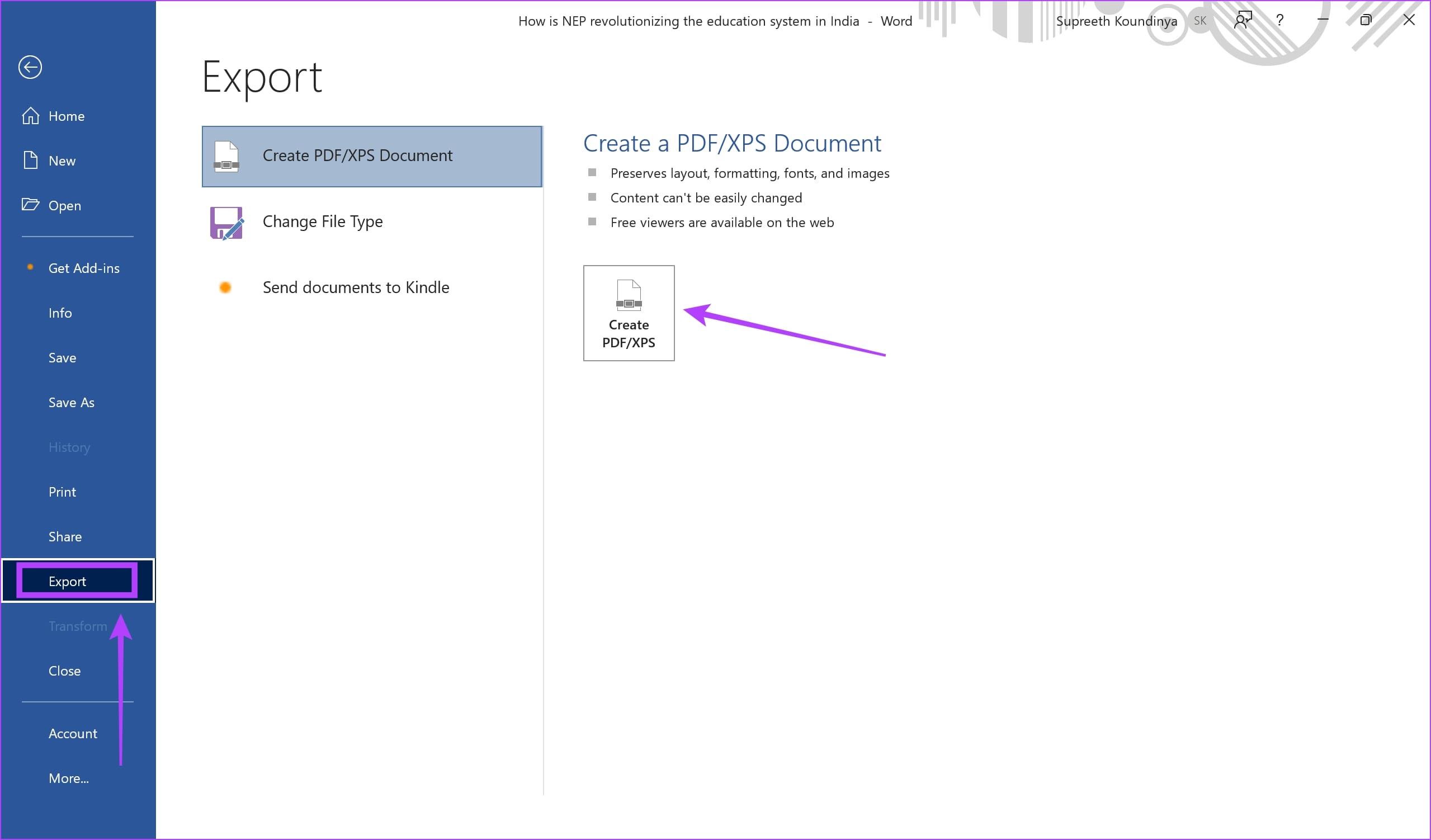
اگر "Microsoft Word" هنگام چاپ کردن پاسخ نمیدهد، میتوانید از محیط خارج شوید و آن را به صورت خارجی چاپ کنید. میتوانید این کار را با "export" کردن سند به عنوان یک "PDF" و چاپ سند انجام دهید.
برای "export" کردن سند، روی "File > Export" کلیک کنید و گزینه "PDF" را انتخاب کنید. سپس، یک مقصد دلخواه برای ذخیرهسازی سند انتخاب کنید.
"PDF" ذخیرهشده را باز کنید و سعی کنید همان را چاپ کنید.
همچنین بخوانید: رفع مشکل پرینتر در ویندوز که به جای حالت عمودی، به صورت "landscape" چاپ میکند
رفع 5: تعمیر "Microsoft Office"
اگر Microsoft Office دارای یک باگ باشد و Word هنگام چاپ پاسخ ندهد، سعی کنید اپلیکیشن را تعمیر کنید. کامپیوتر شما میتواند به شناسایی مشکلات Microsoft Word کمک کرده و آنها را به سرعت برطرف کند.
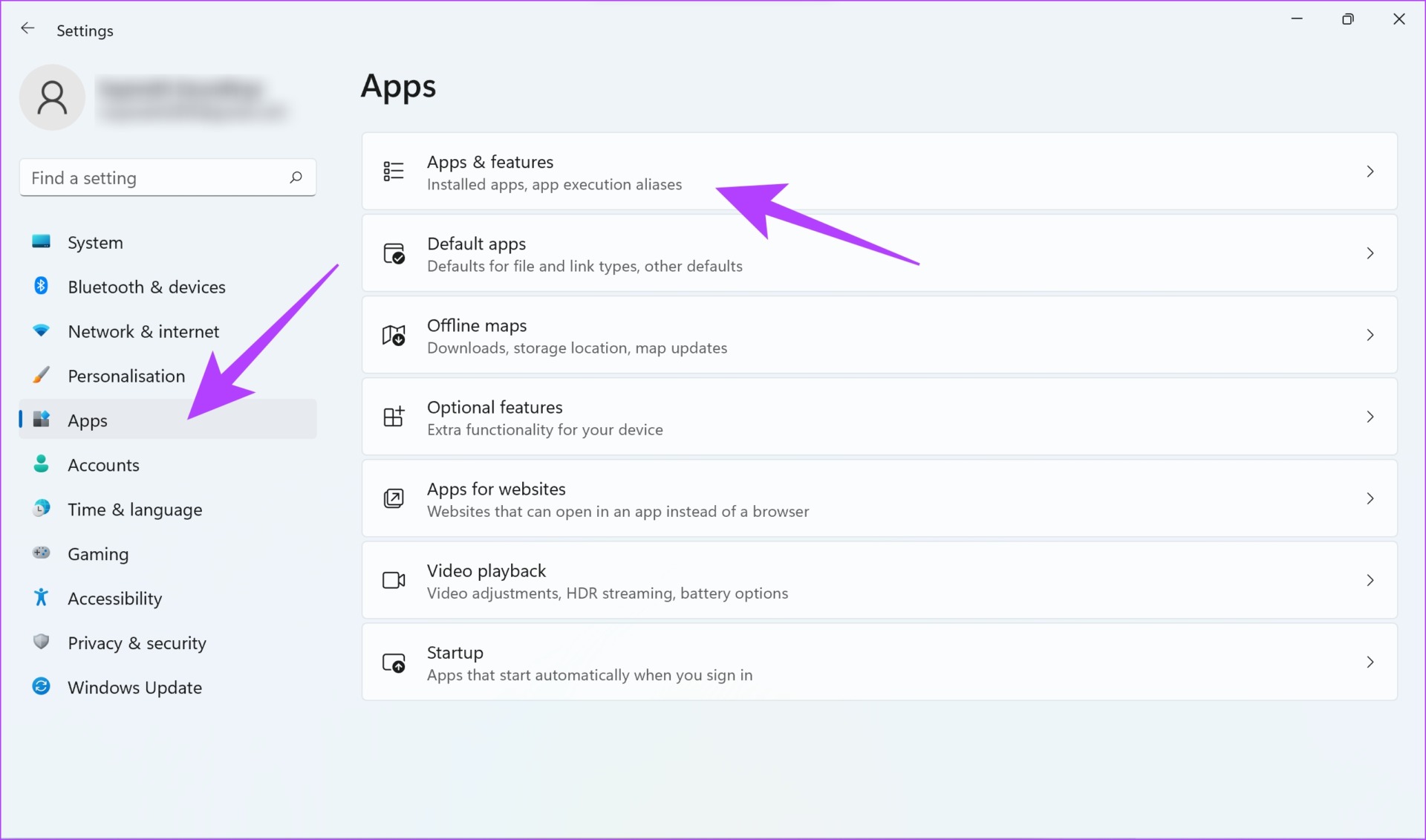
مرحله 1: اپلیکیشن "Settings" را باز کنید. در نوار کناری روی "Apps" کلیک کرده و به "Apps & features" بروید.
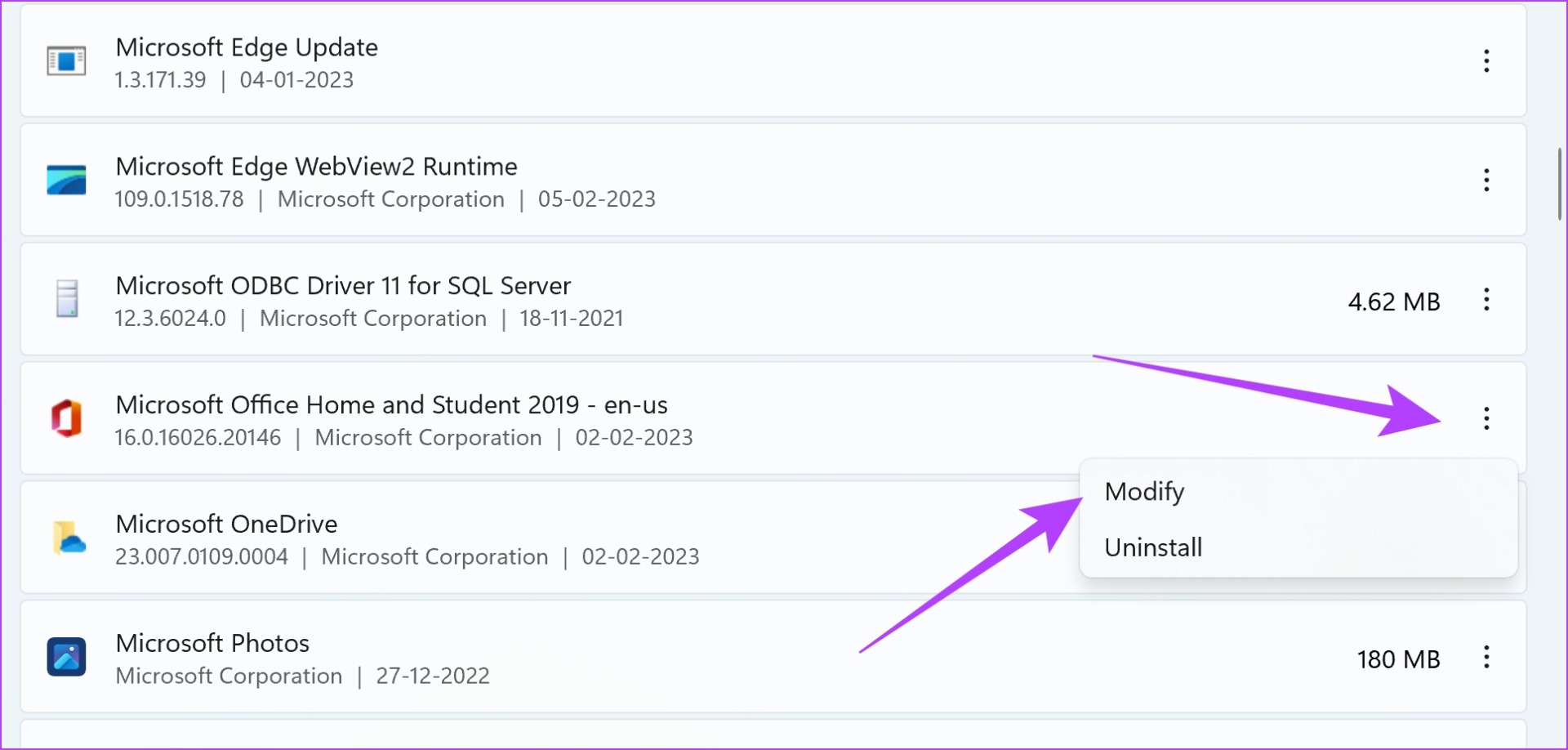
مرحله ۲: به پایین اسکرول کنید تا "Microsoft Office" را پیدا کنید > روی سه نقطه کنار آن کلیک کنید > روی "Modify" کلیک کنید.
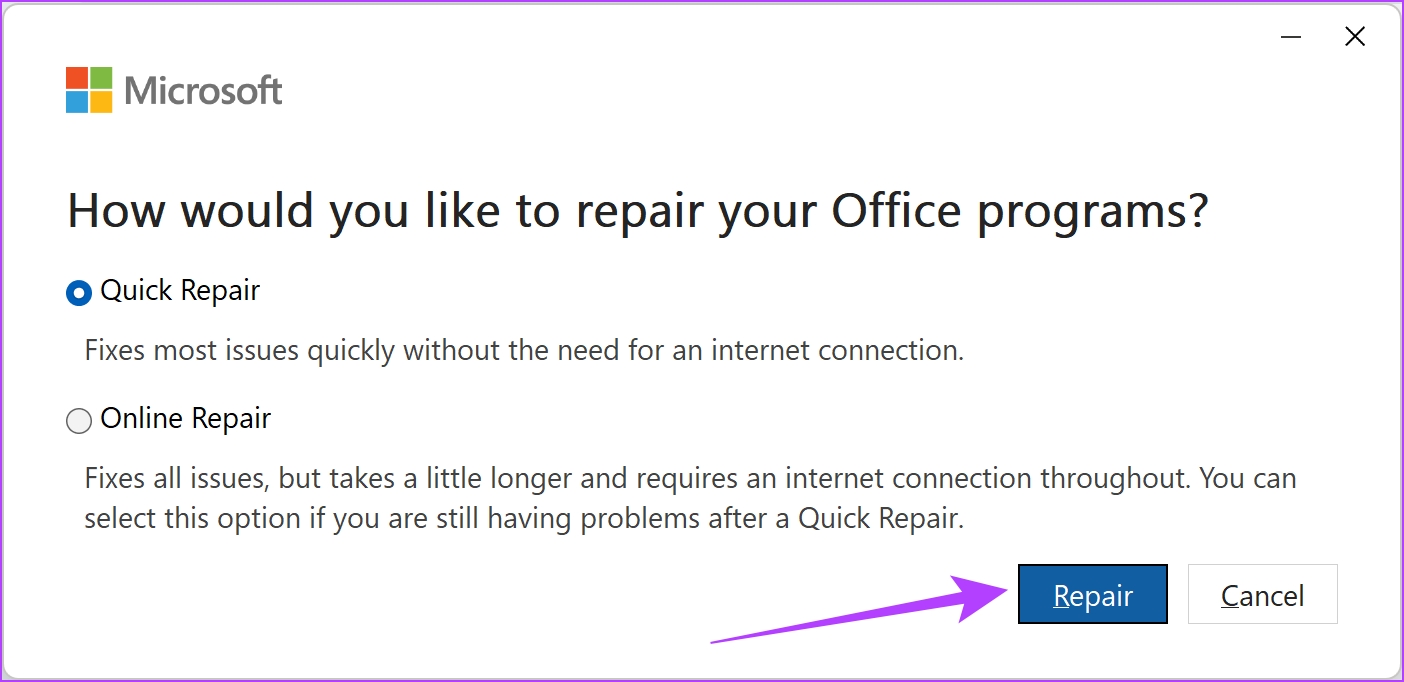
مرحله ۳: از گزینهها برای تعمیر "Microsoft Office" استفاده کنید و روی "Repair" کلیک کنید. شما میتوانید مشکلاتی که بر آن تأثیر میگذارند را تعمیر و رفع کنید.
اگر هیچکدام از روشهای بالا کار نکرد، سند Word را به "Google Docs" یا "Microsoft Office online" بارگذاری کرده و چاپ کنید.