آیا همه ما تجربهای نداشتهایم که وقتی برای نشان دادن عکسهای اخیر تعطیلاتتان به دوستانتان نشستید، و همینکه روی "folder" کلیک میکنید، "thumbnails" مدت زیادی طول میکشد تا روی "Windows PC" شما بارگذاری شوند؟ این میتواند یک ماجرای بسیار خستهکننده باشد، بهخصوص اگر مجبور باشید چند عکس مهم را بهسرعت پیدا کنید.

این مشکل در سیستمهایی که دارای تعداد زیادی فایلهای رسانهای در داخل پوشهها هستند، بیشتر دیده میشود. در یک سناریوی معمول، "Windows 10" یک "cache" از فایلهای "thumbnail" برای فایلها و پوشههای شما نگه میدارد. بنابراین، وقتی یک پوشه را باز میکنید، محتویات برای مشاهده آماده هستند.
با گذشت زمان، این "cache" به آرامی با اضافه شدن فایلهای جدید به سیستم، بزرگتر میشود. و این یکی از دلایلی است که "Windows File Explorer" زمان بیشتری برای نمایش "thumbnails" صرف میکند. یا در بدترین حالت، سیستم شما پیشنمایشهای نادرستی از فایلها نشان میدهد.
خوشبختانه، این تغییرات دائمی نیستند و با راهحل مناسب، میتوان این مشکل را به سرعت برطرف کرد. در این پست، به بررسی چهار روش مختلف برای افزایش سرعت بارگذاری "thumbnail" در "Windows 10" خواهیم پرداخت.
اگر خوششانس باشید، تنها یک مورد از راهحلها برای برطرف کردن مشکل کافی است، در حالی که در موارد دیگر ممکن است نیاز باشد هر سه راهحل را امتحان کنید.
1. از طریق "Group Policy"
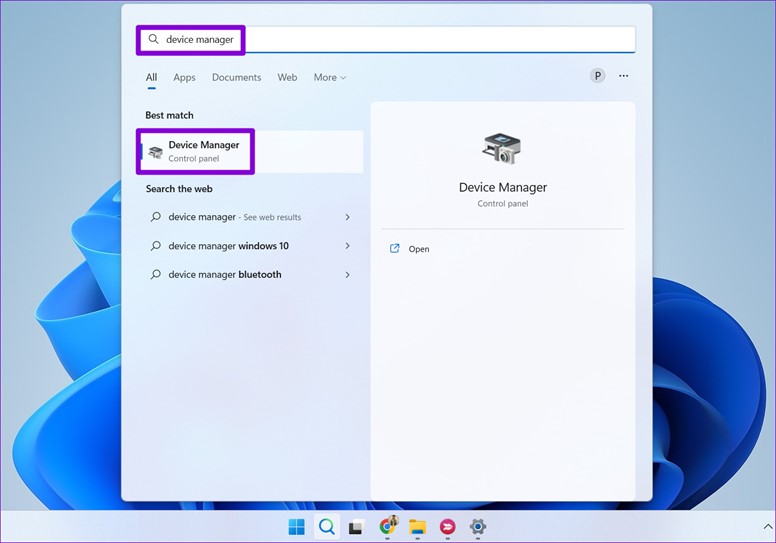
مرحله 1: "Group Policy" را با تایپ کردن "Edit Group Policy" (یا "gpedit.msc") در منوی "Start" باز کنید. همانطور که ممکن است از قبل بدانید، "Windows Group Policy" مجموعهای از تنظیمات پیشرفته محلی دارد که میتوانید آنها را تغییر دهید، به شرطی که با آنها آشنا باشید.
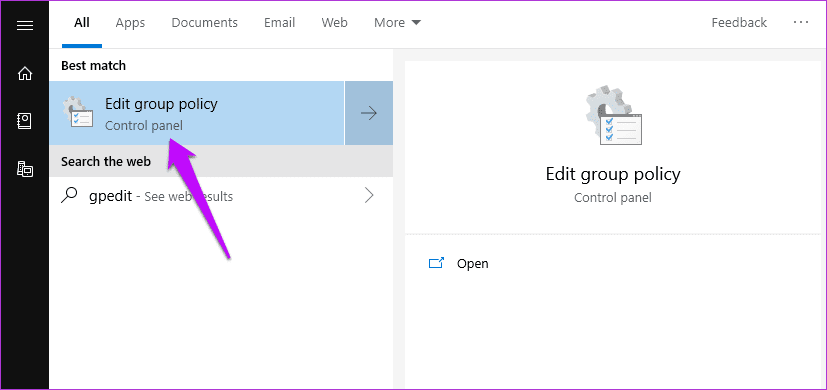
مرحله 2: پس از ورود، به "User Configuration" > "Windows Components" > "File Explorer" بروید.
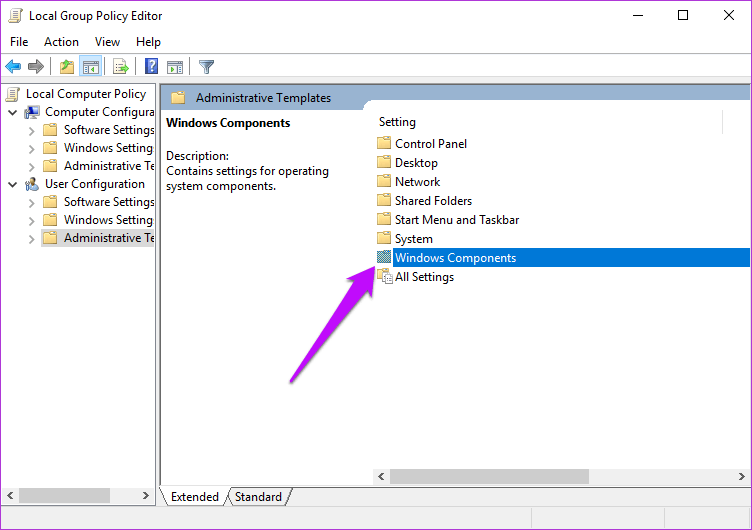
گام 3: حالا به دنبال گزینه ‘Turn off the caching of thumbnails…’ بگردید. احتمالاً این گزینه یا در حالت Not Configured قرار دارد یا غیرفعال است.
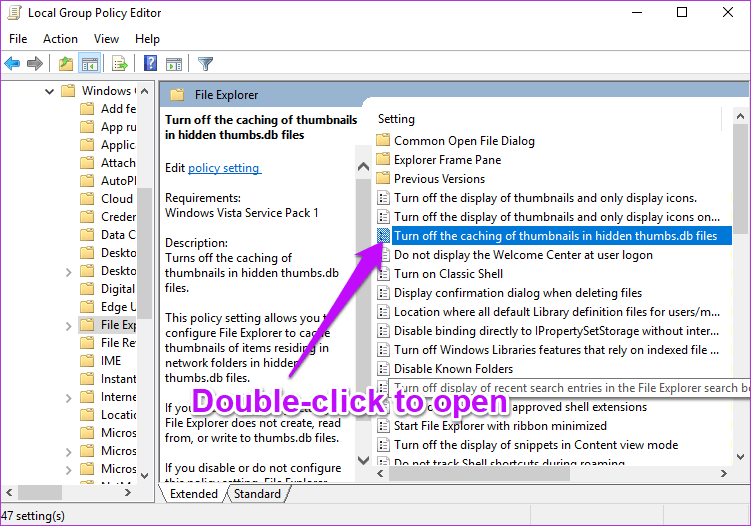
همه کاری که باید انجام دهید این است که "Enabled" را انتخاب کرده و دکمه "Apply" را فشار دهید.
زمانی که موارد فوق را اعمال کردید، کامپیوتر خود را "reboot" کنید تا تغییرات مذکور اعمال شوند.
2. از طریق تنظیمات "Control Panel"
در مرحله بعد، باید مطمئن شویم که سیستم شما طوری تنظیم شده که تمام "thumbnail"های فایلها و پوشهها را نمایش دهد. برای انجام این کار، مراحل زیر را دنبال کنید.
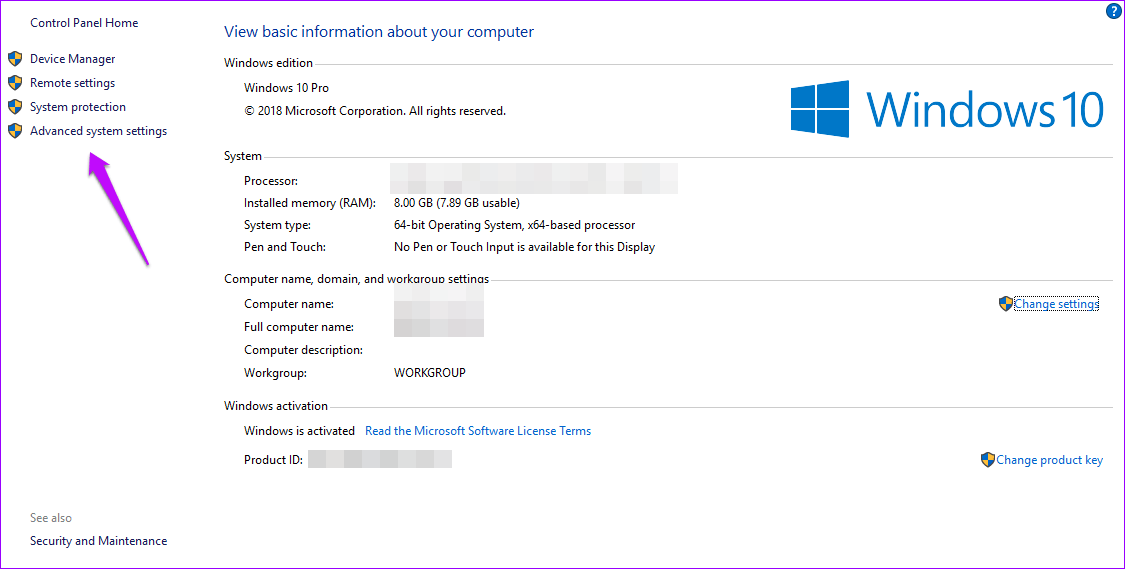
مرحله 1: "Control Panel" سیستم خود را باز کرده و به "System and Security > System" رفته و روی "Advanced system settings" کلیک کنید.
مرحله 2: برگه Advanced را انتخاب کرده و گزینه Settings را در زیر Performance انتخاب کنید.
در اینجا، فقط باید مطمئن شوید که گزینه 'Show thumbnails instead of icons' فعال است. اگر اینطور نیست، جعبه را علامت بزنید و روی OK کلیک کنید.
3. مقادیر "Registry" را بررسی کنید
آخرین نکته، شاید بخواهید مقادیر "Registry" را ویرایش کنید. بهوضوح سیستم شما دارای ابزارهای نگهداری زیادی است که بهطور خودکار اجرا میشوند. و همانطور که احتمالاً متوجه شدهاید، یکی از کارهای آنها این است که بهطور منظم "cache" "File Explorer" را پاک کند.
همانند مرورگر و تلفن شما، پاک کردن "cache" فضای جدیدی ایجاد میکند که از نقطه نظر ذخیرهسازی خوب است. اما در عین حال، "File Explorer" نیز باید "cache" را مجدداً بارگذاری کند که این امر زمانبر است.
بنابراین، اگر واقعاً از زمان بارگذاری کند خسته شدهاید، ممکن است بخواهید مقادیر را کمی تغییر دهید تا کار "Disk Cleanup" برای "thumbnail cache" به اجرا در نیاید. معمولاً، کار "Disk Cleanup" (با نام "SilentCleanup") کار "autorun" را با مقادیر 1 انتخاب میکند. به طور طبیعی، اگر آن را به 0 تغییر دهید، باعث میشود که این کلیدها نادیده گرفته شوند.
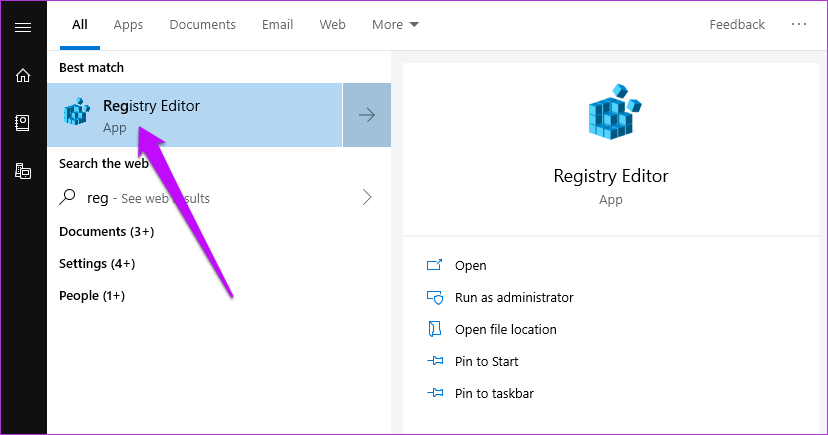
برای انجام این کار، "Registry Editor" را با تایپ "Regedit" در منوی شروع باز کنید.
توجه: "Windows Registry" شامل تمامی تنظیمات و پیکربندیهایی است که توسط سیستم ویندوز شما استفاده میشود. بنابراین، بسیار مهم است که یک نسخه پشتیبان مناسب از مقادیر "registry" بگیرید.
سپس، به مسیر زیر بروید،
HKLM\SOFTWARE\Microsoft\Windows\CurrentVersion\Explorer\VolumeCaches
اینجا دو مقدار مشاهده خواهید کرد، "Default" و "Autorun". تنها کاری که باید انجام دهید این است که مقدار DWORD "Autorun" را به 0 تنظیم کنید.
همین کار را برای مسیر زیر نیز انجام دهید،
HKLM\SOFTWARE\WOW6432Node\Microsoft\Windows\CurrentVersion\Explorer\VolumeCaches\Thumbnail Cache
پس از انجام این کار، "PC" را ریبوت کنید تا تغییرات اعمال شوند.
4. اندازه حافظه نهان Thumbnail را تغییر دهید
ممکن است بخواهید اندازه "cache" را افزایش دهید اگر عادت دارید که تمام تصاویر و عکسهای خود را در یک پوشه نگه دارید. و همانطور که ممکن است حدس زده باشید، راه از طریق مقادیر "registry" است.
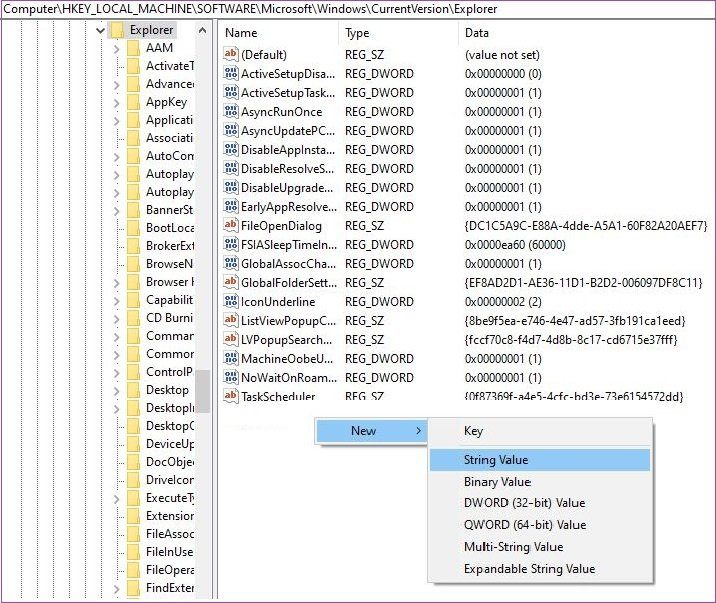
"Registry" را باز کنید و به مسیر زیر بروید،
HKEY_LOCAL_MACHINE\SOFTWARE\Microsoft\Windows\CurrentVersion\Explore
پس از انجام این کار، روی یک فضای خالی راست کلیک کرده و "New" را انتخاب کنید. سپس، "New > String value" را انتخاب کرده و عبارت "Max Cached Icons" را اضافه کنید.
اکنون مقدار 4096 را اضافه کنید و دکمه OK را فشار دهید. این تغییر یک فایل کش 4MB ایجاد خواهد کرد.
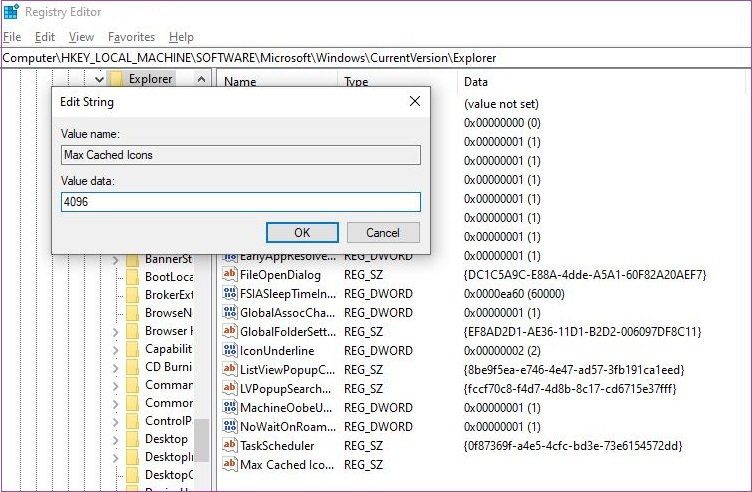
اگر میخواهید فایل "cache" کمی بزرگتر باشد، میتوانید این مقدار را به 8192 نیز بهروزرسانی کنید. بهطور پیشفرض، اندازه "icon cache" در ویندوز حدود 500KB است.
کاوش پوشهها مثل یک حرفهای
منتظر ماندن برای اینکه "File Explorer" تصاویر و پیشنمایش فایلها را بارگذاری کند میتواند امری آزاردهنده باشد. این ناامیدی بیشتر میشود، بهخصوص زمانی که باید کارهایتان را زود انجام دهید. پس کدام یک از این راهحلها برای شما کارساز بوده است؟ لطفاً در بخش نظرات زیر به ما اطلاع دهید.
در ادامه: آیا یک "Windows 10 tablet" دارید؟ با مرور نکات و ترفندهای زیر، بیشترین بهره را از آن ببرید.